Převodník PDF na text extrahuje čitelný text z PDF, takže jej můžete kopírovat, vyhledávat, shrnovat a znovu používat. U naskenovaných PDF OCR čte text z obrázků. HiNoter jde ještě dál a mění extrahovaný obsah PDF na shrnutí, klíčové body, poznámky k přípravě na schůzky a odpovědi AI Chatu s odkazy na zdroje.
Co je převodník PDF na text?
Převodník PDF na text je software, který vezme obsah uzamčený uvnitř PDF a převede jej na upravitelný text, v němž lze vyhledávat. Tento úkol zní jednoduše, dokud se nesetkáte se skutečnými PDF, která lidé používají: naskenovanými smlouvami, exportovanými prezentacemi, akademickými články s poznámkami pod čarou, manuály ve sloupcích, zprávami představenstva plnými tabulek a dokumenty založenými na obrázcích, kde jsou slova technicky součástí obrázku.
Pro studenta může být cílem vytáhnout klíčové myšlenky z výzkumné práce. Pro produktového manažera to může být převedení zprávy o zákazníkovi na podklady pro schůzku. Pro právní, podpůrný nebo provozní tým může být cílem najít přesnou větu, která odpovídá na otázku, aniž by musel znovu číst padesát stran. Extrakce surového textu je užitečná, ale je to pouze první krok. Skutečná hodnota vzniká, když se extrahovaný obsah stane strukturovaným, shrnutým, citovaným a znovu použitelným.
Právě zde HiNoter přirozeně zapadá. HiNoter je platforma pro poznámky ze schůzek a transkripci pomocí AI, ale neomezuje se pouze na schůzky. Týmy ji mohou používat ke zpracování PDF, zvuku, videa a povoleného online obsahu v jednom pracovním prostoru. Zpráva se může stát shrnutím. Z manuálu se může stát vyhledávatelný prostor otázek a odpovědí. PDF použité před schůzkou se může změnit na poznámky k přípravě, otázky, rizika a následné úkoly.
Pracovní postup převodu PDF na text: od statického souboru k užitečným poznámkám
Nejčistší pracovní postup není jen „nahrát PDF a zkopírovat text“. Lepší pracovní postup s PDF odděluje extrakci od porozumění. Nejprve nástroj zjistí, zda dokument obsahuje text, který lze vybrat, nebo zda vyžaduje OCR. Poté extrahuje obsah, zachová dostatek struktury pro uchování významu a umožní vám výsledek shrnout, dotazovat se na něj nebo jej exportovat.
| Krok | Co se děje | Proč na tom záleží |
|---|---|---|
| 1. Nahrajte PDF | Přidejte zprávu, článek, manuál, smlouvu, prezentaci nebo studijní materiál, jejichž zpracování je vám povoleno. | Zdrojový soubor zůstane propojený s výslednými poznámkami a odpověďmi. |
| 2. Zjistěte typ PDF | Systém ověří, zda PDF obsahuje textovou vrstvu, nebo vyžaduje OCR. | Různé typy PDF vyžadují různé metody extrakce. |
| 3. Extrahujte text | Text, který lze vybrat, se načte přímo; naskenovaný text se přečte pomocí OCR. | Získáte obsah, který lze vyhledávat, kopírovat, kontrolovat a shrnovat. |
| 4. Vyčistěte a strukturalizujte | Oddíly, nadpisy, tabulky, odkazy a kontext stránek se podle možností zachovají. | Čistá struktura omezuje nepřesná shrnutí a neúplné poznámky. |
| 5. Shrňte a ptejte se | HiNoter vytváří shrnutí, klíčové body, poznámky k přípravě na schůzky a odpovědi AI Chatu s odkazy na zdroje. | PDF se stane využitelnými znalostmi, nejen extrahovaným textem. |
Pokud vytváříte opakovatelný týmový proces, propojte pracovní postup s PDF s vaším širším systémem poznámek. Týmy, které již používají AI Chat pro znalosti ze schůzek, mohou například stejný způsob kladení otázek s odkazy na zdroje používat i pro obsah PDF. Manažer se může zeptat, co se změnilo mezi dvěma zprávami o zákaznících. Student se může zeptat na hlavní argument článku. Vedoucí podpory se může zeptat, kde manuál vysvětluje pravidlo konfigurace.
OCR, PDF s textovou vrstvou a naskenovaná PDF vysvětlená
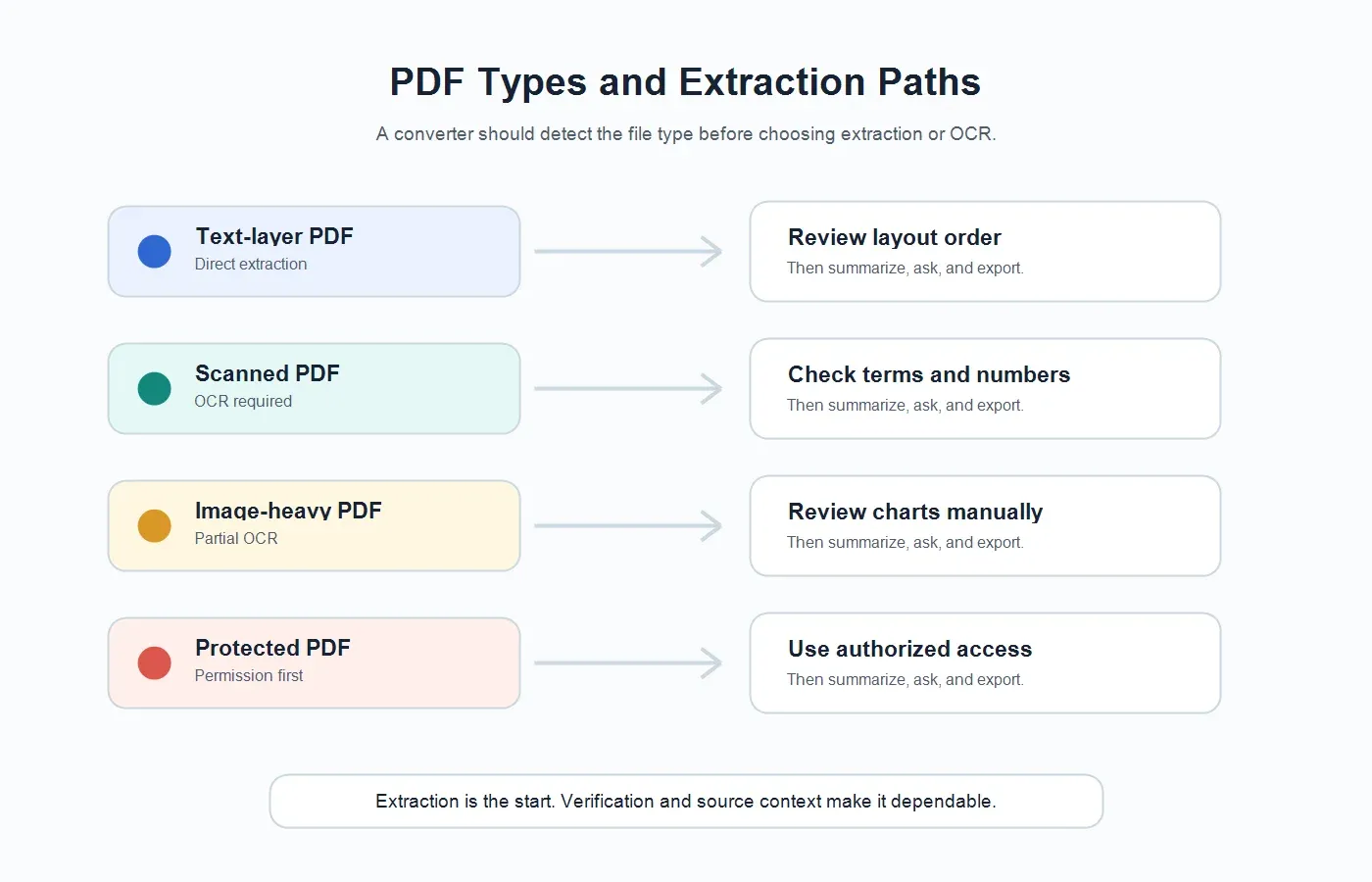
Ne všechna PDF ukládají slova stejným způsobem. Některá PDF obsahují skutečnou textovou vrstvu, což znamená, že můžete slova vybírat kurzorem. Jiná jsou skeny nebo fotografie stránek, takže dokument obsahuje obrázky, na kterých je zobrazen text. Převodník PDF na text musí zvládat obojí, jinak bude výstup působit nespolehlivě.
Co je OCR?
OCR je zkratka pro optické rozpoznávání znaků. OCR čte text z obrázku, skenu nebo fotografie a převádí viditelné znaky na strojově čitelný text. Hodí se pro naskenovaná PDF, vyfotografované stránky, starší formuláře, papírové smlouvy a obrazové exporty prezentací.
Kvalita OCR závisí na zdroji. Jasné skeny, rovné stránky, vysoký kontrast, čitelné fonty a minimum rukopisu přinášejí lepší výsledky. Křivé stránky, obrázky s nízkým rozlišením, razítka, stíny, složité tabulky a různé jazyky mohou způsobovat chyby. Dobrý pracovní postup usnadňuje kontrolu, místo aby předstíral, že každý naskenovaný dokument je dokonalý.
Co je PDF s textovou vrstvou?
PDF s textovou vrstvou již obsahuje strojově čitelný text pod vizuálním rozvržením. Slova v souboru obvykle můžete vybrat, kopírovat a vyhledávat. PDF s textovou vrstvou často vznikají exportem z Google Docs, Microsoft Wordu, návrhových nástrojů, reportovacích platforem nebo publikačních systémů.
Tyto soubory se obvykle převádějí snáze než skeny, ale i u nich se mohou objevit okrajové případy. Rozvržení s více sloupci se může extrahovat v nesprávném pořadí čtení. Záhlaví a zápatí se mohou opakovat. Tabulky se mohou rozpadnout na matoucí fragmenty. Poznámky pod čarou, citace a postranní panely se mohou objevit na místech, kvůli nimž se extrahovaný text obtížně čte. Proto by užitečný pracovní postup s PDF měl zahrnovat čištění, shrnutí jednotlivých oddílů a kontrolu zdrojů.
Naskenovaná PDF vs. textová PDF: co očekávat
Než začnete převodník hodnotit, určete typ PDF. Stejný nástroj může působit skvěle u přehledné zprávy s textovou vrstvou a chaoticky u vyfotografované smlouvy. Tato tabulka nabízí praktický přehled toho, co se obvykle děje.
| Typ PDF | Jak se hledá text | Běžné omezení | Nejlepší pracovní postup v HiNoteru |
|---|---|---|---|
| PDF s textovou vrstvou | Převodník extrahuje vložený text, který lze vybrat. | Sloupce, záhlaví, zápatí a tabulky se mohou zobrazit v nesprávném pořadí. | Extrahujte text, shrňte jednotlivé oddíly a poté pokládejte otázky s odkazy na zdroje. |
| Naskenované PDF | OCR čte slova z obrázků stránek. | Přesnost závisí na kvalitě skenu, kontrastu, natočení a čitelnosti fontu. | Spusťte OCR, zkontrolujte důležité výrazy a poté vytvořte poznámky a klíčové body. |
| PDF s velkým podílem obrázků | Text může být vložen do grafů, snímků obrazovky nebo obrázků snímků prezentace. | Grafy a diagramy mohou vyžadovat kontrolu člověkem, aby byl zachycen jejich úplný význam. | Extrahujte viditelný text, shrňte vyprávění a označte oddíly s velkým podílem vizuálního obsahu. |
| PDF chráněné heslem | Přístup závisí na oprávnění a omezeních souboru. | Některé soubory nelze zpracovat, dokud je oprávněný uživatel neodemkne. | Používejte pouze dokumenty, ke kterým máte zákonný přístup, a poté zpracujte povolený soubor. |
| PDF s velkým podílem tabulek | Extrakce textu podle možností načítá buňky, popisky a hodnoty. | Složité tabulky mohou ztratit vztahy mezi řádky a sloupci. | Extrahujte text, zkontrolujte čísla a pokládejte cílené otázky s kontextem zdroje. |
Proč samotný extrahovaný text obvykle nestačí
Mnoho nástrojů pro PDF skončí ve chvíli, kdy vytvoří text. To je užitečné, pokud je vaším jediným cílem zkopírovat citaci nebo indexovat soubor. Je to méně užitečné, když PDF obsahuje dvacet stran výzkumu, hutnou tržní zprávu, politický dokument, smlouvu nebo školicí manuál. Stále musíte extrahovaný text přečíst, rozhodnout, co je důležité, najít tvrzení, která stojí za citaci, a proměnit dokument v něco, co může váš tým využít.
Pro pracovníky znalostních profesí není hlubším problémem přístup ke slovům. Jde o signál. Které oddíly jsou důležité? Jaká jsou rizika? Jaké otázky bychom měli přinést na schůzku? Která tvrzení je třeba ověřit? Co se změnilo od poslední verze? Jaký krok by měl někdo po přečtení udělat?
HiNoter je zde užitečný, protože s textem PDF zachází jako se zdrojovým materiálem pro strukturované znalosti. Z PDF se může stát shrnutí pro vedení, stručný výzkumný přehled, sada poznámek k přípravě na schůzku, tematická mapa nebo vyhledávatelný prostor otázek a odpovědí. Pokud již HiNoter používáte jako pracovní postup AI poznámek ze schůzek, zpracování PDF se stane součástí stejného znalostního cyklu namísto samostatné práce s dokumenty.
PDF na text vs. shrnutí PDF vs. chat s PDF
Tyto výstupy řeší různé úkoly. Surový přepis PDF není totéž co shrnutí a shrnutí není totéž co odpověď v chatu opřená o zdroj. Týmy dosahují lepších výsledků, když zvolí výstup, který odpovídá rozhodnutí, jež potřebují učinit.
| Výstup | Co získáte | Nejlepší využití |
|---|---|---|
| Extrahovaný text | Čitelná slova z PDF s případným vyčištěním, pokud je to možné. | Kopírování citací, vyhledávání v dokumentu, archivace textu nebo příprava zdrojového souboru. |
| Souhrn PDF | Stručnější vysvětlení hlavních myšlenek, zjištění, rizik nebo doporučení. | Rychlé pochopení zprávy před schůzkou, hodinou nebo kontrolou. |
| Klíčové body | Hlavní body uspořádané podle tématu, části nebo relevance pro rozhodování. | Informování manažera, příprava týmové aktualizace nebo tvorba studijních poznámek. |
| Poznámky k přípravě na schůzku | Otázky, body programu, rizika a rozhodnutí navržená na základě obsahu PDF. | Převod zákaznické zprávy, smlouvy nebo výzkumné práce na cílenou diskusi. |
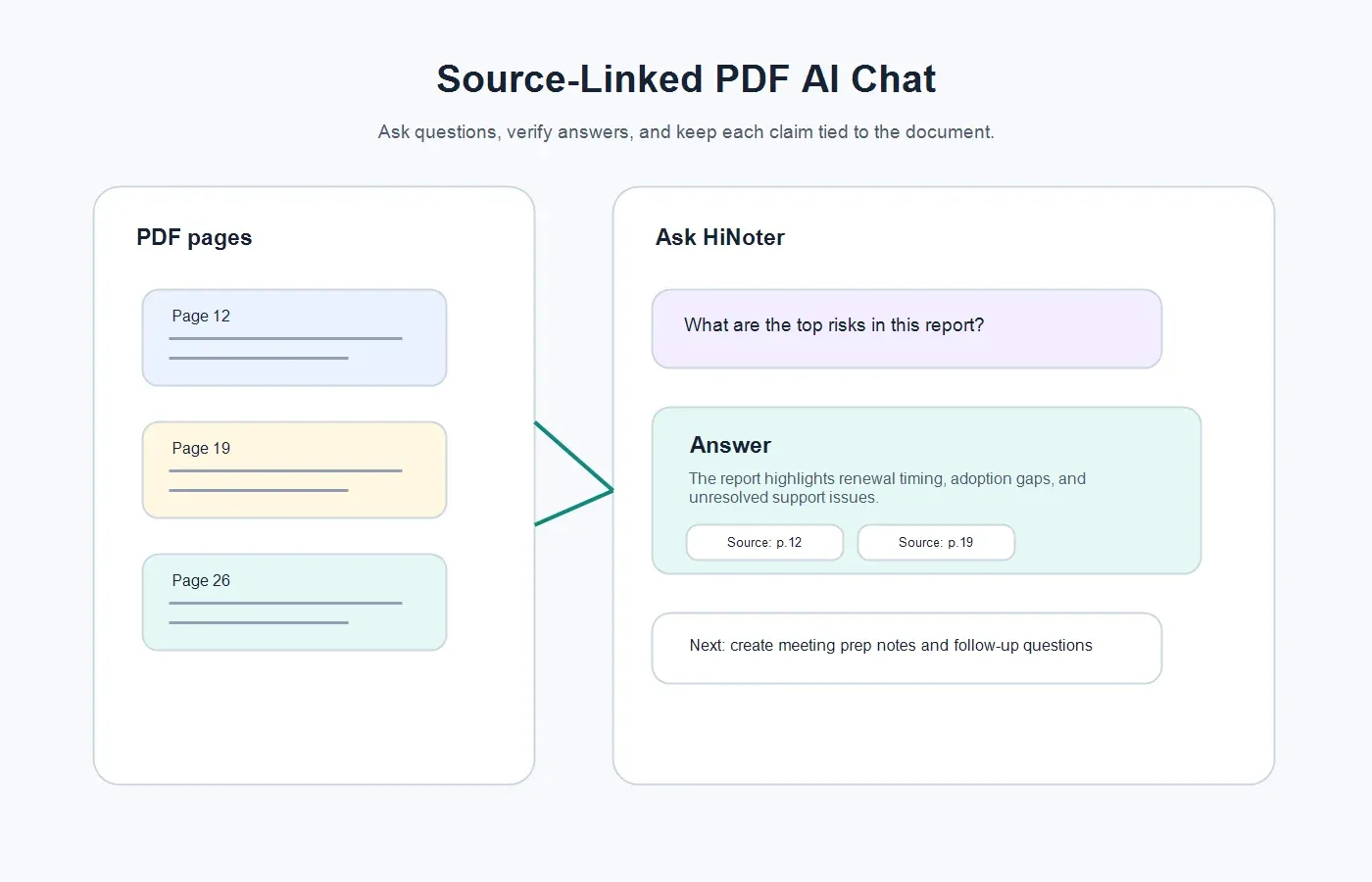
| AI chat propojený se zdrojem | Odpovědi založené na PDF s odkazy zpět na zdrojový obsah. | Pokládání přesných otázek bez opětovného čtení celého dokumentu. |
Pokud je zdrojem nahraný webinář nebo školení namísto PDF, HiNoter může podporovat také pracovní postupy s videem a zvukem. Související typy obsahu najdete v převodu videa na text a převodu zvuku na text. Důležitá je konzistence: jeden týmový pracovní prostor může zpracovávat schůzky, dokumenty, videa i hlasový obsah namísto rozptýlení znalostí mezi samostatné nástroje.
Jak HiNoter mění PDF na týmové znalosti
HiNoter funguje nejlépe, když je PDF součástí skutečného pracovního postupu. Statický soubor se stává užitečným, když někomu pomáhá připravit se, rozhodnout se, něco vysvětlit nebo provést následné kroky. Zde je praktický postup.
1. Nahrajte PDF, které smíte zpracovávat
Začněte s PDF, které vlastníte, vytvořili jste, obdrželi jste pro pracovní účely nebo ho jinak smíte používat. To je důležité u smluv, studijních materiálů, placených zpráv, zákaznických dokumentů a autorsky chráněného výzkumu. Nástroj by vám měl pomoci porozumět dokumentům, ke kterým máte zákonný přístup; neměl by sloužit k obcházení omezení přístupu ani k opětovnému použití obsahu bez povolení.
2. Extrahujte text nebo spusťte OCR
HiNoter identifikuje čitelný obsah a připraví ho ke kontrole. Pokud má PDF textovou vrstvu, extrakce může proběhnout přímo. Pokud je dokument naskenovaný, OCR pomůže obnovit viditelný text. U kritických dokumentů zkontrolujte jména, data, údaje, ustanovení, citace a všechny části, kde může formátování ovlivnit interpretaci.
3. Vytvořte souhrn části
Dobrý souhrn PDF by neměl dokument redukovat na obecná tvrzení. Měl by zachovat strukturu zdroje: problém, důkazy, doporučení, riziko, omezení a další krok. U zprávy to může znamenat samostatné shrnutí výkonného přehledu, zjištění, metodiky a doporučení. U smlouvy to může znamenat oddělení povinností, termínů, podmínek obnovení a otevřených otázek.
4. Vytvořte klíčové body a přípravu na schůzku
Jakmile je obsah extrahován, HiNoter ho může převést na praktické poznámky. Produktový tým se může ptát na problémy zákazníků. Obchodní tým se může ptát na signály nákupního záměru nebo námitky. Student se může ptát na tezi, důkazy a definice. Manažer se může ptát na rozhodnutí potřebná na příští schůzce. Právě zde se PDF mění ze studijního materiálu na využitelný týmový kontext.
5. Pokládejte otázky propojené se zdrojem
AI chat propojený se zdrojem představuje rozdíl mezi sebejistou a důvěryhodnou odpovědí. Uživatel namísto volné odpovědi AI může položit otázku a dohledat odpověď zpět v obsahu PDF. To je obzvlášť důležité u výzkumu, dodržování předpisů, technických příruček, závazků vůči zákazníkům a zpráv pro vedení.
Příklad: Převod zákaznické zprávy v PDF na přípravu na schůzku
Představte si, že manažer úspěchu zákazníků obdrží před hovorem o prodloužení smlouvy čtvrtletní zprávu o obchodním přehledu v PDF. Dokument obsahuje grafy využívání produktu, historii podpory, otevřená rizika, poznámky k rozpočtu, komentáře zainteresovaných stran a cíle pro příští čtvrtletí. Extrakce textu je užitečná, ale manažerovi neřekne, jak schůzku vést.
S HiNoterem se stejné PDF může změnit v stručný přípravný dokument. Manažer se může zeptat: Jaká jsou hlavní rizika prodloužení smlouvy? Které požadavky na produkt se objevují více než jednou? K jakým závazkům se zákazník zavázal? Které otázky bychom měli během hovoru položit? Co bychom měli týmu pro daný účet poslat před schůzkou?
Výsledné poznámky mohou obsahovat jednostránkový výkonný souhrn, tři rizika, pět otázek pro zákazníka, časovou osu závazků a krátké předání internímu týmu. Po schůzce může HiNoter propojit živou diskusi s kontextem PDF, takže zpráva nezůstane ve složce, zatímco skutečná rozhodnutí se přesunou do soukromých poznámek nebo chatových vláken.
Příklad: Shrnutí výzkumné práce bez ztráty zdroje
Studenti, analytici a výzkumníci často potřebují víc než odstavcový souhrn. Potřebují znát výzkumnou otázku, metodu, vzorek, hlavní zjištění, omezení a tvrzení vhodná k citování. Jednoduchý převodník PDF na text může obnovit slova, ale automaticky nerozhodne, které části jsou důležité pro přehled literatury, briefing nebo prezentaci.
Užitečnější pracovní postup spočívá v extrakci textu, shrnutí každé hlavní části, uvedení klíčových pojmů, identifikaci nejsilnějších důkazů a pokládání doplňujících otázek s odkazy. Například: Jaké je ústřední tvrzení práce? Jaké důkazy ho podporují? Které předpoklady bychom měli zpochybnit? Který odstavec definuje hlavní pojem? Která část vysvětluje omezení?
Protože HiNoter podporuje odpovědi propojené se zdrojem, může uživatel udržet souhrn propojený s původním obsahem. Díky tomu se výstup snáze ověřuje a znovu používá ve studijních poznámkách, výzkumných memorandech nebo týmových dokumentech.
Běžné problémy s extrakcí PDF a jak je řešit
PDF jsou vytvořena tak, aby zachovala vizuální rozvržení, ne vždy však usnadňují extrakci textu. Když výsledky vypadají neuspořádaně, problém často spočívá ve formátu zdroje, nikoli pouze v převodníku. Zde jsou problémy, které stojí za kontrolu, než se na výstup spolehnete.
| Problém | Co můžete vidět | Jak výsledek zlepšit |
|---|---|---|
| Nízká kvalita skenu | Chybějící slova, nesprávné znaky nebo rozbité řádky. | Použijte jasnější sken, zlepšete kontrast a důležité pojmy zkontrolujte ručně. |
| Rozvržení s více sloupci | Text z jednoho sloupce se může smíchat s textem z jiného. | Uspořádejte souhrn podle částí a před sdílením ověřte pořadí čtení. |
| Složité tabulky | Řádky a sloupce mohou ztratit vzájemné vztahy. | Zkontrolujte čísla a popisky a poté pokládejte konkrétní otázky k tabulce. |
| Záhlaví a zápatí | Opakující se text stránek může extrakci zahlcovat. | Před vytvořením konečných poznámek opakující se obsah odstraňte. |
| Chráněný soubor | Převodník nemusí mít k obsahu přístup. | Používejte pouze autorizovanou verzi dokumentu a respektujte omezení souboru. |
Kontrolní seznam kvality před sdílením poznámek z PDF
AI může proces urychlit, ale poznámky k dokumentům si stále zaslouží kontrolu. Než budete sdílet souhrn PDF s týmem, zkontrolujte položky, které mohou změnit význam dokumentu.
- Potvrďte název dokumentu, datum, autora, verzi a zdroj.
- Zkontrolujte jména, názvy produktů, zkratky, čísla, termíny a citace.
- Ověřte, zda bylo PDF naskenované, textové, zaměřené na tabulky nebo na obrázky.
- Zeptejte se, zda souhrn zachovává strukturu dokumentu a jeho omezení.
- Před použitím při rozhodování ověřte klíčová tvrzení podle odkazů na zdroje.
- Oddělte fakta od interpretací, doporučení a otevřených otázek.
- Exportujte konečné poznámky do pracovního prostoru, kde tým již pracuje.
U mnoha týmů právě v tomto posledním kroku práce s dokumenty selhává. Někdo si přečte PDF, vytvoří soukromý souhrn a pošle zprávu, která se nikdy nestane trvalou týmovou znalostí. HiNoter může pomoci tuto mezeru uzavřít exportem strukturovaných poznámek do týmových systémů, jako jsou Notion a Google Docs, takže výstup může zůstat tam, kde lidé plánují, píší a provádějí další kroky.
K čemu používat převodník PDF na text
Převodník PDF na text je užitečný vždy, když je obsah hodnotný, ale uvězněný ve statickém formátu. Nejlepší případy použití se netýkají pouze převodu; jde o zkrácení doby mezi přijetím dokumentu a efektivním využitím jeho informací.
Zprávy a podklady pro vedení
Zprávy pro vedení často obsahují více podrobností, než dokážou zaneprázdnění čtenáři před schůzkou vstřebat. Extrakce textu vám umožní vytvořit stručné shrnutí, identifikovat doporučená rozhodnutí a připravit otázky k diskusi. HiNoter dokáže dlouhý PDF soubor proměnit v krátký přehled, který zdůrazní problém, důkazy, doporučení, riziko a další krok.
Smlouvy a interní směrnice
Smlouvy a PDF dokumenty s interními směrnicemi vyžadují pečlivé čtení. Umělá inteligence by neměla nahrazovat právní kontrolu, ale může pomoci uspořádat první průchod dokumentem: povinnosti, data obnovení, výjimky, otevřené otázky a podmínky, které vyžadují lidskou pozornost. Odpovědi s odkazy na zdroj jsou zde obzvlášť užitečné, protože čtenář může každý důležitý bod ověřit oproti původnímu textu.
Výzkumné práce a poznámky z hodin
Akademické PDF dokumenty jsou záměrně hutné. Studenti a výzkumní pracovníci mohou pomocí extrakce textu a shrnutí vytvořených umělou inteligencí identifikovat definice, metody, tvrzení, důkazy a omezení. Místo kopírování odstavců do samostatné aplikace na poznámky může uživatel převést práci na strukturované studijní poznámky a klást doplňující otázky.
Příručky a znalosti pro podporu
Týmy podpory často pracují s manuály, produktovými příručkami, instalačními pokyny a PDF dokumenty pro řešení problémů. Pracovní postup s vyhledávatelným chatem nad PDF může agentům pomoci rychleji najít správnou odpověď, zejména když odkazy na zdroj ukazují, odkud pokyn pochází. Výsledný obsah lze znovu použít v interní dokumentaci nebo v návrzích odpovědí zákazníkům.
Příprava na schůzku a následné kroky
Některé PDF dokumenty nejsou konečným výstupem, ale slouží jako kontext pro schůzku. Zprávu pro zákazníka, nabídku dodavatele, podklady pro jednání správní rady, specifikaci produktu nebo přehled projektu lze před hovorem převést na poznámky k přípravě. Po schůzce může HiNoter propojit kontext PDF se skutečnou diskusí, shrnutím, rozhodnutími a úkoly.
Pokyny k ochraně soukromí a oprávněním
Před nahráním jakéhokoli PDF souboru do konvertoru nebo nástroje s umělou inteligencí si ověřte, že jej smíte zpracovat. To je obzvlášť důležité u důvěrných smluv, záznamů o zaměstnancích, zdravotnických dokumentů, finančních zpráv, údajů o zákaznících, placených výzkumů, studijních materiálů a obsahu chráněného autorskými právy. U citlivých dokumentů používejte pracovní postupy schválené společností a odstraňte informace, které není nutné zpracovávat.
Praktickým návykem pro ochranu soukromí je klasifikovat soubor před nahráním. Zeptejte se, zda je veřejný, interní, důvěrný, regulovaný nebo poskytnutý zákazníkem. Poté rozhodněte, kdo by měl mít přístup k extrahovanému textu, shrnutí, odpovědím z chatu a exportům. Nástroj by měl omezit rutinní práci, aniž by vytvářel novou nekontrolovanou kopii citlivých informací.
U týmů by měla být oprávnění nastavena stejně promyšleně jako samotné poznámky. Shrnutí PDF použité pro přípravu na schůzku může patřit do sdíleného projektového pracovního prostoru. Analýza smlouvy může patřit pouze právnímu týmu a vlastníkům účtu. Výzkumné shrnutí může být vhodné pro širší tým. Správný pracovní postup závisí na obsahu, nejen na pohodlí konvertoru.
Kdy by se měl konvertor PDF stát znalostním pracovním postupem s umělou inteligencí
Jednoduchý konvertor použijte, když potřebujete pouze zkopírovat text. Znalostní pracovní postup s umělou inteligencí použijte, když dokument ovlivní rozhodnutí, schůzku, projekt, výuku, vztah se zákazníkem nebo interní proces. Jakmile se někdo zeptá „co to znamená?“ nebo „co bychom měli udělat dál?“, samotná extrakce už nestačí.
HiNoter je navržen pro tuto druhou kategorii. Dokáže převzít obsah dokumentu, shrnout jej, identifikovat klíčové body, připravit poznámky ze schůzky a podporovat AI Chat s odkazy na zdroj. Stejný pracovní prostor si poradí také s nahrávkami schůzek, videi, zvukovými soubory a poznámkami, takže se PDF stane součástí rozsáhlejšího záznamu znalostí místo jednorázové konverze.
Pokud potřebujete více než text, HiNoter převede obsah PDF na extrahovaný text doplněný o shrnutí, klíčové body, poznámky ze schůzky, exporty a vyhledávatelné otázky a odpovědi. Nahrajte povolený PDF soubor, zkontrolujte extrahovaný obsah a použijte výstup k přípravě, rozhodování, výuce, informování nebo následné komunikaci s menším podílem manuální práce.
Časté otázky týkající se pracovních postupů pro převod PDF na text
Jaký je nejlepší způsob převodu PDF na text?
Nejlepší metoda závisí na typu PDF. Pokud PDF obsahuje text, který lze vybrat, je přímá extrakce obvykle nejrychlejší. Pokud je naskenované nebo založené na obrázcích, použijte OCR. Pro obchodní nebo výzkumnou práci využijte pracovní postup, který také shrnuje části dokumentu a zachovává odkazy na zdroje pro kontrolu.
Dokáže konvertor PDF na text přečíst naskenované dokumenty?
Ano, pokud obsahuje OCR. OCR dokáže přečíst text z naskenovaných stránek a obrázků, ale kvalita závisí na ostrosti skenu, čitelnosti písma, úhlu stránky, kontrastu a na tom, zda soubor obsahuje rukopis, razítka nebo složité rozvržení.
Jaký je rozdíl mezi extrakcí PDF a shrnutím PDF?
Extrakce PDF vytáhne ze souboru slova. Shrnutí PDF vysvětlí hlavní body ve zkrácené podobě. Extrakce vám pomůže získat přístup k textu; shrnutí vám pomůže rychleji porozumět obsahu.
Co je chat nad PDF založený na zdroji?
Chat nad PDF založený na zdroji vám umožní klást otázky týkající se PDF a dostávat odpovědi propojené se zdrojovým obsahem. Je užitečný, když potřebujete ověřit, odkud odpověď pochází, místo abyste se spoléhali na obecnou odpověď umělé inteligence.
Dokáže HiNoter shrnout soubory PDF?
HiNoter může pomoci převést obsah PDF na strukturovaná shrnutí, klíčové body, poznámky a odpovědi AI Chatu s odkazy na zdroj. Je obzvlášť užitečný, když je třeba PDF proměnit v podklady pro schůzku, výzkumné poznámky, interní dokumentaci nebo týmové znalosti.
Měl(a) bych kontrolovat shrnutí PDF vytvořená umělou inteligencí?
Ano. Zkontrolujte kritické údaje, jako jsou čísla, data, jména, právní pojmy, citace, povinnosti a doporučení. Shrnutí vytvořená umělou inteligencí jsou užitečná pro rychlost, ale důležitá rozhodnutí by měla zůstat propojena se zdrojovým dokumentem.