Ein PDF-zu-Text-Konverter extrahiert lesbaren Text aus einer PDF, sodass du ihn kopieren, durchsuchen, zusammenfassen und wiederverwenden kannst. Bei gescannten PDFs liest OCR den Text aus Bildern. HiNoter geht noch weiter, indem es extrahierte PDF-Inhalte in Zusammenfassungen, Kernpunkte, Meeting-Vorbereitungsnotizen und quellverknüpfte KI-Chat-Antworten umwandelt.
Was ist ein PDF-zu-Text-Konverter?
Ein PDF-zu-Text-Konverter ist Software, die in einer PDF eingeschlossene Inhalte in bearbeitbaren, durchsuchbaren Text umwandelt. Die Aufgabe klingt einfach, bis man auf die PDFs aus der Praxis trifft, die Menschen tatsächlich verwenden: gescannte Verträge, exportierte Foliensätze, wissenschaftliche Arbeiten mit Fußnoten, Handbücher mit Spalten, Vorstandsberichte voller Tabellen und bildlastige Dokumente, bei denen die Wörter technisch gesehen Teil eines Bildes sind.
Für Studierende kann das Ziel sein, die wichtigsten Ideen aus einer Forschungsarbeit herauszuziehen. Für einen Produktmanager kann es darum gehen, einen Kundenbericht in eine Meeting-Vorbereitung zu verwandeln. Für ein Team aus den Bereichen Recht, Support oder Operations kann das Ziel sein, den genauen Satz zu finden, der eine Frage beantwortet, ohne fünfzig Seiten erneut lesen zu müssen. Die reine Textextraktion ist nützlich, aber sie ist nur der erste Schritt. Der eigentliche Wert entsteht, wenn die extrahierten Inhalte strukturiert, zusammengefasst, belegt und wiederverwendbar werden.
Genau hier passt HiNoter ganz natürlich hinein. HiNoter ist eine Plattform für KI-Meeting-Notizen und Transkription, aber nicht auf Meetings beschränkt. Teams können damit PDFs, Audio, Video und erlaubte Online-Inhalte in einem Arbeitsbereich verarbeiten. Aus einem Bericht kann eine Zusammenfassung werden. Aus einem Handbuch können durchsuchbare Fragen und Antworten werden. Aus einer PDF, die vor einem Meeting verwendet wird, können Vorbereitungsnotizen, Fragen, Risiken und Folgeaufgaben entstehen.
PDF-zu-Text-Konverter-Workflow: Von der statischen Datei zu nützlichen Notizen
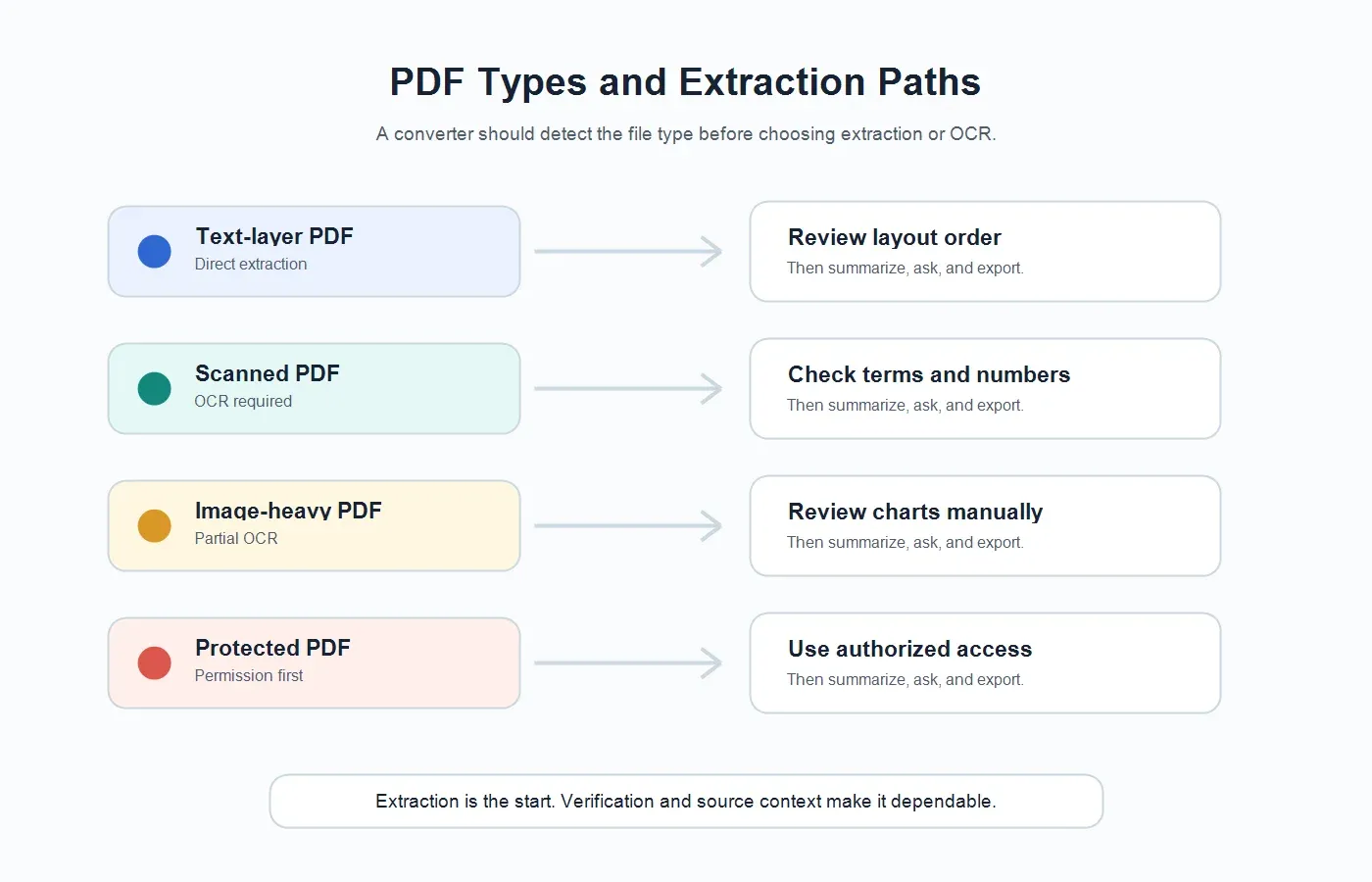
Der sauberste Workflow ist nicht einfach nur „eine PDF hochladen und den Text kopieren“. Ein besserer PDF-Workflow trennt Extraktion von Verständnis. Zuerst erkennt das Tool, ob das Dokument auswählbaren Text enthält oder OCR benötigt. Dann extrahiert es den Inhalt, bewahrt genug Struktur, um die Bedeutung zu erhalten, und ermöglicht dir, das Ergebnis zusammenzufassen, abzufragen oder zu exportieren.
| Schritt | Was passiert | Warum es wichtig ist |
|---|---|---|
| 1. PDF hochladen | Füge einen Bericht, eine Arbeit, ein Handbuch, einen Vertrag, einen Foliensatz oder ein Unterrichtshandout hinzu, das du verarbeiten darfst. | Die Quelldatei bleibt mit den daraus entstehenden Notizen und Antworten verknüpft. |
| 2. PDF-Typ erkennen | Das System prüft, ob die PDF eine Textebene hat oder OCR benötigt. | Verschiedene PDF-Typen erfordern unterschiedliche Extraktionsmethoden. |
| 3. Text extrahieren | Auswählbarer Text wird direkt übernommen; gescannter Text wird per OCR gelesen. | Du erhältst Inhalte, die durchsucht, kopiert, geprüft und zusammengefasst werden können. |
| 4. Bereinigen und strukturieren | Abschnitte, Überschriften, Tabellen, Referenzen und Seitenkontext bleiben nach Möglichkeit erhalten. | Eine saubere Struktur reduziert fehlerhafte Zusammenfassungen und unklare Notizen. |
| 5. Zusammenfassen und fragen | HiNoter erstellt Zusammenfassungen, Kernpunkte, Meeting-Vorbereitungsnotizen und quellverknüpfte KI-Chat-Antworten. | Die PDF wird zu nutzbarem Wissen, nicht nur zu extrahiertem Text. |
Wenn du einen wiederholbaren Teamprozess aufbauen möchtest, verbinde den PDF-Workflow mit deinem umfassenderen Notizsystem. Teams, die beispielsweise bereits KI-Chat für Meeting-Wissen nutzen, können dasselbe quellverknüpfte Fragemuster auch für PDF-Inhalte verwenden. Ein Manager kann fragen, was sich zwischen zwei Kundenberichten geändert hat. Ein Studierender kann nach dem Kerngedanken einer Arbeit fragen. Ein Support-Leiter kann fragen, wo ein Handbuch eine Konfigurationsregel erklärt.
OCR, PDFs mit Textebene und gescannte PDFs erklärt
Nicht alle PDFs speichern Wörter auf die gleiche Weise. Manche PDFs enthalten eine echte Textebene, was bedeutet, dass du Wörter mit dem Cursor auswählen kannst. Andere sind Scans oder Fotos von Seiten, was bedeutet, dass das Dokument Bilder enthält, die zufällig Text zeigen. Ein PDF-zu-Text-Konverter muss beides beherrschen, sonst wirkt die Ausgabe unzuverlässig.
Was ist OCR?
OCR steht für optische Zeichenerkennung. OCR liest Text aus einem Bild, Scan oder Foto und wandelt die sichtbaren Zeichen in maschinenlesbaren Text um. Das ist nützlich für gescannte PDFs, fotografierte Seiten, ältere Formulare, Papierverträge und bildbasierte Folienexporte.
Die OCR-Qualität hängt von der Quelle ab. Klare Scans, gerade Seiten, hoher Kontrast, gut lesbare Schriftarten und wenig Handschrift liefern bessere Ergebnisse. Schiefe Seiten, niedrig aufgelöste Bilder, Stempel, Schatten, komplexe Tabellen und gemischte Sprachen können Fehler verursachen. Ein guter Workflow macht die Überprüfung einfach, statt so zu tun, als sei jedes gescannte Dokument perfekt.
Was ist eine PDF mit Textebene?
Eine PDF mit Textebene enthält bereits maschinenlesbaren Text hinter dem visuellen Layout. Normalerweise kannst du die Wörter in der Datei auswählen, kopieren und durchsuchen. PDFs mit Textebene entstehen oft durch Exporte aus Google Docs, Microsoft Word, Design-Tools, Reporting-Plattformen oder Publishing-Systemen.
Diese Dateien sind in der Regel leichter zu konvertieren als Scans, aber es gibt trotzdem Sonderfälle. Mehrspaltige Layouts können in der falschen Lesereihenfolge extrahiert werden. Kopf- und Fußzeilen können sich wiederholen. Tabellen können in verwirrende Fragmente zerfallen. Fußnoten, Zitate und Seitenleisten können an Stellen landen, die den extrahierten Text schwer lesbar machen. Deshalb sollte ein nützlicher PDF-Workflow Bereinigung, Abschnittszusammenfassungen und Quellenprüfung einschließen.
Gescannte PDFs vs. Text-PDFs: Was du erwarten kannst
Bevor du einen Konverter beurteilst, identifiziere den PDF-Typ. Dasselbe Tool kann bei einem sauberen Bericht mit Textebene hervorragend wirken und bei einem fotografierten Vertrag unordentlich erscheinen. Diese Tabelle vermittelt eine praktische Vorstellung davon, was normalerweise passiert.
| PDF-Typ | Wie Text gefunden wird | Häufige Einschränkung | Bester HiNoter-Workflow |
|---|---|---|---|
| PDF mit Textebene | Der Konverter extrahiert eingebetteten, auswählbaren Text. | Spalten, Kopf- und Fußzeilen sowie Tabellen können in falscher Reihenfolge erscheinen. | Text extrahieren, nach Abschnitten zusammenfassen und dann quellenbezogene Fragen stellen. |
| Gescannte PDF | OCR liest Wörter aus Seitenbildern. | Die Genauigkeit hängt von Scanqualität, Kontrast, Schieflage und Schriftklarheit ab. | OCR ausführen, kritische Begriffe prüfen und dann Notizen sowie Kernpunkte erstellen. |
| Bildlastige PDF | Text kann in Diagrammen, Screenshots oder Bildern von Folien eingebettet sein. | Diagramme und Schaubilder erfordern möglicherweise eine menschliche Prüfung, um die volle Bedeutung zu erfassen. | Sichtbaren Text extrahieren, die Kernaussage zusammenfassen und visuell dichte Abschnitte kennzeichnen. |
| Passwortgeschützte PDF | Der Zugriff hängt von Berechtigungen und Dateibeschränkungen ab. | Manche Dateien können erst verarbeitet werden, wenn sie von einem autorisierten Nutzer entsperrt wurden. | Nur Dokumente verwenden, auf die Sie rechtmäßig zugreifen dürfen, und dann die freigegebene Datei verarbeiten. |
| Tabellenlastige PDF | Die Textextraktion liest nach Möglichkeit Zellen, Beschriftungen und Werte. | Bei komplexen Tabellen können Beziehungen zwischen Zeilen und Spalten verloren gehen. | Text extrahieren, Zahlen prüfen und gezielte Fragen mit Quellenkontext stellen. |
Warum extrahierter Text allein meist nicht ausreicht
Viele PDF-Tools hören in dem Moment auf, in dem sie Text erzeugen. Das ist hilfreich, wenn Ihr einziges Ziel darin besteht, ein Zitat zu kopieren oder eine Datei zu indexieren. Weniger hilfreich ist es, wenn die PDF zwanzig Seiten Forschung, ein dichter Marktbericht, ein Richtliniendokument, ein Vertrag oder ein Schulungshandbuch umfasst. Sie müssen den extrahierten Text immer noch lesen, entscheiden, was wichtig ist, zitierwürdige Aussagen finden und das Dokument in etwas verwandeln, das Ihr Team nutzen kann.
Für Wissensarbeiter liegt das tiefere Problem nicht im Zugang zu Wörtern. Es ist das Signal. Welche Abschnitte sind wichtig? Wo liegen die Risiken? Welche Fragen sollten wir in das Meeting mitnehmen? Welche Aussagen müssen verifiziert werden? Was hat sich seit der letzten Version geändert? Welche Maßnahme sollte jemand nach der Lektüre ergreifen?
HiNoter ist hier nützlich, weil es PDF-Text als Ausgangsmaterial für strukturiertes Wissen behandelt. Aus der PDF kann eine Management-Zusammenfassung, ein Research-Briefing, ein Satz von Meeting-Vorbereitungsnotizen, eine Themenkarte oder ein durchsuchbarer Q&A-Bereich werden. Wenn Sie HiNoter bereits als Workflow für KI-Meeting-Notizen verwenden, wird die PDF-Verarbeitung Teil derselben Wissensschleife statt einer separaten Dokumentenaufgabe.
PDF zu Text vs. PDF-Zusammenfassung vs. PDF-Chat
Diese Ausgaben lösen unterschiedliche Aufgaben. Ein rohes Transkript der PDF ist nicht dasselbe wie eine Zusammenfassung, und eine Zusammenfassung ist nicht dasselbe wie eine quellengestützte Chat-Antwort. Teams erzielen bessere Ergebnisse, wenn sie die Ausgabe wählen, die zu der Entscheidung passt, die sie treffen müssen.
| Ausgabe | Was Sie erhalten | Bester Anwendungsfall |
|---|---|---|
| Extrahierter Text | Die lesbaren Wörter aus der PDF, mit Bereinigung, wo möglich. | Zitate kopieren, das Dokument durchsuchen, Text archivieren oder eine Quelldatei vorbereiten. |
| PDF-Zusammenfassung | Eine kürzere Erklärung der Hauptideen, Erkenntnisse, Risiken oder Empfehlungen. | Einen Bericht vor einem Meeting, Unterricht oder einer Prüfung schnell verstehen. |
| Kernpunkte | Stichpunktartige Erkenntnisse, geordnet nach Thema, Abschnitt oder Entscheidungsrelevanz. | Einen Manager briefen, ein Team-Update vorbereiten oder Lernnotizen erstellen. |
| Meeting-Vorbereitungsnotizen | Fragen, Tagesordnungspunkte, Risiken und Entscheidungen, die aus dem PDF-Inhalt abgeleitet werden. | Einen Kundenbericht, Vertrag oder Forschungsartikel in eine fokussierte Diskussion verwandeln. |
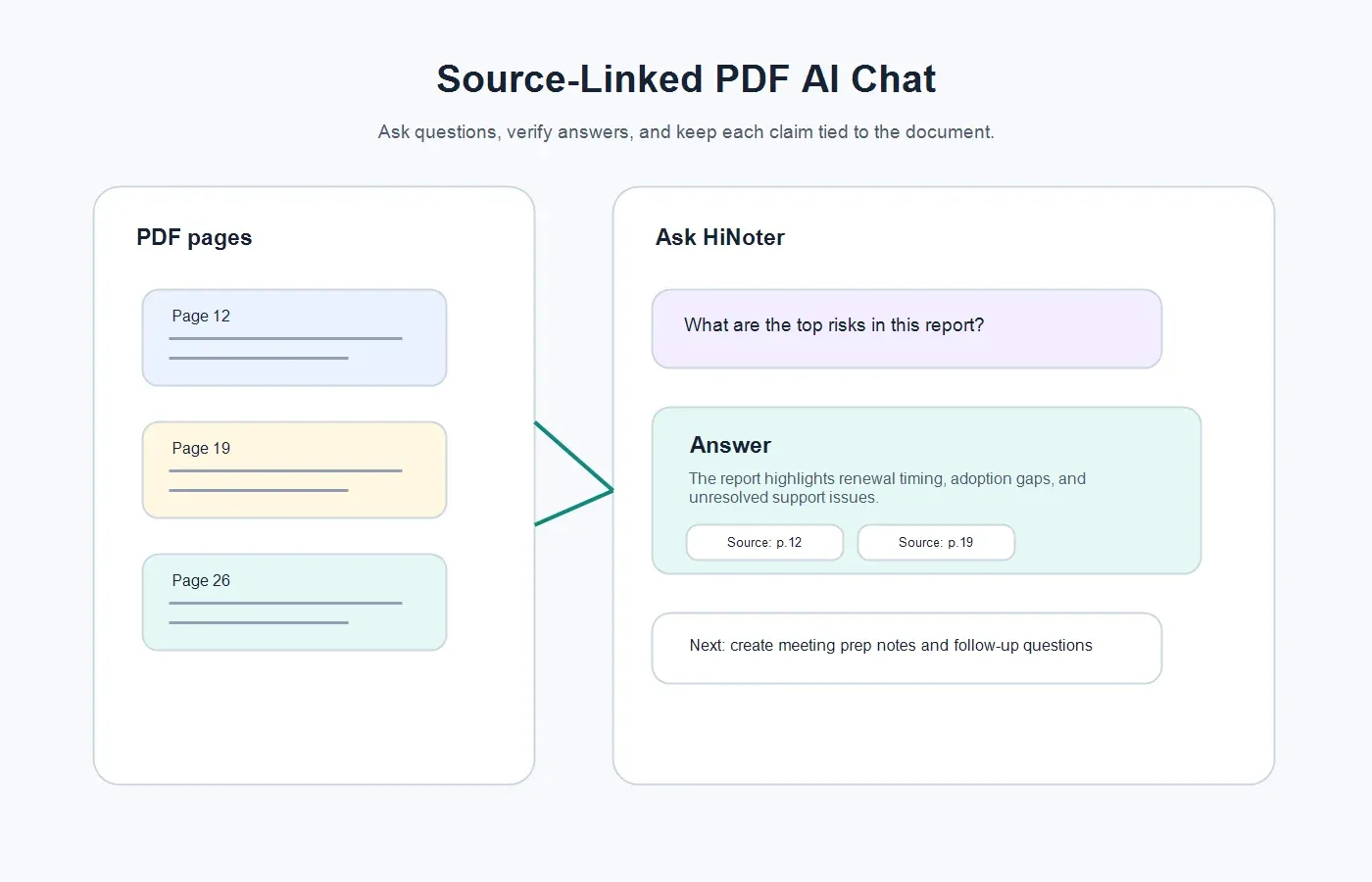
| Quellenverknüpfter KI-Chat | Antworten, die in der PDF verankert sind, mit Verweisen zurück auf den Quellinhalt. | Präzise Fragen stellen, ohne das gesamte Dokument erneut lesen zu müssen. |
Wenn die Quelle statt einer PDF ein aufgezeichnetes Webinar oder eine Schulungssitzung ist, kann HiNoter auch Video- und Audio-Workflows unterstützen. Für verwandte Inhaltstypen siehe Video zu Text und Audio zu Text. Der wichtige Punkt ist Konsistenz: Ein gemeinsamer Team-Arbeitsbereich kann Meetings, Dokumente, Videos und Sprachinhalte verarbeiten, statt Wissen auf separate Tools zu verteilen.
Wie HiNoter PDFs in Teamwissen verwandelt
HiNoter funktioniert am besten, wenn die PDF Teil eines echten Workflows ist. Eine statische Datei wird nützlich, wenn sie jemandem hilft, sich vorzubereiten, zu entscheiden, zu erklären oder nachzufassen. Hier ist der praktische Weg.
1. Eine PDF hochladen, die Sie verarbeiten dürfen
Beginnen Sie mit einer PDF, die Ihnen gehört, die Sie erstellt haben, die Sie für die Arbeit erhalten haben oder die Sie anderweitig verwenden dürfen. Das ist wichtig bei Verträgen, Kursmaterialien, kostenpflichtigen Berichten, Kundendokumenten und urheberrechtlich geschützter Forschung. Ein Tool sollte Ihnen helfen, Dokumente zu verstehen, auf die Sie rechtmäßig zugreifen können; es sollte nicht dazu verwendet werden, Zugriffsbeschränkungen zu umgehen oder Inhalte ohne Erlaubnis weiterzuverwenden.
2. Text extrahieren oder OCR ausführen
HiNoter erkennt den lesbaren Inhalt und bereitet ihn für die Prüfung vor. Wenn die PDF eine Textebene hat, kann die Extraktion direkt erfolgen. Wenn sie gescannt ist, hilft OCR dabei, sichtbaren Text wiederherzustellen. Bei kritischen Dokumenten sollten Namen, Daten, Zahlen, Klauseln, Zitate und alle Abschnitte geprüft werden, in denen die Formatierung die Interpretation beeinflussen kann.
3. Eine Abschnittszusammenfassung erstellen
Eine gute PDF-Zusammenfassung sollte das Dokument nicht in generische Aussagen abflachen. Sie sollte die Struktur der Quelle bewahren: Problem, Beleg, Empfehlung, Risiko, Einschränkung und nächster Schritt. Bei einem Bericht könnte das bedeuten, Management-Überblick, Erkenntnisse, Methodik und Empfehlungen getrennt zusammenzufassen. Bei einem Vertrag könnte das bedeuten, Verpflichtungen, Fristen, Verlängerungsbedingungen und offene Fragen zu trennen.
4. Kernpunkte und Meeting-Vorbereitung erstellen
Sobald der Inhalt extrahiert ist, kann HiNoter ihn in praktische Notizen verwandeln. Ein Produktteam könnte nach Kundenschmerzpunkten fragen. Ein Vertriebsteam könnte nach Kaufsignalen oder Einwänden fragen. Ein Student könnte nach These, Belegen und Definitionen fragen. Ein Manager könnte nach den Entscheidungen fragen, die im nächsten Meeting getroffen werden müssen. Hier bewegt sich die PDF von Lesematerial zu nutzbarem Teamkontext.
5. Quellenverknüpfte Fragen stellen
Quellenverknüpfter KI-Chat ist der Unterschied zwischen einer selbstbewussten Antwort und einer vertrauenswürdigen Antwort. Statt eine lose KI-Antwort zu erhalten, kann der Nutzer eine Frage stellen und die Antwort bis zum PDF-Inhalt zurückverfolgen. Das ist besonders wichtig für Forschung, Compliance, technische Handbücher, Kundenzusagen und Berichte für die Unternehmensleitung.
Beispiel: Einen Kunden-PDF-Bericht in Meeting-Vorbereitung verwandeln
Stellen Sie sich vor, ein Customer-Success-Manager erhält vor einem Verlängerungsgespräch eine PDF mit einem vierteljährlichen Business Review. Das Dokument enthält Diagramme zur Produktnutzung, Support-Historie, offene Risiken, Budgetnotizen, Kommentare von Stakeholdern und Ziele für das nächste Quartal. Den Text zu extrahieren ist nützlich, aber es sagt dem Manager nicht, wie er das Meeting führen soll.
Mit HiNoter kann dieselbe PDF zu einem prägnanten Vorbereitungspapier werden. Der Manager kann fragen: Was sind die größten Verlängerungsrisiken? Welche Produktanfragen tauchen mehr als einmal auf? Welche Zusagen hat der Kunde gemacht? Welche Fragen sollten wir im Gespräch stellen? Was sollte vor dem Meeting an das Account-Team gesendet werden?
Die resultierenden Notizen können eine einabsätzige Management-Zusammenfassung, drei Risiken, fünf Fragen an den Kunden, einen Zeitplan der Zusagen und eine kurze Übergabe an das interne Team enthalten. Nach dem Meeting kann HiNoter die Live-Diskussion mit dem PDF-Kontext verknüpfen, sodass der Bericht nicht in einem Ordner liegen bleibt, während die eigentlichen Entscheidungen in private Notizen oder Chat-Verläufe wandern.
Beispiel: Eine Forschungsarbeit zusammenfassen, ohne die Quelle zu verlieren
Studierende, Analysten und Forschende benötigen oft mehr als eine Zusammenfassung in einem Absatz. Sie müssen die Forschungsfrage, die Methode, die Stichprobe, das Hauptergebnis, die Einschränkungen und die zitierwürdigen Aussagen kennen. Ein einfacher PDF-zu-Text-Konverter kann zwar die Wörter extrahieren, entscheidet aber nicht automatisch, welche Teile für eine Literaturübersicht, ein Briefing oder eine Präsentation wichtig sind.
Ein nützlicherer Workflow besteht darin, den Text zu extrahieren, jeden Hauptabschnitt zusammenzufassen, die Schlüsselbegriffe aufzulisten, die stärksten Belege zu identifizieren und Anschlussfragen mit Verweisen zu stellen. Zum Beispiel: Was ist die zentrale Aussage der Arbeit? Welche Belege stützen sie? Welche Annahmen sollten hinterfragt werden? Welcher Absatz definiert das Hauptkonzept? Welcher Abschnitt erklärt die Einschränkungen?
Da HiNoter quellverknüpfte Antworten unterstützt, kann der Nutzer die Zusammenfassung mit dem ursprünglichen Inhalt verbunden halten. Das macht die Ausgabe leichter überprüfbar und einfacher wiederverwendbar in Vorlesungsnotizen, Forschungsmemos oder Teamdokumenten.
Häufige Probleme bei der PDF-Extraktion und wie man damit umgeht
PDFs sind darauf ausgelegt, das visuelle Layout zu bewahren, nicht immer darauf, die Textextraktion einfach zu machen. Wenn die Ergebnisse unordentlich aussehen, liegt das Problem oft am Quellformat und nicht nur am Konverter. Hier sind die Punkte, die Sie prüfen sollten, bevor Sie sich auf die Ausgabe verlassen.
| Problem | Was Sie möglicherweise sehen | Wie Sie das Ergebnis verbessern |
|---|---|---|
| Niedrige Scanqualität | Fehlende Wörter, falsche Zeichen oder fehlerhafte Zeilen. | Verwenden Sie einen klareren Scan, verbessern Sie den Kontrast und prüfen Sie wichtige Begriffe manuell. |
| Mehrspaltiges Layout | Text aus einer Spalte kann sich mit einer anderen vermischen. | Fassen Sie nach Abschnitt zusammen und prüfen Sie die Lesereihenfolge, bevor Sie die Inhalte teilen. |
| Komplexe Tabellen | Zeilen und Spalten können ihre Beziehungen verlieren. | Prüfen Sie Zahlen und Beschriftungen und stellen Sie dann gezielte Fragen zur Tabelle. |
| Kopf- und Fußzeilen | Sich wiederholender Seitentext kann die Extraktion unübersichtlich machen. | Bereinigen Sie wiederholte Elemente, bevor Sie die finalen Notizen erstellen. |
| Geschützte Datei | Der Konverter kann möglicherweise nicht auf den Inhalt zugreifen. | Verwenden Sie nur eine autorisierte Version des Dokuments und beachten Sie die Dateibeschränkungen. |
Qualitäts-Checkliste, bevor Sie PDF-Notizen teilen
KI kann den Prozess beschleunigen, aber Dokumentnotizen verdienen trotzdem eine Prüfung. Bevor Sie eine PDF-Zusammenfassung mit einem Team teilen, prüfen Sie die Punkte, die die Bedeutung des Dokuments verändern können.
- Bestätigen Sie Dokumenttitel, Datum, Autor, Version und Quelle.
- Prüfen Sie Namen, Produktbegriffe, Akronyme, Zahlen, Fristen und Zitate.
- Prüfen Sie, ob das PDF gescannt, textbasiert, tabellenlastig oder bildlastig war.
- Fragen Sie sich, ob die Zusammenfassung die Struktur und Einschränkungen des Dokuments bewahrt.
- Überprüfen Sie zentrale Aussagen anhand von Quellenverweisen, bevor Sie sie für Entscheidungen verwenden.
- Trennen Sie Fakten von Interpretation, Empfehlungen und offenen Fragen.
- Exportieren Sie finale Notizen in den Workspace, in dem das Team bereits arbeitet.
Für viele Teams ist der letzte Schritt der Punkt, an dem die Arbeit mit Dokumenten scheitert. Jemand liest das PDF, erstellt eine private Zusammenfassung und sendet eine Nachricht, die nie zu dauerhaftem Teamwissen wird. HiNoter kann helfen, diese Lücke zu schließen, indem strukturierte Notizen in Teamsysteme wie Notion und Google Docs exportiert werden, sodass die Ergebnisse dort leben, wo Menschen planen, schreiben und nachfassen.
Wofür man einen PDF-zu-Text-Konverter verwenden kann
Ein PDF-zu-Text-Konverter ist nützlich, wenn der Inhalt wertvoll ist, aber in einem statischen Format feststeckt. Die besten Anwendungsfälle betreffen nicht nur die Konvertierung; sie zielen darauf ab, die Zeit zwischen dem Erhalt eines Dokuments und der sinnvollen Nutzung seiner Informationen zu verkürzen.
Berichte und Management-Briefings
Berichte für Führungskräfte enthalten oft mehr Details, als vielbeschäftigte Leser vor einem Meeting aufnehmen können. Durch die Textextraktion können Sie eine prägnante Zusammenfassung erstellen, empfohlene Entscheidungen identifizieren und Fragen für die Diskussion vorbereiten. HiNoter kann aus einem langen PDF ein Briefing machen, das Problem, Belege, Empfehlung, Risiko und nächsten Schritt hervorhebt.
Verträge und Richtliniendokumente
Vertrags- und Richtlinien-PDFs erfordern eine sorgfältige Lektüre. KI sollte die rechtliche Prüfung nicht ersetzen, kann aber helfen, den ersten Durchgang zu strukturieren: Verpflichtungen, Verlängerungsdaten, Ausnahmen, offene Fragen und Begriffe, die menschliche Aufmerksamkeit benötigen. Quellverknüpfte Antworten sind hier besonders nützlich, weil der Leser jeden wichtigen Punkt am Originaltext überprüfen kann.
Forschungsarbeiten und Vorlesungsnotizen
Akademische PDFs sind absichtlich dicht geschrieben. Studierende und Forschende können Textextraktion plus KI-Zusammenfassungen nutzen, um Definitionen, Methoden, Aussagen, Belege und Einschränkungen zu identifizieren. Statt Absätze in eine separate Notiz-App zu kopieren, kann der Nutzer die Arbeit in strukturierte Lernnotizen umwandeln und Anschlussfragen stellen.
Handbücher und Support-Wissen
Support-Teams arbeiten häufig mit Handbüchern, Produktleitfäden, Einrichtungsanweisungen und PDFs zur Fehlerbehebung. Ein durchsuchbarer PDF-Chat-Workflow kann Agenten helfen, die richtige Antwort schneller zu finden, insbesondere wenn Quellenverweise zeigen, woher die Anweisung stammt. Die endgültige Ausgabe kann in der internen Dokumentation oder in Entwürfen für Kundenantworten wiederverwendet werden.
Meeting-Vorbereitung und Nachverfolgung
Manche PDFs sind nicht das endgültige Ergebnis, sondern Kontext für ein Meeting. Ein Kundenbericht, ein Anbieterangebot, Unterlagen für den Vorstand, eine Produktspezifikation oder eine Projektbewertung können vor dem Gespräch in Vorbereitungsnotizen umgewandelt werden. Nach dem Meeting kann HiNoter den PDF-Kontext mit der tatsächlichen Diskussion, Zusammenfassung, den Entscheidungen und den Aktionspunkten verknüpfen.
Richtlinien zu Datenschutz und Berechtigungen
Bevor Sie ein PDF in einen Konverter oder ein KI-Tool hochladen, vergewissern Sie sich, dass Sie es verarbeiten dürfen. Das ist besonders wichtig bei vertraulichen Verträgen, Personalunterlagen, Gesundheitsdokumenten, Finanzberichten, Kundendaten, kostenpflichtiger Forschung, Kursmaterialien und urheberrechtlich geschützten Inhalten. Verwenden Sie für sensible Dokumente nur vom Unternehmen genehmigte Workflows und entfernen Sie Informationen, die nicht verarbeitet werden müssen.
Eine praktische Datenschutzgewohnheit ist es, die Datei vor dem Upload zu klassifizieren. Fragen Sie, ob sie öffentlich, intern, vertraulich, reguliert oder vom Kunden bereitgestellt ist. Entscheiden Sie dann, wer Zugriff auf den extrahierten Text, die Zusammenfassung, Chat-Antworten und Exporte haben sollte. Das Tool sollte Routinearbeit reduzieren, ohne eine neue unkontrollierte Kopie sensibler Informationen zu erzeugen.
Für Teams sollten Berechtigungen so bewusst festgelegt werden wie die Notizen selbst. Eine PDF-Zusammenfassung zur Besprechungsvorbereitung gehört möglicherweise in einen gemeinsamen Projektarbeitsbereich. Eine Vertragsanalyse sollte möglicherweise nur für die Rechtsabteilung und die Account-Verantwortlichen zugänglich sein. Eine Forschungszusammenfassung kann für ein breiteres Team in Ordnung sein. Der richtige Workflow hängt vom Inhalt ab, nicht nur von der Bequemlichkeit des Konverters.
Wann ein PDF-Konverter zu einem KI-Knowledge-Workflow werden sollte
Verwende einen einfachen Konverter, wenn du nur Text kopieren musst. Verwende einen KI-Knowledge-Workflow, wenn das Dokument eine Entscheidung, ein Meeting, ein Projekt, einen Kurs, eine Kundenbeziehung oder einen internen Prozess beeinflussen wird. In dem Moment, in dem jemand fragt: „Was bedeutet das?“ oder „Was sollten wir als Nächstes tun?“, reicht die reine Extraktion nicht mehr aus.
HiNoter ist für diese zweite Kategorie konzipiert. Es kann den Dokumentinhalt aufnehmen, zusammenfassen, Schlüsselpunkte identifizieren, Besprechungsnotizen vorbereiten und quellverknüpften KI-Chat unterstützen. Derselbe Arbeitsbereich kann auch Meeting-Aufzeichnungen, Videos, Audio und Notizen verarbeiten, sodass die PDF Teil einer größeren Wissensdokumentation wird statt einer einmaligen Konvertierung.
Wenn du mehr als nur Text benötigst, verwandelt HiNoter PDF-Inhalte in extrahierten Text plus Zusammenfassung, Schlüsselpunkte, Besprechungsnotizen, Exporte und durchsuchbare Fragen und Antworten. Lade eine zulässige PDF hoch, prüfe den extrahierten Inhalt und nutze die Ausgabe, um dich vorzubereiten, zu entscheiden, zu lehren, zu briefen oder nachzufassen — mit weniger manueller Arbeit.
FAQs zu PDF-zu-Text-Konverter-Workflows
Was ist der beste Weg, eine PDF in Text umzuwandeln?
Die beste Methode hängt vom PDF-Typ ab. Wenn die PDF auswählbaren Text enthält, ist die direkte Extraktion in der Regel am schnellsten. Wenn sie gescannt oder bildbasiert ist, verwende OCR. Für geschäftliche oder wissenschaftliche Arbeit solltest du einen Workflow verwenden, der Abschnitte auch zusammenfasst und Quellenverweise zur Überprüfung verfügbar hält.
Kann ein PDF-zu-Text-Konverter gescannte Dokumente lesen?
Ja, wenn er OCR enthält. OCR kann Text aus gescannten Seiten und Bildern lesen, aber die Qualität hängt von der Klarheit des Scans, der Lesbarkeit der Schrift, dem Seitenwinkel, dem Kontrast und davon ab, ob die Datei Handschrift, Stempel oder komplexe Layouts enthält.
Was ist der Unterschied zwischen PDF-Extraktion und PDF-Zusammenfassung?
Die PDF-Extraktion zieht Wörter aus der Datei heraus. Die PDF-Zusammenfassung erklärt die Hauptpunkte in kürzerer Form. Die Extraktion hilft dir, auf den Text zuzugreifen; die Zusammenfassung hilft dir, den Inhalt schneller zu verstehen.
Was ist quellengestützter PDF-Chat?
Quellengestützter PDF-Chat ermöglicht es dir, Fragen zu einer PDF zu stellen und Antworten zu erhalten, die auf den Quellinhalt zurückgeführt werden können. Das ist nützlich, wenn du überprüfen musst, woher eine Antwort stammt, anstatt dich auf eine allgemeine KI-Antwort zu verlassen.
Kann HiNoter PDF-Dateien zusammenfassen?
HiNoter kann dabei helfen, PDF-Inhalte in strukturierte Zusammenfassungen, Schlüsselpunkte, Notizen und quellverknüpfte KI-Chat-Antworten zu verwandeln. Das ist besonders nützlich, wenn PDFs zu Besprechungsvorbereitung, Forschungsnotizen, interner Dokumentation oder Teamwissen werden sollen.
Sollte ich KI-generierte PDF-Zusammenfassungen überprüfen?
Ja. Überprüfe kritische Details wie Zahlen, Daten, Namen, rechtliche Begriffe, Zitate, Verpflichtungen und Empfehlungen. KI-Zusammenfassungen sind hilfreich, um Zeit zu sparen, aber wichtige Entscheidungen sollten mit dem Quelldokument verbunden bleiben.