直接の答え: Zoom文字起こし は、通常、アカウント、ホスト、設定で許可されている場合に、Zoomのクラウド録画音声文字起こしを通じて、会議の音声を検索可能なテキストに変換します。文字起こしは便利ですが、チームが必要とするものはそれだけではないことがよくあります。要約、決定事項、アクションアイテム、マインドマップ、エクスポート、そして会議内容を活用可能な知識に変えるソースリンク付きの回答が必要です。
Zoomの文字起こしは、録画を見返す時間を何時間も節約できますが、それだけで問題全体を解決できることはほとんどありません。文字起こしは「何が話されたか」を伝えます。しかし、営業マネージャーに「どのコミットメントが変わったか」、プロジェクトリーダーに「どのブロッカーが重要か」、カスタマーサクセスチームに「金曜日までに誰がフォローアップを担当すべきか」を自動で教えてくれるわけではありません。
このガイドでは、まず実務的なZoom文字起こしの進め方を説明します。前提条件、権限、クラウド録画、文字起こしファイル、ホストと参加者の制限、よくある問題を扱います。その後、HiNoterがZoom会議を構造化ノート、要約、アクションアイテム、マインドマップ、そしてソースに裏付けられたAIチャットへ変換し、文字起こしを単なる後処理の必要な文書ではなく、ワークフローの出発点に変える方法を紹介します。
Zoom文字起こしの仕組み
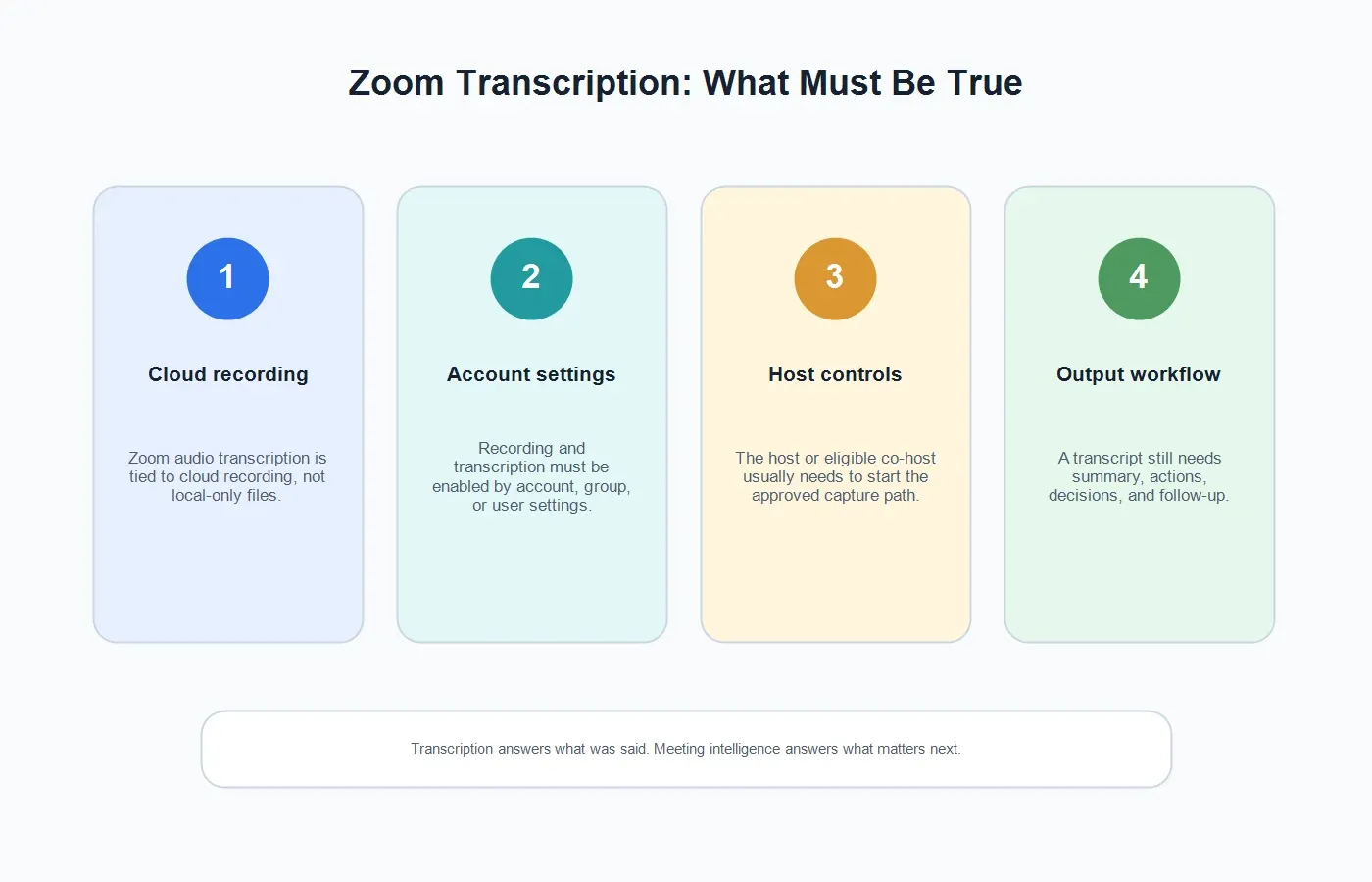
Zoomのネイティブ音声文字起こしは、クラウド録画に連動しています。Zoomサポートによると、音声文字起こしは、音声文字起こしが有効になっている場合、クラウド録画の完了後に自動生成されます。文字起こしはVTTファイルとして処理され、処理完了後にクラウド録画と並んで表示されます。アカウント所有者と管理者は、アカウント、グループ、またはユーザーレベルでこの設定を有効にでき、ユーザーは録画詳細から完成した文字起こしを閲覧または編集できます。
これは重要です。なぜなら、ローカルコンピューター録画とクラウド録画は同じワークフローではないからです。Zoomの録画ドキュメントでは、コンピューター録画はローカルに保存され、すべてのZoomユーザーが利用可能である一方、クラウド録画はZoom Cloudに保存され、有料ユーザー向けであると説明されています。クラウド録画には、設定、プラン、処理内容に応じて、動画、音声、チャットテキスト、文字起こしが含まれる場合があります。チームがZoomのネイティブ文字起こしを必要とするなら、会議前にクラウド録画と音声文字起こしの経路が利用可能である必要があります。
Zoomは、対象アカウントと有効な設定向けにAI Companion会議要約も提供しています。会議要約は文字起こしとは異なり、逐語記録ではなく生成された振り返りを作成します。両方を使うチームもあります。文字起こしは元の詳細を保持し、要約は何が起きたかをすばやく理解するのに役立ちます。
Zoom文字起こしの前提条件と権限
| 要件 | 意味 | 起こり得る問題 | 次に取るべき最善のステップ |
|---|---|---|---|
| クラウド録画 | Zoomネイティブの音声文字起こしは、ローカル録画のみではなく、クラウド録画に紐づいています。 | ホストがローカル録画している、またはアカウントがクラウド録画に対応していない。 | Zoomの文字起こしが必要ならクラウド録画を使うか、承認済みのノート作成ワークフローとしてHiNoterを使います。 |
| 音声文字起こし設定 | アカウント、グループ、またはユーザー設定で音声文字起こしが許可されている必要があります。 | 文字起こしオプションが無効になっている、または管理者によってロックされている。 | ファイルが見つからない後ではなく、会議前にZoomの録画設定を確認します。 |
| ホストまたは対象の共同ホスト | 通常、適切な権限を持つ人が録画または承認済みキャプチャワークフローを開始します。 | 参加者が文字起こしを期待しているが、録画権限を持っていない。 | 通話開始前に会議の責任者を決めておきます。 |
| 処理時間 | 文字起こしは、Zoomがクラウド録画を処理した後に表示されます。 | 動画が文字起こしより先に表示され、文字起こしに失敗したと思われる。 | 文字起こし処理を待ってから、録画詳細を確認します。 |
| 同意とポリシー | 参加者は、録画、文字起こし、またはAIノートが使用されるときに、それを知っているべきです。 | 法務、人事、顧客、または地域ごとのルールにより記録が制限される場合がある。 | 明確に通知し、組織のポリシーに従います。 |
あなたがZoomホストの場合
ホストであれば、会議が始まる前に記録方法を決めておきましょう。Zoomネイティブの文字起こしを使うには、アカウントでクラウド録画と音声文字起こしが有効になっていることを確認します。会議を開始し、クラウドに録画するオプションを選択し、通話後にZoomが録画を処理するのを待ちます。処理が完了すると、機能が有効かつサポートされていれば、文字起こしがクラウド録画とともに利用可能になるはずです。
ホストは、文字起こしが作成された後にチームがそれをどう使うかも決めるべきです。生の文字起こしは、マネージャー、顧客、会議を欠席したチームメイトにとってはたいてい長すぎます。社内会議では、決定事項の要約やタスクリストが必要になるかもしれません。顧客との通話では、コミットメント、リスク、質問、フォローアップメールが必要になるかもしれません。研修セッションでは、章立てされたノートやナレッジベースの項目が必要になることがあります。
組織でAI Companionを使っている場合は、会議要約が有効かどうか、また誰が要約を受け取るのかを確認してください。組織でHiNoterを使っている場合は、HiNoterを予定された会議に自動参加させ、構造化ノートを直接作成させるほうがよいワークフローかどうかを判断してください。
あなたが参加者の場合
参加者であれば、自分でZoomの文字起こしを作成できるとは思い込まないでください。参加者がローカル録画を行うにはホストの許可が必要な場合があり、Zoomのクラウド文字起こしはホストのクラウド録画の経路とアカウント設定に依存します。文字起こしが必要なら、通話開始前にホストまたは会議の責任者に依頼してください。
外部との通話では、特に明確にしましょう。顧客、候補者、契約者、またはパートナーは、会議が録画、文字起こし、またはAIアシスタントによって要約されているかを知るべきです。ツールによって文字起こしが簡単になったとしても、信頼は何が起きていて、なぜそうしているのかを相手に伝えることから生まれます。
録画または文字起こしが利用できない場合
Zoom文字起こしが利用できない理由は、一般的な技術的事情であることがあります。クラウド録画が有効になっていない、音声文字起こしが無効になっている、アカウントに適切なプランがない、管理者が設定をロックしている、ホストがローカル録画した、または会議の責任者が録画開始を忘れた、などです。また、顧客契約や機密性の高い人事面談など、ポリシー上の理由で利用できない場合もあります。
組織が公式な動画記録を必要とするなら、ホストまたは管理者と一緒にZoom録画の問題を解決してください。チームが主に必要としているのが活用可能な会議知識であれば、承認済みのノート優先ワークフローを使いましょう。HiNoterは、カレンダーに接続し、承認された会議に参加し、文字起こしを作成し、その後でチームメイトが会議内容を一から作り直さなくても、要約、アクションアイテム、決定事項、マインドマップを提供することで役立ちます。
HiNoter を使った Zoom 文字起こしのワークフロー
HiNoter は、単なる生テキスト以上を必要とするチーム向けのAI ミーティングアシスタント兼文字起こしプラットフォームです。基本的なワークフローはシンプルです。カレンダーを接続し、承認された Zoom ミーティングにアシスタントを参加させ、検索可能な文字起こしを生成し、その文字起こしを人が実際に行動に移せる構造化ノートへと変換します。
| ステップ | 起こること | 役立つ理由 |
|---|---|---|
| 1. カレンダーを接続 | HiNoter が承認済みの予定ミーティングを認識し、会議の文脈を把握します。 | 誰かが手動で文字起こしを開始するのを覚えておく必要がなくなります。 |
| 2. ミーティングに自動参加 | アシスタントが、ミーティングのアクセス権と会社のポリシーに従って Zoom 通話に参加します。 | 参加者はメモを打つ代わりに会話に集中できます。 |
| 3. 文字起こしを生成 | 会話が、見直しや引用が可能な検索可能テキストになります。 | 重要な詳細は、録画タイムラインの中から探すよりも簡単に見つけられます。 |
| 4. 要約とタスクを作成 | HiNoter が、簡潔な要約、決定事項、アクションアイテム、担当者、フォローアップ、マインドマップを生成します。 | 会議の成果物が、マネージャー、顧客、プロジェクトチームにとって実用的なものになります。 |
| 5. 同期して質問する | ノートは Notion、Slack、Google Docs、カレンダー、メール、または出典参照付きの AI Chat に連携できます。 | 文字起こしが静的なファイルではなく、検索可能なチームナレッジになります。 |
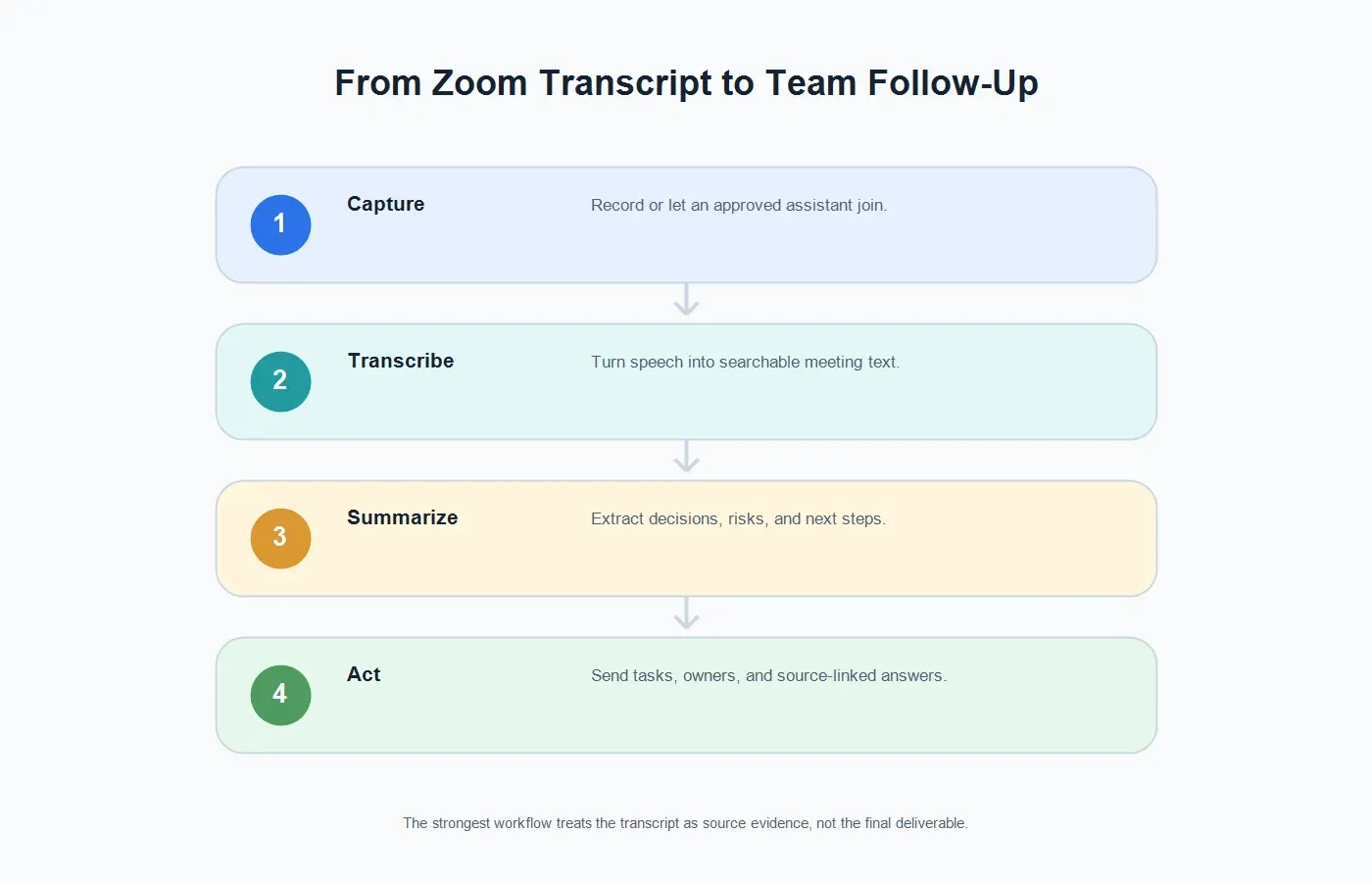
これが、単なる文字起こしと完全な会議ワークフローの違いです。AI 会議ノートは、証拠として文字起こしを利用可能なまま保持しつつ、人々が最初に目にするものを、読みやすい要約、意思決定の流れ、次のステップの一覧にします。
Zoom 標準の文字起こしと HiNoter 会議ノートの比較
| ニーズ | Zoom 標準の文字起こし | HiNoter ワークフロー |
|---|---|---|
| 逐語的な会議テキスト | クラウド録画と音声文字起こしが有効な場合に適しています。 | 検索可能なテキストを生成し、構造化ノートと関連付けて保持します。 |
| すばやい会議要約 | AI 要約が利用可能で十分でない限り、誰かが文字起こしを読まなければなりません。 | フォローアップとレビュー向けに設計された簡潔な要約を生成します。 |
| アクションアイテム | 文字起こし内にタスクが含まれていることはありますが、誰かが見つけて書き直す必要があります。 | 候補となるアクションアイテム、担当者、期限、フォローアップメッセージを抽出します。 |
| 多言語でのチームワーク | 言語サポートは Zoom の機能、アカウント設定、会議の状況に依存します。 | 多言語サポート により、チームは 50 以上の言語で作業できます。 |
| 会議以外のファイル | 主に Zoom のクラウド録画が中心です。 | HiNoter は、許可された 音声の文字起こし や 動画の文字起こし ワークフローにも対応しています。 |
Zoom 文字起こしの後にチームが通常必要とするもの
要約
要約は、単に文字起こしを圧縮したものであってはなりません。なぜその会議が行われたのか、何が変わったのか、どんな決定がなされたのか、何が未解決のままなのか、そしてチームが次に何をすべきかを説明する必要があります。実際に多くの読者が必要としているのはこの部分です。
決定事項
決定事項の記録は、多くの文字起こしが不十分になりがちな点です。文字起こしには決定内容、理由、異論、承認が含まれているかもしれませんが、それらの詳細は会話全体に散らばっています。HiNoter は、決定の核心となる一文を見つけやすくし、その下に出典となる文脈を保持するのに役立ちます。
アクションアイテム
良いアクションアイテムには、タスク、担当者、タイミング、文脈が必要です。「フォローアップする」だけでは不十分です。実用的な Zoom 文字起こしワークフローは、誰が要約を送るのか、誰がブロッカーを解消するのか、誰が契約を確認するのか、次のマイルストーンはいつなのかといった、具体的な次のステップを生み出すべきです。
マインドマップ
文字起こしに多くの枝分かれした話題が含まれる場合、マインドマップは有用です。たとえば、顧客の反対意見、実装上の障害、製品要望、価格への懸念、セキュリティレビュー、スケジュール上のリスクなどです。視覚的なマップがあれば、すべての行を読まなくても会話全体を把握しやすくなります。
出典参照付き AI Chat
会議の後、人々はしばしば限定的な質問をします。「顧客は調達について正確には何と言った?」「合意した日付はいつだった?」「データインポートの担当者は誰?」HiNoter AI Chat は、ユーザーがこうした質問を行い、会議ノートから出典リンク付きの回答を得るのを支援します。
Zoom 文字起こしのユースケース
営業コール
営業チームに必要なのは、文字起こしだけではありません。購買シグナル、反対意見、関係者、競合、予算のタイミング、次のステップが必要です。HiNoter は、担当者が一日中コールした後にノートを整理し直すことなく、Zoom の文字起こしを実用的なアカウント要約へ変換できます。
カスタマーサクセスの通話
顧客との通話には、正確に記憶しておくべき実装上の障害や約束が含まれていることがよくあります。文字起こしは詳細を保持し、構造化された要約は、サクセス、サポート、プロダクト、エンジニアリングの各チームに、何が変わったのかについて同じ見解を提供します。
採用と面接
適切な通知とポリシー整合のもとで、Zoom の文字起こしは採用チームが候補者の回答を保持し、記憶への依存を減らすのに役立ちます。構造化ノートにより、面接官間で証拠を比較しやすくなります。
リサーチインタビュー
リサーチャーは正確な言い回しを必要とすることが多い一方、チームにはインサイトが必要です。文字起こしは生の証拠を保持し、要約やマインドマップは、プロダクト、マーケティング、リーダーシップの各チームがセッション横断でパターンを理解するのに役立ちます。
研修とウェビナー
ウェビナーの文字起こしは有用ですが、章立てされた要約、アクションリスト、ナレッジベース記事のほうが再利用しやすいです。許可された録画を HiNoter にアップロードするか、承認済みセッションをアシスタントに記録させることで、録画を検索可能な研修資料に変えられます。
Zoom 文字起こしのトラブルシューティング
Zoom の文字起こしが表示されない
会議がクラウドに録画されたか、音声文字起こしが有効になっていたか、処理が完了しているかを確認してください。Zoom の文字起こしは、録画そのものより表示に時間がかかる場合があります。
会議はローカルに録画されました
Zoom のネイティブ音声文字起こしはクラウド録画に紐づいています。ローカルに録画した場合は、会議後に、適法に取得した音声または動画ファイルを HiNoter などのツールにアップロードして、承認された文字起こしワークフローを使用してください。
参加者が文字起こしを必要としています
文字起こしへのアクセスは、録画の所有権、共有設定、会社のポリシーによって左右される場合があります。未加工の文字起こしを、原則として外部に転送しないでください。内容を確認し、対象者に応じて適切な要約または文字起こしを共有してください。
文字起こしが長すぎて使いにくい
これはよくあることです。長い文字起こしは検索可能ですが、読みやすい会議記録ではありません。文字起こしを、要約、決定事項、アクションアイテム、担当者、フォローアップメッセージに変換しましょう。
録画が許可されていません
制限を尊重してください。会議を録画または文字起こしできない場合は、合意済みの手動要約または別のコンプライアンスに準拠した文書化方法を使用してください。AI ノートが許可されていても動画録画が許可されていない場合は、取得方法を明確に説明し、ポリシーに従ってください。
プライバシーと同意に関するベストプラクティス
録画と文字起こしは、参加者に見える形で行うべきです。会議が録画、文字起こし、または AI によって要約される場合は、その旨を参加者に伝えてください。会議参加者に適用される法律、職場のルール、顧客契約、地域ごとの同意要件に従ってください。
社内展開のためには、5 つの質問に答える短いポリシーを作成しましょう。どの会議を文字起こしできるのか、誰がアシスタントを開始または招待できるのか、参加者にはどのように通知するのか、文字起こしとノートはどこに保存されるのか、そしてコンテンツはいつ削除すべきなのか、という点です。このポリシーがあることで、通話開始前に何が起こるのかを人々が理解できるため、導入がよりスムーズになります。
機密性の高いコンテンツについては、ツール設定とデータ処理を確認してください。Zoom は AI サポート資料の中で、音声、動画、チャット、画面共有、添付ファイルなどの顧客コミュニケーションに類するコンテンツは、Zoom または第三者の AI モデルの学習には使用されないと述べています。それでも、機密会議で文字起こしや AI ノート製品を使用する前に、チームは最新のベンダーのプライバシー、セキュリティ、保存設定を確認する必要があります。
Zoom ネイティブ文字起こしと HiNoter の使い分け
| シナリオ | Zoom ネイティブ文字起こしを使う | HiNoter を使う |
|---|---|---|
| Zoom のクラウド録画に紐づいた文字起こしが必要 | はい。クラウド録画と音声文字起こしが有効になっている場合です。 | 文字起こしに要約やタスクが必要な場合は補完ツールとして使用します。 |
| すぐにアクションアイテムが必要 | 誰かが文字起こしをすぐ確認する場合に限られます。 | はい。アクション、担当者、フォローアップ、決定事項、マインドマップを生成できます。 |
| クラウド録画の設定をし忘れた | ネイティブ文字起こしは利用できない場合があります。 | 適法な録画をアップロードするか、今後の会議向けにカレンダーベースのキャプチャを使用します。 |
| 複数のコンテンツソースをまたいで作業している | Zoom の文字起こしは主に Zoom クラウド録画を対象としています。 | HiNoter は会議、音声、動画、YouTube コンテンツ、PDF、チームのナレッジワークフローをサポートします。 |
| 会議後に根拠ソース付きで質問したい | 文字起こしは手動で検索できます。 | AI Chat により、ユーザーは質問を行い、回答を元のノートまでたどって確認できます。 |
まとめ
Zoom の文字起こしが価値あるのは、発言内容の検索可能な記録をチームに提供できるからです。しかし、多くのビジネスワークフローにおいて、文字起こしはあくまで素材にすぎません。価値が生まれるのは、文字起こしが要約、意思決定の履歴、タスクリスト、マインドマップ、検索可能なナレッジベースへと変わったときです。
チームがすでに Zoom のクラウド録画と音声文字起こしを使っているなら、適した場面ではそのまま使い続けてください。より完全な会議ワークフローが必要なら、カレンダーを HiNoter に接続し、承認された Zoom 会議にアシスタントを参加させ、通話後に文字起こし、要約、アクションアイテム、マインドマップ、ソースリンク付き AI Chat を受け取りましょう。
CTA: 次回の Zoom 会議で HiNoter を試してみてください。カレンダーを接続し、会話に集中したまま、録画から会議を作り直すことなく、自動文字起こし、要約、アクションアイテム、マインドマップを取得できます。
よくある質問
Zoom 文字起こしとは何ですか?
Zoom 文字起こしとは、Zoom 会議の音声をテキストに変換するプロセスです。Zoom のネイティブ音声文字起こしは通常、アカウントと設定が対応している場合にクラウド録画から生成されます。
Zoom は会議を自動で文字起こししますか?
音声文字起こしが有効になっていれば、Zoom はクラウド録画の音声を自動で文字起こしできます。文字起こしはクラウド録画の処理後に表示されます。
ローカルの Zoom 録画から文字起こしを取得できますか?
Zoom のネイティブ音声文字起こしはクラウド録画に紐づいています。適法なローカル録画がある場合は、その音声または動画ファイルを HiNoter などの承認済み文字起こしツールにアップロードできます。
誰が Zoom 文字起こしを開始できますか?
ネイティブの方法では通常、ホストまたは対象となる会議の所有者がクラウド録画を開始し、音声文字起こしを有効にしている必要があります。参加者は、録画や AI ノートテイキングアシスタントの使用前にホストへ確認してください。
Zoom 文字起こしが利用できない場合はどうすればよいですか?
クラウド録画、音声文字起こし設定、アカウントプラン、管理者ロック、処理状況を確認してください。目的が正式な Zoom 文字起こしではなく構造化されたノートである場合は、参加者への通知を行ったうえで、承認済みのアシスタントワークフローを使用してください。
HiNoter は Zoom の文字起こしを要約できますか?
はい。HiNoter は Zoom 会議の内容や許可された録画を、文字起こし、要約、アクションアイテム、担当者、マインドマップ、ソースリンク付き AI Chat の回答に変換できます。