Resposta direta: a transcrição do Zoom converte a fala da reunião em texto pesquisável, normalmente por meio da transcrição de áudio da gravação na nuvem do Zoom, quando a conta, o anfitrião e as configurações permitem. Uma transcrição é útil, mas as equipes geralmente precisam de mais: resumos, decisões, itens de ação, mapas mentais, exportações e respostas com links para a fonte que transformam o conteúdo da reunião em conhecimento utilizável.
Uma transcrição do Zoom pode economizar horas de reassistir à reunião, mas raramente resolve todo o problema sozinha. Uma transcrição informa o que foi dito. Ela não informa automaticamente ao gerente de vendas qual compromisso mudou, ao líder do projeto qual bloqueio importa, ou à equipe de sucesso do cliente qual acompanhamento precisa de um responsável antes de sexta-feira.
Este guia explica primeiro o caminho prático da transcrição no Zoom: pré-requisitos, permissões, gravação na nuvem, arquivos de transcrição, limites de anfitrião e participante e problemas comuns. Depois, mostra como o HiNoter transforma reuniões do Zoom em notas estruturadas, resumos, itens de ação, mapas mentais e AI Chat com base na fonte, para que a transcrição se torne o início do fluxo de trabalho, e não apenas mais um documento para limpar.
Como funciona a transcrição do Zoom
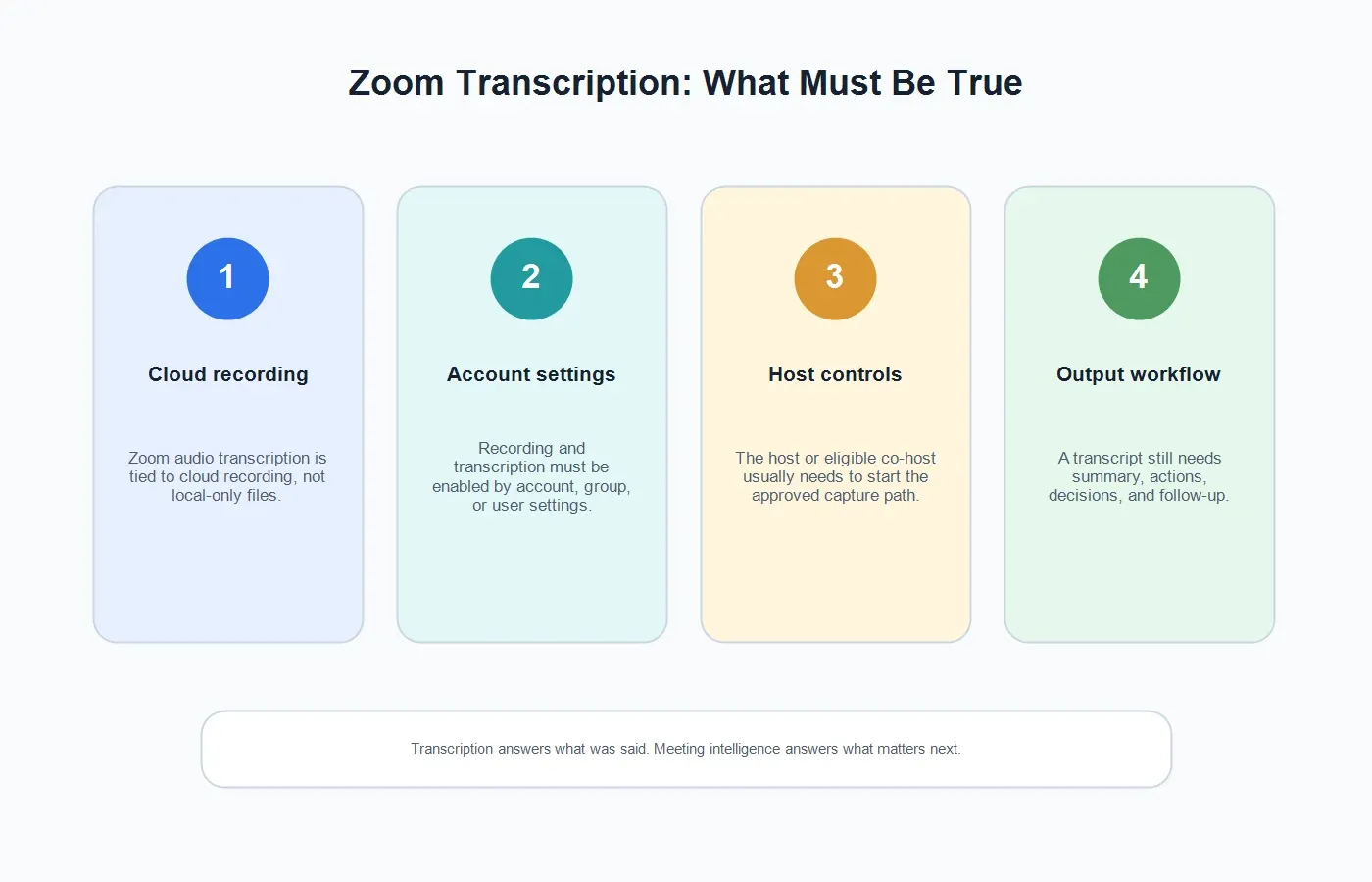
A transcrição nativa de áudio do Zoom está conectada à gravação na nuvem. O suporte do Zoom informa que as transcrições de áudio são geradas automaticamente após a conclusão de uma gravação na nuvem, quando a transcrição de áudio está ativada. A transcrição é processada como um arquivo VTT e aparece ao lado da gravação na nuvem após o processamento. Proprietários da conta e administradores podem ativar a configuração no nível da conta, do grupo ou do usuário, e os usuários podem visualizar ou editar a transcrição concluída nos detalhes da gravação.
Isso importa porque gravações locais no computador e gravações na nuvem não seguem o mesmo fluxo de trabalho. A documentação de gravação do Zoom explica que as gravações no computador são salvas localmente e estão disponíveis para todos os usuários do Zoom, enquanto as gravações na nuvem são armazenadas no Zoom Cloud e estão disponíveis para usuários pagos. As gravações na nuvem podem incluir vídeo, áudio, texto do chat e transcrições, dependendo das configurações, do plano e do processamento. Se uma equipe quiser a transcrição nativa do Zoom, o caminho de gravação na nuvem e transcrição de áudio precisa estar disponível antes da reunião.
O Zoom também oferece resumos de reunião do AI Companion para contas elegíveis e configurações ativadas. O resumo da reunião é diferente da transcrição: ele cria uma recapitulação gerada, não um registro literal. Algumas equipes usam ambos. A transcrição preserva os detalhes da fonte; o resumo ajuda as pessoas a entender rapidamente o que aconteceu.
Pré-requisitos e permissões para a transcrição do Zoom
| Requisito | O que significa | O que pode dar errado | Melhor próximo passo |
|---|---|---|---|
| Gravação na nuvem | A transcrição nativa de áudio do Zoom está vinculada à gravação na nuvem, não apenas à gravação local. | O anfitrião grava localmente, ou a conta não oferece suporte à gravação na nuvem. | Use a gravação na nuvem quando precisar da transcrição do Zoom, ou use o HiNoter para um fluxo de trabalho de notas aprovado. |
| Configuração de transcrição de áudio | A configuração da conta, do grupo ou do usuário deve permitir a transcrição de áudio. | A opção de transcrição está desativada ou bloqueada por um administrador. | Verifique as configurações de gravação do Zoom antes da reunião, não depois que o arquivo estiver faltando. |
| Anfitrião ou coanfitrião elegível | A pessoa com a função correta geralmente inicia a gravação ou o fluxo de captura aprovado. | Um participante espera uma transcrição, mas não tem permissão para gravar. | Defina a responsabilidade da reunião antes do início da chamada. |
| Tempo de processamento | As transcrições aparecem depois que o Zoom processa a gravação na nuvem. | O vídeo aparece antes da transcrição, levando as pessoas a presumirem que a transcrição falhou. | Aguarde o processamento da transcrição e, em seguida, verifique os detalhes da gravação. |
| Consentimento e política | Os participantes devem saber quando gravação, transcrição ou notas por IA estão sendo usadas. | Regras legais, de RH, de clientes ou regionais podem restringir a captura. | Dê um aviso claro e siga a política da sua organização. |
Se você é o anfitrião do Zoom
Se você é o anfitrião, decida o método de captura antes do início da reunião. Para a transcrição nativa do Zoom, confirme que a gravação na nuvem e a transcrição de áudio estão ativadas para a sua conta. Inicie a reunião, escolha a opção de gravação que grava na nuvem e deixe o Zoom processar a gravação após a chamada. Quando o processamento terminar, a transcrição deverá estar disponível com a gravação na nuvem, se o recurso estiver ativado e for compatível.
Os anfitriões também devem decidir o que a equipe fará depois que a transcrição existir. Uma transcrição bruta geralmente é longa demais para gerentes, clientes e colegas de equipe que perderam a reunião. Para reuniões internas, a transcrição pode precisar de um resumo de decisões e uma lista de tarefas. Para chamadas com clientes, pode precisar de compromissos, riscos, perguntas e um e-mail de acompanhamento. Para sessões de treinamento, pode precisar de notas por capítulos e de uma entrada na base de conhecimento.
Se sua organização usa o AI Companion, verifique se o resumo da reunião está ativado e quem recebe o resumo. Se sua organização usa o HiNoter, decida se o melhor fluxo de trabalho é permitir que o HiNoter entre automaticamente na reunião agendada e produza notas estruturadas diretamente.
Se você é um participante
Se você é um participante, não presuma que pode criar uma transcrição do Zoom por conta própria. Um participante pode precisar de permissão do anfitrião para gravar localmente, e a transcrição na nuvem do Zoom depende do fluxo de gravação na nuvem do anfitrião e das configurações da conta. Se você precisa de uma transcrição, peça ao anfitrião ou ao responsável pela reunião antes do início da chamada.
Em chamadas externas, seja especialmente claro. Um cliente, candidato, prestador de serviço ou parceiro deve saber se a reunião está sendo gravada, transcrita ou resumida por um assistente de IA. Mesmo quando a ferramenta facilita a transcrição, a confiança vem de dizer às pessoas o que está acontecendo e por quê.
Se a gravação ou a transcrição não estiver disponível
A transcrição do Zoom pode não estar disponível por motivos técnicos comuns: a gravação na nuvem não está ativada, a transcrição de áudio está desativada, a conta não tem o plano certo, um administrador bloqueou a configuração, o anfitrião gravou localmente ou o responsável pela reunião esqueceu de iniciar a gravação. Ela também pode não estar disponível por motivos de política, como contratos com clientes ou discussões sensíveis de RH.
Se a organização precisa de um registro oficial em vídeo, resolva o problema de gravação do Zoom com o anfitrião ou o administrador. Se a equipe precisa principalmente de conhecimento utilizável da reunião, use um fluxo de trabalho aprovado com foco em notas. O HiNoter pode ajudar conectando-se ao calendário, entrando em reuniões aprovadas, criando uma transcrição e entregando o resumo, os itens de ação, as decisões e o mapa mental sem fazer com que um colega precise reconstruir a reunião depois.
Fluxo de Trabalho de Transcrição do Zoom com o HiNoter
O HiNoter é um assistente de reuniões com IA e uma plataforma de transcrição para equipes que precisam de mais do que texto bruto. O fluxo de trabalho principal é simples: conecte seu calendário, permita que o assistente entre em reuniões aprovadas no Zoom, gere uma transcrição pesquisável e transforme essa transcrição em notas estruturadas nas quais as pessoas possam agir.
| Etapa | O que acontece | Por que ajuda |
|---|---|---|
| 1. Conecte seu calendário | O HiNoter vê as reuniões agendadas aprovadas e entende o contexto da reunião. | A equipe não depende de alguém se lembrar de iniciar a transcrição manualmente. |
| 2. Entrada automática na reunião | O assistente entra na chamada do Zoom de acordo com o acesso da reunião e a política da empresa. | Os participantes podem se manter presentes em vez de digitar notas. |
| 3. Gerar a transcrição | A conversa se transforma em texto pesquisável que pode ser revisado e citado. | Detalhes importantes são mais fáceis de recuperar do que em uma linha do tempo de gravação. |
| 4. Criar resumos e tarefas | O HiNoter produz um resumo conciso, decisões, itens de ação, responsáveis, acompanhamento e mapa mental. | O resultado da reunião se torna útil para gestores, clientes e equipes de projeto. |
| 5. Sincronizar e fazer perguntas | As notas podem ir para Notion, Slack, Google Docs, calendário, e-mail ou chat com IA com referências à fonte. | A transcrição se torna conhecimento pesquisável da equipe em vez de um arquivo estático. |
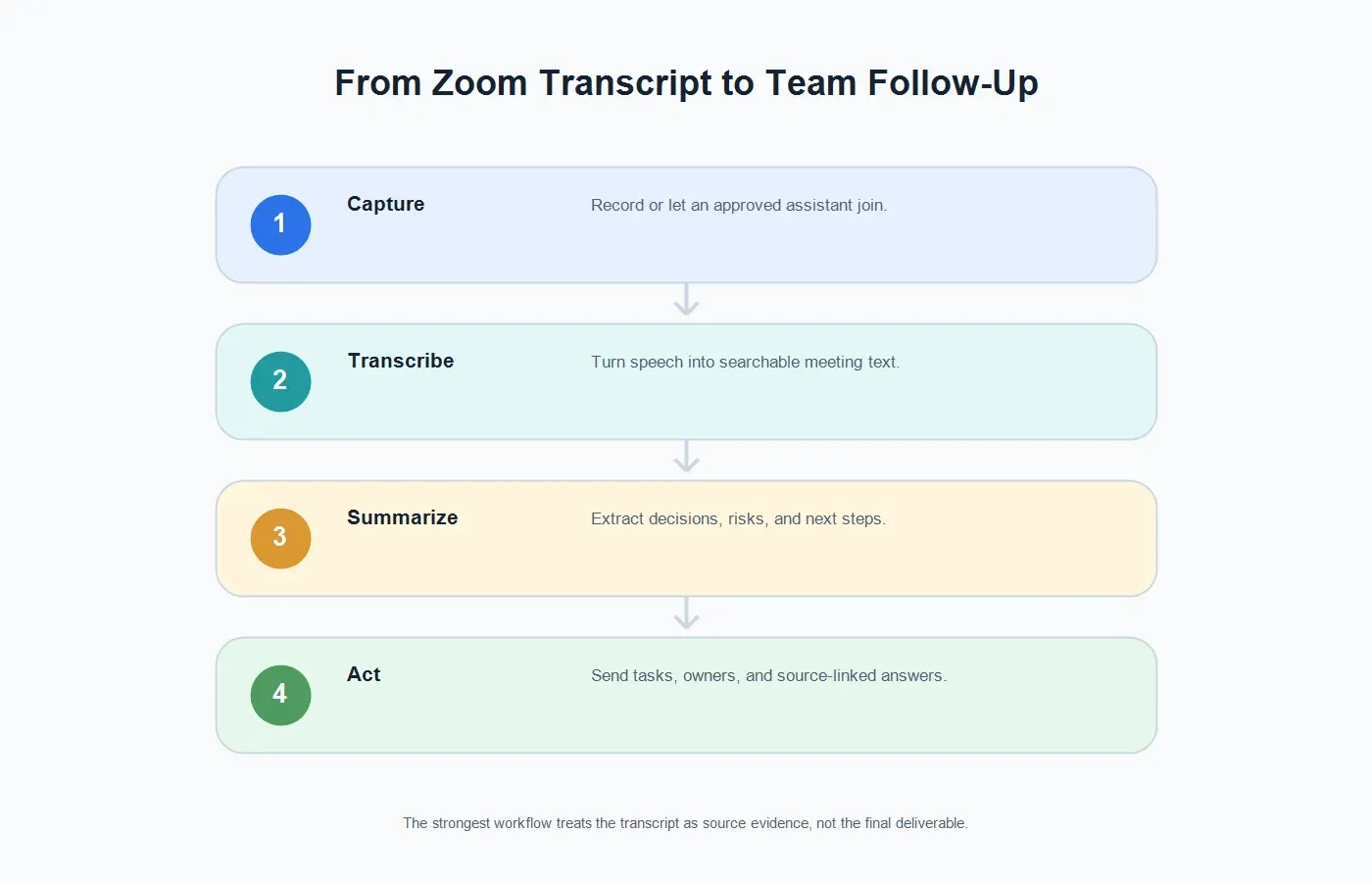
Esta é a diferença entre transcrição e um fluxo de trabalho completo de reunião. Notas de reunião com IA mantêm a transcrição disponível como evidência, mas fazem com que a primeira coisa que as pessoas vejam seja um resumo legível, um histórico de decisões e uma lista de próximos passos.
Transcrição Nativa do Zoom vs. Notas de Reunião do HiNoter
| Necessidade | Transcrição nativa do Zoom | Fluxo de trabalho do HiNoter |
|---|---|---|
| Texto literal da reunião | Ótima opção quando a gravação na nuvem e a transcrição de áudio estão ativadas. | Cria texto pesquisável e o mantém conectado a notas estruturadas. |
| Resumo rápido da reunião | Exige que alguém leia a transcrição, a menos que o resumo com IA esteja disponível e seja suficiente. | Gera resumos concisos projetados para acompanhamento e revisão. |
| Itens de ação | A transcrição pode conter tarefas, mas alguém precisa encontrá-las e reescrevê-las. | Extrai possíveis itens de ação, responsáveis, prazos e mensagens de acompanhamento. |
| Trabalho em equipe multilíngue | O suporte a idiomas depende dos recursos do Zoom, das configurações da conta e do contexto da reunião. | Suporte multilíngue ajuda as equipes a trabalhar em mais de 50 idiomas. |
| Arquivos que não são de reunião | Principalmente focado nas gravações na nuvem do Zoom. | O HiNoter também oferece suporte a fluxos de trabalho permitidos de áudio para texto e vídeo para texto. |
O que as equipes geralmente precisam após uma transcrição do Zoom
Resumo
Um resumo não deve simplesmente condensar a transcrição. Ele deve explicar por que a reunião aconteceu, o que mudou, quais decisões foram tomadas, o que ainda está em aberto e o que a equipe deve fazer em seguida. Essa é a parte de que a maioria dos leitores realmente precisa.
Decisões
O registro de decisões é onde muitas transcrições deixam a desejar. Uma transcrição pode conter a decisão, o raciocínio, a objeção e a aprovação, mas esses detalhes ficam espalhados pela conversa. O HiNoter pode ajudar a destacar a linha da decisão e preservar o contexto da fonte abaixo dela.
Itens de ação
Bons itens de ação precisam de uma tarefa, um responsável, um prazo e contexto. "Fazer acompanhamento" não é suficiente. Um fluxo de trabalho útil de transcrição do Zoom deve produzir próximos passos concretos, como quem envia o resumo, quem resolve o bloqueio, quem verifica o contrato e quando acontece o próximo marco.
Mapa mental
Mapas mentais são úteis quando uma transcrição abrange muitas ramificações: objeções de clientes, bloqueios de implementação, solicitações de produto, preocupações com preços, revisão de segurança e risco de cronograma. Um mapa visual ajuda os leitores a percorrer a conversa sem ler cada linha.
Chat com IA com referências à fonte
Após uma reunião, as pessoas frequentemente fazem perguntas específicas: "O que exatamente o cliente disse sobre compras?" "Com qual data concordamos?" "Quem é responsável pela importação de dados?" O chat com IA do HiNoter ajuda os usuários a fazer essas perguntas e obter respostas vinculadas à fonte a partir das notas da reunião.
Casos de uso para transcrição do Zoom
Chamadas de vendas
As equipes de vendas precisam de mais do que uma transcrição. Elas precisam de sinais de compra, objeções, partes interessadas, concorrentes, momento do orçamento e próximos passos. O HiNoter pode transformar uma transcrição do Zoom em um resumo de conta utilizável sem obrigar o representante a organizar notas após um dia inteiro de chamadas.
Chamadas de sucesso do cliente
As chamadas com clientes frequentemente contêm bloqueios de implementação e promessas que precisam ser lembradas com precisão. Uma transcrição preserva os detalhes, enquanto um resumo estruturado oferece às equipes de sucesso, suporte, produto e engenharia a mesma visão do que mudou.
Recrutamento e entrevistas
Com aviso adequado e alinhamento com a política, a transcrição do Zoom pode ajudar as equipes de contratação a preservar as respostas dos candidatos e reduzir a dependência da memória. Notas estruturadas facilitam a comparação de evidências entre entrevistadores.
Entrevistas de pesquisa
Pesquisadores frequentemente precisam da formulação exata, mas as equipes precisam de insights. Uma transcrição mantém a evidência bruta, enquanto resumos e mapas mentais ajudam as equipes de produto, marketing e liderança a entender padrões entre as sessões.
Treinamentos e webinars
A transcrição de um webinar é útil, mas um resumo com seções, lista de ações e entrada na base de conhecimento são mais fáceis de reutilizar. Envie gravações permitidas para o HiNoter ou permita que o assistente capture sessões aprovadas para que a gravação se torne material de treinamento pesquisável.
Solução de problemas de transcrição do Zoom
A transcrição do Zoom não apareceu
Verifique se a reunião foi gravada na nuvem, se a transcrição de áudio estava ativada e se o processamento foi concluído. A transcrição do Zoom pode levar mais tempo para aparecer do que a própria gravação.
A reunião foi gravada localmente
A transcrição nativa de áudio do Zoom está vinculada à gravação na nuvem. Se você gravou localmente, use um fluxo de trabalho de transcrição aprovado após a reunião enviando o arquivo de áudio ou vídeo autorizado para uma ferramenta como o HiNoter.
Um participante precisa da transcrição
O acesso à transcrição pode depender da propriedade da gravação, das configurações de compartilhamento e da política da empresa. Não encaminhe transcrições brutas externamente por padrão. Revise o conteúdo e compartilhe o resumo ou a transcrição apropriados com base no público.
A transcrição é longa demais para ser usada
Isso é comum. Transcrições longas podem ser pesquisadas, mas não são registros de reunião fáceis de ler. Converta a transcrição em resumo, decisões, itens de ação, responsáveis e uma mensagem de acompanhamento.
A gravação não é permitida
Respeite a restrição. Se a reunião não puder ser gravada ou transcrita, use um resumo manual acordado ou outro método de documentação em conformidade. Se notas com IA forem permitidas, mas a gravação em vídeo não, explique claramente o método de captura e siga a política.
Boas práticas de privacidade e consentimento
A gravação e a transcrição devem ser visíveis para os participantes. Avise as pessoas quando uma reunião estiver sendo gravada, transcrita ou resumida com IA. Siga as leis, as regras do local de trabalho, os contratos com clientes e os requisitos regionais de consentimento aplicáveis aos participantes da reunião.
Para uma implementação interna, escreva uma política curta que responda a cinco perguntas: quais reuniões podem ser transcritas, quem pode iniciar ou convidar o assistente, como os participantes são notificados, onde as transcrições e notas são armazenadas e quando o conteúdo deve ser excluído. A política torna a adoção mais tranquila porque as pessoas sabem o que está acontecendo antes do início da chamada.
Para conteúdo sensível, revise as configurações da ferramenta e o tratamento dos dados. O Zoom afirma em seus materiais de suporte de IA que conteúdos semelhantes a comunicações de clientes, como áudio, vídeo, chat, compartilhamento de tela e anexos, não são usados para treinar os modelos de IA do Zoom ou de terceiros. Ainda assim, as equipes devem revisar as configurações atuais do fornecedor sobre privacidade, segurança e retenção antes de usar qualquer produto de transcrição ou notas com IA em reuniões confidenciais.
Quando usar a transcrição nativa do Zoom e quando usar o HiNoter
| Cenário | Usar a transcrição nativa do Zoom | Usar o HiNoter |
|---|---|---|
| Você precisa de uma transcrição vinculada à gravação na nuvem do Zoom | Sim, quando a gravação na nuvem e a transcrição de áudio estiverem ativadas. | Use como complemento quando a transcrição precisar de resumos e tarefas. |
| Você precisa de itens de ação imediatamente | Somente se alguém revisar a transcrição rapidamente. | Sim. Gere ações, responsáveis, acompanhamento, decisões e mapa mental. |
| Você perdeu a configuração da gravação na nuvem | A transcrição nativa pode não estar disponível. | Envie uma gravação autorizada ou use captura baseada em calendário para reuniões futuras. |
| Você trabalha com várias fontes de conteúdo | A transcrição do Zoom cobre principalmente gravações na nuvem do Zoom. | O HiNoter oferece suporte a reuniões, áudio, vídeo, conteúdo do YouTube, PDFs e fluxos de trabalho de conhecimento em equipe. |
| Você precisa fazer perguntas com base na fonte após a reunião | A transcrição pode ser pesquisada manualmente. | O AI Chat permite que os usuários façam perguntas e rastreiem as respostas de volta às notas de origem. |
Consideração final
A transcrição do Zoom é valiosa porque oferece às equipes um registro pesquisável do que foi dito. Mas, para a maioria dos fluxos de trabalho empresariais, a transcrição é apenas a matéria-prima. O valor aparece quando a transcrição se transforma em resumo, histórico de decisões, lista de tarefas, mapa mental e base de conhecimento pesquisável.
Se a sua equipe já usa gravação na nuvem e transcrição de áudio do Zoom, continue usando onde fizer sentido. Se você precisar de um fluxo de trabalho de reunião mais completo, conecte seu calendário ao HiNoter, permita que o assistente entre em reuniões aprovadas no Zoom e receba a transcrição, o resumo, os itens de ação, o mapa mental e o AI Chat com links para a fonte após a chamada.
CTA: Experimente o HiNoter na sua próxima reunião no Zoom. Conecte seu calendário, mantenha o foco na conversa e obtenha transcrição automática, resumos, itens de ação e mapas mentais sem reconstruir a reunião a partir de uma gravação.
Perguntas frequentes
O que é a transcrição do Zoom?
A transcrição do Zoom é o processo de converter o áudio de uma reunião no Zoom em texto. A transcrição nativa de áudio do Zoom normalmente é gerada a partir de gravações na nuvem quando a conta e as configurações oferecem suporte a isso.
O Zoom transcreve reuniões automaticamente?
O Zoom pode transcrever automaticamente o áudio de gravações na nuvem quando a transcrição de áudio está ativada. A transcrição aparece após o processamento da gravação na nuvem.
Posso obter uma transcrição de uma gravação local do Zoom?
A transcrição nativa de áudio do Zoom está vinculada às gravações na nuvem. Se você tiver uma gravação local autorizada, poderá enviar o arquivo de áudio ou vídeo para uma ferramenta de transcrição aprovada, como o HiNoter.
Quem pode iniciar a transcrição do Zoom?
O caminho nativo geralmente depende de o anfitrião ou proprietário elegível da reunião iniciar a gravação na nuvem e ter a transcrição de áudio ativada. Os participantes devem pedir permissão ao anfitrião antes de gravar ou usar qualquer assistente de anotações com IA.
E se a transcrição do Zoom não estiver disponível?
Verifique a gravação na nuvem, as configurações de transcrição de áudio, o plano da conta, os bloqueios do administrador e o status de processamento. Se o objetivo for notas estruturadas em vez de uma transcrição formal do Zoom, use um fluxo de trabalho de assistente aprovado com aviso aos participantes.
O HiNoter pode resumir uma transcrição do Zoom?
Sim. O HiNoter pode transformar o conteúdo de reuniões no Zoom ou gravações permitidas em transcrições, resumos, itens de ação, responsáveis, mapas mentais e respostas do AI Chat com links para a fonte.