Direkte Antwort: Zoom-Transkription wandelt gesprochene Inhalte aus Meetings in durchsuchbaren Text um, in der Regel über die Audiotranskription von Zoom-Cloud-Aufzeichnungen, wenn Konto, Host und Einstellungen dies zulassen. Ein Transkript ist nützlich, aber Teams brauchen oft mehr: Zusammenfassungen, Entscheidungen, Aktionspunkte, Mindmaps, Exporte und quellverknüpfte Antworten, die Meeting-Inhalte in nutzbares Wissen verwandeln.
Ein Zoom-Transkript kann stundenlanges erneutes Ansehen sparen, löst aber für sich allein selten das ganze Problem. Ein Transkript zeigt, was gesagt wurde. Es sagt dem Vertriebsleiter nicht automatisch, welche Zusage sich geändert hat, der Projektleitung nicht, welcher Blocker wichtig ist, oder dem Customer-Success-Team nicht, welches Follow-up vor Freitag eine verantwortliche Person braucht.
Dieser Leitfaden erklärt zuerst den praktischen Weg der Zoom-Transkription: Voraussetzungen, Berechtigungen, Cloud-Aufzeichnung, Transkriptdateien, Grenzen für Hosts und Teilnehmende sowie häufige Probleme. Danach zeigt er, wie HiNoter Zoom-Meetings in strukturierte Notizen, Zusammenfassungen, Aktionspunkte, Mindmaps und quellengestützten KI-Chat verwandelt, sodass das Transkript zum Anfang des Workflows wird und nicht zu einem weiteren Dokument, das bereinigt werden muss.
Wie die Zoom-Transkription funktioniert
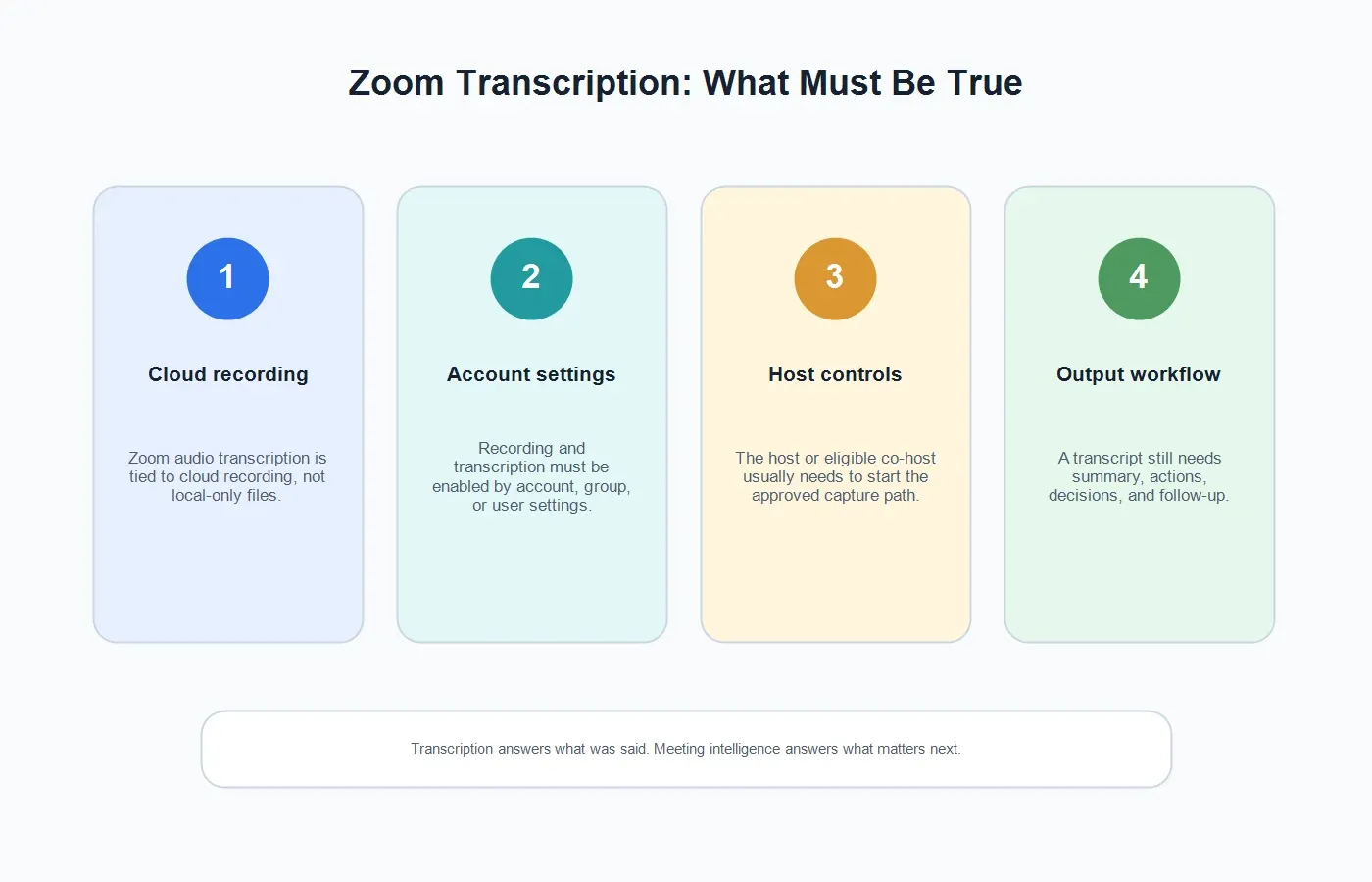
Die native Audiotranskription von Zoom ist mit der Cloud-Aufzeichnung verknüpft. Laut Zoom Support werden Audiotranskripte automatisch erzeugt, nachdem eine Cloud-Aufzeichnung abgeschlossen ist, wenn die Audiotranskription aktiviert ist. Das Transkript wird als VTT-Datei verarbeitet und erscheint nach der Verarbeitung zusammen mit der Cloud-Aufzeichnung. Kontoinhaber und Administratoren können die Einstellung auf Konto-, Gruppen- oder Benutzerebene aktivieren, und Benutzer können das fertige Transkript in den Aufzeichnungsdetails ansehen oder bearbeiten.
Das ist wichtig, weil lokale Computeraufzeichnungen und Cloud-Aufzeichnungen nicht derselbe Workflow sind. In der Zoom-Dokumentation zu Aufzeichnungen wird erklärt, dass Computeraufzeichnungen lokal gespeichert werden und allen Zoom-Benutzern zur Verfügung stehen, während Cloud-Aufzeichnungen in der Zoom Cloud gespeichert werden und zahlenden Benutzern zur Verfügung stehen. Cloud-Aufzeichnungen können je nach Einstellungen, Tarif und Verarbeitung Video, Audio, Chat-Text und Transkripte enthalten. Wenn ein Team das native Zoom-Transkript nutzen möchte, muss der Weg über Cloud-Aufzeichnung und Audiotranskription vor dem Meeting verfügbar sein.
Zoom bietet für berechtigte Konten und aktivierte Einstellungen auch KI-Companion-Meeting-Zusammenfassungen an. Eine Meeting-Zusammenfassung unterscheidet sich von der Transkription: Sie erstellt eine generierte Zusammenfassung, kein wortgetreues Protokoll. Manche Teams nutzen beides. Das Transkript bewahrt die Quelldetails; die Zusammenfassung hilft Menschen, schnell zu verstehen, was passiert ist.
Voraussetzungen und Berechtigungen für die Zoom-Transkription
| Voraussetzung | Was das bedeutet | Was schiefgehen kann | Bester nächster Schritt |
|---|---|---|---|
| Cloud-Aufzeichnung | Die native Zoom-Audiotranskription ist an die Cloud-Aufzeichnung gebunden, nicht an eine rein lokale Aufzeichnung. | Der Host zeichnet lokal auf oder das Konto unterstützt keine Cloud-Aufzeichnung. | Verwenden Sie die Cloud-Aufzeichnung, wenn Sie das Zoom-Transkript benötigen, oder nutzen Sie HiNoter für einen freigegebenen Notiz-Workflow. |
| Einstellung für Audiotranskript | Die Konto-, Gruppen- oder Benutzereinstellung muss die Audiotranskription erlauben. | Die Transkriptoption ist deaktiviert oder von einem Administrator gesperrt. | Prüfen Sie die Zoom-Aufzeichnungseinstellungen vor dem Meeting und nicht erst, nachdem die Datei fehlt. |
| Host oder berechtigter Co-Host | Die Person mit der richtigen Rolle startet normalerweise die Aufzeichnung oder den freigegebenen Erfassungs-Workflow. | Ein Teilnehmer erwartet ein Transkript, hat aber keine Berechtigung zur Aufzeichnung. | Legen Sie die Verantwortung für das Meeting fest, bevor der Anruf beginnt. |
| Verarbeitungszeit | Transkripte erscheinen, nachdem Zoom die Cloud-Aufzeichnung verarbeitet hat. | Das Video erscheint vor dem Transkript, sodass Leute annehmen, die Transkription sei fehlgeschlagen. | Warten Sie die Transkriptverarbeitung ab und prüfen Sie dann die Aufzeichnungsdetails. |
| Einwilligung und Richtlinie | Teilnehmende sollten wissen, wann Aufzeichnung, Transkription oder KI-Notizen verwendet werden. | Rechtliche, HR-, kundenbezogene oder regionale Regeln können die Erfassung einschränken. | Geben Sie einen klaren Hinweis und befolgen Sie die Richtlinien Ihrer Organisation. |
Wenn Sie der Zoom-Host sind
Wenn Sie der Host sind, entscheiden Sie vor Beginn des Meetings über die Erfassungsmethode. Für die native Zoom-Transkription bestätigen Sie, dass Cloud-Aufzeichnung und Audiotranskription für Ihr Konto aktiviert sind. Starten Sie das Meeting, wählen Sie die Aufzeichnungsoption, die in die Cloud aufzeichnet, und lassen Sie Zoom die Aufzeichnung nach dem Anruf verarbeiten. Sobald die Verarbeitung abgeschlossen ist, sollte das Transkript zusammen mit der Cloud-Aufzeichnung verfügbar sein, wenn die Funktion aktiviert und unterstützt wird.
Hosts sollten außerdem festlegen, was das Team tun wird, nachdem das Transkript vorliegt. Ein Rohtranskript ist für Manager, Kunden und Teammitglieder, die das Meeting verpasst haben, meist zu lang. Für interne Meetings kann das Transkript eine Entscheidungszusammenfassung und Aufgabenliste benötigen. Für Kundengespräche kann es Zusagen, Risiken, Fragen und eine Follow-up-E-Mail benötigen. Für Schulungssitzungen kann es kapitelweise Notizen und einen Wissensdatenbank-Eintrag benötigen.
Wenn Ihre Organisation AI Companion nutzt, prüfen Sie, ob die Meeting-Zusammenfassung aktiviert ist und wer die Zusammenfassung erhält. Wenn Ihre Organisation HiNoter nutzt, entscheiden Sie, ob der bessere Workflow darin besteht, HiNoter dem geplanten Meeting automatisch beitreten zu lassen und direkt strukturierte Notizen erstellen zu lassen.
Wenn Sie Teilnehmer sind
Wenn Sie Teilnehmer sind, gehen Sie nicht davon aus, dass Sie selbst ein Zoom-Transkript erstellen können. Ein Teilnehmer benötigt möglicherweise die Erlaubnis des Hosts, lokal aufzuzeichnen, und die Cloud-Transkription von Zoom hängt vom Cloud-Aufzeichnungsweg des Hosts und von den Kontoeinstellungen ab. Wenn Sie ein Transkript benötigen, fragen Sie den Host oder den Verantwortlichen des Meetings, bevor der Anruf beginnt.
Seien Sie besonders klar bei externen Anrufen. Ein Kunde, Kandidat, Auftragnehmer oder Partner sollte wissen, ob das Meeting von einem KI-Assistenten aufgezeichnet, transkribiert oder zusammengefasst wird. Auch wenn das Tool die Transkription einfach macht, entsteht Vertrauen dadurch, dass man den Menschen sagt, was passiert und warum.
Wenn Aufzeichnung oder Transkription nicht verfügbar ist
Die Zoom-Transkription kann aus gewöhnlichen technischen Gründen nicht verfügbar sein: Die Cloud-Aufzeichnung ist nicht aktiviert, die Audiotranskription ist deaktiviert, das Konto hat nicht den richtigen Tarif, ein Administrator hat die Einstellung gesperrt, der Host hat lokal aufgezeichnet oder der Meeting-Verantwortliche hat vergessen, die Aufzeichnung zu starten. Sie kann auch aus Richtliniengründen nicht verfügbar sein, etwa wegen Kundenverträgen oder sensibler HR-Gespräche.
Wenn die Organisation eine offizielle Videoaufzeichnung benötigt, lösen Sie das Zoom-Aufzeichnungsproblem mit dem Host oder Administrator. Wenn das Team hauptsächlich nutzbares Meeting-Wissen braucht, verwenden Sie einen freigegebenen Notes-first-Workflow. HiNoter kann helfen, indem es sich mit dem Kalender verbindet, freigegebenen Meetings beitritt, ein Transkript erstellt und die Zusammenfassung, Aktionspunkte, Entscheidungen und Mindmap liefert, ohne dass ein Teammitglied das Meeting im Nachhinein neu aufbereiten muss.
Zoom-Transkriptions-Workflow mit HiNoter
HiNoter ist ein KI-Meeting-Assistent und eine Transkriptionsplattform für Teams, die mehr als nur Rohtext benötigen. Der Kern-Workflow ist einfach: Verbinden Sie Ihren Kalender, lassen Sie den Assistenten genehmigten Zoom-Meetings beitreten, erstellen Sie ein durchsuchbares Transkript und verwandeln Sie dieses Transkript in strukturierte Notizen, mit denen Menschen arbeiten können.
| Schritt | Was passiert | Warum es hilft |
|---|---|---|
| 1. Kalender verbinden | HiNoter erkennt genehmigte geplante Meetings und versteht den Meeting-Kontext. | Das Team ist nicht darauf angewiesen, dass jemand daran denkt, die Transkription manuell zu starten. |
| 2. Dem Meeting automatisch beitreten | Der Assistent tritt dem Zoom-Anruf gemäß Meeting-Zugriff und Unternehmensrichtlinie bei. | Teilnehmende können präsent bleiben, statt Notizen zu tippen. |
| 3. Das Transkript erstellen | Das Gespräch wird zu durchsuchbarem Text, der überprüft und zitiert werden kann. | Wichtige Details lassen sich leichter wiederfinden als in einer Aufzeichnungs-Zeitleiste. |
| 4. Zusammenfassungen und Aufgaben erstellen | HiNoter erstellt eine prägnante Zusammenfassung, Entscheidungen, Aktionspunkte, Verantwortliche, Follow-up und eine Mindmap. | Das Meeting-Ergebnis wird für Manager, Kunden und Projektteams nützlich. |
| 5. Synchronisieren und Fragen stellen | Notizen können nach Notion, Slack, Google Docs, Kalender, E-Mail oder in den KI-Chat mit Quellenverweisen übertragen werden. | Das Transkript wird zu durchsuchbarem Teamwissen statt zu einer statischen Datei. |
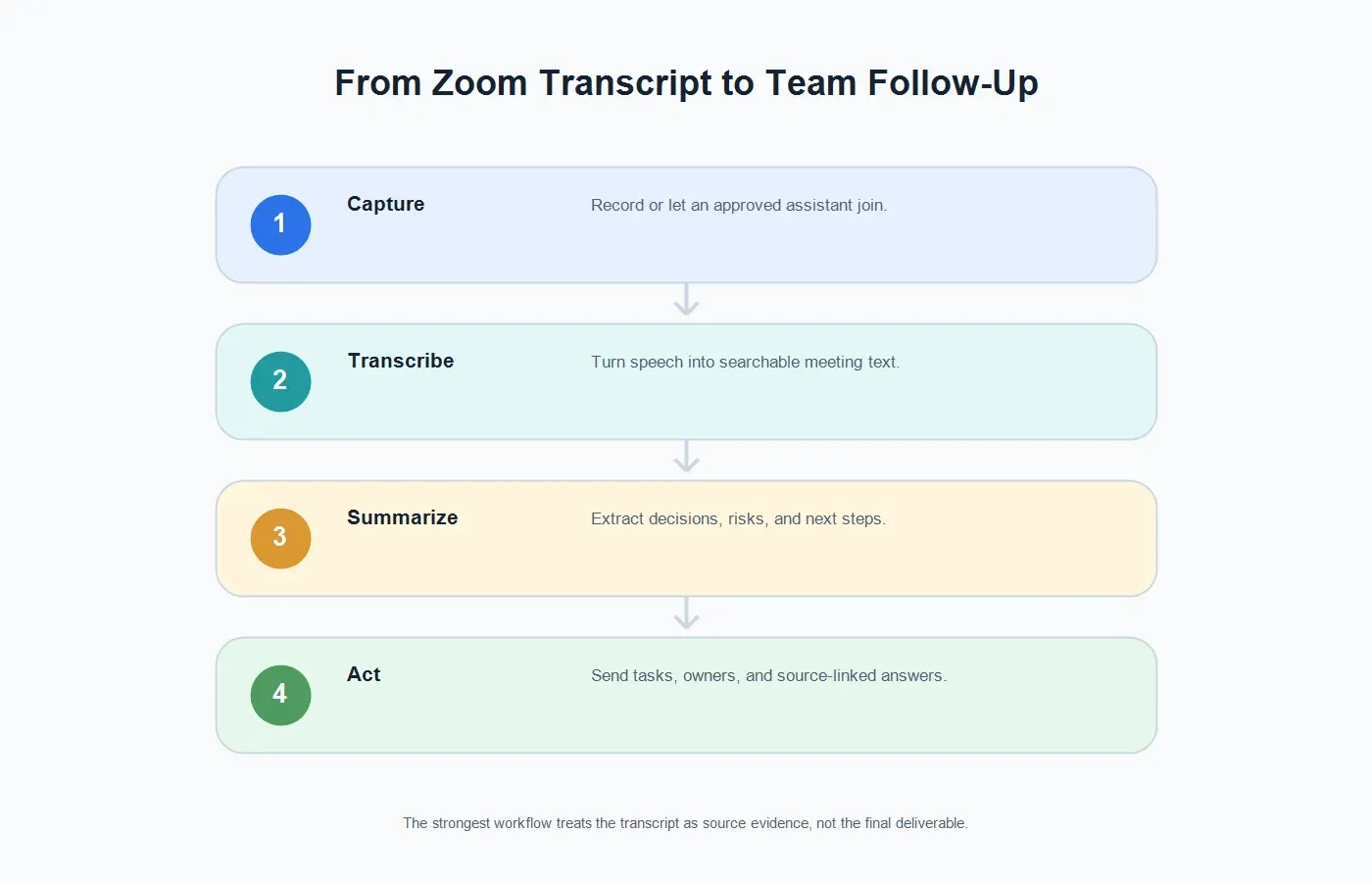
Das ist der Unterschied zwischen Transkription und einem vollständigen Meeting-Workflow. KI-Meeting-Notizen halten das Transkript als Nachweis verfügbar, machen aber das Erste, was Menschen sehen, zu einer lesbaren Zusammenfassung, einem Entscheidungsverlauf und einer Liste der nächsten Schritte.
Natives Zoom-Transkript vs. HiNoter-Meeting-Notizen
| Bedarf | Natives Zoom-Transkript | HiNoter-Workflow |
|---|---|---|
| Wörtlicher Meeting-Text | Gut geeignet, wenn Cloud-Aufzeichnung und Audiotranskription aktiviert sind. | Erstellt durchsuchbaren Text und hält ihn mit strukturierten Notizen verbunden. |
| Schnelle Meeting-Zusammenfassung | Erfordert, dass jemand das Transkript liest, sofern keine KI-Zusammenfassung verfügbar und ausreichend ist. | Erstellt prägnante Zusammenfassungen für Follow-up und Review. |
| Aktionspunkte | Das Transkript kann Aufgaben enthalten, aber jemand muss sie finden und neu formulieren. | Extrahiert potenzielle Aktionspunkte, Verantwortliche, Fälligkeitsdaten und Follow-up-Nachrichten. |
| Mehrsprachige Zusammenarbeit | Die Sprachunterstützung hängt von Zoom-Funktionen, Kontoeinstellungen und Meeting-Kontext ab. | Mehrsprachige Unterstützung hilft Teams, über 50+ Sprachen hinweg zusammenzuarbeiten. |
| Dateien außerhalb von Meetings | Konzentriert sich meist auf Zoom-Cloud-Aufzeichnungen. | HiNoter unterstützt auch zulässige Audio-zu-Text und Video-zu-Text Workflows. |
Was Teams nach einem Zoom-Transkript normalerweise benötigen
Zusammenfassung
Eine Zusammenfassung sollte das Transkript nicht einfach nur komprimieren. Sie sollte erklären, warum das Meeting stattgefunden hat, was sich geändert hat, welche Entscheidungen getroffen wurden, was noch offen ist und was das Team als Nächstes tun sollte. Das ist der Teil, den die meisten Leser tatsächlich brauchen.
Entscheidungen
Die Erfassung von Entscheidungen ist der Punkt, an dem viele Transkripte zu kurz greifen. Ein Transkript kann die Entscheidung, die Begründung, den Einwand und die Freigabe enthalten, aber diese Details sind über das Gespräch verteilt. HiNoter kann helfen, die Entscheidungszeile sichtbar zu machen und den Quellenkontext darunter zu bewahren.
Aktionspunkte
Gute Aktionspunkte brauchen eine Aufgabe, eine verantwortliche Person, einen Zeitrahmen und Kontext. „Nachfassen“ reicht nicht aus. Ein nützlicher Zoom-Transkriptions-Workflow sollte konkrete nächste Schritte liefern, etwa wer die Zusammenfassung verschickt, wer den Blocker behebt, wer den Vertrag prüft und wann der nächste Meilenstein stattfindet.
Mindmap
Mindmaps sind nützlich, wenn ein Transkript viele Verzweigungen abdeckt: Kundeneinwände, Implementierungsblocker, Produktanfragen, Preisbedenken, Sicherheitsprüfung und Zeitplanrisiken. Eine visuelle Karte hilft Lesern, das Gespräch zu überblicken, ohne jede Zeile zu lesen.
KI-Chat mit Quellenverweisen
Nach einem Meeting stellen Menschen oft gezielte Fragen: „Was genau hat der Kunde zur Beschaffung gesagt?“ „Auf welches Datum haben wir uns geeinigt?“ „Wer ist für den Datenimport verantwortlich?“ HiNoter KI-Chat hilft Nutzern, diese Fragen zu stellen und quellverlinkte Antworten aus den Meeting-Notizen zu erhalten.
Anwendungsfälle für Zoom-Transkription
Vertriebsgespräche
Vertriebsteams brauchen mehr als ein Transkript. Sie brauchen Kaufsignale, Einwände, Stakeholder, Wettbewerber, Budget-Timing und nächste Schritte. HiNoter kann ein Zoom-Transkript in eine nutzbare Account-Zusammenfassung verwandeln, ohne den Vertriebsmitarbeiter dazu zu zwingen, nach einem vollen Tag mit Anrufen Notizen nachzubearbeiten.
Customer-Success-Gespräche
Kundengespräche enthalten oft Implementierungsblocker und Zusagen, die präzise erinnert werden müssen. Ein Transkript bewahrt die Details, während eine strukturierte Zusammenfassung Success-, Support-, Produkt- und Engineering-Teams dieselbe Sicht darauf gibt, was sich geändert hat.
Recruiting und Interviews
Bei ordnungsgemäßer Information und im Einklang mit den Richtlinien kann die Zoom-Transkription Hiring-Teams helfen, Antworten von Kandidaten zu bewahren und die Abhängigkeit vom Gedächtnis zu verringern. Strukturierte Notizen erleichtern den Vergleich von Nachweisen zwischen Interviewern.
Forschungsinterviews
Forscher benötigen oft exakte Formulierungen, Teams hingegen Erkenntnisse. Ein Transkript bewahrt die Rohbelege, während Zusammenfassungen und Mindmaps Produkt-, Marketing- und Führungsteams helfen, Muster über mehrere Sitzungen hinweg zu verstehen.
Schulungen und Webinare
Ein Webinar-Transkript ist nützlich, aber eine kapitelweise Zusammenfassung, eine Aktionsliste und ein Wissensdatenbank-Eintrag lassen sich leichter wiederverwenden. Laden Sie zulässige Aufzeichnungen in HiNoter hoch oder lassen Sie den Assistenten genehmigte Sitzungen erfassen, damit die Aufzeichnung zu durchsuchbarem Schulungsmaterial wird.
Fehlerbehebung bei der Zoom-Transkription
Das Zoom-Transkript wurde nicht angezeigt
Prüfen Sie, ob das Meeting in der Cloud aufgezeichnet wurde, ob die Audiotranskription aktiviert war und ob die Verarbeitung abgeschlossen ist. Das Transkript von Zoom kann länger brauchen, bis es erscheint, als die Aufzeichnung selbst.
Das Meeting wurde lokal aufgezeichnet
Die native Zoom-Audiotranskription ist an Cloud-Aufzeichnungen gebunden. Wenn Sie lokal aufgezeichnet haben, verwenden Sie nach dem Meeting einen genehmigten Transkriptions-Workflow, indem Sie die rechtmäßig erstellte Audio- oder Videodatei in ein Tool wie HiNoter hochladen.
Ein Teilnehmer benötigt das Transkript
Der Zugriff auf das Transkript kann von der Eigentümerschaft der Aufzeichnung, den Freigabeeinstellungen und der Unternehmensrichtlinie abhängen. Leiten Sie rohe Transkripte standardmäßig nicht extern weiter. Prüfen Sie den Inhalt und teilen Sie je nach Zielgruppe die passende Zusammenfassung oder das passende Transkript.
Das Transkript ist zu lang, um es zu nutzen
Das ist üblich. Lange Transkripte sind durchsuchbar, aber keine gut lesbaren Meeting-Protokolle. Wandeln Sie das Transkript in eine Zusammenfassung, Entscheidungen, Aktionspunkte, Verantwortliche und eine Follow-up-Nachricht um.
Aufzeichnen ist nicht erlaubt
Respektieren Sie diese Einschränkung. Wenn das Meeting nicht aufgezeichnet oder transkribiert werden darf, verwenden Sie eine abgestimmte manuelle Zusammenfassung oder eine andere konforme Dokumentationsmethode. Wenn KI-Notizen erlaubt sind, Videoaufzeichnungen jedoch nicht, erklären Sie die Erfassungsmethode klar und befolgen Sie die Richtlinie.
Best Practices für Datenschutz und Einwilligung
Aufzeichnung und Transkription sollten für die Teilnehmer sichtbar sein. Informieren Sie die Personen, wenn ein Meeting aufgezeichnet, transkribiert oder mit KI zusammengefasst wird. Befolgen Sie die Gesetze, Arbeitsplatzregeln, Kundenverträge und regionalen Einwilligungsanforderungen, die für die Meeting-Teilnehmer gelten.
Für die interne Einführung sollten Sie eine kurze Richtlinie verfassen, die fünf Fragen beantwortet: Welche Meetings dürfen transkribiert werden, wer darf den Assistenten starten oder einladen, wie werden Teilnehmer benachrichtigt, wo werden Transkripte und Notizen gespeichert, und wann sollten Inhalte gelöscht werden. Die Richtlinie erleichtert die Einführung, weil die Leute schon vor Beginn des Anrufs wissen, was geschieht.
Bei sensiblen Inhalten sollten Sie Tool-Einstellungen und Datenverarbeitung prüfen. Zoom gibt in seinen KI-Supportmaterialien an, dass kundenkommunikationsähnliche Inhalte wie Audio, Video, Chat, Bildschirmfreigabe und Anhänge nicht zum Trainieren von KI-Modellen von Zoom oder Drittanbietern verwendet werden. Teams sollten dennoch die aktuellen Datenschutz-, Sicherheits- und Aufbewahrungseinstellungen des Anbieters prüfen, bevor sie ein Transkriptions- oder KI-Notizen-Produkt für vertrauliche Meetings verwenden.
Wann native Zoom-Transkription und wann HiNoter verwendet werden sollte
| Szenario | Native Zoom-Transkription verwenden | HiNoter verwenden |
|---|---|---|
| Sie benötigen ein Transkript, das mit der Zoom-Cloud-Aufzeichnung verknüpft ist | Ja, wenn Cloud-Aufzeichnung und Audiotranskription aktiviert sind. | Als Ergänzung verwenden, wenn das Transkript Zusammenfassungen und Aufgaben benötigt. |
| Sie benötigen sofort Aktionspunkte | Nur wenn jemand das Transkript schnell prüft. | Ja. Generiert Aktionen, Verantwortliche, Follow-up, Entscheidungen und Mindmap. |
| Sie haben die Einrichtung der Cloud-Aufzeichnung verpasst | Das native Transkript ist möglicherweise nicht verfügbar. | Laden Sie eine rechtmäßige Aufzeichnung hoch oder nutzen Sie für zukünftige Meetings eine kalenderbasierte Erfassung. |
| Sie arbeiten über mehrere Inhaltsquellen hinweg | Die Zoom-Transkription deckt hauptsächlich Zoom-Cloud-Aufzeichnungen ab. | HiNoter unterstützt Meetings, Audio, Video, YouTube-Inhalte, PDFs und Team-Knowledge-Workflows. |
| Sie benötigen nach dem Meeting Fragen mit Quellenbezug | Das Transkript kann manuell durchsucht werden. | Mit AI Chat können Nutzer Fragen stellen und Antworten bis zu den Quellnotizen zurückverfolgen. |
Fazit
Die Zoom-Transkription ist wertvoll, weil sie Teams einen durchsuchbaren Nachweis darüber liefert, was gesagt wurde. Für die meisten geschäftlichen Workflows ist das Transkript jedoch nur das Rohmaterial. Der Mehrwert entsteht, wenn das Transkript zu einer Zusammenfassung, einer Entscheidungshistorie, einer Aufgabenliste, einer Mindmap und einer durchsuchbaren Wissensbasis wird.
Wenn Ihr Team bereits Zoom-Cloud-Aufzeichnung und Audiotranskription nutzt, verwenden Sie diese weiterhin dort, wo sie passt. Wenn Sie einen vollständigeren Meeting-Workflow benötigen, verbinden Sie Ihren Kalender mit HiNoter, lassen Sie den Assistenten an genehmigten Zoom-Meetings teilnehmen und erhalten Sie nach dem Anruf Transkript, Zusammenfassung, Aktionspunkte, Mindmap und quellenverknüpften AI Chat.
CTA: Probieren Sie HiNoter bei Ihrem nächsten Zoom-Meeting aus. Verbinden Sie Ihren Kalender, konzentrieren Sie sich auf das Gespräch und erhalten Sie automatische Transkription, Zusammenfassungen, Aktionspunkte und Mindmaps, ohne das Meeting aus einer Aufzeichnung neu aufbereiten zu müssen.
FAQs
Was ist Zoom-Transkription?
Zoom-Transkription ist der Prozess, bei dem Zoom-Meeting-Audio in Text umgewandelt wird. Die native Zoom-Audiotranskription wird in der Regel aus Cloud-Aufzeichnungen erzeugt, wenn das Konto und die Einstellungen dies unterstützen.
Transkribiert Zoom Meetings automatisch?
Zoom kann Audio aus Cloud-Aufzeichnungen automatisch transkribieren, wenn die Audiotranskription aktiviert ist. Das Transkript erscheint, nachdem die Cloud-Aufzeichnung verarbeitet wurde.
Kann ich ein Transkript aus einer lokalen Zoom-Aufzeichnung erhalten?
Die native Zoom-Audiotranskription ist an Cloud-Aufzeichnungen gebunden. Wenn Sie eine rechtmäßige lokale Aufzeichnung haben, können Sie die Audio- oder Videodatei in ein genehmigtes Transkriptionstool wie HiNoter hochladen.
Wer kann die Zoom-Transkription starten?
Der native Weg hängt in der Regel davon ab, dass der Host oder ein berechtigter Meeting-Eigentümer die Cloud-Aufzeichnung startet und die Audiotranskription aktiviert ist. Teilnehmer sollten den Host fragen, bevor sie aufzeichnen oder einen KI-Assistenten für Notizen verwenden.
Was ist, wenn die Zoom-Transkription nicht verfügbar ist?
Prüfen Sie Cloud-Aufzeichnung, Einstellungen für Audiotranskription, Kontotarif, Admin-Sperren und Verarbeitungsstatus. Wenn das Ziel strukturierte Notizen statt eines formalen Zoom-Transkripts ist, verwenden Sie einen genehmigten Assistenten-Workflow mit Benachrichtigung der Teilnehmer.
Kann HiNoter ein Zoom-Transkript zusammenfassen?
Ja. HiNoter kann Zoom-Meeting-Inhalte oder zulässige Aufzeichnungen in Transkripte, Zusammenfassungen, Aktionspunkte, Verantwortliche, Mindmaps und quellenverknüpfte AI-Chat-Antworten umwandeln.