Přímá odpověď: přepis Zoomu převádí řeč ze schůzek do prohledávatelného textu, obvykle prostřednictvím přepisu zvuku z cloudového záznamu Zoomu, pokud to umožňují účet, hostitel a nastavení. Přepis je užitečný, ale týmy často potřebují víc: shrnutí, rozhodnutí, úkoly, myšlenkové mapy, exporty a odpovědi s odkazy na zdroje, které mění obsah schůzky v použitelné znalosti.
Přepis Zoomu může ušetřit hodiny opakovaného sledování, ale sám o sobě jen zřídka vyřeší celý problém. Přepis vám řekne, co bylo řečeno. Automaticky vám ale neřekne, který závazek se změnil pro obchodního manažera, která překážka je důležitá pro vedoucího projektu nebo který následný krok potřebuje vlastníka do pátku pro tým zákaznického úspěchu.
Tato příručka nejprve vysvětluje praktický postup přepisu Zoomu: předpoklady, oprávnění, cloudový záznam, soubory s přepisem, omezení hostitelů a účastníků a běžné problémy. Poté ukazuje, jak HiNoter mění schůzky Zoomu na strukturované poznámky, shrnutí, úkoly, myšlenkové mapy a AI Chat s odpověďmi podloženými zdroji, takže se přepis stává začátkem pracovního postupu, nikoli dalším dokumentem k úpravě.
Jak funguje přepis Zoomu
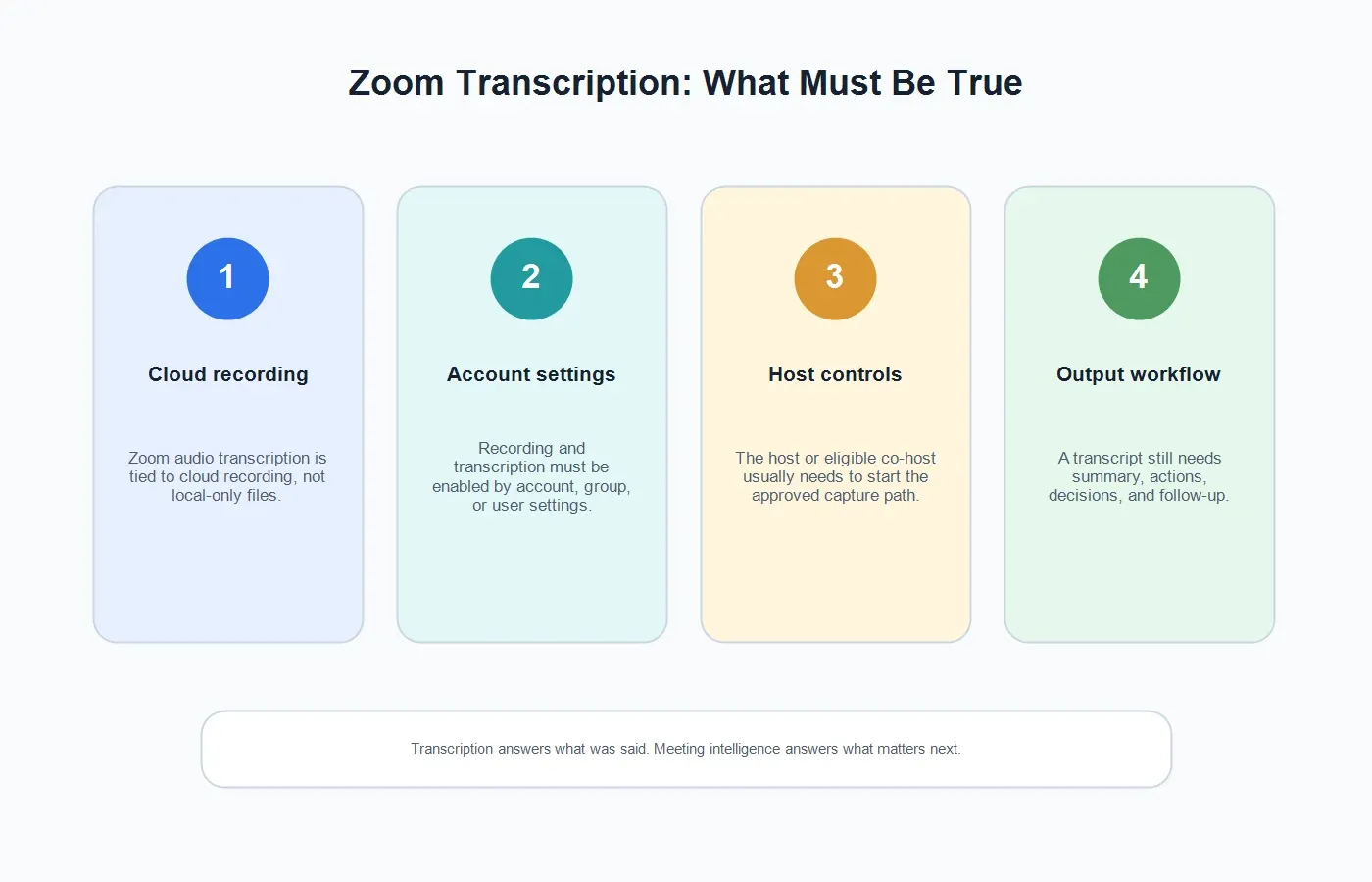
Nativní přepis zvuku v Zoomu je propojen s cloudovým záznamem. Podpora Zoomu uvádí, že přepisy zvuku se automaticky generují po dokončení cloudového záznamu, pokud je přepis zvuku povolen. Přepis se zpracovává jako soubor VTT a po zpracování se zobrazí vedle cloudového záznamu. Vlastníci účtu a administrátoři mohou toto nastavení povolit na úrovni účtu, skupiny nebo uživatele a uživatelé mohou dokončený přepis zobrazit nebo upravit v podrobnostech záznamu.
To je důležité, protože místní záznamy v počítači a cloudové záznamy nejsou stejný pracovní postup. Dokumentace Zoomu k nahrávání vysvětluje, že záznamy v počítači se ukládají místně a jsou dostupné všem uživatelům Zoomu, zatímco cloudové záznamy se ukládají do Zoom Cloudu a jsou dostupné placeným uživatelům. Cloudové záznamy mohou v závislosti na nastavení, tarifu a zpracování obsahovat video, zvuk, text chatu a přepisy. Pokud tým chce nativní přepis Zoomu, musí být cloudový záznam a přepis zvuku dostupné ještě před schůzkou.
Zoom také nabízí souhrny schůzek AI Companion pro způsobilé účty a při povoleném nastavení. Souhrn schůzky se liší od přepisu: vytváří vygenerovanou rekapitulaci, nikoli doslovný záznam. Některé týmy používají obojí. Přepis zachovává podrobnosti zdroje, zatímco souhrn pomáhá lidem rychle pochopit, co se stalo.
Předpoklady a oprávnění pro přepis Zoomu
| Požadavek | Co to znamená | Co se může pokazit | Nejlepší další krok |
|---|---|---|---|
| Cloudový záznam | Nativní přepis zvuku Zoomu je vázán na cloudový záznam, nikoli pouze na místní záznam. | Hostitel nahrává místně nebo účet nepodporuje cloudový záznam. | Když potřebujete přepis Zoomu, použijte cloudový záznam, nebo použijte HiNoter pro schválený pracovní postup s poznámkami. |
| Nastavení přepisu zvuku | Účet, skupina nebo uživatelské nastavení musí povolovat přepis zvuku. | Možnost přepisu je zakázaná nebo uzamčená administrátorem. | Zkontrolujte nastavení nahrávání v Zoomu před schůzkou, ne až poté, co soubor chybí. |
| Hostitel nebo oprávněný spoluhostitel | Osoba se správnou rolí obvykle spouští nahrávání nebo schválený pracovní postup zachycení. | Účastník očekává přepis, ale nemá oprávnění k nahrávání. | Před začátkem hovoru určete vlastníka schůzky. |
| Doba zpracování | Přepisy se zobrazí poté, co Zoom zpracuje cloudový záznam. | Video se zobrazí před přepisem, takže lidé usoudí, že přepis selhal. | Počkejte na zpracování přepisu a poté zkontrolujte podrobnosti záznamu. |
| Souhlas a zásady | Účastníci by měli vědět, kdy se používá nahrávání, přepis nebo poznámky AI. | Právní předpisy, personální pravidla, zákazníci nebo regionální pravidla mohou zachycení omezovat. | Poskytněte jasné upozornění a dodržujte zásady své organizace. |
Pokud jste hostitelem Zoomu
Pokud jste hostitel, rozhodněte o způsobu zachycení ještě před začátkem schůzky. Pro nativní přepis Zoomu potvrďte, že je pro váš účet povolen cloudový záznam a přepis zvuku. Zahajte schůzku, zvolte možnost nahrávání do cloudu a po skončení hovoru nechte Zoom záznam zpracovat. Po dokončení zpracování by měl být přepis dostupný spolu s cloudovým záznamem, pokud je tato funkce povolena a podporována.
Hostitelé by také měli rozhodnout, co tým udělá poté, co přepis vznikne. Surový přepis je pro manažery, zákazníky a kolegy, kteří na schůzce nebyli, obvykle příliš dlouhý. U interních schůzek může přepis potřebovat shrnutí rozhodnutí a seznam úkolů. U zákaznických hovorů může potřebovat závazky, rizika, otázky a následný e-mail. U školení může potřebovat poznámky rozdělené do kapitol a záznam ve znalostní bázi.
Pokud vaše organizace používá AI Companion, zkontrolujte, zda je povoleno shrnutí schůzky a kdo toto shrnutí obdrží. Pokud vaše organizace používá HiNoter, rozhodněte, zda je lepším pracovním postupem nechat HiNoter automaticky se připojit k naplánované schůzce a vytvářet strukturované poznámky přímo.
Pokud jste účastníkem
Pokud jste účastník, nepředpokládejte, že můžete přepis Zoomu vytvořit sami. Účastník může potřebovat oprávnění hostitele k místnímu nahrávání a cloudový přepis Zoomu závisí na cloudovém nahrávání hostitele a nastavení jeho účtu. Pokud přepis potřebujete, požádejte hostitele nebo vlastníka schůzky ještě před začátkem hovoru.
U externích hovorů buďte obzvlášť jasní. Zákazník, kandidát, dodavatel nebo partner by měl vědět, zda je schůzka nahrávána, přepisována nebo shrnována asistentem AI. I když nástroj přepis usnadňuje, důvěra vzniká tím, že lidem řeknete, co se děje a proč.
Pokud není nahrávání nebo přepis k dispozici
Přepis Zoomu nemusí být dostupný z běžných technických důvodů: cloudový záznam není povolen, přepis zvuku je zakázán, účet nemá správný tarif, administrátor nastavení uzamkl, hostitel nahrával místně nebo vlastník schůzky zapomněl nahrávání spustit. Nemusí být dostupný ani z důvodů zásad, například kvůli zákaznickým smlouvám nebo citlivým personálním diskusím.
Pokud organizace potřebuje oficiální videozáznam, vyřešte problém s nahráváním Zoomu s hostitelem nebo administrátorem. Pokud tým potřebuje především použitelné znalosti ze schůzky, použijte schválený pracovní postup zaměřený na poznámky. HiNoter může pomoci propojením s kalendářem, připojením ke schváleným schůzkám, vytvořením přepisu a doručením shrnutí, úkolů, rozhodnutí a myšlenkové mapy, aniž by kolega musel schůzku následně znovu zpracovávat.
Pracovní postup přepisu Zoomu s HiNoterem
HiNoter je asistent schůzek s AI a platforma pro přepis pro týmy, které potřebují víc než surový text. Základní pracovní postup je jednoduchý: propojte kalendář, nechte asistenta připojit se ke schváleným schůzkám Zoomu, vytvořte prohledávatelný přepis a převeďte jej na strukturované poznámky, podle kterých mohou lidé jednat.
| Krok | Co se děje | Proč to pomáhá |
|---|---|---|
| 1. Připojte svůj kalendář | HiNoter vidí schválené naplánované schůzky a rozumí kontextu schůzky. | Tým se nemusí spoléhat na to, že si někdo vzpomene ručně spustit přepis. |
| 2. Automatické připojení ke schůzce | Asistent se připojí k hovoru v Zoomu podle přístupu ke schůzce a firemních zásad. | Účastníci mohou zůstat plně přítomní, místo aby si psali poznámky. |
| 3. Vytvoření přepisu | Konverzace se změní na prohledávatelný text, který lze kontrolovat a citovat. | Důležité podrobnosti lze snadněji dohledat než na časové ose nahrávky. |
| 4. Vytváření shrnutí a úkolů | HiNoter vytváří stručné shrnutí, rozhodnutí, akční body, odpovědné osoby, následné kroky a myšlenkovou mapu. | Výstup ze schůzky se stává užitečným pro manažery, zákazníky i projektové týmy. |
| 5. Synchronizace a kladení otázek | Poznámky lze synchronizovat do Notionu, Slacku, Dokumentů Google, kalendáře, e-mailu nebo AI Chatu s odkazy na zdroje. | Přepis se stává prohledávatelnými týmovými znalostmi namísto statického souboru. |
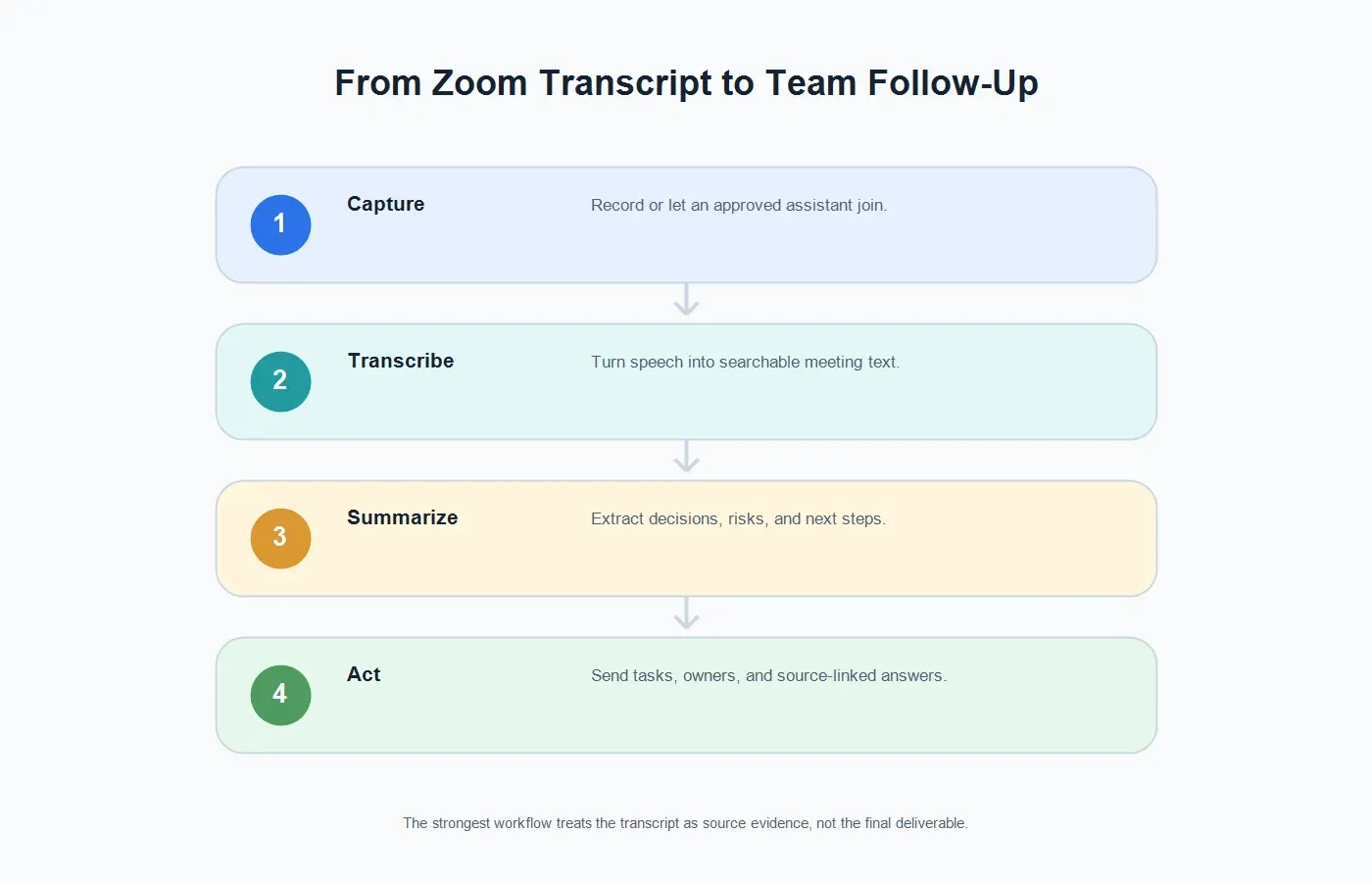
V tom spočívá rozdíl mezi přepisem a kompletním pracovním postupem schůzky. Poznámky ze schůzek s AI uchovávají přepis jako důkaz, ale zajišťují, aby lidé nejprve viděli čitelné shrnutí, záznam rozhodnutí a seznam dalších kroků.
Nativní přepis v Zoomu vs. poznámky ze schůzek v HiNoteru
| Potřeba | Nativní přepis v Zoomu | Pracovní postup v HiNoteru |
|---|---|---|
| Doslovný text schůzky | Dobře se hodí, když je povoleno cloudové nahrávání a přepis zvuku. | Vytváří prohledávatelný text a udržuje jej propojený se strukturovanými poznámkami. |
| Rychlé shrnutí schůzky | Vyžaduje, aby někdo přepis přečetl, pokud není k dispozici dostatečné shrnutí pomocí AI. | Vytváří stručná shrnutí navržená pro následné kroky a kontrolu. |
| Akční body | Přepis může obsahovat úkoly, ale někdo je musí najít a přepsat. | Extrahuje potenciální akční body, odpovědné osoby, termíny a následné zprávy. |
| Vícejazyčná spolupráce | Podpora jazyků závisí na funkcích Zoomu, nastavení účtu a kontextu schůzky. | Vícejazyčná podpora pomáhá týmům spolupracovat ve více než 50 jazycích. |
| Soubory mimo schůzky | Zaměřuje se především na cloudové nahrávky Zoomu. | HiNoter podporuje také povolené převody zvuku na text a převody videa na text . |
Co týmy obvykle potřebují po přepisu ze Zoomu
Shrnutí
Shrnutí by nemělo přepis pouze zkrátit. Mělo by vysvětlit, proč se schůzka konala, co se změnilo, jaká rozhodnutí padla, co zůstává nevyřešené a co by měl tým udělat dál. Právě to většina čtenářů skutečně potřebuje.
Rozhodnutí
Zaznamenávání rozhodnutí je oblast, ve které mnoho přepisů selhává. Přepis může obsahovat rozhodnutí, odůvodnění, námitku i schválení, ale tyto podrobnosti jsou rozptýlené napříč konverzací. HiNoter může pomoci zvýraznit samotné rozhodnutí a zachovat pod ním kontext zdroje.
Akční body
Dobré akční body potřebují úkol, odpovědnou osobu, časový rámec a kontext. „Navázat“ nestačí. Užitečný pracovní postup přepisu v Zoomu by měl vytvářet konkrétní další kroky, například kdo odešle rekapitulaci, kdo odstraní překážku, kdo zkontroluje smlouvu a kdy nastane další milník.
Myšlenková mapa
Myšlenkové mapy jsou užitečné, když přepis pokrývá mnoho oblastí: námitky zákazníků, překážky implementace, požadavky na produkt, obavy ohledně cen, bezpečnostní kontrolu a rizika harmonogramu. Vizuální mapa pomáhá čtenářům rychle projít konverzaci, aniž by četli každý řádek.
AI Chat s odkazy na zdroje
Po schůzce lidé často pokládají úzce zaměřené otázky: „Co přesně zákazník řekl o nákupu?“ „Na jakém datu jsme se dohodli?“ „Kdo odpovídá za import dat?“ AI Chat v HiNoteru pomáhá uživatelům tyto otázky položit a získat odpovědi s odkazy na zdroje z poznámek ze schůzky.
Případy použití přepisu v Zoomu
Obchodní hovory
Obchodní týmy potřebují víc než jen přepis. Potřebují nákupní signály, námitky, zainteresované strany, konkurenty, načasování rozpočtu a další kroky. HiNoter dokáže změnit přepis ze Zoomu na použitelnou rekapitulaci účtu, aniž by obchodník musel po celém dni hovorů upravovat poznámky.
Hovory se zákazníky
Hovory se zákazníky často obsahují překážky implementace a přísliby, které je třeba přesně uchovat. Přepis zachovává podrobnosti, zatímco strukturované shrnutí poskytuje týmům zákaznického úspěchu, podpory, produktu a vývoje stejný přehled o tom, co se změnilo.
Nábor a pohovory
Při řádném informování a souladu se zásadami může přepis v Zoomu pomoci náborovým týmům uchovat odpovědi kandidátů a omezit spoléhání na paměť. Strukturované poznámky usnadňují porovnávání důkazů mezi jednotlivými tazateli.
Výzkumné rozhovory
Výzkumníci často potřebují přesné formulace, ale týmy potřebují poznatky. Přepis uchovává původní důkazy, zatímco shrnutí a myšlenkové mapy pomáhají produktovým, marketingovým a vedoucím týmům porozumět vzorcům napříč jednotlivými sezeními.
Školení a webináře
Přepis webináře je užitečný, ale shrnutí rozdělené do kapitol, seznam úkolů a záznam ve znalostní bázi se snáze znovu používají. Nahrajte povolené nahrávky do HiNoteru nebo nechte asistenta zachytit schválené relace, aby se nahrávka změnila na prohledávatelný školicí materiál.
Řešení problémů s přepisem v Zoomu
Přepis ze Zoomu se nezobrazil
Ověřte, zda byla schůzka nahrána do cloudu, zda byl povolen přepis zvuku a zda bylo zpracování dokončeno. Přepis v Zoomu se může zobrazit později než samotná nahrávka.
Schůzka byla nahrána lokálně
Nativní přepis zvuku v Zoomu je navázán na cloudové nahrávání. Pokud jste nahrávali lokálně, použijte po schůzce schválený pracovní postup přepisu a nahrajte zákonný zvukový nebo video soubor do nástroje, jako je HiNoter.
Účastník potřebuje přepis
Přístup k přepisu může záviset na vlastnictví nahrávky, nastavení sdílení a firemních zásadách. Ve výchozím nastavení nepřeposílejte nezpracované přepisy externím osobám. Zkontrolujte obsah a sdílejte s ohledem na cílové publikum vhodné shrnutí nebo přepis.
Přepis je příliš dlouhý na použití
To je běžné. Dlouhé přepisy lze prohledávat, ale nejde o čitelné záznamy schůzek. Převádějte přepisy na shrnutí, rozhodnutí, akční body, odpovědné osoby a následnou zprávu.
Nahrávání není povoleno
Respektujte toto omezení. Pokud schůzku nelze nahrávat ani přepisovat, použijte dohodnuté ruční shrnutí nebo jinou vyhovující metodu dokumentace. Pokud jsou poznámky pomocí AI povoleny, ale nahrávání videa nikoli, jasně vysvětlete způsob zachycení a dodržujte zásady.
Nejlepší postupy pro ochranu soukromí a získání souhlasu
Nahrávání a přepis by měly být účastníkům zřejmé. Informujte lidi, když je schůzka nahrávána, přepisována nebo shrnována pomocí AI. Dodržujte zákony, pravidla na pracovišti, zákaznické smlouvy a regionální požadavky na souhlas, které se vztahují na účastníky schůzky.
Při interním zavádění sepište krátkou zásadu, která odpoví na pět otázek: které schůzky lze přepisovat, kdo může asistenta spustit nebo pozvat, jak jsou účastníci informováni, kde jsou přepisy a poznámky uloženy a kdy má být obsah smazán. Zásada usnadňuje přijetí, protože lidé vědí, co se bude dít, ještě před začátkem hovoru.
U citlivého obsahu zkontrolujte nastavení nástroje a nakládání s daty. Zoom ve svých materiálech podpory AI uvádí, že obsah podobný zákaznické komunikaci, jako je zvuk, video, chat, sdílení obrazovky a přílohy, se nepoužívá k trénování modelů AI společnosti Zoom ani modelů AI třetích stran. Týmy by přesto měly před použitím jakéhokoli produktu pro přepis nebo poznámky pomocí AI na důvěrné schůzky zkontrolovat aktuální nastavení ochrany soukromí, zabezpečení a uchovávání dat u dodavatele.
Kdy používat nativní přepis Zoomu a kdy HiNoter
| Scénář | Použít nativní přepis Zoomu | Použít HiNoter |
|---|---|---|
| Potřebujete přepis propojený s cloudovou nahrávkou Zoomu | Ano, pokud je povoleno cloudové nahrávání a přepis zvuku. | Použijte jako doplněk, když přepis potřebuje shrnutí a úkoly. |
| Potřebujete okamžitě úkoly | Jen pokud někdo přepis rychle zkontroluje. | Ano. Vygenerujte úkoly, odpovědné osoby, následné kroky, rozhodnutí a myšlenkovou mapu. |
| Zapomněli jste nastavit cloudové nahrávání | Nativní přepis nemusí být k dispozici. | Nahrajte záznam pořízený v souladu se zákonem nebo pro budoucí schůzky použijte zachytávání na základě kalendáře. |
| Pracujete s více zdroji obsahu | Přepis Zoomu se zaměřuje především na cloudové nahrávky Zoomu. | HiNoter podporuje schůzky, zvuk, video, obsah YouTube, PDF soubory a pracovní postupy týmových znalostí. |
| Po schůzce potřebujete otázky podložené zdroji | Přepis lze vyhledávat ručně. | AI Chat umožňuje uživatelům klást otázky a dohledat odpovědi až ke zdrojovým poznámkám. |
Závěrečné shrnutí
Přepis Zoomu je cenný, protože týmům poskytuje prohledávatelný záznam toho, co bylo řečeno. Pro většinu pracovních postupů je však přepis pouze surovinou. Jeho hodnota se projeví, když se přepis promění ve shrnutí, záznam rozhodnutí, seznam úkolů, myšlenkovou mapu a prohledávatelnou znalostní databázi.
Pokud váš tým již používá cloudové nahrávání Zoomu a přepis zvuku, používejte je tam, kde vám vyhovují. Pokud potřebujete komplexnější pracovní postup pro schůzky, propojte svůj kalendář s HiNoterem, nechte asistenta připojovat se ke schváleným schůzkám v Zoomu a po hovoru obdržíte přepis, shrnutí, úkoly, myšlenkovou mapu a AI Chat propojený se zdroji.
CTA: Vyzkoušejte HiNoter na své příští schůzce v Zoomu. Propojte svůj kalendář, soustřeďte se na konverzaci a získejte automatický přepis, shrnutí, úkoly a myšlenkové mapy, aniž byste museli schůzku znovu zpracovávat z nahrávky.
Časté dotazy
Co je přepis Zoomu?
Přepis Zoomu je proces převodu zvuku ze schůzky v Zoomu na text. Nativní přepis zvuku Zoomu se obvykle vytváří z cloudových nahrávek, pokud to účet a nastavení podporují.
Přepisuje Zoom schůzky automaticky?
Zoom může automaticky přepisovat zvuk z cloudové nahrávky, pokud je povolen přepis zvuku. Přepis se zobrazí po zpracování cloudové nahrávky.
Mohu získat přepis z místní nahrávky Zoomu?
Nativní přepis zvuku Zoomu je propojen s cloudovými nahrávkami. Pokud máte místní nahrávku pořízenou v souladu se zákonem, můžete nahrát zvukový nebo video soubor do schváleného nástroje pro přepis, jako je HiNoter.
Kdo může spustit přepis Zoomu?
Nativní postup obvykle závisí na tom, zda hostitel nebo oprávněný vlastník schůzky spustí cloudové nahrávání a má povolený přepis zvuku. Účastníci by se měli před nahráváním nebo používáním jakéhokoli asistenta s umělou inteligencí pro pořizování poznámek zeptat hostitele.
Co když přepis Zoomu není k dispozici?
Zkontrolujte cloudové nahrávání, nastavení přepisu zvuku, tarif účtu, omezení správce a stav zpracování. Pokud je cílem strukturované poznámky, nikoli formální přepis Zoomu, použijte schválený pracovní postup s asistentem a informujte účastníky.
Může HiNoter shrnout přepis Zoomu?
Ano. HiNoter dokáže převést obsah schůzky v Zoomu nebo povolené nahrávky na přepisy, shrnutí, úkoly, odpovědné osoby, myšlenkové mapy a odpovědi AI Chatu propojené se zdroji.