Réponse directe : la transcription Zoom convertit la parole d’une réunion en texte consultable, généralement via la transcription audio de l’enregistrement cloud Zoom lorsque le compte, l’hôte et les paramètres l’autorisent. Une transcription est utile, mais les équipes ont souvent besoin de plus : résumés, décisions, actions à mener, cartes mentales, exports et réponses reliées aux sources qui transforment le contenu des réunions en connaissances exploitables.
Une transcription Zoom peut faire gagner des heures de revisionnage, mais elle résout rarement tout le problème à elle seule. Une transcription vous dit ce qui a été dit. Elle n’indique pas automatiquement au responsable commercial quel engagement a changé, au chef de projet quel blocage est important, ni à l’équipe customer success quel suivi doit avoir un responsable avant vendredi.
Ce guide explique d’abord le parcours pratique de la transcription Zoom : prérequis, autorisations, enregistrement cloud, fichiers de transcription, limites pour l’hôte et les participants, ainsi que les problèmes courants. Il montre ensuite comment HiNoter transforme les réunions Zoom en notes structurées, résumés, actions à mener, cartes mentales et chat IA appuyé par les sources, afin que la transcription devienne le début du flux de travail, et non un document de plus à nettoyer.
Comment fonctionne la transcription Zoom
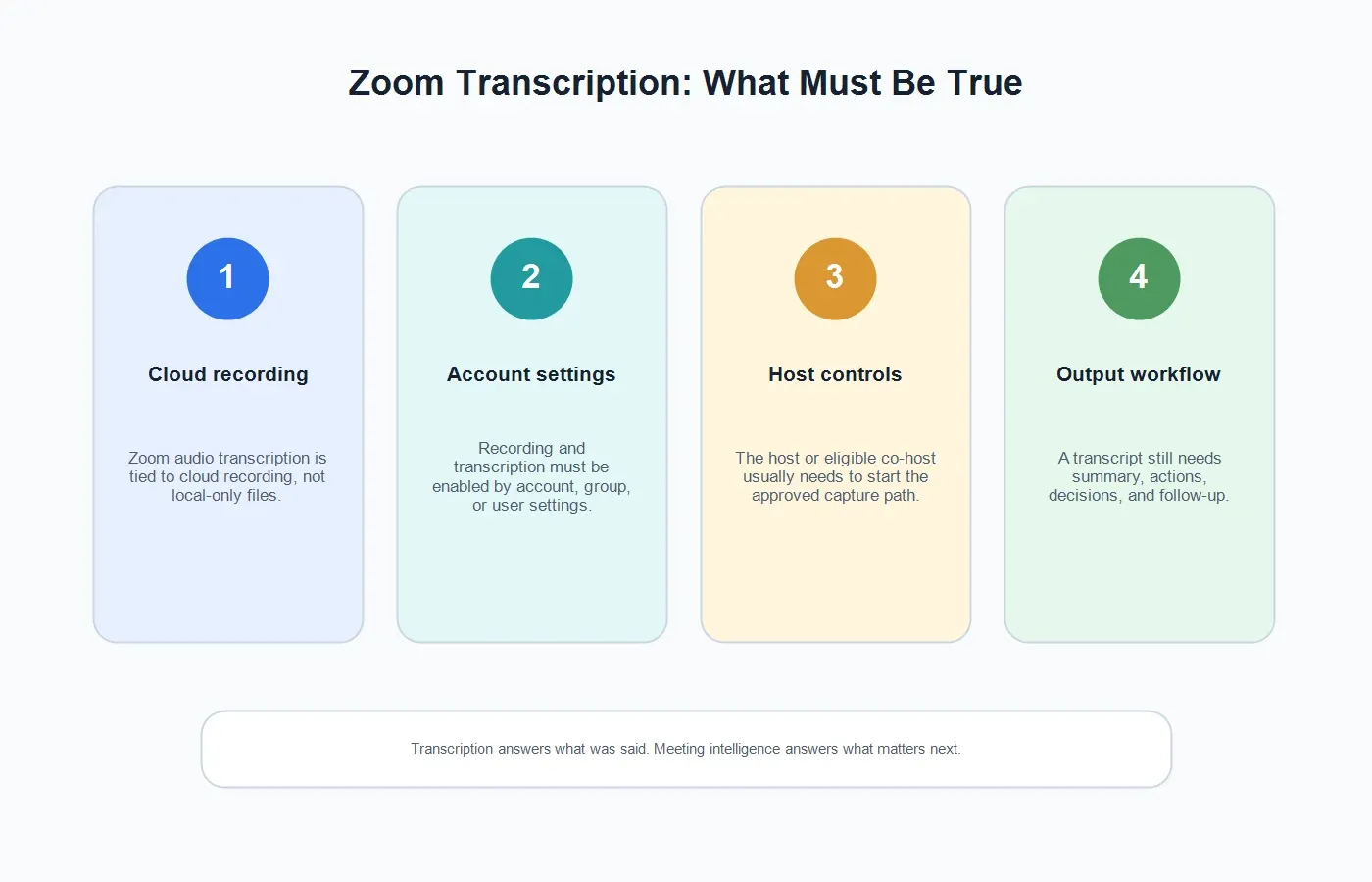
La transcription audio native de Zoom est liée à l’enregistrement cloud. L’assistance Zoom indique que les transcriptions audio sont générées automatiquement une fois qu’un enregistrement cloud est terminé, lorsque la transcription audio est activée. La transcription est traitée sous forme de fichier VTT et apparaît à côté de l’enregistrement cloud après traitement. Les propriétaires de compte et les administrateurs peuvent activer ce paramètre au niveau du compte, du groupe ou de l’utilisateur, et les utilisateurs peuvent consulter ou modifier la transcription terminée depuis les détails de l’enregistrement.
Cela est important, car les enregistrements locaux sur ordinateur et les enregistrements cloud ne suivent pas le même flux de travail. La documentation Zoom sur l’enregistrement explique que les enregistrements sur ordinateur sont enregistrés localement et sont disponibles pour tous les utilisateurs de Zoom, tandis que les enregistrements cloud sont stockés dans Zoom Cloud et sont réservés aux utilisateurs payants. Les enregistrements cloud peuvent inclure la vidéo, l’audio, le texte du chat et les transcriptions selon les paramètres, l’offre et le traitement. Si une équipe veut la transcription native de Zoom, la voie de l’enregistrement cloud et de la transcription audio doit être disponible avant la réunion.
Zoom propose aussi des résumés de réunion AI Companion pour les comptes éligibles et lorsque les paramètres sont activés. Le résumé de réunion est différent de la transcription : il produit une synthèse générée, pas un compte rendu mot à mot. Certaines équipes utilisent les deux. La transcription conserve le détail source ; le résumé aide les personnes à comprendre rapidement ce qui s’est passé.
Prérequis et autorisations pour la transcription Zoom
| Prérequis | Ce que cela signifie | Ce qui peut mal se passer | Meilleure étape suivante |
|---|---|---|---|
| Enregistrement cloud | La transcription audio native de Zoom est liée à l’enregistrement cloud, pas à l’enregistrement uniquement local. | L’hôte enregistre localement, ou le compte ne prend pas en charge l’enregistrement cloud. | Utilisez l’enregistrement cloud lorsque vous avez besoin de la transcription Zoom, ou utilisez HiNoter pour un flux de notes approuvé. |
| Paramètre de transcription audio | Le paramètre du compte, du groupe ou de l’utilisateur doit autoriser la transcription audio. | L’option de transcription est désactivée ou verrouillée par un administrateur. | Vérifiez les paramètres d’enregistrement Zoom avant la réunion, pas après la disparition du fichier. |
| Hôte ou co-hôte éligible | La personne ayant le bon rôle démarre généralement l’enregistrement ou le flux de capture approuvé. | Un participant s’attend à obtenir une transcription mais n’a pas l’autorisation d’enregistrer. | Attribuez la responsabilité de la réunion avant le début de l’appel. |
| Temps de traitement | Les transcriptions apparaissent après que Zoom a traité l’enregistrement cloud. | La vidéo apparaît avant la transcription, ce qui amène les gens à supposer que la transcription a échoué. | Attendez le traitement de la transcription, puis vérifiez les détails de l’enregistrement. |
| Consentement et politique | Les participants doivent savoir quand l’enregistrement, la transcription ou des notes IA sont utilisés. | Des règles juridiques, RH, clients ou régionales peuvent restreindre la capture. | Donnez une information claire et suivez la politique de votre organisation. |
Si vous êtes l’hôte Zoom
Si vous êtes l’hôte, décidez de la méthode de capture avant le début de la réunion. Pour la transcription native de Zoom, vérifiez que l’enregistrement cloud et la transcription audio sont activés pour votre compte. Démarrez la réunion, choisissez l’option d’enregistrement vers le cloud, puis laissez Zoom traiter l’enregistrement après l’appel. Une fois le traitement terminé, la transcription devrait être disponible avec l’enregistrement cloud si la fonctionnalité est activée et prise en charge.
Les hôtes doivent aussi décider de ce que l’équipe fera une fois la transcription disponible. Une transcription brute est généralement trop longue pour les managers, les clients et les coéquipiers qui ont manqué la réunion. Pour les réunions internes, la transcription peut nécessiter un résumé des décisions et une liste de tâches. Pour les appels clients, elle peut nécessiter les engagements, les risques, les questions et un e-mail de suivi. Pour les sessions de formation, elle peut nécessiter des notes découpées en chapitres et une entrée dans la base de connaissances.
Si votre organisation utilise AI Companion, vérifiez si le résumé de réunion est activé et qui reçoit le résumé. Si votre organisation utilise HiNoter, déterminez si le meilleur flux de travail consiste à laisser HiNoter rejoindre automatiquement la réunion planifiée et produire directement des notes structurées.
Si vous êtes un participant
Si vous êtes un participant, ne supposez pas que vous pouvez créer vous-même une transcription Zoom. Un participant peut avoir besoin de l’autorisation de l’hôte pour enregistrer localement, et la transcription cloud de Zoom dépend du flux d’enregistrement cloud de l’hôte et des paramètres du compte. Si vous avez besoin d’une transcription, demandez à l’hôte ou au responsable de la réunion avant le début de l’appel.
Pour les appels externes, soyez particulièrement clair. Un client, un candidat, un prestataire ou un partenaire doit savoir si la réunion est enregistrée, transcrite ou résumée par un assistant IA. Même lorsque l’outil facilite la transcription, la confiance vient du fait d’expliquer aux gens ce qui se passe et pourquoi.
Si l’enregistrement ou la transcription n’est pas disponible
La transcription Zoom peut être indisponible pour des raisons techniques ordinaires : l’enregistrement cloud n’est pas activé, la transcription audio est désactivée, le compte ne dispose pas de l’offre appropriée, un administrateur a verrouillé le paramètre, l’hôte a enregistré localement, ou le responsable de la réunion a oublié de démarrer l’enregistrement. Elle peut aussi être indisponible pour des raisons de politique, comme des contrats clients ou des discussions RH sensibles.
Si l’organisation a besoin d’un enregistrement vidéo officiel, résolvez le problème d’enregistrement Zoom avec l’hôte ou l’administrateur. Si l’équipe a surtout besoin de connaissances de réunion exploitables, utilisez un flux approuvé centré sur les notes. HiNoter peut aider en se connectant au calendrier, en rejoignant les réunions approuvées, en créant une transcription et en fournissant le résumé, les actions à mener, les décisions et la carte mentale, sans obliger un coéquipier à reconstituer la réunion ensuite.
Flux de transcription Zoom avec HiNoter
HiNoter est un assistant de réunion IA et une plateforme de transcription destinée aux équipes qui ont besoin de plus que du texte brut. Le flux principal est simple : connectez votre calendrier, laissez l’assistant rejoindre les réunions Zoom approuvées, générez une transcription consultable, puis transformez cette transcription en notes structurées sur lesquelles les équipes peuvent agir.
| Étape | Ce qui se passe | Pourquoi c’est utile |
|---|---|---|
| 1. Connectez votre calendrier | HiNoter voit les réunions planifiées approuvées et comprend le contexte de la réunion. | L’équipe ne dépend pas du fait qu’une personne pense à démarrer la transcription manuellement. |
| 2. Rejoindre automatiquement la réunion | L’assistant rejoint l’appel Zoom selon les accès à la réunion et la politique de l’entreprise. | Les participants peuvent rester concentrés au lieu de taper des notes. |
| 3. Générer la transcription | La conversation devient un texte consultable qui peut être relu et cité. | Les détails importants sont plus faciles à retrouver que dans la timeline d’un enregistrement. |
| 4. Créer des résumés et des tâches | HiNoter produit un résumé concis, les décisions, les actions à mener, les responsables, le suivi et une carte mentale. | Le résultat de la réunion devient utile pour les managers, les clients et les équipes projet. |
| 5. Synchroniser et poser des questions | Les notes peuvent être envoyées vers Notion, Slack, Google Docs, le calendrier, l’e-mail ou l’IA Chat avec des références aux sources. | La transcription devient une base de connaissances d’équipe consultable au lieu d’un fichier statique. |
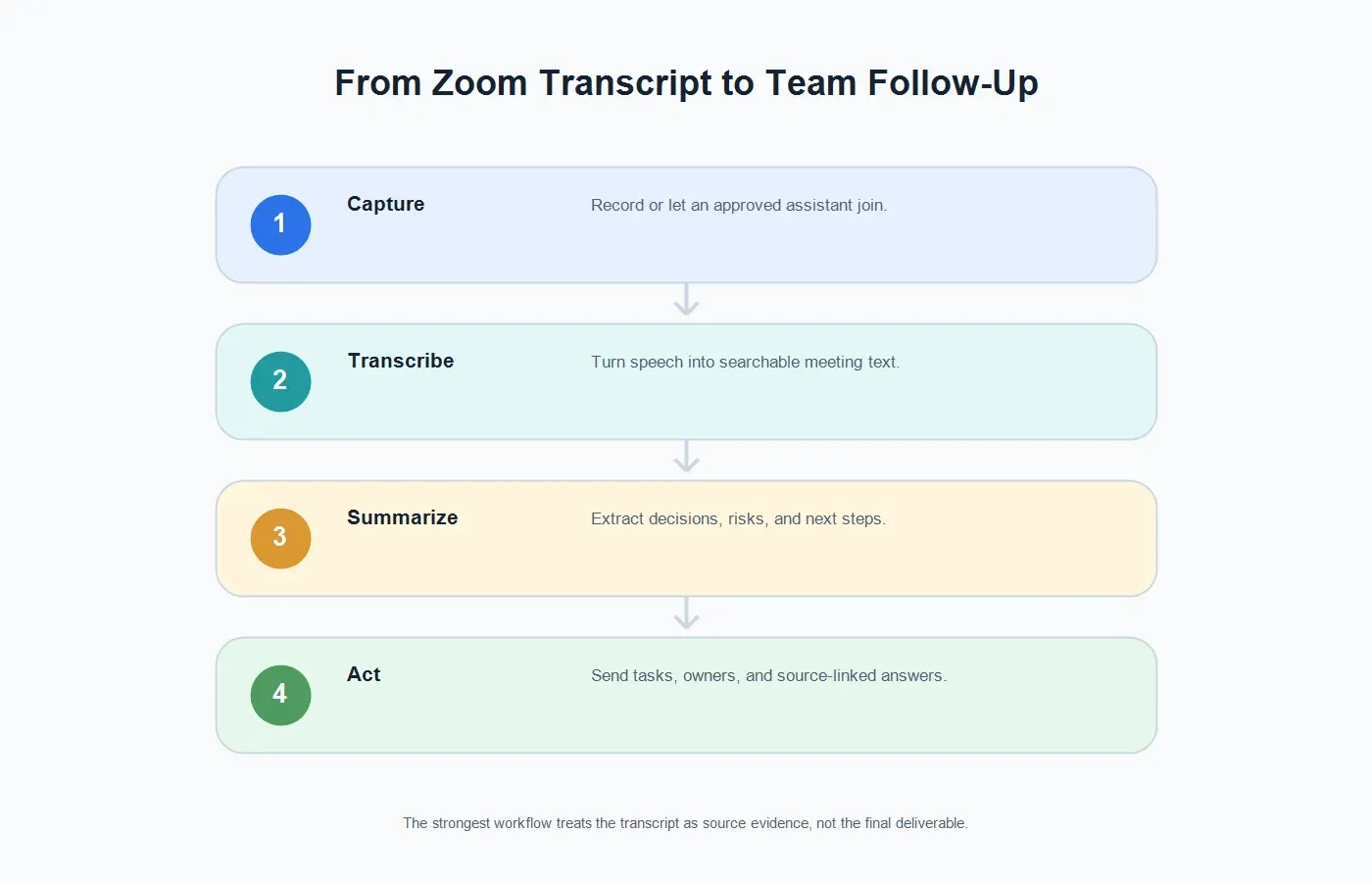
Voilà la différence entre une simple transcription et un flux de réunion complet. Les notes de réunion IA conservent la transcription comme preuve, mais font en sorte que la première chose que les gens voient soit un résumé lisible, un historique des décisions et une liste des prochaines étapes.
Transcription Zoom native vs notes de réunion HiNoter
| Besoin | Transcription Zoom native | Flux HiNoter |
|---|---|---|
| Texte intégral de la réunion | Très adapté lorsque l’enregistrement cloud et la transcription audio sont activés. | Crée un texte consultable et le garde relié à des notes structurées. |
| Résumé rapide de la réunion | Nécessite que quelqu’un lise la transcription, sauf si un résumé IA est disponible et suffisant. | Génère des résumés concis conçus pour le suivi et la relecture. |
| Actions à mener | La transcription peut contenir des tâches, mais quelqu’un doit les trouver et les reformuler. | Extrait des actions potentielles, les responsables, les échéances et les messages de suivi. |
| Travail d’équipe multilingue | La prise en charge des langues dépend des fonctionnalités Zoom, des paramètres du compte et du contexte de la réunion. | La prise en charge multilingue aide les équipes à travailler dans plus de 50 langues. |
| Fichiers hors réunion | Principalement centré sur les enregistrements cloud Zoom. | HiNoter prend aussi en charge des flux autorisés de conversion audio en texte et de conversion vidéo en texte . |
Ce dont les équipes ont généralement besoin après une transcription Zoom
Résumé
Un résumé ne doit pas simplement compresser la transcription. Il doit expliquer pourquoi la réunion a eu lieu, ce qui a changé, quelles décisions ont été prises, ce qui reste non résolu et ce que l’équipe doit faire ensuite. C’est la partie dont la plupart des lecteurs ont réellement besoin.
Décisions
La capture des décisions est l’un des points où de nombreuses transcriptions montrent leurs limites. Une transcription peut contenir la décision, le raisonnement, l’objection et l’approbation, mais ces détails sont dispersés dans la conversation. HiNoter peut aider à faire ressortir la formulation de la décision et à préserver le contexte source qui se trouve en dessous.
Actions à mener
De bonnes actions à mener ont besoin d’une tâche, d’un responsable, d’un calendrier et d’un contexte. « Faire un suivi » ne suffit pas. Un flux de transcription Zoom utile doit produire des prochaines étapes concrètes, par exemple qui envoie le récapitulatif, qui résout le blocage, qui vérifie le contrat et quand a lieu la prochaine échéance.
Carte mentale
Les cartes mentales sont utiles lorsqu’une transcription couvre de nombreuses branches : objections des clients, blocages d’implémentation, demandes produit, préoccupations tarifaires, revue de sécurité et risques sur le calendrier. Une carte visuelle aide les lecteurs à parcourir la conversation sans lire chaque ligne.
Chat IA avec références aux sources
Après une réunion, les gens posent souvent des questions précises : « Qu’a exactement dit le client à propos des achats ? » « Quelle date avons-nous validée ? » « Qui est responsable de l’import des données ? » HiNoter AI Chat aide les utilisateurs à poser ces questions et à obtenir des réponses liées à leurs sources à partir des notes de réunion.
Cas d’usage de la transcription Zoom
Appels commerciaux
Les équipes commerciales ont besoin de plus qu’une transcription. Elles ont besoin de signaux d’achat, d’objections, de parties prenantes, de concurrents, du calendrier budgétaire et des prochaines étapes. HiNoter peut transformer une transcription Zoom en récapitulatif de compte exploitable sans obliger le commercial à nettoyer ses notes après une journée complète d’appels.
Appels de customer success
Les appels clients contiennent souvent des blocages d’implémentation et des promesses qui doivent être mémorisés avec précision. Une transcription préserve les détails, tandis qu’un résumé structuré donne aux équipes success, support, produit et ingénierie la même vision de ce qui a changé.
Recrutement et entretiens
Avec une notification appropriée et un alignement sur les politiques internes, la transcription Zoom peut aider les équipes de recrutement à préserver les réponses des candidats et à moins dépendre de la mémoire. Des notes structurées facilitent la comparaison des éléments factuels entre les intervieweurs.
Entretiens de recherche
Les chercheurs ont souvent besoin de formulations exactes, tandis que les équipes ont besoin d’insights. Une transcription conserve les preuves brutes, tandis que les résumés et les cartes mentales aident les équipes produit, marketing et direction à comprendre les tendances entre les sessions.
Formations et webinaires
La transcription d’un webinaire est utile, mais un résumé chapitré, une liste d’actions et une entrée de base de connaissances sont plus faciles à réutiliser. Importez des enregistrements autorisés dans HiNoter ou laissez l’assistant capturer les sessions approuvées afin que l’enregistrement devienne un support de formation consultable.
Dépannage de la transcription Zoom
La transcription Zoom n’est pas apparue
Vérifiez si la réunion a été enregistrée dans le cloud, si la transcription audio était activée et si le traitement est terminé. La transcription Zoom peut mettre plus de temps à apparaître que l’enregistrement lui-même.
La réunion a été enregistrée localement
La transcription audio native de Zoom est liée à l’enregistrement dans le cloud. Si vous avez enregistré localement, utilisez un flux de travail de transcription approuvé après la réunion en téléversant le fichier audio ou vidéo légal vers un outil tel que HiNoter.
Un participant a besoin de la transcription
L’accès à la transcription peut dépendre de la propriété de l’enregistrement, des paramètres de partage et de la politique de l’entreprise. Ne transférez pas les transcriptions brutes à l’extérieur par défaut. Examinez le contenu et partagez le résumé ou la transcription approprié selon le public.
La transcription est trop longue pour être utilisée
C’est courant. Les longues transcriptions sont consultables, mais ce ne sont pas des comptes rendus de réunion lisibles. Transformez la transcription en résumé, décisions, actions à mener, responsables et message de suivi.
L’enregistrement n’est pas autorisé
Respectez cette restriction. Si la réunion ne peut pas être enregistrée ni transcrite, utilisez un résumé manuel convenu ou une autre méthode de documentation conforme. Si les notes IA sont autorisées mais que l’enregistrement vidéo ne l’est pas, expliquez clairement la méthode de capture et respectez la politique.
Bonnes pratiques en matière de confidentialité et de consentement
L’enregistrement et la transcription doivent être visibles pour les participants. Informez les personnes lorsqu’une réunion est enregistrée, transcrite ou résumée avec l’IA. Respectez les lois, les règles internes, les contrats clients et les exigences régionales de consentement applicables aux participants de la réunion.
Pour un déploiement interne, rédigez une courte politique qui répond à cinq questions : quelles réunions peuvent être transcrites, qui peut démarrer ou inviter l’assistant, comment les participants sont informés, où les transcriptions et les notes sont stockées, et quand le contenu doit être supprimé. Cette politique facilite l’adoption parce que chacun sait ce qui se passe avant le début de l’appel.
Pour les contenus sensibles, vérifiez les paramètres de l’outil et le traitement des données. Zoom indique dans ses documents d’assistance IA que les contenus de type communications client, tels que l’audio, la vidéo, le chat, le partage d’écran et les pièces jointes, ne sont pas utilisés pour entraîner les modèles d’IA de Zoom ou de tiers. Les équipes doivent néanmoins vérifier les paramètres actuels du fournisseur en matière de confidentialité, de sécurité et de conservation avant d’utiliser un produit de transcription ou de notes IA pour des réunions confidentielles.
Quand utiliser la transcription native de Zoom et quand utiliser HiNoter
| Scénario | Utiliser la transcription native de Zoom | Utiliser HiNoter |
|---|---|---|
| Vous avez besoin d’une transcription liée à l’enregistrement Zoom dans le cloud | Oui, lorsque l’enregistrement dans le cloud et la transcription audio sont activés. | À utiliser en complément lorsque la transcription doit être transformée en résumés et tâches. |
| Vous avez besoin d’actions à mener immédiatement | Seulement si quelqu’un relit rapidement la transcription. | Oui. Générez des actions, des responsables, un suivi, des décisions et une carte mentale. |
| Vous avez oublié la configuration de l’enregistrement dans le cloud | La transcription native peut ne pas être disponible. | Téléversez un enregistrement autorisé ou utilisez une capture basée sur le calendrier pour les prochaines réunions. |
| Vous travaillez avec plusieurs sources de contenu | La transcription Zoom couvre principalement les enregistrements Zoom dans le cloud. | HiNoter prend en charge les réunions, l’audio, la vidéo, le contenu YouTube, les PDF et les flux de travail de gestion des connaissances d’équipe. |
| Vous avez besoin de questions appuyées par la source après la réunion | La transcription peut être recherchée manuellement. | AI Chat permet aux utilisateurs de poser des questions et de relier les réponses aux notes source. |
Conclusion
La transcription Zoom est précieuse parce qu’elle donne aux équipes un historique consultable de ce qui a été dit. Mais pour la plupart des flux de travail métier, la transcription n’est que la matière première. La valeur apparaît lorsque la transcription devient un résumé, une trace des décisions, une liste de tâches, une carte mentale et une base de connaissances consultable.
Si votre équipe utilise déjà l’enregistrement Zoom dans le cloud et la transcription audio, continuez à les utiliser lorsque cela convient. Si vous avez besoin d’un flux de travail de réunion plus complet, connectez votre calendrier à HiNoter, laissez l’assistant rejoindre les réunions Zoom approuvées, et recevez la transcription, le résumé, les actions à mener, la carte mentale et AI Chat lié aux sources après l’appel.
CTA: Essayez HiNoter pour votre prochaine réunion Zoom. Connectez votre calendrier, restez concentré sur la conversation et obtenez une transcription automatique, des résumés, des actions à mener et des cartes mentales sans reconstruire la réunion à partir d’un enregistrement.
FAQ
Qu’est-ce que la transcription Zoom ?
La transcription Zoom est le processus qui consiste à convertir l’audio d’une réunion Zoom en texte. La transcription audio native de Zoom est généralement générée à partir des enregistrements dans le cloud lorsque le compte et les paramètres le permettent.
Zoom transcrit-il les réunions automatiquement ?
Zoom peut transcrire automatiquement l’audio des enregistrements dans le cloud lorsque la transcription audio est activée. La transcription apparaît une fois le traitement de l’enregistrement dans le cloud terminé.
Puis-je obtenir une transcription à partir d’un enregistrement Zoom local ?
La transcription audio native de Zoom est liée aux enregistrements dans le cloud. Si vous disposez d’un enregistrement local autorisé, vous pouvez téléverser le fichier audio ou vidéo vers un outil de transcription approuvé tel que HiNoter.
Qui peut démarrer la transcription Zoom ?
La méthode native dépend généralement de l’hôte ou du propriétaire de réunion éligible qui démarre l’enregistrement dans le cloud et active la transcription audio. Les participants doivent demander l’autorisation de l’hôte avant d’enregistrer ou d’utiliser un assistant de prise de notes IA.
Que faire si la transcription Zoom n’est pas disponible ?
Vérifiez l’enregistrement dans le cloud, les paramètres de transcription audio, le forfait du compte, les verrouillages administrateur et l’état du traitement. Si l’objectif est d’obtenir des notes structurées plutôt qu’une transcription Zoom formelle, utilisez un flux de travail d’assistant approuvé avec notification des participants.
HiNoter peut-il résumer une transcription Zoom ?
Oui. HiNoter peut transformer le contenu d’une réunion Zoom ou des enregistrements autorisés en transcriptions, résumés, actions à mener, responsables, cartes mentales et réponses AI Chat liées aux sources.