Direkt svar: Zoom-transkribering omvandlar tal i möten till sökbar text, vanligtvis via Zooms ljudtranskribering för molninspelningar när konto, värd och inställningar tillåter det. Ett transkript är användbart, men team behöver ofta mer: sammanfattningar, beslut, åtgärdspunkter, tankekartor, exporter och källlänkade svar som gör mötesinnehåll till användbar kunskap.
Ett Zoom-transkript kan spara timmar av att titta om på inspelningar, men det löser sällan hela problemet på egen hand. Ett transkript talar om vad som sades. Det talar inte automatiskt om för försäljningschefen vilket åtagande som ändrades, för projektledaren vilken blockerare som spelar roll, eller för customer success-teamet vilken uppföljning som behöver en ansvarig före fredag.
Den här guiden förklarar först den praktiska vägen för Zoom-transkribering: förutsättningar, behörigheter, molninspelning, transkriptfiler, begränsningar för värd och deltagare samt vanliga problem. Därefter visar den hur HiNoter förvandlar Zoom-möten till strukturerade anteckningar, sammanfattningar, åtgärdspunkter, tankekartor och AI-chatt med källstöd så att transkriptet blir början på arbetsflödet, inte ännu ett dokument som måste städas upp.
Så fungerar Zoom-transkribering
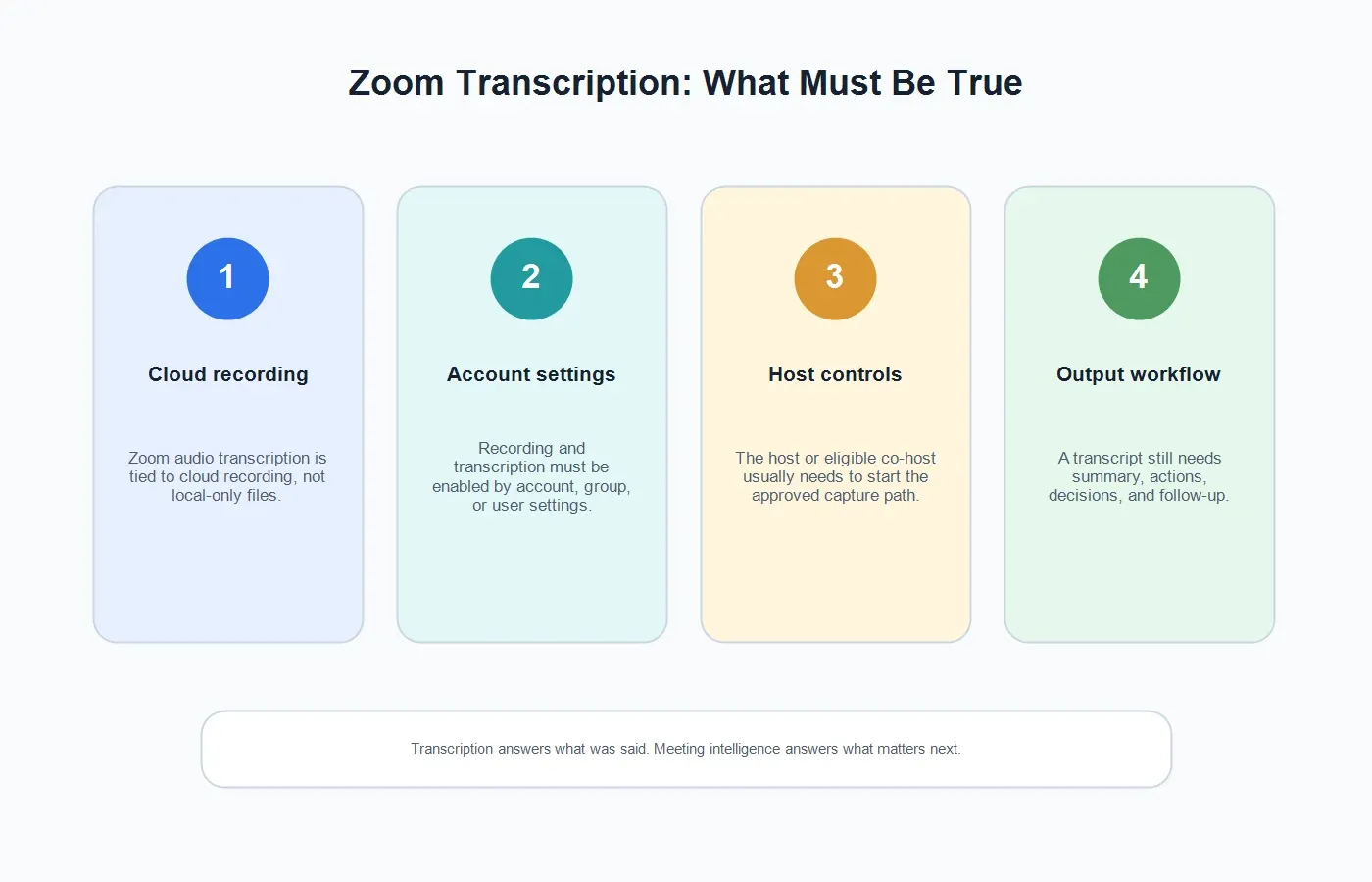
Zooms inbyggda ljudtranskribering är kopplad till molninspelning. Enligt Zoom Support genereras ljudtranskript automatiskt efter att en molninspelning har slutförts, när ljudtranskribering är aktiverad. Transkriptet behandlas som en VTT-fil och visas tillsammans med molninspelningen efter bearbetning. Kontoägare och administratörer kan aktivera inställningen på konto-, grupp- eller användarnivå, och användare kan visa eller redigera det färdiga transkriptet från inspelningsdetaljerna.
Detta är viktigt eftersom lokala datorinspelningar och molninspelningar inte följer samma arbetsflöde. Zooms dokumentation om inspelning förklarar att datorinspelningar sparas lokalt och är tillgängliga för alla Zoom-användare, medan molninspelningar lagras i Zoom Cloud och är tillgängliga för betalande användare. Molninspelningar kan innehålla video, ljud, chatttext och transkript beroende på inställningar, abonnemang och bearbetning. Om ett team vill använda Zooms inbyggda transkript måste vägen via molninspelning och ljudtranskribering vara tillgänglig före mötet.
Zoom erbjuder också mötessammanfattningar med AI Companion för berättigade konton och aktiverade inställningar. Mötessammanfattning skiljer sig från transkribering: den skapar en genererad sammanfattning, inte en ordagrann återgivning. Vissa team använder båda. Transkriptet bevarar källdetaljer; sammanfattningen hjälper människor att snabbt förstå vad som hände.
Förutsättningar och behörigheter för Zoom-transkribering
| Krav | Vad det innebär | Vad som kan gå fel | Bästa nästa steg |
|---|---|---|---|
| Molninspelning | Zooms inbyggda ljudtranskribering är kopplad till molninspelning, inte enbart lokal inspelning. | Värden spelar in lokalt, eller så stöder kontot inte molninspelning. | Använd molninspelning när du behöver Zooms transkript, eller använd HiNoter för ett godkänt arbetsflöde för anteckningar. |
| Inställning för ljudtranskript | Inställningen på konto-, grupp- eller användarnivå måste tillåta ljudtranskribering. | Alternativet för transkript är inaktiverat eller låst av en administratör. | Kontrollera Zooms inspelningsinställningar före mötet, inte efter att filen saknas. |
| Värd eller behörig medvärd | Personen med rätt roll startar vanligtvis inspelningen eller det godkända arbetsflödet för inspelning. | En deltagare förväntar sig ett transkript men saknar behörighet att spela in. | Bestäm mötesägarskapet innan samtalet börjar. |
| Bearbetningstid | Transkript visas efter att Zoom har bearbetat molninspelningen. | Videon visas före transkriptet, vilket får människor att tro att transkriberingen misslyckades. | Vänta på att transkriptet bearbetas och kontrollera sedan inspelningsdetaljerna. |
| Samtycke och policy | Deltagarna bör veta när inspelning, transkribering eller AI-anteckningar används. | Juridiska regler, HR-regler, kundkrav eller regionala regler kan begränsa inspelning. | Ge tydlig information och följ organisationens policy. |
Om du är Zoom-värd
Om du är värd ska du bestämma inspelningsmetoden innan mötet börjar. För Zooms inbyggda transkribering ska du bekräfta att molninspelning och ljudtranskribering är aktiverade för ditt konto. Starta mötet, välj inspelningsalternativet som spelar in till molnet och låt Zoom bearbeta inspelningen efter samtalet. När bearbetningen är klar bör transkriptet vara tillgängligt tillsammans med molninspelningen om funktionen är aktiverad och stöds.
Värdar bör också bestämma vad teamet ska göra när transkriptet väl finns. Ett rått transkript är vanligtvis för långt för chefer, kunder och teammedlemmar som missade mötet. För interna möten kan transkriptet behöva en beslutsöversikt och en uppgiftslista. För kundsamtal kan det behöva åtaganden, risker, frågor och ett uppföljningsmejl. För utbildningstillfällen kan det behöva anteckningar uppdelade i kapitel och en kunskapsbasartikel.
Om din organisation använder AI Companion, kontrollera om mötessammanfattning är aktiverad och vem som får sammanfattningen. Om din organisation använder HiNoter, avgör om det bättre arbetsflödet är att låta HiNoter ansluta automatiskt till det schemalagda mötet och skapa strukturerade anteckningar direkt.
Om du är deltagare
Om du är deltagare ska du inte anta att du själv kan skapa ett Zoom-transkript. En deltagare kan behöva värdens tillstånd för att spela in lokalt, och Zooms molntranskribering beror på värdens väg för molninspelning och kontoinställningar. Om du behöver ett transkript, fråga värden eller mötesägaren innan samtalet börjar.
Var särskilt tydlig vid externa samtal. En kund, kandidat, konsult eller partner bör veta om mötet spelas in, transkriberas eller sammanfattas av en AI-assistent. Även när verktyget gör transkribering enkel, skapas förtroende genom att berätta för människor vad som händer och varför.
Om inspelning eller transkribering inte är tillgänglig
Zoom-transkribering kan vara otillgänglig av vanliga tekniska skäl: molninspelning är inte aktiverad, ljudtranskribering är inaktiverad, kontot har inte rätt abonnemang, en administratör har låst inställningen, värden spelade in lokalt eller mötesägaren glömde att starta inspelningen. Den kan också vara otillgänglig av policyskäl, såsom kundavtal eller känsliga HR-diskussioner.
Om organisationen behöver en officiell videoregistrering ska du lösa Zooms inspelningsproblem med värden eller administratören. Om teamet främst behöver användbar möteskunskap, använd ett godkänt arbetsflöde som sätter anteckningar först. HiNoter kan hjälpa till genom att ansluta till kalendern, gå med i godkända möten, skapa ett transkript och leverera sammanfattning, åtgärdspunkter, beslut och tankekarta utan att en teammedlem måste bygga upp mötet på nytt i efterhand.
Arbetsflöde för Zoom-transkribering med HiNoter
HiNoter är en AI-mötesassistent och transkriberingsplattform för team som behöver mer än råtext. Det grundläggande arbetsflödet är enkelt: anslut din kalender, låt assistenten ansluta till godkända Zoom-möten, skapa ett sökbart transkript och omvandla sedan transkriptet till strukturerade anteckningar som människor kan agera på.
| Steg | Vad som händer | Varför det hjälper |
|---|---|---|
| 1. Anslut din kalender | HiNoter ser godkända schemalagda möten och förstår mötets sammanhang. | Teamet behöver inte förlita sig på att någon kommer ihåg att starta transkriberingen manuellt. |
| 2. Anslut automatiskt till mötet | Assistenten ansluter till Zoom-samtalet enligt mötesåtkomst och företagspolicy. | Deltagarna kan vara närvarande i stället för att skriva anteckningar. |
| 3. Generera transkriptet | Samtalet blir sökbar text som kan granskas och citeras. | Viktiga detaljer är lättare att hitta igen än inne i en inspelnings tidslinje. |
| 4. Skapa sammanfattningar och uppgifter | HiNoter skapar en kortfattad sammanfattning, beslut, åtgärdspunkter, ansvariga, uppföljning och tankekarta. | Mötets resultat blir användbart för chefer, kunder och projektteam. |
| 5. Synka och ställ frågor | Anteckningar kan flyttas till Notion, Slack, Google Docs, kalender, e-post eller AI Chat med källhänvisningar. | Transkriptet blir sökbar teamkunskap i stället för en statisk fil. |
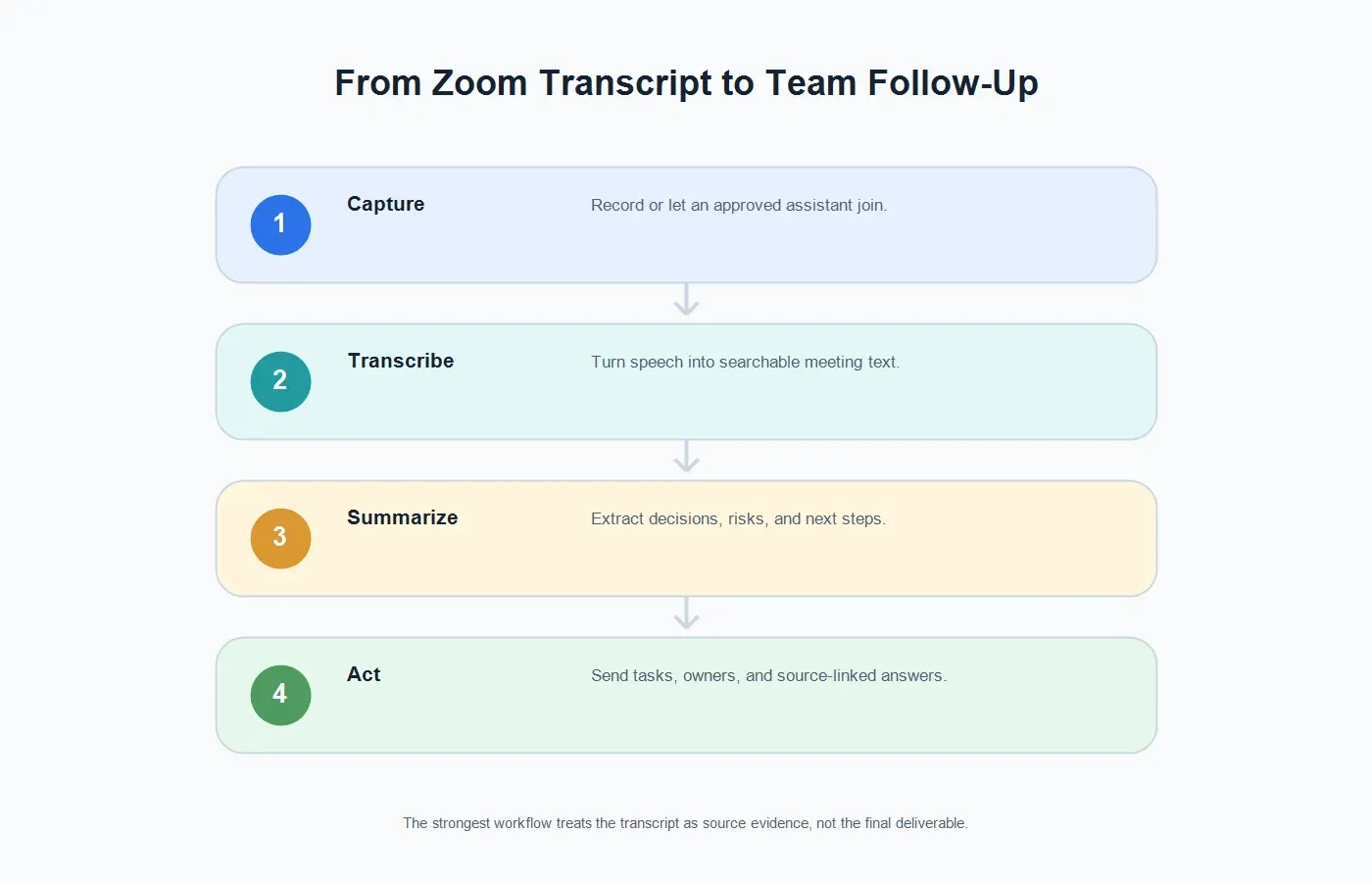
Detta är skillnaden mellan transkribering och ett komplett mötesarbetsflöde. AI-mötesanteckningar gör att transkriptet finns kvar som underlag, men låter det första människor ser vara en lättläst sammanfattning, en beslutshistorik och en lista över nästa steg.
Inbyggt Zoom-transkript jämfört med HiNoter-mötesanteckningar
| Behov | Inbyggd Zoom-transkribering | HiNoter-arbetsflöde |
|---|---|---|
| Ordagrann mötestext | Passar bra när molninspelning och ljudtranskribering är aktiverade. | Skapar sökbar text och håller den kopplad till strukturerade anteckningar. |
| Snabb mötessammanfattning | Kräver att någon läser transkriptet om inte AI-sammanfattning finns tillgänglig och är tillräcklig. | Skapar kortfattade sammanfattningar utformade för uppföljning och granskning. |
| Åtgärdspunkter | Transkriptet kan innehålla uppgifter, men någon måste hitta och skriva om dem. | Extraherar förslag på åtgärdspunkter, ansvariga, förfallodatum och uppföljningsmeddelanden. |
| Flerspråkigt samarbete | Språkstöd beror på Zoom-funktioner, kontoinställningar och mötessammanhang. | Flerspråkigt stöd hjälper team att arbeta på över 50 språk. |
| Filer utanför möten | Fokuserar främst på Zooms molninspelningar. | HiNoter stöder också tillåtna arbetsflöden för ljud till text och video till text . |
Vad team vanligtvis behöver efter ett Zoom-transkript
Sammanfattning
En sammanfattning ska inte bara komprimera transkriptet. Den ska förklara varför mötet ägde rum, vad som förändrades, vilka beslut som fattades, vad som fortfarande är olöst och vad teamet bör göra härnäst. Det är den del de flesta läsare faktiskt behöver.
Beslut
Att fånga beslut är där många transkript inte räcker till. Ett transkript kan innehålla beslutet, resonemanget, invändningen och godkännandet, men dessa detaljer är utspridda över hela samtalet. HiNoter kan hjälpa till att lyfta fram beslutsformuleringen och bevara källkontexten under den.
Åtgärdspunkter
Bra åtgärdspunkter behöver en uppgift, en ansvarig, tidpunkt och sammanhang. ”Följ upp” räcker inte. Ett användbart arbetsflöde för Zoom-transkribering bör skapa konkreta nästa steg, till exempel vem som skickar sammanfattningen, vem som löser blockeringen, vem som kontrollerar kontraktet och när nästa milstolpe inträffar.
Tankekarta
Tankekartor är användbara när ett transkript täcker många grenar: kundinvändningar, blockerare i implementationen, produktönskemål, prisfrågor, säkerhetsgranskning och risker i tidslinjen. En visuell karta hjälper läsare att skanna samtalet utan att läsa varje rad.
AI-chat med källhänvisningar
Efter ett möte ställer människor ofta smala frågor: ”Vad sa kunden exakt om upphandling?” ”Vilket datum kom vi överens om?” ”Vem ansvarar för dataimporten?” HiNoter AI Chat hjälper användare att ställa dessa frågor och få källänkade svar från mötesanteckningarna.
Användningsfall för Zoom-transkribering
Säljsamtal
Säljteam behöver mer än ett transkript. De behöver köpsignaler, invändningar, intressenter, konkurrenter, budgettidpunkt och nästa steg. HiNoter kan förvandla ett Zoom-transkript till en användbar kontosammanfattning utan att säljaren måste städa upp anteckningar efter en hel dag med samtal.
Customer Success-samtal
Kundsamtal innehåller ofta blockerare i implementationen och löften som måste kommas ihåg exakt. Ett transkript bevarar detaljerna, medan en strukturerad sammanfattning ger Customer Success-, support-, produkt- och ingenjörsteam samma bild av vad som förändrades.
Rekrytering och intervjuer
Med korrekt information och i linje med policy kan Zoom-transkribering hjälpa rekryteringsteam att bevara kandidatsvar och minska beroendet av minnet. Strukturerade anteckningar gör det lättare att jämföra underlag mellan intervjuare.
Forskningsintervjuer
Forskare behöver ofta exakta formuleringar, men team behöver insikter. Ett transkript bevarar de råa bevisen, medan sammanfattningar och tankekartor hjälper produkt-, marknadsförings- och ledningsteam att förstå mönster över flera sessioner.
Utbildning och webbinarier
Ett webbinarietranskript är användbart, men en kapitelindelad sammanfattning, åtgärdslista och kunskapsbaspost är lättare att återanvända. Ladda upp tillåtna inspelningar till HiNoter eller låt assistenten fånga godkända sessioner så att inspelningen blir sökbart utbildningsmaterial.
Felsökning av Zoom-transkribering
Zoom-transkriptet visades inte
Kontrollera om mötet spelades in i molnet, om ljudtranskribering var aktiverad och om bearbetningen är klar. Zooms transkript kan ta längre tid att visas än själva inspelningen.
Mötet spelades in lokalt
Zooms inbyggda ljudtranskribering är kopplad till molninspelning. Om du spelade in lokalt använder du ett godkänt transkriberingsflöde efter mötet genom att ladda upp den lagliga ljud- eller videofilen till ett verktyg som HiNoter.
En deltagare behöver transkriptionen
Åtkomst till transkriptionen kan bero på vem som äger inspelningen, delningsinställningar och företagets policy. Vidarebefordra inte råa transkriptioner externt som standard. Granska innehållet och dela lämplig sammanfattning eller transkription utifrån målgruppen.
Transkriptionen är för lång för att vara användbar
Detta är vanligt. Långa transkriptioner är sökbara, men de är inte läsbara mötesprotokoll. Omvandla transkriptionen till en sammanfattning, beslut, åtgärdspunkter, ansvariga och ett uppföljningsmeddelande.
Inspelning är inte tillåten
Respektera begränsningen. Om mötet inte får spelas in eller transkriberas, använd en överenskommen manuell sammanfattning eller en annan kompatibel dokumentationsmetod. Om AI-anteckningar är tillåtna men videoinspelning inte är det, förklara insamlingsmetoden tydligt och följ policyn.
Bästa praxis för integritet och samtycke
Inspelning och transkribering bör vara synliga för deltagarna. Berätta för människor när ett möte spelas in, transkriberas eller sammanfattas med AI. Följ de lagar, arbetsplatsregler, kundavtal och regionala samtyckeskrav som gäller för mötesdeltagarna.
För intern utrullning, skriv en kort policy som besvarar fem frågor: vilka möten som får transkriberas, vem som får starta eller bjuda in assistenten, hur deltagarna informeras, var transkriptioner och anteckningar lagras och när innehåll ska raderas. Policyn gör införandet smidigare eftersom människor vet vad som händer innan samtalet börjar.
För känsligt innehåll, granska verktygsinställningar och datahantering. Zoom uppger i sitt AI-stödmaterial att innehåll av typen kundkommunikation, såsom ljud, video, chatt, skärmdelning och bilagor, inte används för att träna Zooms eller tredjeparts AI-modeller. Team bör ändå granska leverantörens aktuella integritets-, säkerhets- och lagringsinställningar innan de använder någon transkriberings- eller AI-anteckningsprodukt för konfidentiella möten.
När du ska använda Zooms inbyggda transkribering och när du ska använda HiNoter
| Scenario | Använd Zooms inbyggda transkribering | Använd HiNoter |
|---|---|---|
| Du behöver en transkription kopplad till Zooms molninspelning | Ja, när molninspelning och ljudtranskribering är aktiverade. | Använd som komplement när transkriptionen behöver sammanfattningar och uppgifter. |
| Du behöver åtgärdspunkter omedelbart | Bara om någon granskar transkriptionen snabbt. | Ja. Generera åtgärder, ansvariga, uppföljning, beslut och tankekarta. |
| Du missade att konfigurera molninspelning | Den inbyggda transkriptionen kanske inte är tillgänglig. | Ladda upp en laglig inspelning eller använd kalenderbasad inspelning för framtida möten. |
| Du arbetar över flera innehållskällor | Zoom-transkribering täcker främst Zooms molninspelningar. | HiNoter stöder möten, ljud, video, YouTube-innehåll, PDF:er och arbetsflöden för teamkunskap. |
| Du behöver källstödda frågor efter mötet | Transkriptionen kan sökas igenom manuellt. | AI Chat låter användare ställa frågor och spåra svar tillbaka till källanteckningarna. |
Slutsats
Zoom-transkribering är värdefull eftersom den ger team sökbara uppgifter om vad som sades. Men för de flesta affärsarbetsflöden är transkriptionen bara råmaterialet. Värdet uppstår när transkriptionen blir en sammanfattning, en beslutshistorik, en uppgiftslista, en tankekarta och en sökbar kunskapsbas.
Om ditt team redan använder Zooms molninspelning och ljudtranskribering, fortsätt använda det där det passar. Om du behöver ett mer komplett mötesarbetsflöde, anslut din kalender till HiNoter, låt assistenten gå med i godkända Zoom-möten och få transkriptionen, sammanfattningen, åtgärdspunkterna, tankekartan och källänkad AI Chat efter samtalet.
CTA: Prova HiNoter för ditt nästa Zoom-möte. Anslut din kalender, håll fokus på samtalet och få automatisk transkribering, sammanfattningar, åtgärdspunkter och tankekartor utan att bygga om mötet från en inspelning.
Vanliga frågor
Vad är Zoom-transkribering?
Zoom-transkribering är processen att omvandla ljud från Zoom-möten till text. Zooms inbyggda ljudtranskribering genereras vanligtvis från molninspelningar när kontot och inställningarna stöder det.
Transkriberar Zoom möten automatiskt?
Zoom kan automatiskt transkribera ljud från molninspelningar när ljudtranskribering är aktiverad. Transkriptionen visas efter att molninspelningen har bearbetats.
Kan jag få en transkription från en lokal Zoom-inspelning?
Zooms inbyggda ljudtranskribering är kopplad till molninspelningar. Om du har en laglig lokal inspelning kan du ladda upp ljud- eller videofilen till ett godkänt transkriberingsverktyg som HiNoter.
Vem kan starta Zoom-transkribering?
Den inbyggda vägen beror vanligtvis på att värden eller en berättigad mötesägare startar molninspelning och har ljudtranskribering aktiverad. Deltagare bör fråga värden innan de spelar in eller använder någon AI-assistent för anteckningar.
Vad händer om Zoom-transkribering inte är tillgänglig?
Kontrollera molninspelning, inställningar för ljudtranskribering, kontoplan, administratörslås och bearbetningsstatus. Om målet är strukturerade anteckningar snarare än en formell Zoom-transkription, använd ett godkänt assistentarbetsflöde med information till deltagarna.
Kan HiNoter sammanfatta en Zoom-transkription?
Ja. HiNoter kan omvandla innehåll från Zoom-möten eller tillåtna inspelningar till transkriptioner, sammanfattningar, åtgärdspunkter, ansvariga, tankekartor och källänkade svar i AI Chat.