Direkte svar: Zoom-transkripsjon konverterer tale fra møter til søkbar tekst, vanligvis gjennom transkripsjon av lyd fra Zoom-skyopptak når kontoen, verten og innstillingene tillater det. Et transkript er nyttig, men team trenger ofte mer: sammendrag, beslutninger, handlingspunkter, tankekart, eksport og kildekoblede svar som gjør møteinnhold om til brukbar kunnskap.
Et Zoom-transkript kan spare timer med gjentatt avspilling, men løser sjelden hele problemet alene. Et transkript forteller deg hva som ble sagt. Det forteller ikke automatisk salgssjefen hvilken forpliktelse som ble endret, prosjektlederen hvilken blokkering som er viktig, eller kundesuksessteamet hvilken oppfølging som trenger en ansvarlig før fredag.
Denne veiledningen forklarer først den praktiske veien til Zoom-transkripsjon: forutsetninger, tillatelser, skyopptak, transkriptfiler, begrensninger for verter og deltakere samt vanlige problemer. Deretter viser den hvordan HiNoter gjør Zoom-møter om til strukturerte notater, sammendrag, handlingspunkter, tankekart og kildebasert AI Chat, slik at transkriptet blir begynnelsen på arbeidsflyten, ikke enda et dokument som må ryddes opp i.
Slik fungerer Zoom-transkripsjon
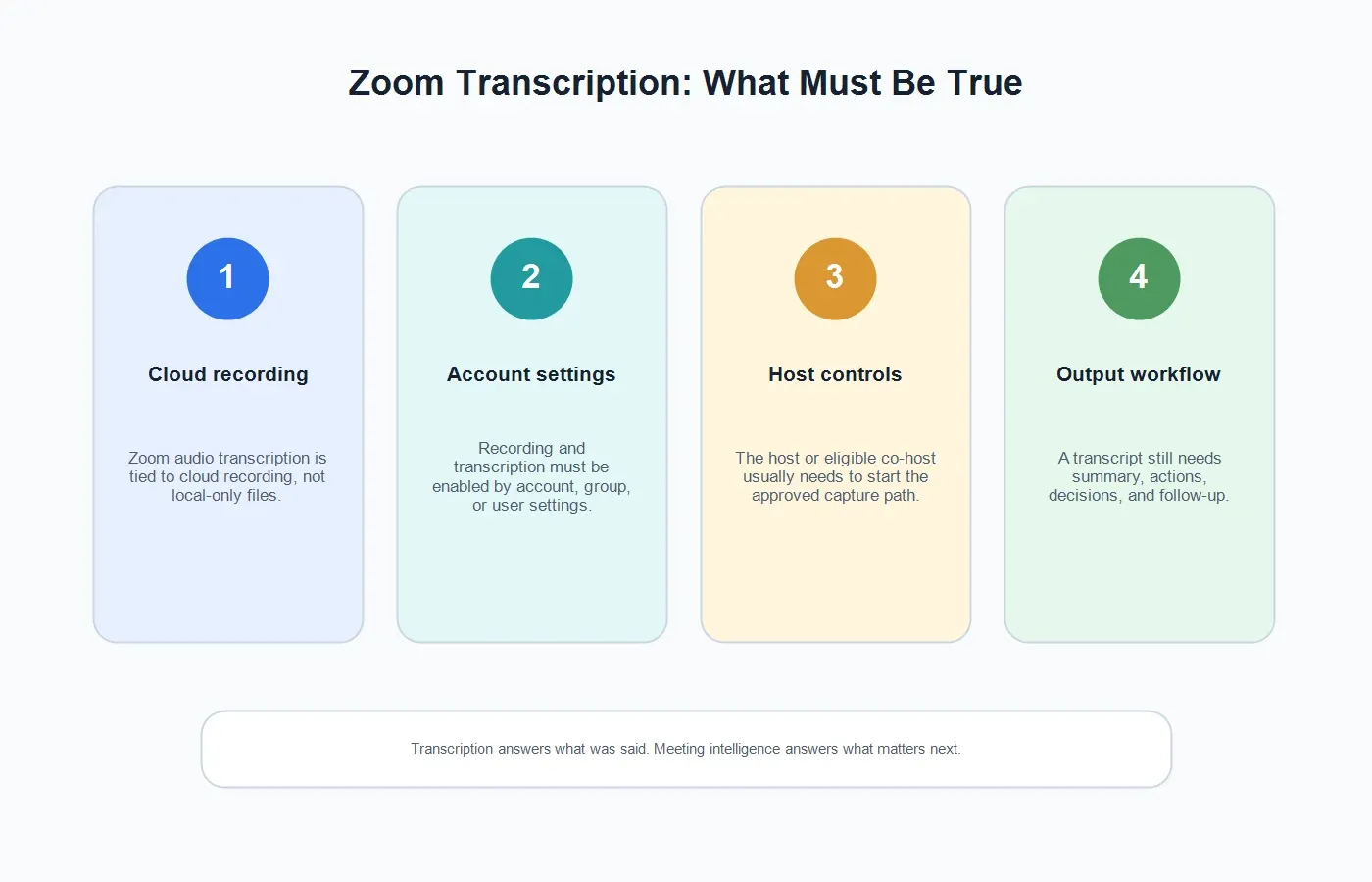
Zooms innebygde lydtranskripsjon er koblet til skyopptak. Zoom Support opplyser at lydtranskripsjoner genereres automatisk etter at et skyopptak er ferdig, når lydtranskripsjon er aktivert. Transkriptet behandles som en VTT-fil og vises ved siden av skyopptaket etter behandlingen. Kontoeiere og administratorer kan aktivere innstillingen på konto-, gruppe- eller brukernivå, og brukere kan vise eller redigere det ferdige transkriptet fra opptaksdetaljene.
Dette er viktig fordi lokale datamaskinopptak og skyopptak ikke følger samme arbeidsflyt. Zooms dokumentasjon om opptak forklarer at datamaskinopptak lagres lokalt og er tilgjengelige for alle Zoom-brukere, mens skyopptak lagres i Zoom Cloud og er tilgjengelige for betalende brukere. Skyopptak kan inneholde video, lyd, chat-tekst og transkripsjoner, avhengig av innstillinger, abonnement og behandling. Hvis et team ønsker Zooms innebygde transkript, må skyopptak og lydtranskripsjon være tilgjengelig før møtet.
Zoom tilbyr også AI Companion-møtesammendrag for kvalifiserte kontoer og aktiverte innstillinger. Møtesammendrag er forskjellig fra transkripsjon: Det lager en generert oppsummering, ikke en ordrett gjengivelse. Noen team bruker begge deler. Transkriptet bevarer kildedetaljene, mens sammendraget hjelper folk med å forstå hva som skjedde raskt.
Forutsetninger og tillatelser for Zoom-transkripsjon
| Krav | Hva det betyr | Hva som kan gå galt | Beste neste steg |
|---|---|---|---|
| Skyopptak | Zooms innebygde lydtranskripsjon er knyttet til skyopptak, ikke opptak som bare lagres lokalt. | Verten tar opp lokalt, eller kontoen støtter ikke skyopptak. | Bruk skyopptak når du trenger Zooms transkript, eller bruk HiNoter for en godkjent arbeidsflyt for notater. |
| Innstilling for lydtranskripsjon | Konto-, gruppe- eller brukerinnstillingen må tillate lydtranskripsjon. | Transkripsjonsalternativet er deaktivert eller låst av en administrator. | Kontroller Zooms opptaksinnstillinger før møtet, ikke etter at filen mangler. |
| Vert eller kvalifisert medvert | Personen med riktig rolle starter vanligvis opptaket eller den godkjente arbeidsflyten for innsamling. | En deltaker forventer et transkript, men har ingen opptakstillatelse. | Avklar hvem som eier møtet før samtalen begynner. |
| Behandlingstid | Transkripsjoner vises etter at Zoom har behandlet skyopptaket. | Videoen vises før transkriptet, slik at folk antar at transkripsjonen mislyktes. | Vent til transkriptet er behandlet, og sjekk deretter opptaksdetaljene. |
| Samtykke og retningslinjer | Deltakerne bør vite når opptak, transkripsjon eller AI-notater brukes. | Juridiske regler, HR-regler, kundekrav eller regionale regler kan begrense innsamlingen. | Gi tydelig beskjed og følg organisasjonens retningslinjer. |
Hvis du er Zoom-vert
Hvis du er verten, bør du bestemme hvordan opptaket skal gjøres før møtet starter. For Zooms innebygde transkripsjon må du bekrefte at skyopptak og lydtranskripsjon er aktivert for kontoen din. Start møtet, velg opptaksalternativet som tar opp til skyen, og la Zoom behandle opptaket etter samtalen. Når behandlingen er ferdig, skal transkriptet være tilgjengelig sammen med skyopptaket hvis funksjonen er aktivert og støttes.
Verter bør også bestemme hva teamet skal gjøre etter at transkriptet finnes. Et råtranskript er vanligvis for langt for ledere, kunder og kolleger som gikk glipp av møtet. For interne møter kan transkriptet trenge et beslutningssammendrag og en oppgaveliste. For kundesamtaler kan det trenge forpliktelser, risikoer, spørsmål og en oppfølgings-e-post. For opplæringsøkter kan det trenge kapittelinndelte notater og en kunnskapsbaseoppføring.
Hvis organisasjonen bruker AI Companion, bør du kontrollere om møtesammendrag er aktivert og hvem som mottar sammendraget. Hvis organisasjonen bruker HiNoter, bør du avgjøre om den beste arbeidsflyten er å la HiNoter bli med automatisk i det planlagte møtet og produsere strukturerte notater direkte.
Hvis du er deltaker
Hvis du er deltaker, bør du ikke anta at du kan opprette et Zoom-transkript selv. En deltaker kan trenge tillatelse fra verten for å ta opp lokalt, og Zooms skytranskripsjon avhenger av vertens skyopptak og kontoinnstillinger. Hvis du trenger et transkript, bør du spørre verten eller møteansvarlig før samtalen begynner.
Vær spesielt tydelig i eksterne samtaler. En kunde, kandidat, oppdragstaker eller partner bør vite om møtet blir tatt opp, transkribert eller oppsummert av en AI-assistent. Selv når verktøyet gjør transkripsjon enkelt, skapes tillit ved å fortelle folk hva som skjer og hvorfor.
Hvis opptak eller transkripsjon ikke er tilgjengelig
Zoom-transkripsjon kan være utilgjengelig av vanlige tekniske årsaker: skyopptak er ikke aktivert, lydtranskripsjon er deaktivert, kontoen har ikke riktig abonnement, en administrator har låst innstillingen, verten tok opp lokalt, eller møteansvarlig glemte å starte opptaket. Det kan også være utilgjengelig av hensyn til retningslinjer, for eksempel på grunn av kundekontrakter eller sensitive HR-samtaler.
Hvis organisasjonen trenger et offisielt videoopptak, bør du løse problemet med Zoom-opptaket sammen med verten eller administratoren. Hvis teamet hovedsakelig trenger brukbar møtekunnskap, bør du bruke en godkjent arbeidsflyt der notater står i sentrum. HiNoter kan hjelpe ved å koble seg til kalenderen, delta i godkjente møter, opprette et transkript og levere sammendraget, handlingspunktene, beslutningene og tankekartet uten at en kollega må bygge opp møtet på nytt etterpå.
Arbeidsflyt for Zoom-transkripsjon med HiNoter
HiNoter er en AI-møteassistent og transkripsjonsplattform for team som trenger mer enn råtekst. Den grunnleggende arbeidsflyten er enkel: Koble til kalenderen, la assistenten delta i godkjente Zoom-møter, generer et søkbart transkript og gjør transkriptet om til strukturerte notater som folk kan handle ut fra.
| Trinn | Hva skjer | Hvorfor det hjelper |
|---|---|---|
| 1. Koble til kalenderen din | HiNoter ser godkjente planlagte møter og forstår møtekonteksten. | Teamet er ikke avhengig av at noen husker å starte transkripsjonen manuelt. |
| 2. Bli med automatisk i møtet | Assistenten blir med i Zoom-samtalen i henhold til møtetilgang og selskapets retningslinjer. | Deltakerne kan være til stede i stedet for å skrive notater. |
| 3. Generer transkripsjonen | Samtalen blir til søkbar tekst som kan gjennomgås og siteres. | Viktige detaljer er enklere å finne igjen enn de er i en tidslinje for opptaket. |
| 4. Lag sammendrag og oppgaver | HiNoter produserer et kort sammendrag, beslutninger, handlingspunkter, ansvarlige, oppfølging og tankekart. | Resultatet fra møtet blir nyttig for ledere, kunder og prosjektteam. |
| 5. Synkroniser og still spørsmål | Notater kan flyttes til Notion, Slack, Google Docs, kalender, e-post eller AI Chat med kildehenvisninger. | Transkripsjonen blir søkbar teamkunnskap i stedet for en statisk fil. |
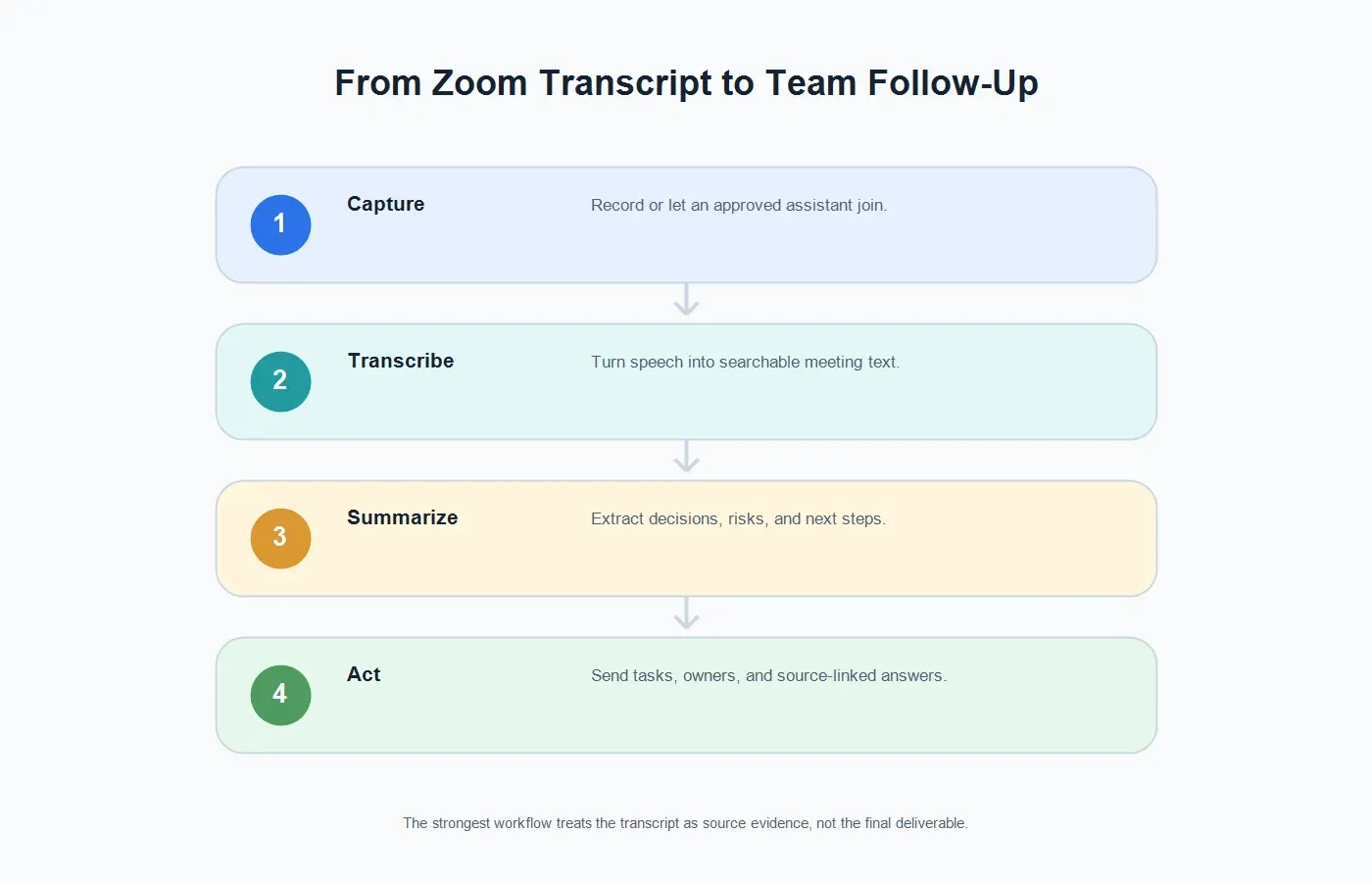
Dette er forskjellen mellom transkripsjon og en komplett møtearbeidsflyt. AI-møtenotater gjør transkripsjonen tilgjengelig som dokumentasjon, men lar det første folk ser være et lettlest sammendrag, en oversikt over beslutninger og en liste over neste steg.
Innebygd Zoom-transkripsjon kontra HiNoter-møtenotater
| Behov | Innebygd Zoom-transkripsjon | HiNoter-arbeidsflyt |
|---|---|---|
| Ordrett møtetekst | Passer godt når skyopptak og lydtranskripsjon er aktivert. | Oppretter søkbar tekst og holder den koblet til strukturerte notater. |
| Raskt møtesammendrag | Krever at noen leser transkripsjonen, med mindre AI-sammendrag er tilgjengelig og tilstrekkelig. | Genererer korte sammendrag utformet for oppfølging og gjennomgang. |
| Handlingspunkter | Transkripsjonen kan inneholde oppgaver, men noen må finne og skrive dem om. | Henter ut mulige handlingspunkter, ansvarlige, forfallsdatoer og oppfølgingsmeldinger. |
| Flerspråklig samarbeid | Språkstøtten avhenger av Zoom-funksjoner, kontoinnstillinger og møtekontekst. | Flerspråklig støtte hjelper team med å arbeide på tvers av mer enn 50 språk. |
| Filer som ikke er møter | Hovedsakelig sentrert rundt Zoom-skyopptak. | HiNoter støtter også tillatte lyd-til-tekst - og video-til-tekst -arbeidsflyter. |
Hva team vanligvis trenger etter en Zoom-transkripsjon
Sammendrag
Et sammendrag bør ikke bare komprimere transkripsjonen. Det bør forklare hvorfor møtet fant sted, hva som endret seg, hvilke beslutninger som ble tatt, hva som fortsatt er uavklart, og hva teamet bør gjøre videre. Det er dette de fleste lesere faktisk trenger.
Beslutninger
Å dokumentere beslutninger er der mange transkripsjoner kommer til kort. En transkripsjon kan inneholde beslutningen, begrunnelsen, innvendingen og godkjenningen, men detaljene er spredt gjennom samtalen. HiNoter kan bidra til å fremheve beslutningen og bevare kildekonteksten under den.
Handlingspunkter
Gode handlingspunkter trenger en oppgave, en ansvarlig, tidspunkt og kontekst. «Følg opp» er ikke nok. En nyttig Zoom-transkripsjonsarbeidsflyt bør produsere konkrete neste steg, for eksempel hvem som sender sammendraget, hvem som løser blokkeringen, hvem som sjekker kontrakten, og når neste milepæl finner sted.
Tankekart
Tankekart er nyttige når en transkripsjon dekker mange grener: kundeinnvendinger, implementeringshindringer, produktforespørsler, prisbekymringer, sikkerhetsgjennomgang og tidsplanrisiko. Et visuelt kart hjelper leserne med å skanne samtalen uten å lese hver linje.
AI Chat med kildehenvisninger
Etter et møte stiller folk ofte avgrensede spørsmål: «Hva sa kunden egentlig om innkjøp?» «Hvilken dato ble vi enige om?» «Hvem har ansvaret for dataimporten?» HiNoter AI Chat hjelper brukere med å stille disse spørsmålene og få kildehenviste svar fra møtenotatene.
Bruksområder for Zoom-transkripsjon
Salgssamtaler
Salgsteam trenger mer enn en transkripsjon. De trenger kjøpssignaler, innvendinger, interessenter, konkurrenter, budsjettplaner og neste steg. HiNoter kan gjøre en Zoom-transkripsjon om til en brukbar kundeoppsummering uten å tvinge selgeren til å rydde opp i notater etter en hel dag med samtaler.
Kundelojalitetssamtaler
Kundesamtaler inneholder ofte implementeringshindringer og løfter som må huskes nøyaktig. En transkripsjon bevarer detaljene, mens et strukturert sammendrag gir team innen kundesuksess, brukerstøtte, produkt og utvikling samme oversikt over hva som endret seg.
Rekruttering og intervjuer
Med tilstrekkelig varsel og samsvar med retningslinjene kan Zoom-transkripsjon hjelpe ansettelsesteam med å bevare kandidatenes svar og redusere avhengigheten av hukommelsen. Strukturerte notater gjør det enklere å sammenligne dokumentasjon på tvers av intervjuere.
Forskningsintervjuer
Forskere trenger ofte nøyaktige formuleringer, mens team trenger innsikt. En transkripsjon beholder den rå dokumentasjonen, mens sammendrag og tankekart hjelper produkt-, markedsførings- og lederteam med å forstå mønstre på tvers av økter.
Opplæring og webinarer
En webinartranskripsjon er nyttig, men et sammendrag med kapitler, en handlingsliste og en kunnskapsbaseoppføring er enklere å gjenbruke. Last opp tillatte opptak til HiNoter, eller la assistenten fange opp godkjente økter slik at opptaket blir søkbart opplæringsmateriell.
Feilsøking av Zoom-transkripsjon
Zoom-transkripsjonen dukket ikke opp
Kontroller om møtet ble tatt opp i skyen, om lydtranskripsjon var aktivert, og om behandlingen er fullført. Det kan ta lengre tid før Zoom-transkripsjonen vises enn før selve opptaket vises.
Møtet ble tatt opp lokalt
Innebygd Zoom-lydtranskripsjon er knyttet til skyopptak. Hvis du tok opp lokalt, kan du bruke en godkjent transkripsjonsarbeidsflyt etter møtet ved å laste opp den lovlige lyd- eller videofilen til et verktøy som HiNoter.
En deltaker trenger transkripsjonen
Tilgang til transkripsjonen kan avhenge av hvem som eier opptaket, delingsinnstillinger og selskapets retningslinjer. Ikke videresend råtranskripsjoner eksternt som standard. Gå gjennom innholdet og del det aktuelle sammendraget eller transkripsjonen basert på målgruppen.
Transkripsjonen er for lang til å brukes
Dette er vanlig. Lange transkripsjoner er søkbare, men de er ikke lesbare møtereferater. Gjør transkripsjonen om til sammendrag, beslutninger, handlingspunkter, ansvarlige og en oppfølgingsmelding.
Opptak er ikke tillatt
Respekter begrensningen. Hvis møtet ikke kan tas opp eller transkriberes, bruker du et avtalt manuelt sammendrag eller en annen samsvarende dokumentasjonsmetode. Hvis AI-notater er tillatt, men videoopptak ikke er det, må du forklare opptaksmetoden tydelig og følge retningslinjene.
Beste praksis for personvern og samtykke
Opptak og transkripsjon bør være synlig for deltakerne. Fortell folk når et møte blir tatt opp, transkribert eller oppsummert med AI. Følg lovene, reglene på arbeidsplassen, kundekontraktene og de regionale samtykkekravene som gjelder for møtedeltakerne.
Ved intern utrulling bør du skrive en kort policy som besvarer fem spørsmål: hvilke møter som kan transkriberes, hvem som kan starte eller invitere assistenten, hvordan deltakerne varsles, hvor transkripsjoner og notater lagres, og når innhold skal slettes. Retningslinjene gjør innføringen enklere fordi folk vet hva som skjer før samtalen starter.
For sensitivt innhold bør du gjennomgå verktøyinnstillinger og datahåndtering. Zoom oppgir i sitt AI-støttemateriale at kundekommunikasjonslignende innhold, som lyd, video, chat, skjermdeling og vedlegg, ikke brukes til å trene Zooms eller tredjeparts AI-modeller. Team bør likevel gjennomgå gjeldende innstillinger for personvern, sikkerhet og lagring hos leverandøren før de bruker et produkt for transkripsjon eller AI-notater i konfidensielle møter.
Når du bør bruke innebygd Zoom-transkripsjon, og når du bør bruke HiNoter
| Scenario | Bruk innebygd Zoom-transkripsjon | Bruk HiNoter |
|---|---|---|
| Du trenger en transkripsjon knyttet til Zoom-skyopptaket | Ja, når skyopptak og lydtranskripsjon er aktivert. | Bruk som et supplement når transkripsjonen trenger sammendrag og oppgaver. |
| Du trenger handlingspunkter umiddelbart | Bare hvis noen går raskt gjennom transkripsjonen. | Ja. Generer handlinger, ansvarlige, oppfølging, beslutninger og tankekart. |
| Du glemte å sette opp skyopptak | Den innebygde transkripsjonen er kanskje ikke tilgjengelig. | Last opp et lovlig opptak eller bruk kalenderbasert opptak for fremtidige møter. |
| Du arbeider på tvers av flere innholdskilder | Zoom-transkripsjon dekker hovedsakelig Zoom-skyopptak. | HiNoter støtter møter, lyd, video, YouTube-innhold, PDF-er og arbeidsflyter for teamkunnskap. |
| Du trenger kildebaserte spørsmål etter møtet | Transkripsjonen kan søkes gjennom manuelt. | AI Chat lar brukere stille spørsmål og spore svarene tilbake til kildenotatene. |
Avsluttende vurdering
Zoom-transkripsjon er verdifullt fordi det gir team en søkbar oversikt over det som ble sagt. Men for de fleste arbeidsflyter i virksomheter er transkripsjonen bare råmaterialet. Verdien oppstår når transkripsjonen blir til et sammendrag, et beslutningsspor, en oppgaveliste, et tankekart og en søkbar kunnskapsbase.
Hvis teamet ditt allerede bruker Zoom-skyopptak og lydtranskripsjon, kan du fortsette å bruke det der det passer. Hvis du trenger en mer komplett møtearbeidsflyt, kobler du kalenderen din til HiNoter, lar assistenten delta i godkjente Zoom-møter og mottar transkripsjonen, sammendraget, handlingspunktene, tankekartet og den kildekoblede AI Chat etter samtalen.
CTA: Prøv HiNoter i ditt neste Zoom-møte. Koble til kalenderen din, hold fokus på samtalen, og få automatisk transkripsjon, sammendrag, handlingspunkter og tankekart uten å måtte gjenskape møtet fra et opptak.
Vanlige spørsmål
Hva er Zoom-transkripsjon?
Zoom-transkripsjon er prosessen med å konvertere lyd fra Zoom-møter til tekst. Innebygd Zoom-lydtranskripsjon genereres vanligvis fra skyopptak når kontoen og innstillingene støtter det.
Transkriberer Zoom møter automatisk?
Zoom kan transkribere lyd fra skyopptak automatisk når lydtranskripsjon er aktivert. Transkripsjonen vises etter at skyopptaket er behandlet.
Kan jeg få en transkripsjon fra et lokalt Zoom-opptak?
Innebygd Zoom-lydtranskripsjon er knyttet til skyopptak. Hvis du har et lovlig lokalt opptak, kan du laste opp lyd- eller videofilen til et godkjent transkripsjonsverktøy som HiNoter.
Hvem kan starte Zoom-transkripsjon?
Den innebygde løsningen avhenger vanligvis av at verten eller en kvalifisert møteansvarlig starter skyopptak og har aktivert lydtranskripsjon. Deltakere bør spørre verten før de tar opp eller bruker en AI-assistent for møtenotater.
Hva om Zoom-transkripsjon ikke er tilgjengelig?
Kontroller skyopptak, innstillinger for lydtranskripsjon, kontoplan, administratorbegrensninger og behandlingsstatus. Hvis målet er strukturerte notater i stedet for en formell Zoom-transkripsjon, kan du bruke en godkjent assistentarbeidsflyt med informasjon til deltakerne.
Kan HiNoter oppsummere en Zoom-transkripsjon?
Ja. HiNoter kan gjøre Zoom-møteinnhold eller tillatte opptak om til transkripsjoner, sammendrag, handlingspunkter, ansvarlige, tankekart og kildekoblede svar i AI Chat.