Direkte svar: Zoom-transskription omdanner talesprog fra møder til søgbar tekst, som regel via transskription af lyd fra Zoom-cloudoptagelser, når konto, vært og indstillinger tillader det. En transskription er nyttig, men teams har ofte brug for mere: opsummeringer, beslutninger, handlingspunkter, mindmaps, eksporter og kildebaserede svar, der omdanner mødeindhold til brugbar viden.
En Zoom-transskription kan spare timevis af gentagen afspilning, men løser sjældent hele problemet alene. En transskription fortæller dig, hvad der blev sagt. Den fortæller ikke automatisk salgschefen, hvilken aftale der blev ændret, projektlederen, hvilken blokering der er vigtig, eller customer success-teamet, hvilken opfølgning der skal have en ansvarlig inden fredag.
Denne guide forklarer først den praktiske vej til Zoom-transskription: forudsætninger, tilladelser, cloudoptagelse, transskriptionsfiler, begrænsninger for værter og deltagere samt almindelige problemer. Derefter viser den, hvordan HiNoter omdanner Zoom-møder til strukturerede noter, opsummeringer, handlingspunkter, mindmaps og kildeunderstøttet AI Chat, så transskriptionen bliver begyndelsen på arbejdsgangen og ikke endnu et dokument, der skal ryddes op i.
Sådan fungerer Zoom-transskription
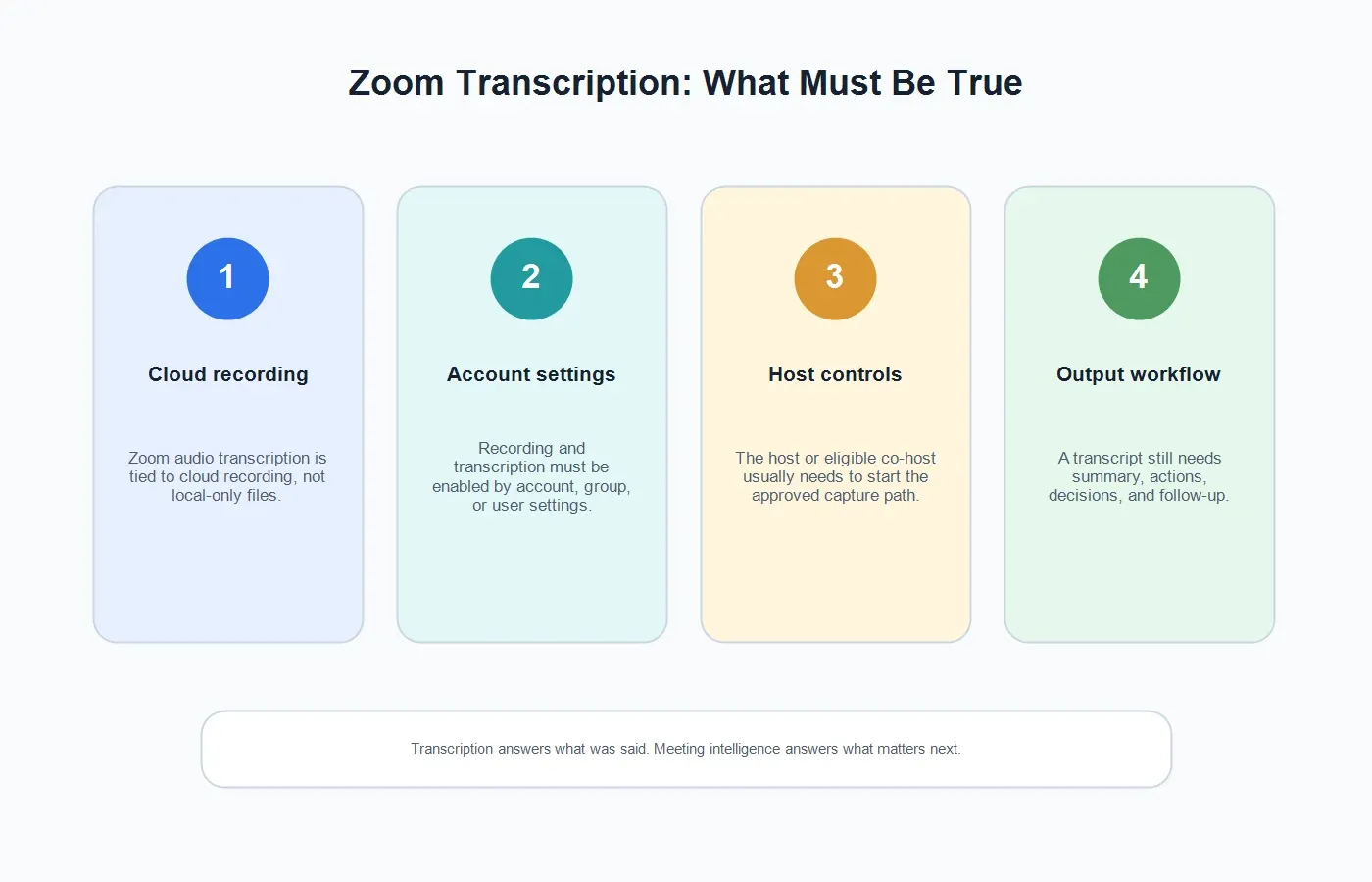
Zooms indbyggede lydtransskription er forbundet med cloudoptagelse. Zoom Support oplyser, at lydtransskriptioner genereres automatisk, efter en cloudoptagelse er afsluttet, når lydtransskription er aktiveret. Transskriptionen behandles som en VTT-fil og vises sammen med cloudoptagelsen, efter behandlingen er fuldført. Kontoindehavere og administratorer kan aktivere indstillingen på konto-, gruppe- eller brugerniveau, og brugere kan se eller redigere den færdige transskription fra optagelsesoplysningerne.
Det er vigtigt, fordi lokale computeroptagelser og cloudoptagelser ikke følger den samme arbejdsgang. Zooms dokumentation om optagelser forklarer, at computeroptagelser gemmes lokalt og er tilgængelige for alle Zoom-brugere, mens cloudoptagelser gemmes i Zoom Cloud og er tilgængelige for betalende brugere. Cloudoptagelser kan indeholde video, lyd, chatteskst og transskriptioner afhængigt af indstillinger, abonnement og behandling. Hvis et team ønsker Zooms indbyggede transskription, skal cloudoptagelse og lydtransskription være tilgængelige, før mødet begynder.
Zoom tilbyder også AI Companion-mødeopsummeringer til kvalificerede konti og med aktiverede indstillinger. Mødeopsummering er noget andet end transskription: Den opretter en genereret opsummering og ikke en ordret gengivelse. Nogle teams bruger begge dele. Transskriptionen bevarer kildens detaljer, mens opsummeringen hjælper folk med hurtigt at forstå, hvad der skete.
Forudsætninger og tilladelser for Zoom-transskription
| Krav | Hvad det betyder | Hvad der kan gå galt | Bedste næste skridt |
|---|---|---|---|
| Cloudoptagelse | Zooms indbyggede lydtransskription er knyttet til cloudoptagelse, ikke kun lokal optagelse. | Værten optager lokalt, eller kontoen understøtter ikke cloudoptagelse. | Brug cloudoptagelse, når du har brug for Zooms transskription, eller brug HiNoter til en godkendt noteproces. |
| Indstilling for lydtransskription | Konto-, gruppe- eller brugerindstillingen skal tillade lydtransskription. | Transskriptionsindstillingen er deaktiveret eller låst af en administrator. | Kontrollér Zooms optagelsesindstillinger før mødet, ikke efter at filen mangler. |
| Vært eller kvalificeret medvært | Personen med den rette rolle starter normalt optagelsen eller den godkendte arbejdsgang for optagelse. | En deltager forventer en transskription, men har ingen tilladelse til at optage. | Fastsæt, hvem der ejer mødet, før samtalen begynder. |
| Behandlingstid | Transskriptioner vises, efter Zoom har behandlet cloudoptagelsen. | Videoen vises før transskriptionen, hvilket får folk til at tro, at transskriptionen mislykkedes. | Vent på, at transskriptionen behandles, og kontrollér derefter optagelsesoplysningerne. |
| Samtykke og politik | Deltagerne bør vide, hvornår optagelse, transskription eller AI-noter anvendes. | Juridiske regler, HR-regler, kunderegler eller regionale regler kan begrænse optagelse. | Giv tydelig besked, og følg organisationens politik. |
Hvis du er Zoom-værten
Hvis du er vært, skal du beslutte, hvordan mødet skal optages, før det begynder. For Zooms indbyggede transskription skal du bekræfte, at cloudoptagelse og lydtransskription er aktiveret for din konto. Start mødet, vælg den optagelsesmulighed, der optager i skyen, og lad Zoom behandle optagelsen efter samtalen. Når behandlingen er afsluttet, bør transskriptionen være tilgængelig sammen med cloudoptagelsen, hvis funktionen er aktiveret og understøttet.
Værter bør også beslutte, hvad teamet skal gøre, når transskriptionen findes. En rå transskription er som regel for lang for ledere, kunder og kolleger, der gik glip af mødet. Til interne møder kan transskriptionen have brug for en opsummering af beslutninger og en opgaveliste. Til kundesamtaler kan den have brug for aftaler, risici, spørgsmål og en opfølgende e-mail. Til undervisningssessioner kan den have brug for noter opdelt i kapitler og en post i en vidensbase.
Hvis din organisation bruger AI Companion, skal du kontrollere, om mødeopsummering er aktiveret, og hvem der modtager opsummeringen. Hvis din organisation bruger HiNoter, skal du beslutte, om den bedste arbejdsgang er at lade HiNoter deltage automatisk i det planlagte møde og udarbejde strukturerede noter direkte.
Hvis du er deltager
Hvis du er deltager, skal du ikke gå ud fra, at du selv kan oprette en Zoom-transskription. En deltager kan have brug for værtens tilladelse til at optage lokalt, og Zooms cloudtransskription afhænger af værtens cloudoptagelse og kontoindstillinger. Hvis du har brug for en transskription, skal du spørge værten eller mødeejeren, før samtalen begynder.
Vær især tydelig ved eksterne samtaler. En kunde, kandidat, kontrahent eller partner bør vide, om mødet bliver optaget, transskriberet eller opsummeret af en AI-assistent. Selv når værktøjet gør transskription nemt, skabes tillid ved at fortælle folk, hvad der sker, og hvorfor.
Hvis optagelse eller transskription ikke er tilgængelig
Zoom-transskription kan være utilgængelig af almindelige tekniske årsager: cloudoptagelse er ikke aktiveret, lydtransskription er deaktiveret, kontoen har ikke det rette abonnement, en administrator har låst indstillingen, værten optog lokalt, eller mødeejeren glemte at starte optagelsen. Den kan også være utilgængelig af politiske årsager, f.eks. kundekontrakter eller følsomme HR-samtaler.
Hvis organisationen har brug for en officiel videooptagelse, skal Zoom-optagelsesproblemet løses sammen med værten eller administratoren. Hvis teamet primært har brug for brugbar viden fra møder, skal I bruge en godkendt noteorienteret arbejdsgang. HiNoter kan hjælpe ved at oprette forbindelse til kalenderen, deltage i godkendte møder, oprette en transskription og levere opsummeringen, handlingspunkterne, beslutningerne og mindmappet, uden at en kollega bagefter skal genskabe mødet.
Arbejdsgang for Zoom-transskription med HiNoter
HiNoter er en AI-mødeassistent og transskriptionsplatform til teams, der har brug for mere end rå tekst. Den grundlæggende arbejdsgang er enkel: Tilslut din kalender, lad assistenten deltage i godkendte Zoom-møder, generér en søgbar transskription, og omdan transskriptionen til strukturerede noter, som folk kan handle på.
| Trin | Hvad sker der | Hvorfor det hjælper |
|---|---|---|
| 1. Forbind din kalender | HiNoter ser godkendte planlagte møder og forstår mødets kontekst. | Teamet er ikke afhængigt af, at nogen husker at starte transskriptionen manuelt. |
| 2. Deltag automatisk i mødet | Assistenten deltager i Zoom-opkaldet i henhold til adgang til mødet og virksomhedens politik. | Deltagerne kan være nærværende i stedet for at skrive noter. |
| 3. Generer transskriptionen | Samtalen bliver til søgbar tekst, der kan gennemgås og citeres. | Vigtige detaljer er nemmere at finde igen end i en optagelses tidslinje. |
| 4. Opret opsummeringer og opgaver | HiNoter producerer en kort opsummering, beslutninger, handlingspunkter, ansvarlige, opfølgning og mind map. | Mødets output bliver nyttigt for ledere, kunder og projektteams. |
| 5. Synkroniser og stil spørgsmål | Noter kan flyttes til Notion, Slack, Google Docs, kalender, e-mail eller AI Chat med kildehenvisninger. | Transskriptionen bliver til søgbar teamviden i stedet for en statisk fil. |
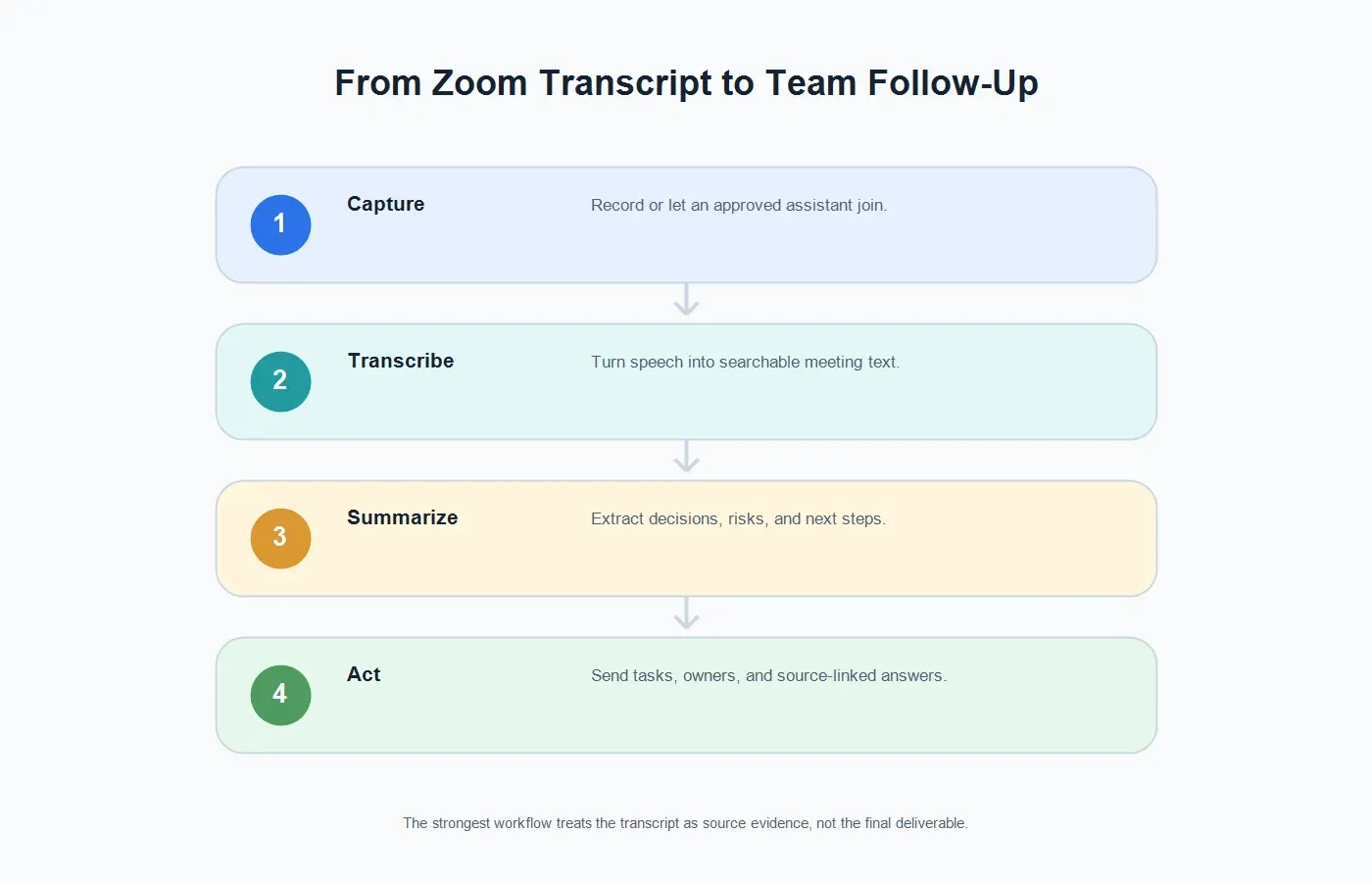
Dette er forskellen mellem transskription og en komplet mødearbejdsgang. AI-mødenoter holder transskriptionen tilgængelig som dokumentation, men gør det første, folk ser, til en læsbar opsummering, et beslutningsspor og en liste over næste skridt.
Indbygget Zoom-transskription vs. HiNoter-mødenoter
| Behov | Indbygget Zoom-transskription | HiNoter-arbejdsgang |
|---|---|---|
| Ordret mødetekst | Velegnet, når cloud-optagelse og lydtransskription er aktiveret. | Opretter søgbar tekst og holder den forbundet med strukturerede noter. |
| Hurtig mødeopsummering | Kræver, at nogen læser transskriptionen, medmindre AI-opsummering er tilgængelig og tilstrækkelig. | Genererer korte opsummeringer, der er designet til opfølgning og gennemgang. |
| Handlingspunkter | Transskriptionen kan indeholde opgaver, men nogen skal finde og omskrive dem. | Udtrækker mulige handlingspunkter, ansvarlige, forfaldsdatoer og opfølgningsbeskeder. |
| Flersproget teamwork | Sprogunderstøttelsen afhænger af Zoom-funktioner, kontoindstillinger og mødets kontekst. | Flersproget understøttelse hjælper teams med at arbejde på tværs af mere end 50 sprog. |
| Filer, der ikke er møder | Primært centreret omkring Zoom-cloudoptagelser. | HiNoter understøtter også tilladte lyd til tekst - og video til tekst -arbejdsgange. |
Hvad teams normalt har brug for efter en Zoom-transskription
Opsummering
En opsummering bør ikke blot komprimere transskriptionen. Den bør forklare, hvorfor mødet fandt sted, hvad der ændrede sig, hvilke beslutninger der blev truffet, hvad der stadig er uafklaret, og hvad teamet bør gøre som det næste. Det er den del, de fleste læsere faktisk har brug for.
Beslutninger
Det er ofte her, transskriptioner kommer til kort. En transskription kan indeholde beslutningen, begrundelsen, indsigelsen og godkendelsen, men detaljerne er spredt ud over samtalen. HiNoter kan hjælpe med at fremhæve beslutningen og bevare kildekonteksten under den.
Handlingspunkter
Gode handlingspunkter kræver en opgave, en ansvarlig, en tidsramme og kontekst. "Følg op" er ikke nok. En nyttig Zoom-transskriptionsarbejdsgang bør producere konkrete næste skridt, såsom hvem der sender opsummeringen, hvem der løser blokeringen, hvem der tjekker kontrakten, og hvornår den næste milepæl finder sted.
Mind map
Mind maps er nyttige, når en transskription dækker mange grene: kundeindsigelser, implementeringsblokeringer, produktønsker, prisbekymringer, sikkerhedsgennemgang og tidsplanrisici. Et visuelt kort hjælper læserne med at skimme samtalen uden at læse hver linje.
AI Chat med kildehenvisninger
Efter et møde stiller folk ofte afgrænsede spørgsmål: "Hvad sagde kunden præcist om indkøb?" "Hvilken dato blev vi enige om?" "Hvem er ansvarlig for dataimporten?" HiNoter AI Chat hjælper brugere med at stille disse spørgsmål og få kildehenviste svar fra mødenoterne.
Anvendelsesområder for Zoom-transskription
Salgssamtaler
Salgsteams har brug for mere end en transskription. De har brug for købssignaler, indsigelser, interessenter, konkurrenter, budgettiming og næste skridt. HiNoter kan omdanne en Zoom-transskription til en brugbar kundeopsummering uden at tvinge sælgeren til at rydde op i noter efter en hel dag med samtaler.
Kund esucces-samtaler
Kundesamtaler indeholder ofte implementeringsblokeringer og løfter, der skal huskes præcist. En transskription bevarer detaljerne, mens en struktureret opsummering giver succes-, support-, produkt- og udviklingsteams det samme overblik over, hvad der ændrede sig.
Rekruttering og interviews
Med passende information og overensstemmelse med politikker kan Zoom-transskription hjælpe ansættelsesteams med at bevare kandidaternes svar og mindske afhængigheden af hukommelsen. Strukturerede noter gør det nemmere at sammenligne dokumentation på tværs af interviewere.
Forskningsinterviews
Forskere har ofte brug for den præcise formulering, men teams har brug for indsigter. En transskription bevarer den rå dokumentation, mens opsummeringer og mind maps hjælper produkt-, marketing- og ledelsesteams med at forstå mønstre på tværs af sessioner.
Træning og webinarer
En webinartransskription er nyttig, men en opdelt opsummering, en handlingsliste og en vidensbasepost er nemmere at genbruge. Upload tilladte optagelser til HiNoter, eller lad assistenten optage godkendte sessioner, så optagelsen bliver til søgbart træningsmateriale.
Fejlfinding af Zoom-transskription
Zoom-transskriptionen blev ikke vist
Kontrollér, om mødet blev optaget i skyen, om lydtransskription var aktiveret, og om behandlingen er afsluttet. Det kan tage længere tid, før Zooms transskription vises, end det tager, før selve optagelsen vises.
Mødet blev optaget lokalt
Indbygget Zoom-lydtransskription er knyttet til cloud-optagelse. Hvis du optog lokalt, skal du bruge en godkendt transskriptionsarbejdsgang efter mødet ved at uploade den lovlige lyd- eller videofil til et værktøj som HiNoter.
En deltager har brug for transskriptionen
Adgang til transskriptionen kan afhænge af ejerskab over optagelsen, delingsindstillinger og virksomhedens politik. Videresend ikke rå transskriptioner eksternt som standard. Gennemgå indholdet, og del den relevante opsummering eller transskription baseret på målgruppen.
Transskriptionen er for lang til at kunne bruges
Det er almindeligt. Lange transskriptioner kan søges igennem, men de er ikke læsbare mødedokumenter. Omdan transskriptionen til en opsummering, beslutninger, handlingspunkter, ansvarlige og en opfølgningsbesked.
Optagelse er ikke tilladt
Respektér begrænsningen. Hvis mødet ikke må optages eller transskriberes, skal du bruge en aftalt manuel opsummering eller en anden kompatibel dokumentationsmetode. Hvis AI-noter er tilladt, men videooptagelse ikke er, skal du forklare optagemetoden tydeligt og følge politikken.
Bedste praksis for privatliv og samtykke
Optagelse og transskription bør være synlig for deltagerne. Fortæl folk, når et møde optages, transskriberes eller opsummeres med AI. Følg de love, arbejdspladsregler, kundekontrakter og regionale samtykkekrav, der gælder for mødedeltagerne.
Ved intern lancering skal du skrive en kort politik, der besvarer fem spørgsmål: hvilke møder der må transskriberes, hvem der må starte eller invitere assistenten, hvordan deltagerne får besked, hvor transskriptioner og noter opbevares, og hvornår indhold skal slettes. Politikken gør implementeringen nemmere, fordi folk ved, hvad der sker, før opkaldet starter.
Ved følsomt indhold skal du gennemgå værktøjsindstillinger og datahåndtering. Zoom oplyser i sit AI-supportmateriale, at kundekommunikationslignende indhold såsom lyd, video, chat, skærmdeling og vedhæftede filer ikke bruges til at træne Zooms eller tredjeparters AI-modeller. Teams bør stadig gennemgå de aktuelle indstillinger for leverandørens privatliv, sikkerhed og opbevaring, før de bruger et produkt til transskription eller AI-noter til fortrolige møder.
Hvornår skal du bruge indbygget Zoom-transskription, og hvornår skal du bruge HiNoter?
| Scenarie | Brug indbygget Zoom-transskription | Brug HiNoter |
|---|---|---|
| Du har brug for en transskription, der er knyttet til Zoom-cloudoptagelsen | Ja, når cloudoptagelse og lydtransskription er aktiveret. | Brug det som supplement, når transskriptionen skal indeholde opsummeringer og opgaver. |
| Du har brug for handlingspunkter med det samme | Kun hvis nogen hurtigt gennemgår transskriptionen. | Ja. Generér handlinger, ansvarlige, opfølgning, beslutninger og tankekort. |
| Du glemte at konfigurere cloudoptagelsen | Den indbyggede transskription er muligvis ikke tilgængelig. | Upload en lovlig optagelse, eller brug kalenderbaseret optagelse til fremtidige møder. |
| Du arbejder på tværs af flere indholdskilder | Zoom-transskription dækker primært Zoom-cloudoptagelser. | HiNoter understøtter møder, lyd, video, YouTube-indhold, PDF'er og arbejdsgange for teamviden. |
| Du har brug for kildebaserede spørgsmål efter mødet | Transskriptionen kan søges igennem manuelt. | AI Chat giver brugerne mulighed for at stille spørgsmål og spore svarene tilbage til kildenoterne. |
Konklusion
Zoom-transskription er værdifuld, fordi den giver teams en søgbar registrering af, hvad der blev sagt. Men i de fleste forretningsarbejdsgange er transskriptionen kun råmaterialet. Værdien opstår, når transskriptionen bliver til en opsummering, et beslutningsspor, en opgaveliste, et tankekort og en søgbar vidensbase.
Hvis dit team allerede bruger Zoom-cloudoptagelse og lydtransskription, skal du fortsætte med at bruge det, hvor det passer. Hvis du har brug for en mere komplet mødearbejdsgang, skal du forbinde din kalender med HiNoter, lade assistenten deltage i godkendte Zoom-møder og modtage transskriptionen, opsummeringen, handlingspunkterne, tankekortet og den kildebaserede AI Chat efter mødet.
CTA: Prøv HiNoter til dit næste Zoom-møde. Forbind din kalender, hold fokus på samtalen, og få automatisk transskription, opsummeringer, handlingspunkter og tankekort uden at skulle genskabe mødet ud fra en optagelse.
Ofte stillede spørgsmål
Hvad er Zoom-transskription?
Zoom-transskription er processen med at omdanne lyden fra et Zoom-møde til tekst. Indbygget Zoom-lydtransskription genereres typisk fra cloudoptagelser, når kontoen og indstillingerne understøtter det.
Transskriberer Zoom møder automatisk?
Zoom kan automatisk transskribere lyd fra cloudoptagelser, når lydtransskription er aktiveret. Transskriptionen vises, efter cloudoptagelsen er blevet behandlet.
Kan jeg få en transskription fra en lokal Zoom-optagelse?
Indbygget Zoom-lydtransskription er knyttet til cloudoptagelser. Hvis du har en lovlig lokal optagelse, kan du uploade lyd- eller videofilen til et godkendt transskriptionsværktøj som HiNoter.
Hvem kan starte Zoom-transskription?
Den indbyggede løsning afhænger normalt af, at værten eller en kvalificeret mødeejer starter cloudoptagelsen og har aktiveret lydtransskription. Deltagere bør spørge værten, før de optager eller bruger en AI-assistent til notetagning.
Hvad gør jeg, hvis Zoom-transskription ikke er tilgængelig?
Kontrollér cloudoptagelse, indstillinger for lydtransskription, kontoplan, administratorlåse og behandlingsstatus. Hvis målet er strukturerede noter frem for en formel Zoom-transskription, skal du bruge en godkendt assistentarbejdsgang med besked til deltagerne.
Kan HiNoter opsummere en Zoom-transskription?
Ja. HiNoter kan omdanne Zoom-mødeindhold eller tilladte optagelser til transskriptioner, opsummeringer, handlingspunkter, ansvarlige, tankekort og kildebaserede AI Chat-svar.