सीधा उत्तर: Zoom ट्रांसक्रिप्शन मीटिंग में कही गई बातों को खोजे जा सकने वाले टेक्स्ट में बदलता है, आमतौर पर Zoom क्लाउड रिकॉर्डिंग के ऑडियो ट्रांसक्रिप्शन के माध्यम से, जब अकाउंट, होस्ट और सेटिंग्स इसकी अनुमति देते हैं। ट्रांसक्रिप्ट उपयोगी है, लेकिन टीमों को अक्सर इससे अधिक की आवश्यकता होती है: सारांश, निर्णय, कार्य आइटम, माइंड मैप, एक्सपोर्ट और स्रोत-लिंक वाले उत्तर, जो मीटिंग की सामग्री को उपयोगी ज्ञान में बदल देते हैं।
Zoom ट्रांसक्रिप्ट दोबारा पूरी मीटिंग देखने में लगने वाले घंटों को बचा सकता है, लेकिन यह शायद ही कभी अपने आप पूरी समस्या हल करता है। ट्रांसक्रिप्ट आपको बताता है कि क्या कहा गया था। यह अपने आप सेल्स मैनेजर को यह नहीं बताता कि कौन-सी प्रतिबद्धता बदली, प्रोजेक्ट लीड को कौन-सा अवरोध महत्वपूर्ण है, या कस्टमर सक्सेस टीम को शुक्रवार से पहले किस फॉलो-अप के लिए किसी जिम्मेदार व्यक्ति की आवश्यकता है।
यह गाइड पहले व्यावहारिक Zoom ट्रांसक्रिप्शन प्रक्रिया समझाती है: आवश्यकताएं, अनुमतियां, क्लाउड रिकॉर्डिंग, ट्रांसक्रिप्ट फाइलें, होस्ट और प्रतिभागी की सीमाएं और सामान्य समस्याएं। इसके बाद यह दिखाती है कि HiNoter कैसे Zoom मीटिंग्स को संरचित नोट्स, सारांश, कार्य आइटम, माइंड मैप और स्रोत-आधारित AI Chat में बदलता है, ताकि ट्रांसक्रिप्ट वर्कफ़्लो की शुरुआत बने, न कि साफ-सफाई के लिए एक और दस्तावेज़।
Zoom ट्रांसक्रिप्शन कैसे काम करता है
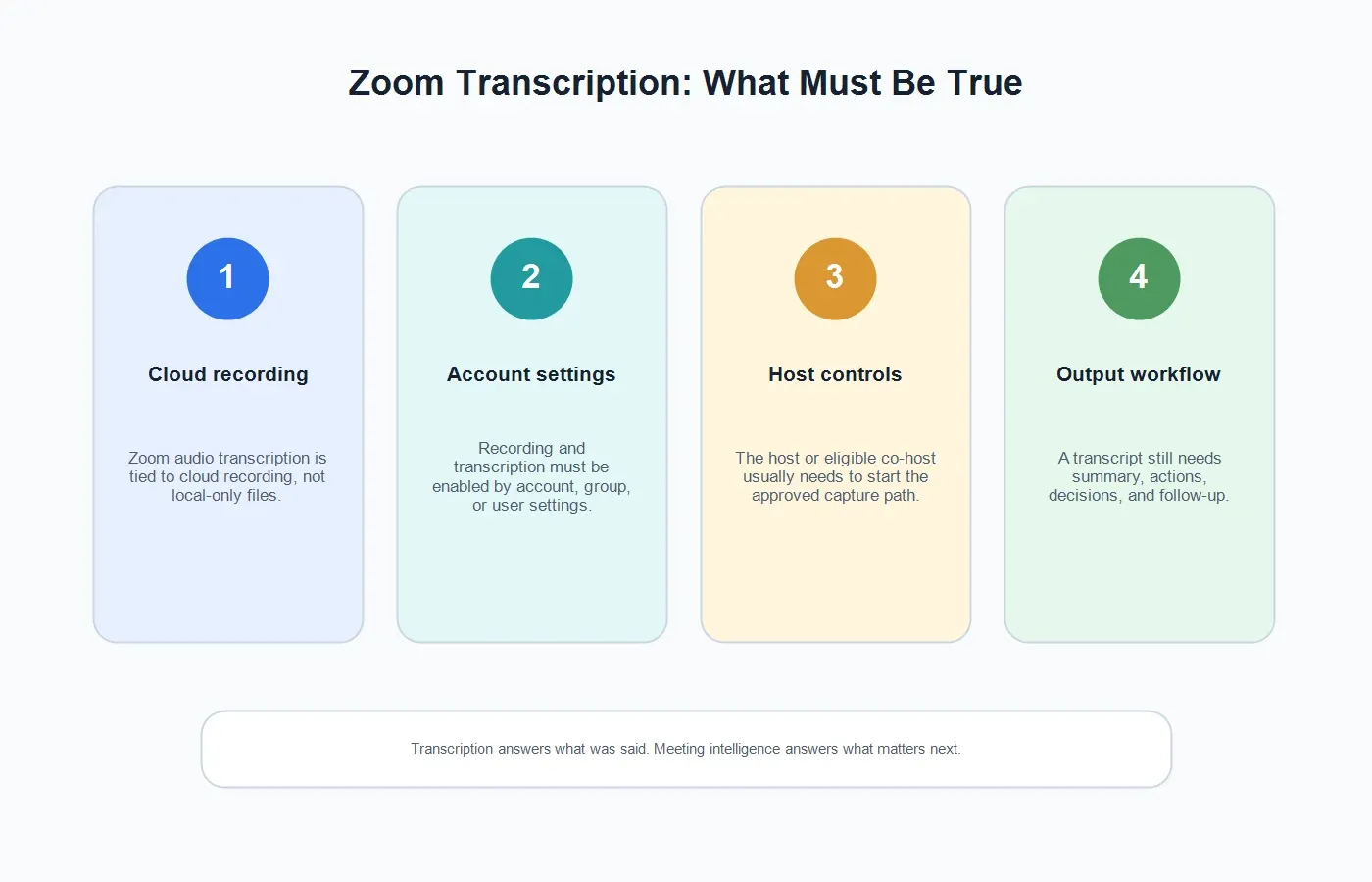
Zoom का मूल ऑडियो ट्रांसक्रिप्शन क्लाउड रिकॉर्डिंग से जुड़ा है। Zoom Support के अनुसार, ऑडियो ट्रांसक्रिप्शन क्लाउड रिकॉर्डिंग समाप्त होने के बाद अपने आप तैयार होते हैं, जब ऑडियो ट्रांसक्रिप्शन सक्षम हो। ट्रांसक्रिप्ट को VTT फाइल के रूप में प्रोसेस किया जाता है और प्रोसेसिंग के बाद क्लाउड रिकॉर्डिंग के साथ दिखाई देता है। अकाउंट ओनर और एडमिन अकाउंट, ग्रुप या यूज़र स्तर पर यह सेटिंग सक्षम कर सकते हैं, और यूज़र रिकॉर्डिंग विवरण से पूर्ण ट्रांसक्रिप्ट देख या संपादित कर सकते हैं।
यह महत्वपूर्ण है क्योंकि स्थानीय कंप्यूटर रिकॉर्डिंग और क्लाउड रिकॉर्डिंग एक जैसी प्रक्रिया नहीं हैं। Zoom के रिकॉर्डिंग दस्तावेज़ बताते हैं कि कंप्यूटर रिकॉर्डिंग स्थानीय रूप से सेव होती हैं और सभी Zoom यूज़र्स के लिए उपलब्ध हैं, जबकि क्लाउड रिकॉर्डिंग Zoom Cloud में संग्रहीत होती हैं और पेड यूज़र्स के लिए उपलब्ध हैं। सेटिंग्स, प्लान और प्रोसेसिंग के आधार पर क्लाउड रिकॉर्डिंग में वीडियो, ऑडियो, चैट टेक्स्ट और ट्रांसक्रिप्ट शामिल हो सकते हैं। यदि कोई टीम Zoom का मूल ट्रांसक्रिप्ट चाहती है, तो मीटिंग से पहले क्लाउड रिकॉर्डिंग और ऑडियो ट्रांसक्रिप्शन प्रक्रिया उपलब्ध होनी चाहिए।
Zoom पात्र अकाउंट्स और सक्षम सेटिंग्स के लिए AI Companion मीटिंग सारांश भी प्रदान करता है। मीटिंग सारांश ट्रांसक्रिप्शन से अलग होता है: यह शब्दशः रिकॉर्ड के बजाय तैयार किया गया संक्षिप्त विवरण बनाता है। कुछ टीमें दोनों का उपयोग करती हैं। ट्रांसक्रिप्ट स्रोत के विवरण को सुरक्षित रखता है; सारांश लोगों को जल्दी समझने में मदद करता है कि क्या हुआ।
Zoom ट्रांसक्रिप्शन की आवश्यकताएं और अनुमतियां
| आवश्यकता | इसका क्या अर्थ है | क्या गलत हो सकता है | अगला सबसे अच्छा कदम |
|---|---|---|---|
| क्लाउड रिकॉर्डिंग | मूल Zoom ऑडियो ट्रांसक्रिप्शन क्लाउड रिकॉर्डिंग से जुड़ा है, केवल स्थानीय रिकॉर्डिंग से नहीं। | होस्ट स्थानीय रूप से रिकॉर्ड करता है, या अकाउंट क्लाउड रिकॉर्डिंग का समर्थन नहीं करता। | जब आपको Zoom का ट्रांसक्रिप्ट चाहिए तो क्लाउड रिकॉर्डिंग का उपयोग करें, या स्वीकृत नोट्स वर्कफ़्लो के लिए HiNoter का उपयोग करें। |
| ऑडियो ट्रांसक्रिप्ट सेटिंग | अकाउंट, ग्रुप या यूज़र सेटिंग में ऑडियो ट्रांसक्रिप्शन की अनुमति होनी चाहिए। | ट्रांसक्रिप्ट विकल्प अक्षम है या एडमिन द्वारा लॉक किया गया है। | फाइल गायब होने के बाद नहीं, बल्कि मीटिंग से पहले Zoom रिकॉर्डिंग सेटिंग्स जांचें। |
| होस्ट या पात्र को-होस्ट | सही भूमिका वाला व्यक्ति आमतौर पर रिकॉर्डिंग या स्वीकृत कैप्चर वर्कफ़्लो शुरू करता है। | कोई प्रतिभागी ट्रांसक्रिप्ट की अपेक्षा करता है, लेकिन उसके पास रिकॉर्डिंग की अनुमति नहीं है। | कॉल शुरू होने से पहले मीटिंग का स्वामित्व तय करें। |
| प्रोसेसिंग समय | Zoom द्वारा क्लाउड रिकॉर्डिंग प्रोसेस करने के बाद ट्रांसक्रिप्ट दिखाई देते हैं। | वीडियो ट्रांसक्रिप्ट से पहले दिखाई देता है, जिससे लोग मान लेते हैं कि ट्रांसक्रिप्शन विफल हो गया। | ट्रांसक्रिप्ट प्रोसेसिंग पूरी होने तक प्रतीक्षा करें, फिर रिकॉर्डिंग विवरण जांचें। |
| सहमति और नीति | प्रतिभागियों को पता होना चाहिए कि रिकॉर्डिंग, ट्रांसक्रिप्शन या AI नोट्स का उपयोग कब किया जा रहा है। | कानूनी, HR, ग्राहक या क्षेत्रीय नियम कैप्चर को सीमित कर सकते हैं। | स्पष्ट सूचना दें और अपने संगठन की नीति का पालन करें। |
यदि आप Zoom होस्ट हैं
यदि आप होस्ट हैं, तो मीटिंग शुरू होने से पहले कैप्चर की विधि तय करें। Zoom के मूल ट्रांसक्रिप्शन के लिए पुष्टि करें कि आपके अकाउंट में क्लाउड रिकॉर्डिंग और ऑडियो ट्रांसक्रिप्शन सक्षम हैं। मीटिंग शुरू करें, क्लाउड पर रिकॉर्ड करने वाला रिकॉर्डिंग विकल्प चुनें और कॉल के बाद Zoom को रिकॉर्डिंग प्रोसेस करने दें। प्रोसेसिंग पूरी होने के बाद, यदि यह सुविधा सक्षम और समर्थित है, तो ट्रांसक्रिप्ट क्लाउड रिकॉर्डिंग के साथ उपलब्ध होना चाहिए।
होस्ट को यह भी तय करना चाहिए कि ट्रांसक्रिप्ट तैयार होने के बाद टीम क्या करेगी। मैनेजरों, ग्राहकों और मीटिंग में शामिल न हो पाने वाले सहकर्मियों के लिए कच्चा ट्रांसक्रिप्ट आमतौर पर बहुत लंबा होता है। आंतरिक मीटिंग्स के लिए ट्रांसक्रिप्ट में निर्णय सारांश और कार्य सूची की आवश्यकता हो सकती है। ग्राहक कॉल्स के लिए इसमें प्रतिबद्धताएं, जोखिम, प्रश्न और फॉलो-अप ईमेल की आवश्यकता हो सकती है। प्रशिक्षण सत्रों के लिए इसमें अध्यायबद्ध नोट्स और नॉलेज-बेस एंट्री की आवश्यकता हो सकती है।
यदि आपका संगठन AI Companion का उपयोग करता है, तो जांचें कि मीटिंग सारांश सक्षम है या नहीं और सारांश किसे प्राप्त होता है। यदि आपका संगठन HiNoter का उपयोग करता है, तो तय करें कि बेहतर वर्कफ़्लो निर्धारित मीटिंग में HiNoter को अपने आप शामिल होने देना और सीधे संरचित नोट्स तैयार करवाना है या नहीं।
यदि आप प्रतिभागी हैं
यदि आप प्रतिभागी हैं, तो यह न मानें कि आप स्वयं Zoom ट्रांसक्रिप्ट बना सकते हैं। किसी प्रतिभागी को स्थानीय रूप से रिकॉर्ड करने के लिए होस्ट की अनुमति की आवश्यकता हो सकती है, और Zoom का क्लाउड ट्रांसक्रिप्शन होस्ट की क्लाउड रिकॉर्डिंग प्रक्रिया और अकाउंट सेटिंग्स पर निर्भर करता है। यदि आपको ट्रांसक्रिप्ट चाहिए, तो कॉल शुरू होने से पहले होस्ट या मीटिंग ओनर से पूछें।
बाहरी कॉल्स के लिए विशेष रूप से स्पष्ट रहें। ग्राहक, उम्मीदवार, कॉन्ट्रैक्टर या पार्टनर को पता होना चाहिए कि मीटिंग रिकॉर्ड की जा रही है, ट्रांसक्राइब की जा रही है या AI असिस्टेंट द्वारा उसका सारांश बनाया जा रहा है। टूल ट्रांसक्रिप्शन को आसान बना दे, तब भी लोगों को यह बताने से भरोसा बनता है कि क्या हो रहा है और क्यों।
यदि रिकॉर्डिंग या ट्रांसक्रिप्शन उपलब्ध नहीं है
Zoom ट्रांसक्रिप्शन सामान्य तकनीकी कारणों से अनुपलब्ध हो सकता है: क्लाउड रिकॉर्डिंग सक्षम नहीं है, ऑडियो ट्रांसक्रिप्शन अक्षम है, अकाउंट के पास सही प्लान नहीं है, एडमिन ने सेटिंग लॉक कर दी है, होस्ट ने स्थानीय रूप से रिकॉर्ड किया है, या मीटिंग ओनर रिकॉर्डिंग शुरू करना भूल गया है। यह नीति संबंधी कारणों से भी अनुपलब्ध हो सकता है, जैसे ग्राहक अनुबंध या संवेदनशील HR चर्चाएं।
यदि संगठन को आधिकारिक वीडियो रिकॉर्ड चाहिए, तो होस्ट या एडमिन के साथ Zoom रिकॉर्डिंग की समस्या हल करें। यदि टीम को मुख्य रूप से उपयोगी मीटिंग ज्ञान चाहिए, तो स्वीकृत नोट्स-प्रथम वर्कफ़्लो का उपयोग करें। HiNoter कैलेंडर से कनेक्ट होकर, स्वीकृत मीटिंग्स में शामिल होकर, ट्रांसक्रिप्ट तैयार करके और सारांश, कार्य आइटम, निर्णय तथा माइंड मैप उपलब्ध कराकर मदद कर सकता है, ताकि किसी सहकर्मी को बाद में मीटिंग को फिर से तैयार न करना पड़े।
HiNoter के साथ Zoom ट्रांसक्रिप्शन वर्कफ़्लो
HiNoter उन टीमों के लिए एक AI मीटिंग असिस्टेंट और ट्रांसक्रिप्शन प्लेटफ़ॉर्म है जिन्हें कच्चे टेक्स्ट से अधिक की आवश्यकता होती है। मुख्य वर्कफ़्लो सरल है: अपना कैलेंडर कनेक्ट करें, असिस्टेंट को स्वीकृत Zoom मीटिंग्स में शामिल होने दें, खोजे जा सकने वाला ट्रांसक्रिप्ट तैयार करें और उस ट्रांसक्रिप्ट को ऐसे संरचित नोट्स में बदलें जिन पर लोग कार्रवाई कर सकें।
| चरण | क्या होता है | यह कैसे मदद करता है |
|---|---|---|
| 1. अपना कैलेंडर कनेक्ट करें | HiNoter स्वीकृत शेड्यूल की गई मीटिंग देखता है और मीटिंग के संदर्भ को समझता है। | टीम इस बात पर निर्भर नहीं रहती कि कोई व्यक्ति ट्रांसक्रिप्शन मैन्युअली शुरू करना याद रखे। |
| 2. मीटिंग में अपने आप शामिल हों | असिस्टेंट मीटिंग एक्सेस और कंपनी की नीति के अनुसार Zoom कॉल में शामिल होता है। | प्रतिभागी नोट्स टाइप करने के बजाय मीटिंग में उपस्थित रह सकते हैं। |
| 3. ट्रांसक्रिप्ट तैयार करें | बातचीत खोजे जा सकने वाले टेक्स्ट में बदल जाती है, जिसकी समीक्षा और संदर्भ दिया जा सकता है। | रिकॉर्डिंग की टाइमलाइन के भीतर महत्वपूर्ण विवरण खोजने की तुलना में उन्हें पुनः प्राप्त करना आसान होता है। |
| 4. सारांश और कार्य बनाएँ | HiNoter संक्षिप्त सारांश, निर्णय, कार्य आइटम, जिम्मेदार व्यक्ति, फॉलो-अप और माइंड मैप तैयार करता है। | मीटिंग का आउटपुट मैनेजरों, ग्राहकों और प्रोजेक्ट टीमों के लिए उपयोगी बन जाता है। |
| 5. सिंक करें और प्रश्न पूछें | नोट्स स्रोत संदर्भों के साथ Notion, Slack, Google Docs, कैलेंडर, ईमेल या AI Chat में भेजे जा सकते हैं। | ट्रांसक्रिप्ट स्थिर फ़ाइल के बजाय खोजे जा सकने वाले टीम ज्ञान में बदल जाता है। |
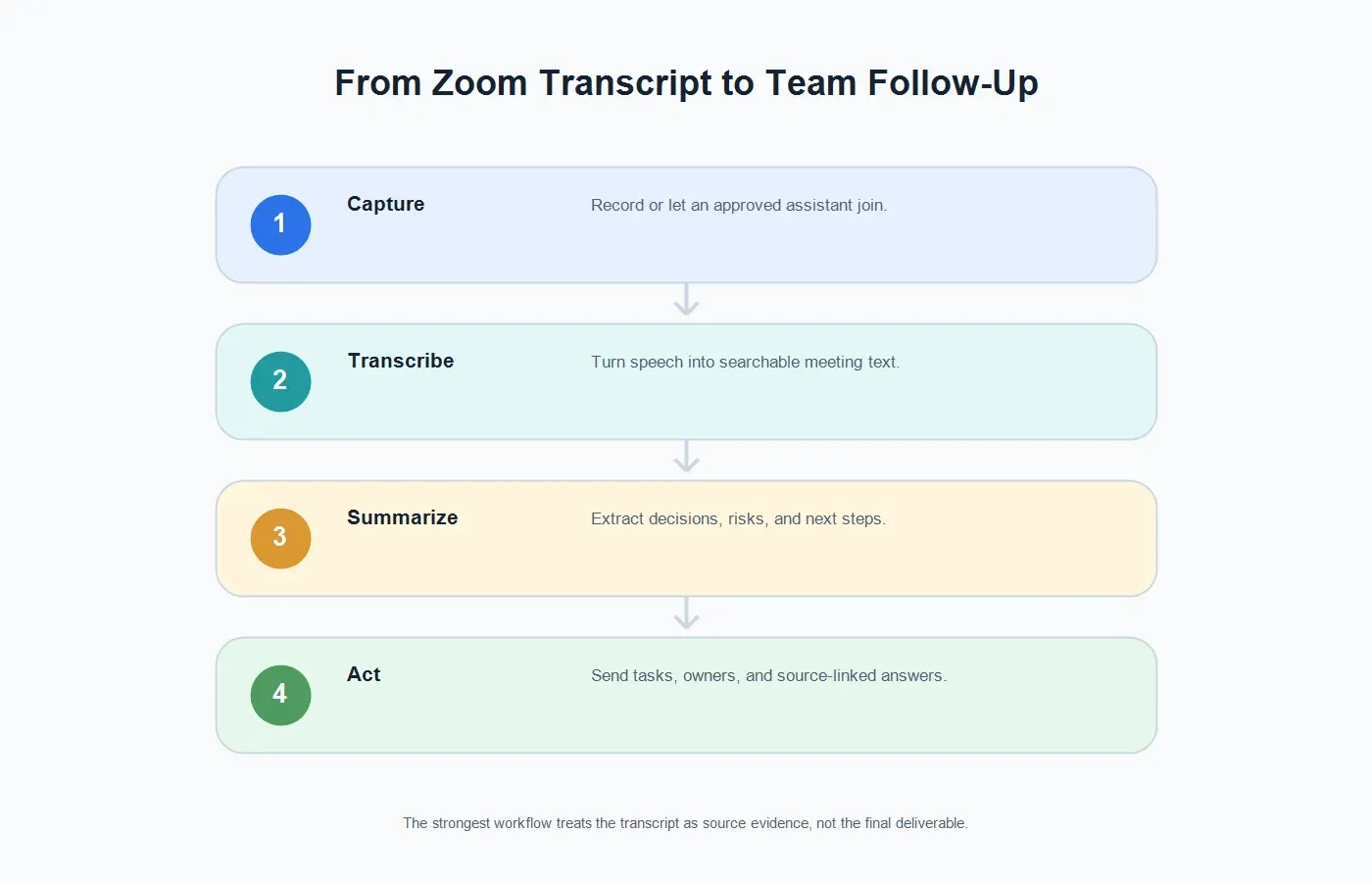
यही ट्रांसक्रिप्शन और एक संपूर्ण मीटिंग वर्कफ़्लो के बीच का अंतर है। AI मीटिंग नोट्स ट्रांसक्रिप्ट को साक्ष्य के रूप में उपलब्ध रखते हैं, लेकिन लोगों को सबसे पहले एक पढ़ने योग्य सारांश, निर्णयों का क्रम और अगले चरणों की सूची दिखाई देती है।
नेटिव Zoom ट्रांसक्रिप्ट बनाम HiNoter मीटिंग नोट्स
| ज़रूरत | नेटिव Zoom ट्रांसक्रिप्शन | HiNoter वर्कफ़्लो |
|---|---|---|
| शब्दशः मीटिंग टेक्स्ट | क्लाउड रिकॉर्डिंग और ऑडियो ट्रांसक्रिप्शन सक्षम होने पर यह उपयुक्त है। | खोजे जा सकने वाला टेक्स्ट तैयार करता है और उसे संरचित नोट्स से जोड़े रखता है। |
| तेज़ मीटिंग सारांश | जब तक AI सारांश उपलब्ध और पर्याप्त न हो, किसी व्यक्ति को ट्रांसक्रिप्ट पढ़ना पड़ता है। | फॉलो-अप और समीक्षा के लिए बनाए गए संक्षिप्त सारांश तैयार करता है। |
| कार्य आइटम | ट्रांसक्रिप्ट में कार्य हो सकते हैं, लेकिन किसी व्यक्ति को उन्हें ढूँढ़कर दोबारा लिखना पड़ता है। | संभावित कार्य आइटम, जिम्मेदार व्यक्ति, नियत तिथियाँ और फॉलो-अप संदेश निकालता है। |
| बहुभाषी टीमवर्क | भाषा समर्थन Zoom की सुविधाओं, अकाउंट सेटिंग्स और मीटिंग के संदर्भ पर निर्भर करता है। | बहुभाषी समर्थन टीमों को 50+ भाषाओं में काम करने में मदद करता है। |
| गैर-मीटिंग फ़ाइलें | मुख्यतः Zoom क्लाउड रिकॉर्डिंग पर केंद्रित। | HiNoter अनुमत ऑडियो से टेक्स्ट और वीडियो से टेक्स्ट वर्कफ़्लो का भी समर्थन करता है। |
Zoom ट्रांसक्रिप्ट के बाद टीमों को आमतौर पर क्या चाहिए
सारांश
सारांश को केवल ट्रांसक्रिप्ट को छोटा नहीं करना चाहिए। उसे समझाना चाहिए कि मीटिंग क्यों हुई, क्या बदला, कौन-से निर्णय लिए गए, क्या अभी अनसुलझा है और टीम को आगे क्या करना चाहिए। अधिकांश पाठकों को वास्तव में यही हिस्सा चाहिए।
निर्णय
निर्णयों को दर्ज करना वह क्षेत्र है जहाँ कई ट्रांसक्रिप्ट कमज़ोर पड़ जाते हैं। ट्रांसक्रिप्ट में निर्णय, उसका तर्क, आपत्ति और स्वीकृति शामिल हो सकते हैं, लेकिन ये विवरण बातचीत में अलग-अलग जगह बिखरे होते हैं। HiNoter निर्णय वाली पंक्ति को सामने लाने और उसके नीचे स्रोत संदर्भ सुरक्षित रखने में मदद कर सकता है।
कार्य आइटम
अच्छे कार्य आइटम में कार्य, जिम्मेदार व्यक्ति, समय और संदर्भ होना चाहिए। "फॉलो अप करें" पर्याप्त नहीं है। एक उपयोगी Zoom ट्रांसक्रिप्शन वर्कफ़्लो को ठोस अगले चरण तैयार करने चाहिए, जैसे सारांश कौन भेजेगा, समस्या कौन ठीक करेगा, अनुबंध कौन जाँचेगा और अगला माइलस्टोन कब होगा।
माइंड मैप
माइंड मैप तब उपयोगी होते हैं जब ट्रांसक्रिप्ट में कई शाखाएँ हों: ग्राहक की आपत्तियाँ, कार्यान्वयन संबंधी रुकावटें, उत्पाद अनुरोध, मूल्य निर्धारण संबंधी चिंताएँ, सुरक्षा समीक्षा और समयसीमा का जोखिम। एक विज़ुअल मैप पाठकों को हर पंक्ति पढ़े बिना बातचीत को जल्दी देखने में मदद करता है।
स्रोत संदर्भों के साथ AI Chat
मीटिंग के बाद लोग अक्सर सीमित प्रश्न पूछते हैं: "ग्राहक ने प्रोक्योरमेंट के बारे में वास्तव में क्या कहा?" "हमने किस तारीख पर सहमति जताई?" "डेटा इम्पोर्ट की जिम्मेदारी किसकी है?" HiNoter AI Chat उपयोगकर्ताओं को ये प्रश्न पूछने और मीटिंग नोट्स से स्रोत-लिंक वाले उत्तर पाने में मदद करता है।
Zoom ट्रांसक्रिप्शन के उपयोग के मामले
सेल्स कॉल
सेल्स टीमों को ट्रांसक्रिप्ट से अधिक की आवश्यकता होती है। उन्हें खरीदारी के संकेत, आपत्तियाँ, हितधारक, प्रतिस्पर्धी, बजट का समय और अगले चरण चाहिए। HiNoter Zoom ट्रांसक्रिप्ट को उपयोगी अकाउंट रिकैप में बदल सकता है, जिससे प्रतिनिधि को पूरे दिन की कॉल के बाद नोट्स व्यवस्थित करने के लिए मजबूर नहीं होना पड़ता।
कस्टमर सक्सेस कॉल
ग्राहक कॉल में अक्सर कार्यान्वयन संबंधी रुकावटें और ऐसे वादे होते हैं जिन्हें ठीक-ठीक याद रखना आवश्यक होता है। ट्रांसक्रिप्ट विवरण सुरक्षित रखता है, जबकि संरचित सारांश कस्टमर सक्सेस, सपोर्ट, उत्पाद और इंजीनियरिंग टीमों को हुए बदलावों का समान दृष्टिकोण देता है।
भर्ती और साक्षात्कार
उचित सूचना और नीति के अनुरूप, Zoom ट्रांसक्रिप्शन भर्ती टीमों को उम्मीदवारों के उत्तर सुरक्षित रखने और स्मृति पर निर्भरता कम करने में मदद कर सकता है। संरचित नोट्स से साक्षात्कारकर्ताओं के बीच साक्ष्यों की तुलना करना आसान हो जाता है।
रिसर्च साक्षात्कार
शोधकर्ताओं को अक्सर सटीक शब्दावली चाहिए होती है, लेकिन टीमों को अंतर्दृष्टि चाहिए। ट्रांसक्रिप्ट कच्चे साक्ष्य को सुरक्षित रखता है, जबकि सारांश और माइंड मैप उत्पाद, मार्केटिंग और नेतृत्व टीमों को विभिन्न सत्रों में पैटर्न समझने में मदद करते हैं।
प्रशिक्षण और वेबिनार
वेबिनार ट्रांसक्रिप्ट उपयोगी होता है, लेकिन अध्यायों में बाँटा गया सारांश, कार्य सूची और नॉलेज-बेस प्रविष्टि दोबारा उपयोग करने में आसान होते हैं। अनुमत रिकॉर्डिंग HiNoter पर अपलोड करें या असिस्टेंट को स्वीकृत सत्र कैप्चर करने दें, ताकि रिकॉर्डिंग खोजे जा सकने वाली प्रशिक्षण सामग्री में बदल जाए।
Zoom ट्रांसक्रिप्शन की समस्या का समाधान
Zoom ट्रांसक्रिप्ट दिखाई नहीं दिया
जाँचें कि मीटिंग क्लाउड पर रिकॉर्ड हुई थी या नहीं, ऑडियो ट्रांसक्रिप्शन सक्षम था या नहीं और प्रोसेसिंग पूरी हुई है या नहीं। Zoom का ट्रांसक्रिप्ट रिकॉर्डिंग की तुलना में देर से दिखाई दे सकता है।
मीटिंग स्थानीय रूप से रिकॉर्ड की गई थी
नेटिव Zoom ऑडियो ट्रांसक्रिप्शन क्लाउड रिकॉर्डिंग से जुड़ा होता है। यदि आपने स्थानीय रूप से रिकॉर्ड किया है, तो मीटिंग के बाद वैध ऑडियो या वीडियो फ़ाइल को HiNoter जैसे टूल पर अपलोड करके स्वीकृत ट्रांसक्रिप्शन वर्कफ़्लो का उपयोग करें।
किसी प्रतिभागी को ट्रांसक्रिप्ट चाहिए
ट्रांसक्रिप्ट तक पहुँच रिकॉर्डिंग के स्वामित्व, शेयरिंग सेटिंग्स और कंपनी की नीति पर निर्भर हो सकती है। डिफ़ॉल्ट रूप से कच्चे ट्रांसक्रिप्ट बाहरी लोगों को फ़ॉरवर्ड न करें। सामग्री की समीक्षा करें और दर्शकों के आधार पर उपयुक्त सारांश या ट्रांसक्रिप्ट साझा करें।
ट्रांसक्रिप्ट उपयोग करने के लिए बहुत लंबा है
यह सामान्य है। लंबे ट्रांसक्रिप्ट खोजे जा सकते हैं, लेकिन वे पढ़ने योग्य मीटिंग रिकॉर्ड नहीं होते। ट्रांसक्रिप्ट को सारांश, निर्णयों, कार्य आइटम, जिम्मेदार व्यक्तियों और फॉलो-अप संदेश में बदलें।
रिकॉर्डिंग की अनुमति नहीं है
इस प्रतिबंध का सम्मान करें। यदि मीटिंग रिकॉर्ड या ट्रांसक्राइब नहीं की जा सकती, तो सहमत मैन्युअल सारांश या किसी अन्य अनुपालक दस्तावेज़ीकरण विधि का उपयोग करें। यदि AI नोट्स की अनुमति है लेकिन वीडियो रिकॉर्डिंग की नहीं, तो कैप्चर करने की विधि स्पष्ट रूप से समझाएँ और नीति का पालन करें।
गोपनीयता और सहमति के सर्वोत्तम तरीके
रिकॉर्डिंग और ट्रांसक्रिप्शन प्रतिभागियों के लिए स्पष्ट होना चाहिए। लोगों को बताएँ कि मीटिंग कब रिकॉर्ड, ट्रांसक्राइब या AI की मदद से सारांशित की जा रही है। मीटिंग प्रतिभागियों पर लागू कानूनों, कार्यस्थल के नियमों, ग्राहक अनुबंधों और क्षेत्रीय सहमति आवश्यकताओं का पालन करें।
आंतरिक स्तर पर लागू करने के लिए एक छोटी नीति लिखें, जो पाँच प्रश्नों के उत्तर दे: किन मीटिंगों को ट्रांसक्राइब किया जा सकता है, असिस्टेंट को कौन शुरू या आमंत्रित कर सकता है, प्रतिभागियों को कैसे सूचित किया जाता है, ट्रांसक्रिप्ट और नोट्स कहाँ संग्रहीत किए जाते हैं और सामग्री कब हटाई जानी चाहिए। नीति अपनाने की प्रक्रिया को आसान बनाती है, क्योंकि कॉल शुरू होने से पहले लोगों को पता होता है कि क्या होने वाला है।
संवेदनशील सामग्री के लिए, टूल सेटिंग्स और डेटा प्रबंधन की समीक्षा करें। Zoom अपनी AI सहायता सामग्री में बताता है कि ऑडियो, वीडियो, चैट, स्क्रीन शेयरिंग और अटैचमेंट जैसी ग्राहक संचार-संबंधी सामग्री का उपयोग Zoom या तृतीय-पक्ष AI मॉडल को प्रशिक्षित करने के लिए नहीं किया जाता। फिर भी टीमों को गोपनीय मीटिंगों के लिए किसी भी ट्रांसक्रिप्शन या AI नोट्स उत्पाद का उपयोग करने से पहले वर्तमान विक्रेता गोपनीयता, सुरक्षा और डेटा प्रतिधारण सेटिंग्स की समीक्षा करनी चाहिए।
Native Zoom ट्रांसक्रिप्शन का उपयोग कब करें और HiNoter का उपयोग कब करें
| परिदृश्य | Native Zoom ट्रांसक्रिप्शन का उपयोग करें | HiNoter का उपयोग करें |
|---|---|---|
| आपको Zoom क्लाउड रिकॉर्डिंग से जुड़ा ट्रांसक्रिप्ट चाहिए | हाँ, जब क्लाउड रिकॉर्डिंग और ऑडियो ट्रांसक्रिप्शन सक्षम हों। | जब ट्रांसक्रिप्ट में सारांश और कार्यों की आवश्यकता हो, तब सहायक के रूप में उपयोग करें। |
| आपको तुरंत कार्रवाई योग्य बिंदु चाहिए | केवल तभी, जब कोई व्यक्ति ट्रांसक्रिप्ट की तुरंत समीक्षा करे। | हाँ। कार्य, जिम्मेदार व्यक्ति, फॉलो-अप, निर्णय और माइंड मैप तैयार करें। |
| आप क्लाउड रिकॉर्डिंग सेटअप करना भूल गए | Native ट्रांसक्रिप्ट उपलब्ध नहीं हो सकता है। | कानूनी रूप से बनाई गई रिकॉर्डिंग अपलोड करें या भविष्य की मीटिंग के लिए कैलेंडर-आधारित कैप्चर का उपयोग करें। |
| आप कई कंटेंट स्रोतों पर काम करते हैं | Zoom ट्रांसक्रिप्शन मुख्य रूप से Zoom क्लाउड रिकॉर्डिंग को कवर करता है। | HiNoter मीटिंग, ऑडियो, वीडियो, YouTube कंटेंट, PDF और टीम नॉलेज वर्कफ़्लो का समर्थन करता है। |
| मीटिंग के बाद आपको स्रोत-आधारित प्रश्न चाहिए | ट्रांसक्रिप्ट को मैन्युअल रूप से खोजा जा सकता है। | AI Chat उपयोगकर्ताओं को प्रश्न पूछने और उत्तरों को स्रोत नोट्स तक ट्रेस करने की सुविधा देता है। |
अंतिम निष्कर्ष
Zoom ट्रांसक्रिप्शन मूल्यवान है क्योंकि यह टीमों को कही गई बातों का खोजने योग्य रिकॉर्ड देता है। लेकिन अधिकांश व्यावसायिक वर्कफ़्लो के लिए, ट्रांसक्रिप्ट केवल कच्ची सामग्री है। इसका मूल्य तब सामने आता है जब ट्रांसक्रिप्ट एक सारांश, निर्णय-क्रम, कार्य सूची, माइंड मैप और खोजने योग्य नॉलेज बेस में बदल जाता है।
यदि आपकी टीम पहले से Zoom क्लाउड रिकॉर्डिंग और ऑडियो ट्रांसक्रिप्शन का उपयोग करती है, तो जहाँ उपयुक्त हो वहाँ इसका उपयोग जारी रखें। यदि आपको अधिक संपूर्ण मीटिंग वर्कफ़्लो चाहिए, तो अपने कैलेंडर को HiNoter से कनेक्ट करें, असिस्टेंट को स्वीकृत Zoom मीटिंग में शामिल होने दें और कॉल के बाद ट्रांसक्रिप्ट, सारांश, कार्रवाई योग्य बिंदु, माइंड मैप और स्रोत-लिंक्ड AI Chat प्राप्त करें।
CTA: अपनी अगली Zoom मीटिंग के लिए HiNoter आज़माएँ। अपना कैलेंडर कनेक्ट करें, बातचीत पर ध्यान केंद्रित रखें और रिकॉर्डिंग से मीटिंग को दोबारा तैयार किए बिना स्वचालित ट्रांसक्रिप्शन, सारांश, कार्रवाई योग्य बिंदु और माइंड मैप प्राप्त करें।
अक्सर पूछे जाने वाले प्रश्न
Zoom ट्रांसक्रिप्शन क्या है?
Zoom ट्रांसक्रिप्शन Zoom मीटिंग के ऑडियो को टेक्स्ट में बदलने की प्रक्रिया है। Native Zoom ऑडियो ट्रांसक्रिप्शन आमतौर पर क्लाउड रिकॉर्डिंग से तैयार किया जाता है, जब अकाउंट और सेटिंग्स इसका समर्थन करती हैं।
क्या Zoom मीटिंग को अपने आप ट्रांसक्राइब करता है?
जब ऑडियो ट्रांसक्रिप्शन सक्षम हो, तब Zoom क्लाउड रिकॉर्डिंग के ऑडियो को अपने आप ट्रांसक्राइब कर सकता है। क्लाउड रिकॉर्डिंग प्रोसेस होने के बाद ट्रांसक्रिप्ट दिखाई देता है।
क्या मुझे स्थानीय Zoom रिकॉर्डिंग से ट्रांसक्रिप्ट मिल सकता है?
Native Zoom ऑडियो ट्रांसक्रिप्शन क्लाउड रिकॉर्डिंग से जुड़ा होता है। यदि आपके पास कानूनी रूप से बनाई गई स्थानीय रिकॉर्डिंग है, तो आप ऑडियो या वीडियो फ़ाइल को HiNoter जैसे स्वीकृत ट्रांसक्रिप्शन टूल पर अपलोड कर सकते हैं।
Zoom ट्रांसक्रिप्शन कौन शुरू कर सकता है?
Native तरीका आमतौर पर इस बात पर निर्भर करता है कि होस्ट या योग्य मीटिंग ओनर क्लाउड रिकॉर्डिंग शुरू करे और ऑडियो ट्रांसक्रिप्शन सक्षम हो। प्रतिभागियों को रिकॉर्डिंग करने या किसी AI नोट-टेकिंग असिस्टेंट का उपयोग करने से पहले होस्ट से पूछना चाहिए।
यदि Zoom ट्रांसक्रिप्शन उपलब्ध न हो तो क्या करें?
क्लाउड रिकॉर्डिंग, ऑडियो ट्रांसक्रिप्शन सेटिंग्स, अकाउंट प्लान, एडमिन लॉक और प्रोसेसिंग स्थिति की जाँच करें। यदि लक्ष्य औपचारिक Zoom ट्रांसक्रिप्ट के बजाय व्यवस्थित नोट्स तैयार करना है, तो प्रतिभागियों को सूचित करके स्वीकृत असिस्टेंट वर्कफ़्लो का उपयोग करें।
क्या HiNoter Zoom ट्रांसक्रिप्ट का सारांश बना सकता है?
हाँ। HiNoter Zoom मीटिंग की सामग्री या अनुमत रिकॉर्डिंग को ट्रांसक्रिप्ट, सारांश, कार्रवाई योग्य बिंदुओं, जिम्मेदार व्यक्तियों, माइंड मैप और स्रोत-लिंक्ड AI Chat उत्तरों में बदल सकता है।