คำตอบโดยตรง: การถอดเสียง Zoom จะแปลงเสียงพูดในการประชุมให้เป็นข้อความที่ค้นหาได้ โดยปกติจะใช้การถอดเสียงจากไฟล์เสียงของการบันทึกบนคลาวด์ของ Zoom เมื่อบัญชี ผู้จัด และการตั้งค่ารองรับ การถอดเสียงมีประโยชน์ แต่ทีมมักต้องการมากกว่านั้น ได้แก่ สรุป การตัดสินใจ รายการสิ่งที่ต้องดำเนินการ แผนผังความคิด การส่งออก และคำตอบที่เชื่อมโยงกับแหล่งที่มา ซึ่งเปลี่ยนเนื้อหาการประชุมให้เป็นองค์ความรู้ที่นำไปใช้ได้
การถอดเสียง Zoom ช่วยประหยัดเวลาจากการย้อนดูการประชุมซ้ำหลายชั่วโมงได้ แต่โดยลำพังมักไม่สามารถแก้ปัญหาได้ทั้งหมด การถอดเสียงจะบอกว่าใครพูดอะไร แต่ไม่ได้บอกโดยอัตโนมัติว่าผู้จัดการฝ่ายขายควรทราบข้อผูกพันใดที่เปลี่ยนแปลง หัวหน้าโครงการควรให้ความสำคัญกับอุปสรรคใด หรือทีมดูแลความสำเร็จของลูกค้าควรมอบหมายให้ใครรับผิดชอบการติดตามผลใดก่อนวันศุกร์
คู่มือนี้จะอธิบายเส้นทางการถอดเสียง Zoom ที่ใช้งานได้จริงเป็นอันดับแรก ได้แก่ ข้อกำหนดเบื้องต้น สิทธิ์ การบันทึกบนคลาวด์ ไฟล์ถอดเสียง ข้อจำกัดสำหรับผู้จัดและผู้เข้าร่วม และปัญหาที่พบบ่อย จากนั้นจะแสดงให้เห็นว่า HiNoter เปลี่ยนการประชุม Zoom ให้เป็นบันทึกที่มีโครงสร้าง สรุป รายการสิ่งที่ต้องดำเนินการ แผนผังความคิด และ AI Chat ที่มีแหล่งที่มาอ้างอิงได้อย่างไร เพื่อให้การถอดเสียงกลายเป็นจุดเริ่มต้นของเวิร์กโฟลว์ ไม่ใช่เอกสารอีกชิ้นที่ต้องเสียเวลาจัดการ
การถอดเสียง Zoom ทำงานอย่างไร
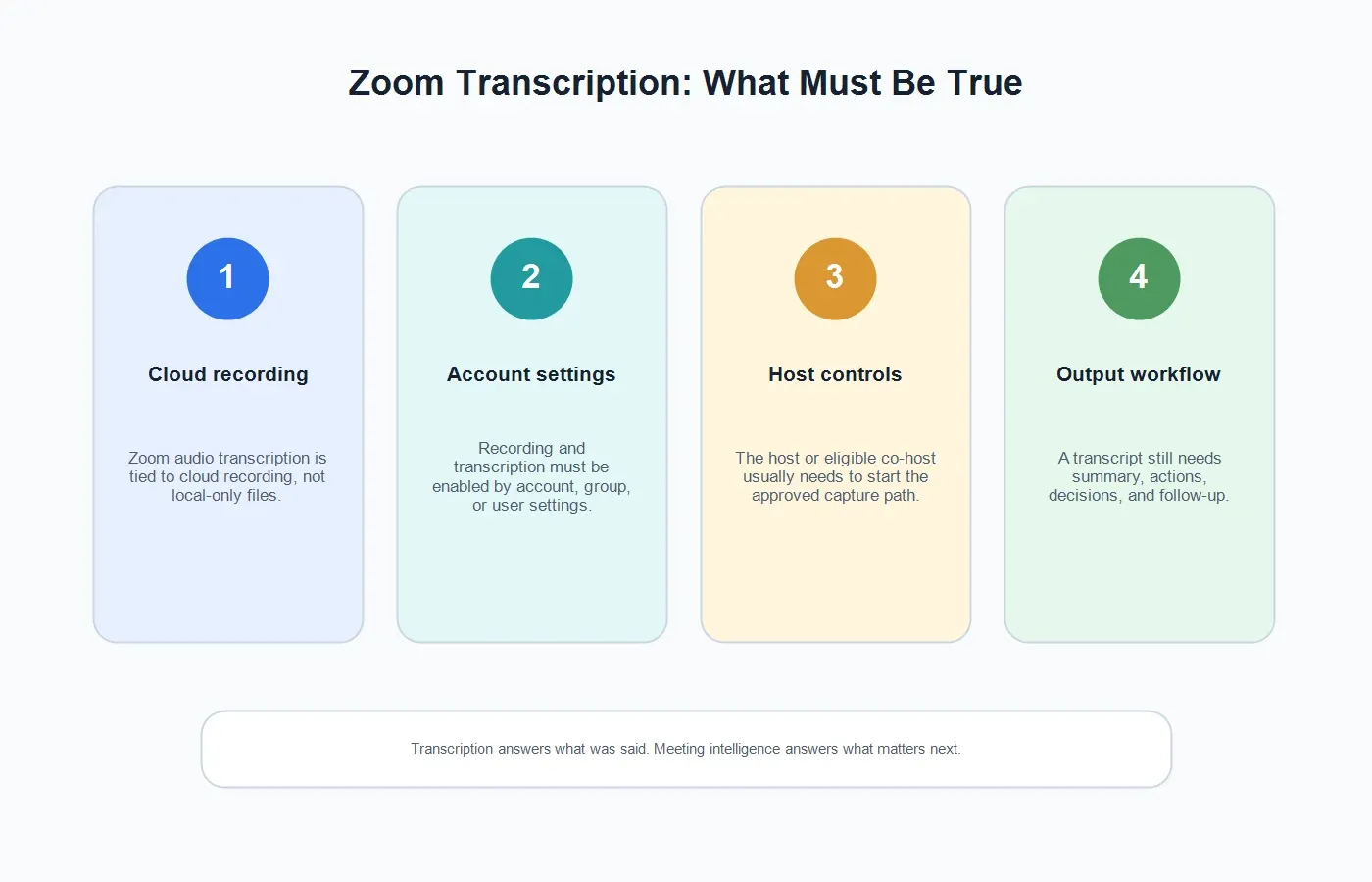
การถอดเสียงจากเสียงของ Zoom โดยตรงเชื่อมโยงกับการบันทึกบนคลาวด์ ฝ่ายสนับสนุนของ Zoom ระบุว่าการถอดเสียงจะถูกสร้างขึ้นโดยอัตโนมัติหลังจากการบันทึกบนคลาวด์เสร็จสิ้น เมื่อเปิดใช้งานการถอดเสียงเสียง การถอดเสียงจะได้รับการประมวลผลเป็นไฟล์ VTT และปรากฏอยู่ถัดจากการบันทึกบนคลาวด์หลังจากประมวลผลเสร็จ เจ้าของบัญชีและผู้ดูแลระบบสามารถเปิดใช้งานการตั้งค่านี้ในระดับบัญชี กลุ่ม หรือผู้ใช้ และผู้ใช้สามารถดูหรือแก้ไขการถอดเสียงที่เสร็จสมบูรณ์ได้จากรายละเอียดการบันทึก
เรื่องนี้สำคัญเพราะการบันทึกบนคอมพิวเตอร์และการบันทึกบนคลาวด์เป็นคนละเวิร์กโฟลว์กัน เอกสารเกี่ยวกับการบันทึกของ Zoom อธิบายว่าการบันทึกบนคอมพิวเตอร์จะถูกบันทึกไว้ในเครื่องและพร้อมใช้งานสำหรับผู้ใช้ Zoom ทุกคน ขณะที่การบันทึกบนคลาวด์จะจัดเก็บไว้ใน Zoom Cloud และพร้อมใช้งานสำหรับผู้ใช้แบบชำระเงิน การบันทึกบนคลาวด์อาจประกอบด้วยวิดีโอ เสียง ข้อความแชต และการถอดเสียง ทั้งนี้ขึ้นอยู่กับการตั้งค่า แผนการใช้งาน และการประมวลผล หากทีมต้องการใช้การถอดเสียงโดยตรงของ Zoom จะต้องมีเส้นทางการบันทึกบนคลาวด์และการถอดเสียงเสียงพร้อมใช้งานก่อนเริ่มการประชุม
Zoom ยังมีสรุปการประชุมด้วย AI Companion สำหรับบัญชีที่มีสิทธิ์และการตั้งค่าที่เปิดใช้งาน สรุปการประชุมแตกต่างจากการถอดเสียง เพราะเป็นบทสรุปที่สร้างขึ้น ไม่ใช่บันทึกคำพูดแบบคำต่อคำ บางทีมใช้ทั้งสองอย่าง การถอดเสียงจะเก็บรายละเอียดจากแหล่งข้อมูล ส่วนสรุปจะช่วยให้ผู้คนเข้าใจสิ่งที่เกิดขึ้นได้อย่างรวดเร็ว
ข้อกำหนดเบื้องต้นและสิทธิ์สำหรับการถอดเสียง Zoom
| ข้อกำหนด | หมายความว่าอย่างไร | สิ่งที่อาจผิดพลาด | ขั้นตอนถัดไปที่ดีที่สุด |
|---|---|---|---|
| การบันทึกบนคลาวด์ | การถอดเสียงเสียงโดยตรงของ Zoom เชื่อมโยงกับการบันทึกบนคลาวด์ ไม่ใช่การบันทึกเฉพาะในเครื่อง | ผู้จัดบันทึกไว้ในเครื่อง หรือบัญชีไม่รองรับการบันทึกบนคลาวด์ | ใช้การบันทึกบนคลาวด์เมื่อต้องการการถอดเสียงจาก Zoom หรือใช้ HiNoter สำหรับเวิร์กโฟลว์การจดบันทึกที่ได้รับอนุมัติ |
| การตั้งค่าการถอดเสียงเสียง | การตั้งค่าระดับบัญชี กลุ่ม หรือผู้ใช้ต้องอนุญาตให้ถอดเสียงได้ | ตัวเลือกการถอดเสียงถูกปิดใช้งานหรือล็อกโดยผู้ดูแลระบบ | ตรวจสอบการตั้งค่าการบันทึกของ Zoom ก่อนการประชุม ไม่ใช่หลังจากที่ไม่พบไฟล์แล้ว |
| ผู้จัดหรือผู้ช่วยผู้จัดที่มีสิทธิ์ | โดยปกติผู้ที่มีบทบาทเหมาะสมจะเป็นผู้เริ่มการบันทึกหรือเวิร์กโฟลว์การบันทึกที่ได้รับอนุมัติ | ผู้เข้าร่วมคาดว่าจะมีการถอดเสียง แต่ไม่มีสิทธิ์บันทึก | กำหนดเจ้าของการประชุมก่อนเริ่มการโทร |
| เวลาประมวลผล | การถอดเสียงจะปรากฏหลังจาก Zoom ประมวลผลการบันทึกบนคลาวด์แล้ว | วิดีโอปรากฏก่อนการถอดเสียง ทำให้ผู้คนคิดว่าการถอดเสียงล้มเหลว | รอให้การถอดเสียงประมวลผลเสร็จ แล้วตรวจสอบรายละเอียดการบันทึก |
| ความยินยอมและนโยบาย | ผู้เข้าร่วมควรทราบเมื่อมีการใช้การบันทึก การถอดเสียง หรือบันทึกด้วย AI | กฎด้านกฎหมาย ฝ่ายทรัพยากรบุคคล ลูกค้า หรือภูมิภาคอาจจำกัดการบันทึก | แจ้งให้ทราบอย่างชัดเจนและปฏิบัติตามนโยบายขององค์กร |
หากคุณเป็นผู้จัด Zoom
หากคุณเป็นผู้จัด ให้ตัดสินใจเกี่ยวกับวิธีการบันทึกก่อนเริ่มการประชุม สำหรับการถอดเสียงโดยตรงของ Zoom ให้ยืนยันว่าเปิดใช้งานการบันทึกบนคลาวด์และการถอดเสียงเสียงสำหรับบัญชีของคุณแล้ว เริ่มการประชุม เลือกตัวเลือกการบันทึกที่บันทึกลงคลาวด์ และให้ Zoom ประมวลผลการบันทึกหลังจบการโทร เมื่อประมวลผลเสร็จแล้ว การถอดเสียงควรพร้อมใช้งานพร้อมกับการบันทึกบนคลาวด์ หากฟีเจอร์นี้เปิดใช้งานและรองรับ
ผู้จัดควรตัดสินใจด้วยว่าทีมจะทำอะไรหลังจากมีการถอดเสียงแล้ว การถอดเสียงดิบมักยาวเกินไปสำหรับผู้จัดการ ลูกค้า และเพื่อนร่วมทีมที่พลาดการประชุม สำหรับการประชุมภายใน การถอดเสียงอาจต้องมีสรุปการตัดสินใจและรายการงาน สำหรับการโทรกับลูกค้า อาจต้องมีข้อผูกพัน ความเสี่ยง คำถาม และอีเมลติดตามผล สำหรับเซสชันการฝึกอบรม อาจต้องมีบันทึกแบ่งเป็นบทและรายการฐานความรู้
หากองค์กรของคุณใช้ AI Companion ให้ตรวจสอบว่าเปิดใช้งานสรุปการประชุมหรือไม่ และใครจะได้รับสรุป หากองค์กรของคุณใช้ HiNoter ให้ตัดสินใจว่าเวิร์กโฟลว์ที่เหมาะสมกว่าคือการให้ HiNoter เข้าร่วมการประชุมตามกำหนดการโดยอัตโนมัติและจัดทำบันทึกที่มีโครงสร้างโดยตรงหรือไม่
หากคุณเป็นผู้เข้าร่วม
หากคุณเป็นผู้เข้าร่วม อย่าคิดไปเองว่าคุณสามารถสร้างการถอดเสียง Zoom ได้ด้วยตนเอง ผู้เข้าร่วมอาจต้องได้รับอนุญาตจากผู้จัดเพื่อบันทึกไว้ในเครื่อง และการถอดเสียงบนคลาวด์ของ Zoom จะขึ้นอยู่กับเส้นทางการบันทึกบนคลาวด์และการตั้งค่าบัญชีของผู้จัด หากคุณต้องการการถอดเสียง ให้ขอจากผู้จัดหรือเจ้าของการประชุมก่อนเริ่มการโทร
สำหรับการโทรกับบุคคลภายนอก ควรสื่อสารให้ชัดเจนเป็นพิเศษ ลูกค้า ผู้สมัคร ผู้รับเหมา หรือพาร์ทเนอร์ควรทราบว่าการประชุมกำลังถูกบันทึก ถอดเสียง หรือสรุปโดยผู้ช่วย AI หรือไม่ แม้เครื่องมือจะทำให้การถอดเสียงเป็นเรื่องง่าย แต่ความไว้วางใจเกิดจากการบอกผู้คนว่าเกิดอะไรขึ้นและเพราะเหตุใด
หากไม่สามารถใช้การบันทึกหรือการถอดเสียงได้
การถอดเสียง Zoom อาจไม่พร้อมใช้งานด้วยเหตุผลทางเทคนิคทั่วไป ได้แก่ ไม่ได้เปิดใช้งานการบันทึกบนคลาวด์ ปิดใช้งานการถอดเสียงเสียง บัญชีไม่มีแผนการใช้งานที่เหมาะสม ผู้ดูแลระบบล็อกการตั้งค่าไว้ ผู้จัดบันทึกไว้ในเครื่อง หรือเจ้าของการประชุมลืมเริ่มการบันทึก นอกจากนี้ยังอาจไม่พร้อมใช้งานด้วยเหตุผลด้านนโยบาย เช่น สัญญากับลูกค้าหรือการสนทนาที่ละเอียดอ่อนของฝ่ายทรัพยากรบุคคล
หากองค์กรต้องการบันทึกวิดีโออย่างเป็นทางการ ให้แก้ไขปัญหาการบันทึก Zoom ร่วมกับผู้จัดหรือผู้ดูแลระบบ หากทีมต้องการองค์ความรู้จากการประชุมที่นำไปใช้ได้เป็นหลัก ให้ใช้เวิร์กโฟลว์ที่เน้นการจดบันทึกและได้รับอนุมัติแล้ว HiNoter ช่วยได้ด้วยการเชื่อมต่อกับปฏิทิน เข้าร่วมการประชุมที่ได้รับอนุมัติ สร้างการถอดเสียง และส่งมอบสรุป รายการสิ่งที่ต้องดำเนินการ การตัดสินใจ และแผนผังความคิด โดยไม่ทำให้เพื่อนร่วมทีมต้องกลับมาสร้างเนื้อหาจากการประชุมใหม่ภายหลัง
เวิร์กโฟลว์การถอดเสียง Zoom ด้วย HiNoter
HiNoter คือ ผู้ช่วยการประชุมด้วย AI และแพลตฟอร์มการถอดเสียงสำหรับทีมที่ต้องการมากกว่าข้อความดิบ เวิร์กโฟลว์หลักนั้นเรียบง่าย: เชื่อมต่อปฏิทินของคุณ ให้ผู้ช่วยเข้าร่วมการประชุม Zoom ที่ได้รับอนุมัติ สร้างการถอดเสียงที่ค้นหาได้ และเปลี่ยนการถอดเสียงนั้นให้เป็นบันทึกที่มีโครงสร้างซึ่งผู้คนสามารถนำไปปฏิบัติได้
| ขั้นตอน | สิ่งที่เกิดขึ้น | ประโยชน์ |
|---|---|---|
| 1. เชื่อมต่อปฏิทินของคุณ | HiNoter ตรวจพบการประชุมตามกำหนดการที่ได้รับอนุมัติและเข้าใจบริบทของการประชุม | ทีมไม่ต้องพึ่งพาใครสักคนในการจำเพื่อเริ่มการถอดเสียงด้วยตนเอง |
| 2. เข้าร่วมการประชุมโดยอัตโนมัติ | ผู้ช่วยเข้าร่วมสาย Zoom ตามสิทธิ์การเข้าถึงการประชุมและนโยบายของบริษัท | ผู้เข้าร่วมสามารถมีส่วนร่วมกับการประชุมได้อย่างเต็มที่แทนที่จะต้องพิมพ์บันทึก |
| 3. สร้างบทถอดเสียง | บทสนทนากลายเป็นข้อความที่ค้นหาได้ ซึ่งสามารถตรวจสอบและอ้างอิงได้ | การค้นหารายละเอียดสำคัญทำได้ง่ายกว่าการค้นหาภายในไทม์ไลน์ของไฟล์บันทึก |
| 4. สร้างสรุปและงาน | HiNoter สร้างสรุปที่กระชับ การตัดสินใจ รายการงาน ผู้รับผิดชอบ การติดตามผล และแผนผังความคิด | ผลลัพธ์จากการประชุมมีประโยชน์ต่อผู้จัดการ ลูกค้า และทีมโครงการ |
| 5. ซิงค์และถามคำถาม | สามารถส่งบันทึกไปยัง Notion, Slack, Google Docs, ปฏิทิน อีเมล หรือ AI Chat พร้อมแหล่งอ้างอิงได้ | บทถอดเสียงกลายเป็นองค์ความรู้ของทีมที่ค้นหาได้ แทนที่จะเป็นไฟล์แบบคงที่ |
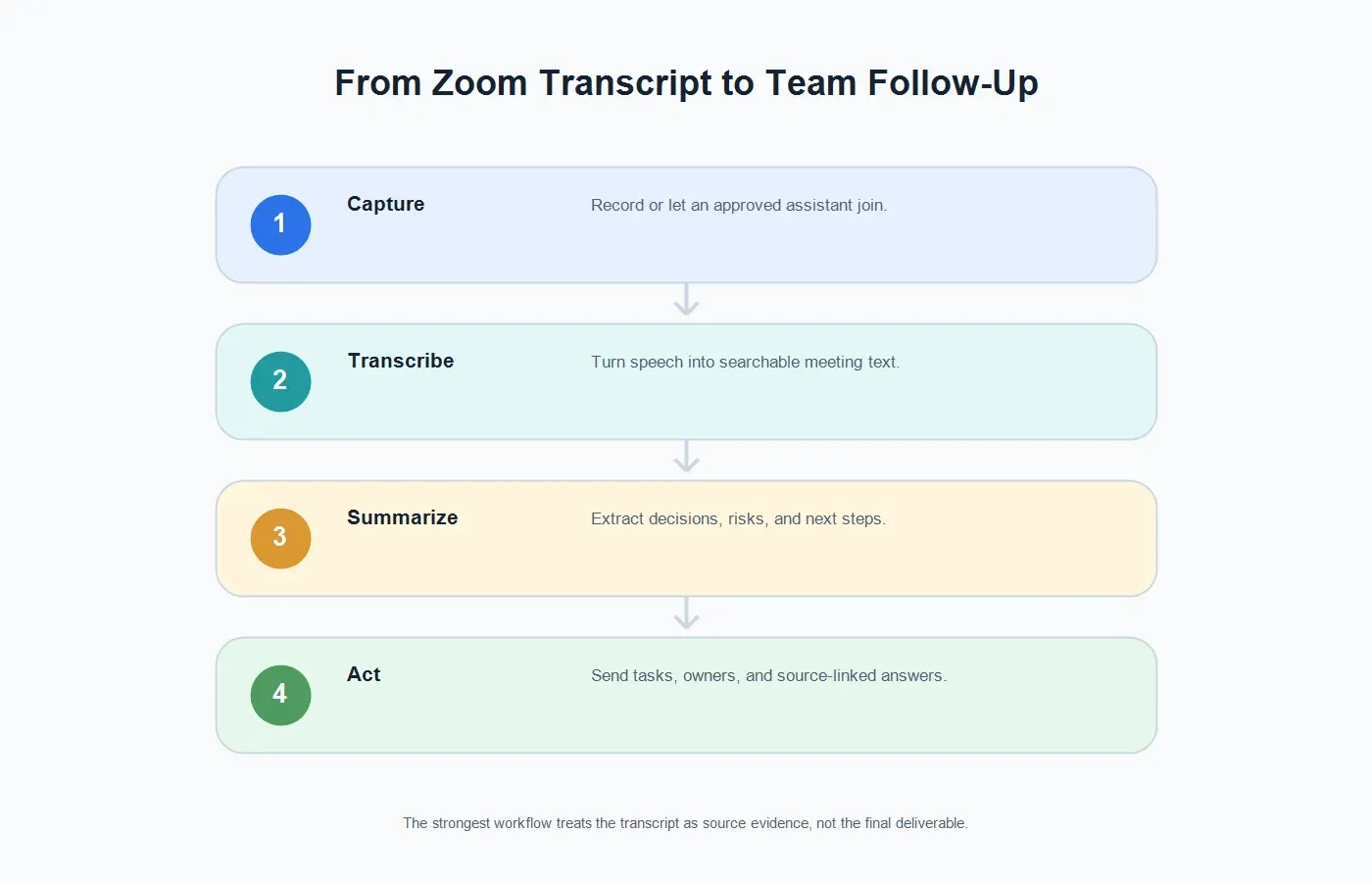
นี่คือความแตกต่างระหว่างการถอดเสียงกับเวิร์กโฟลว์การประชุมที่สมบูรณ์ บันทึกการประชุมด้วย AI ทำให้ยังมีบทถอดเสียงไว้เป็นหลักฐาน แต่สิ่งแรกที่ผู้คนเห็นคือสรุปที่อ่านง่าย เส้นทางการตัดสินใจ และรายการขั้นตอนถัดไป
บทถอดเสียง Zoom ในตัวเทียบกับบันทึกการประชุมของ HiNoter
| ความต้องการ | การถอดเสียง Zoom ในตัว | เวิร์กโฟลว์ของ HiNoter |
|---|---|---|
| ข้อความการประชุมแบบคำต่อคำ | เหมาะอย่างยิ่งเมื่อเปิดใช้การบันทึกบนคลาวด์และการถอดเสียง | สร้างข้อความที่ค้นหาได้และเชื่อมโยงไว้กับบันทึกที่มีโครงสร้าง |
| สรุปการประชุมอย่างรวดเร็ว | ต้องมีคนอ่านบทถอดเสียง เว้นแต่จะมีสรุปด้วย AI ที่พร้อมใช้งานและเพียงพอ | สร้างสรุปที่กระชับซึ่งออกแบบมาเพื่อการติดตามผลและการทบทวน |
| รายการงาน | บทถอดเสียงอาจมีงานอยู่ แต่ต้องมีคนค้นหาและเขียนใหม่ | ดึงรายการงานที่ควรดำเนินการ ผู้รับผิดชอบ กำหนดส่ง และข้อความติดตามผลออกมา |
| การทำงานร่วมกันหลายภาษา | การรองรับภาษาขึ้นอยู่กับฟีเจอร์ของ Zoom การตั้งค่าบัญชี และบริบทของการประชุม | การรองรับหลายภาษา ช่วยให้ทีมทำงานข้าม 50+ ภาษาได้ |
| ไฟล์ที่ไม่ใช่การประชุม | เน้นที่การบันทึกบนคลาวด์ของ Zoom เป็นหลัก | HiNoter ยังรองรับเวิร์กโฟลว์ แปลงเสียงเป็นข้อความ และ แปลงวิดีโอเป็นข้อความ ที่ได้รับอนุญาต |
สิ่งที่ทีมมักต้องการหลังจากได้บทถอดเสียง Zoom
สรุป
สรุปไม่ควรเป็นเพียงการย่อบทถอดเสียง แต่ควรอธิบายว่าการประชุมเกิดขึ้นเพื่ออะไร มีอะไรเปลี่ยนแปลง มีการตัดสินใจอะไรบ้าง เรื่องใดยังไม่ได้ข้อสรุป และทีมควรทำอะไรต่อ นี่คือส่วนที่ผู้อ่านส่วนใหญ่ต้องการจริง ๆ
การตัดสินใจ
การบันทึกการตัดสินใจเป็นจุดที่บทถอดเสียงจำนวนมากยังทำได้ไม่ดี บทถอดเสียงอาจมีการตัดสินใจ เหตุผล ข้อโต้แย้ง และการอนุมัติอยู่ครบ แต่รายละเอียดเหล่านี้กระจัดกระจายอยู่ทั่วบทสนทนา HiNoter ช่วยดึงประโยคที่เกี่ยวกับการตัดสินใจขึ้นมาและเก็บรักษาบริบทของแหล่งที่มาไว้ด้านล่างได้
รายการงาน
รายการงานที่ดีต้องมีงาน ผู้รับผิดชอบ เวลา และบริบท คำว่า "ติดตามผล" เพียงอย่างเดียวไม่เพียงพอ เวิร์กโฟลว์การถอดเสียง Zoom ที่มีประโยชน์ควรสร้างขั้นตอนถัดไปที่ชัดเจน เช่น ใครส่งสรุป ใครแก้ปัญหาที่ขัดขวาง ใครตรวจสอบสัญญา และเป้าหมายถัดไปเกิดขึ้นเมื่อใด
แผนผังความคิด
แผนผังความคิดมีประโยชน์เมื่อบทถอดเสียงครอบคลุมหลายประเด็นย่อย เช่น ข้อโต้แย้งของลูกค้า อุปสรรคในการนำไปใช้งาน คำขอด้านผลิตภัณฑ์ ข้อกังวลเรื่องราคา การตรวจสอบความปลอดภัย และความเสี่ยงด้านกำหนดเวลา แผนผังแบบภาพช่วยให้ผู้อ่านสแกนบทสนทนาได้โดยไม่ต้องอ่านทุกบรรทัด
AI Chat พร้อมแหล่งอ้างอิง
หลังการประชุม ผู้คนมักถามคำถามเฉพาะเจาะจง เช่น "ลูกค้าพูดถึงการจัดซื้อจัดจ้างว่าอย่างไรบ้าง?" "เราเห็นพ้องกันว่าจะใช้วันที่ใด?" "ใครรับผิดชอบการนำเข้าข้อมูล?" HiNoter AI Chat ช่วยให้ผู้ใช้ถามคำถามเหล่านั้นและรับคำตอบที่เชื่อมโยงกับแหล่งที่มาจากบันทึกการประชุม
กรณีการใช้งานการถอดเสียง Zoom
การโทรด้านการขาย
ทีมขายต้องการมากกว่าบทถอดเสียง พวกเขาต้องการสัญญาณการซื้อ ข้อโต้แย้ง ผู้มีส่วนได้ส่วนเสีย คู่แข่ง ช่วงเวลาของงบประมาณ และขั้นตอนถัดไป HiNoter สามารถเปลี่ยนบทถอดเสียง Zoom ให้เป็นสรุปบัญชีที่พร้อมใช้งาน โดยไม่บังคับให้พนักงานขายต้องจัดระเบียบบันทึกหลังจากโทรติดต่อเต็มทั้งวัน
การโทรด้านความสำเร็จของลูกค้า
การสนทนากับลูกค้ามักมีอุปสรรคในการนำไปใช้งานและคำมั่นสัญญาที่ต้องจดจำอย่างแม่นยำ บทถอดเสียงช่วยเก็บรายละเอียดไว้ ขณะที่สรุปที่มีโครงสร้างทำให้ทีมความสำเร็จของลูกค้า ฝ่ายสนับสนุน ฝ่ายผลิตภัณฑ์ และวิศวกรรมมีมุมมองเดียวกันเกี่ยวกับสิ่งที่เปลี่ยนแปลง
การสรรหาและการสัมภาษณ์
เมื่อมีการแจ้งให้ทราบอย่างเหมาะสมและสอดคล้องกับนโยบาย การถอดเสียง Zoom ช่วยให้ทีมสรรหารักษาคำตอบของผู้สมัครไว้และลดการพึ่งพาความทรงจำ บันทึกที่มีโครงสร้างช่วยให้เปรียบเทียบหลักฐานระหว่างผู้สัมภาษณ์ได้ง่ายขึ้น
การสัมภาษณ์เพื่อการวิจัย
นักวิจัยมักต้องการถ้อยคำที่ตรงตามต้นฉบับ แต่ทีมต้องการข้อมูลเชิงลึก บทถอดเสียงช่วยเก็บหลักฐานดิบ ขณะที่สรุปและแผนผังความคิดช่วยให้ทีมผลิตภัณฑ์ การตลาด และผู้บริหารเข้าใจรูปแบบที่เกิดขึ้นจากหลายเซสชัน
การฝึกอบรมและเว็บบินาร์
บทถอดเสียงของเว็บบินาร์มีประโยชน์ แต่สรุปที่แบ่งเป็นบท รายการงาน และรายการฐานความรู้สามารถนำกลับมาใช้ได้ง่ายกว่า อัปโหลดไฟล์บันทึกที่ได้รับอนุญาตไปยัง HiNoter หรือให้ผู้ช่วยบันทึกเซสชันที่ได้รับอนุมัติ เพื่อให้ไฟล์บันทึกกลายเป็นสื่อการฝึกอบรมที่ค้นหาได้
การแก้ไขปัญหาการถอดเสียง Zoom
บทถอดเสียง Zoom ไม่ปรากฏ
ตรวจสอบว่าการประชุมถูกบันทึกไว้บนคลาวด์หรือไม่ เปิดใช้การถอดเสียงหรือไม่ และการประมวลผลเสร็จสมบูรณ์แล้วหรือยัง บทถอดเสียงของ Zoom อาจปรากฏช้ากว่าไฟล์บันทึกเอง
การประชุมถูกบันทึกไว้ในเครื่อง
การถอดเสียงเสียงในตัวของ Zoom เชื่อมโยงกับการบันทึกบนคลาวด์ หากคุณบันทึกไว้ในเครื่อง ให้ใช้เวิร์กโฟลว์การถอดเสียงที่ได้รับอนุมัติหลังการประชุม โดยอัปโหลดไฟล์เสียงหรือวิดีโอที่มีสิทธิ์ตามกฎหมายไปยังเครื่องมืออย่าง HiNoter
ผู้เข้าร่วมต้องการบทถอดเสียง
การเข้าถึงบทถอดเสียงอาจขึ้นอยู่กับเจ้าของการบันทึก การตั้งค่าการแชร์ และนโยบายของบริษัท อย่าส่งต่อบทถอดเสียงดิบไปยังบุคคลภายนอกโดยอัตโนมัติ ตรวจสอบเนื้อหาและแชร์สรุปหรือบทถอดเสียงที่เหมาะสมตามกลุ่มผู้รับ
บทถอดเสียงยาวเกินกว่าจะใช้งานได้
เรื่องนี้เกิดขึ้นได้บ่อย บทถอดเสียงยาวสามารถค้นหาได้ แต่ไม่ใช่บันทึกการประชุมที่อ่านง่าย เปลี่ยนบทถอดเสียงให้เป็นสรุป การตัดสินใจ รายการงาน ผู้รับผิดชอบ และข้อความติดตามผล
ไม่อนุญาตให้บันทึก
เคารพข้อจำกัดดังกล่าว หากไม่สามารถบันทึกหรือถอดเสียงการประชุมได้ ให้ใช้สรุปด้วยตนเองที่ตกลงกันไว้หรือวิธีจัดทำเอกสารอื่นที่สอดคล้องกับข้อกำหนด หากอนุญาตให้ใช้บันทึกด้วย AI แต่ไม่อนุญาตให้บันทึกวิดีโอ ให้อธิบายวิธีการบันทึกอย่างชัดเจนและปฏิบัติตามนโยบาย
แนวทางปฏิบัติที่ดีที่สุดด้านความเป็นส่วนตัวและความยินยอม
การบันทึกและการถอดเสียงควรเป็นสิ่งที่ผู้เข้าร่วมมองเห็นได้ แจ้งให้ผู้คนทราบเมื่อมีการบันทึก ถอดเสียง หรือสรุปการประชุมด้วย AI ปฏิบัติตามกฎหมาย กฎในสถานที่ทำงาน สัญญากับลูกค้า และข้อกำหนดด้านความยินยอมในแต่ละภูมิภาคที่ใช้กับผู้เข้าร่วมการประชุม
สำหรับการนำไปใช้ภายใน ให้เขียนนโยบายสั้น ๆ ที่ตอบคำถามห้าข้อ ได้แก่ การประชุมใดบ้างที่สามารถถอดเสียงได้ ใครสามารถเริ่มหรือเชิญผู้ช่วยได้ ผู้เข้าร่วมจะได้รับการแจ้งอย่างไร บทถอดเสียงและบันทึกถูกจัดเก็บไว้ที่ใด และควรลบเนื้อหาเมื่อใด นโยบายช่วยให้การนำไปใช้ราบรื่นขึ้น เพราะผู้คนทราบว่าจะเกิดอะไรขึ้นก่อนเริ่มการโทร
สำหรับเนื้อหาที่ละเอียดอ่อน ให้ตรวจสอบการตั้งค่าเครื่องมือและการจัดการข้อมูล Zoom ระบุไว้ในเอกสารสนับสนุนด้าน AI ว่าเนื้อหาที่คล้ายการสื่อสารของลูกค้า เช่น เสียง วิดีโอ แชต การแชร์หน้าจอ และไฟล์แนบ จะไม่ถูกใช้เพื่อฝึกโมเดล AI ของ Zoom หรือของบุคคลที่สาม อย่างไรก็ตาม ทีมควรตรวจสอบการตั้งค่าความเป็นส่วนตัว ความปลอดภัย และการเก็บรักษาข้อมูลของผู้ให้บริการในปัจจุบันก่อนใช้ผลิตภัณฑ์ถอดเสียงหรือบันทึกด้วย AI กับการประชุมที่เป็นความลับ
เมื่อใดควรใช้การถอดเสียง Zoom แบบเนทีฟ และเมื่อใดควรใช้ HiNoter
| สถานการณ์ | ใช้การถอดเสียง Zoom แบบเนทีฟ | ใช้ HiNoter |
|---|---|---|
| คุณต้องการบันทึกเสียงที่เชื่อมโยงกับการบันทึกบนคลาวด์ของ Zoom | ใช่ เมื่อเปิดใช้งานการบันทึกบนคลาวด์และการถอดเสียงแล้ว | ใช้เป็นเครื่องมือเสริมเมื่อการถอดเสียงจำเป็นต้องมีบทสรุปและงานที่ต้องทำ |
| คุณต้องการรายการสิ่งที่ต้องทำทันที | ทำได้ก็ต่อเมื่อมีผู้ตรวจสอบการถอดเสียงอย่างรวดเร็ว | ได้ สร้างรายการสิ่งที่ต้องทำ ผู้รับผิดชอบ การติดตามผล การตัดสินใจ และแผนผังความคิด |
| คุณไม่ได้ตั้งค่าการบันทึกบนคลาวด์ไว้ล่วงหน้า | การถอดเสียงแบบเนทีฟอาจไม่พร้อมใช้งาน | อัปโหลดการบันทึกที่ถูกต้องตามกฎหมาย หรือใช้การบันทึกตามปฏิทินสำหรับการประชุมในอนาคต |
| คุณทำงานกับแหล่งเนื้อหาหลายประเภท | การถอดเสียงของ Zoom ครอบคลุมหลัก ๆ เฉพาะการบันทึกบนคลาวด์ของ Zoom | HiNoter รองรับการประชุม เสียง วิดีโอ เนื้อหา YouTube ไฟล์ PDF และเวิร์กโฟลว์คลังความรู้ของทีม |
| คุณต้องการถามคำถามที่มีแหล่งข้อมูลรองรับหลังการประชุม | สามารถค้นหาในข้อความถอดเสียงได้ด้วยตนเอง | AI Chat ช่วยให้ผู้ใช้ถามคำถามและตรวจสอบคำตอบย้อนกลับไปยังบันทึกต้นทางได้ |
สรุป
การถอดเสียง Zoom มีประโยชน์เพราะช่วยให้ทีมมีบันทึกสิ่งที่พูดคุยกันซึ่งค้นหาได้ แต่สำหรับเวิร์กโฟลว์ทางธุรกิจส่วนใหญ่ ข้อความถอดเสียงเป็นเพียงวัตถุดิบ คุณค่าจะเกิดขึ้นเมื่อข้อความถอดเสียงกลายเป็นบทสรุป ลำดับการตัดสินใจ รายการงาน แผนผังความคิด และคลังความรู้ที่ค้นหาได้
หากทีมของคุณใช้การบันทึกบนคลาวด์และการถอดเสียงของ Zoom อยู่แล้ว ให้ใช้ต่อไปในกรณีที่เหมาะสม หากคุณต้องการเวิร์กโฟลว์การประชุมที่ครบถ้วนยิ่งขึ้น ให้เชื่อมต่อปฏิทินของคุณกับ HiNoter อนุญาตให้ผู้ช่วยเข้าร่วมการประชุม Zoom ที่ได้รับอนุมัติ และรับข้อความถอดเสียง บทสรุป รายการสิ่งที่ต้องทำ แผนผังความคิด และ AI Chat ที่เชื่อมโยงกับแหล่งข้อมูลหลังการสนทนา
CTA: ลองใช้ HiNoter สำหรับการประชุม Zoom ครั้งถัดไป เชื่อมต่อปฏิทินของคุณ มีสมาธิกับการสนทนา และรับการถอดเสียงอัตโนมัติ บทสรุป รายการสิ่งที่ต้องทำ และแผนผังความคิด โดยไม่ต้องสร้างการประชุมขึ้นมาใหม่จากการบันทึก
คำถามที่พบบ่อย
การถอดเสียง Zoom คืออะไร
การถอดเสียง Zoom คือกระบวนการแปลงเสียงจากการประชุม Zoom ให้เป็นข้อความ การถอดเสียงจากเสียงของ Zoom แบบเนทีฟมักสร้างขึ้นจากการบันทึกบนคลาวด์เมื่อบัญชีและการตั้งค่ารองรับ
Zoom ถอดเสียงการประชุมโดยอัตโนมัติหรือไม่
Zoom สามารถถอดเสียงจากเสียงของการบันทึกบนคลาวด์โดยอัตโนมัติได้เมื่อเปิดใช้งานการถอดเสียง การถอดเสียงจะปรากฏหลังจากประมวลผลการบันทึกบนคลาวด์แล้ว
ฉันสามารถรับข้อความถอดเสียงจากการบันทึก Zoom ในเครื่องได้หรือไม่
การถอดเสียงจากเสียงของ Zoom แบบเนทีฟเชื่อมโยงกับการบันทึกบนคลาวด์ หากคุณมีการบันทึกในเครื่องที่ถูกต้องตามกฎหมาย คุณสามารถอัปโหลดไฟล์เสียงหรือวิดีโอไปยังเครื่องมือถอดเสียงที่ได้รับอนุมัติ เช่น HiNoter
ใครสามารถเริ่มการถอดเสียง Zoom ได้บ้าง
โดยทั่วไปแล้ว วิธีการแบบเนทีฟขึ้นอยู่กับผู้จัดการประชุมหรือเจ้าของการประชุมที่มีสิทธิ์เป็นผู้เริ่มการบันทึกบนคลาวด์และเปิดใช้งานการถอดเสียง ผู้เข้าร่วมควรขออนุญาตจากผู้จัดการประชุมก่อนบันทึกหรือใช้ผู้ช่วยจดบันทึกด้วย AI
จะทำอย่างไรหากการถอดเสียง Zoom ไม่พร้อมใช้งาน
ตรวจสอบการบันทึกบนคลาวด์ การตั้งค่าการถอดเสียง แพ็กเกจบัญชี การล็อกโดยผู้ดูแลระบบ และสถานะการประมวลผล หากเป้าหมายคือบันทึกที่มีโครงสร้างแทนที่จะเป็นข้อความถอดเสียง Zoom อย่างเป็นทางการ ให้ใช้เวิร์กโฟลว์ผู้ช่วยที่ได้รับอนุมัติพร้อมแจ้งให้ผู้เข้าร่วมทราบ
HiNoter สามารถสรุปข้อความถอดเสียง Zoom ได้หรือไม่
ได้ HiNoter สามารถเปลี่ยนเนื้อหาการประชุม Zoom หรือการบันทึกที่ได้รับอนุญาตให้เป็นข้อความถอดเสียง บทสรุป รายการสิ่งที่ต้องทำ ผู้รับผิดชอบ แผนผังความคิด และคำตอบจาก AI Chat ที่เชื่อมโยงกับแหล่งข้อมูล