الإجابة المباشرة: تفريغ Zoom يحوّل كلام الاجتماع إلى نص قابل للبحث، عادةً من خلال تفريغ الصوت من تسجيل Zoom السحابي عندما يسمح الحساب والمضيف والإعدادات بذلك. يكون التفريغ مفيدًا، لكن الفرق غالبًا ما تحتاج إلى المزيد: الملخصات والقرارات وعناصر الإجراءات والخرائط الذهنية وعمليات التصدير والإجابات المرتبطة بالمصادر التي تحوّل محتوى الاجتماع إلى معرفة قابلة للاستخدام.
يمكن لتفريغ Zoom أن يوفر ساعات من إعادة المشاهدة، لكنه نادرًا ما يحل المشكلة بأكملها بمفرده. يخبرك التفريغ بما قيل. لكنه لا يخبر مدير المبيعات تلقائيًا بأي التزام تغيّر، أو قائد المشروع بأي عائق مهم، أو فريق نجاح العملاء بأي متابعة تحتاج إلى تعيين مسؤول عنها قبل يوم الجمعة.
يشرح هذا الدليل مسار تفريغ Zoom العملي أولًا: المتطلبات الأساسية والأذونات والتسجيل السحابي وملفات التفريغ وقيود المضيف والمشاركين والمشكلات الشائعة. ثم يوضح كيف يحوّل HiNoter اجتماعات Zoom إلى ملاحظات منظمة وملخصات وعناصر إجراءات وخرائط ذهنية ودردشة AI مدعومة بالمصادر، بحيث يصبح التفريغ بداية سير العمل، لا مستندًا آخر يحتاج إلى التنظيف.
كيف يعمل تفريغ Zoom
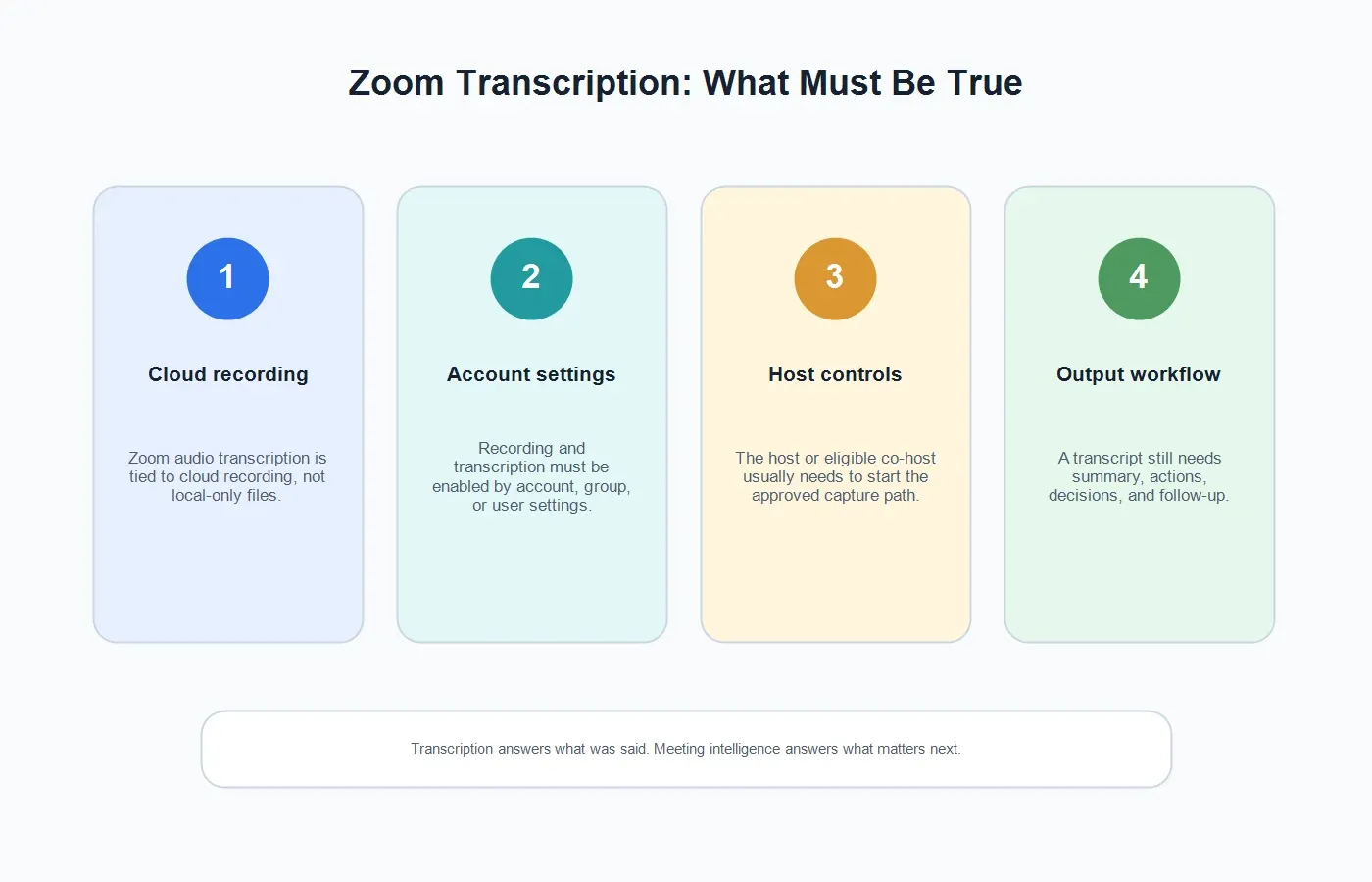
يرتبط التفريغ الصوتي الأصلي في Zoom بالتسجيل السحابي. يوضح دعم Zoom أن التفريغات الصوتية يتم إنشاؤها تلقائيًا بعد انتهاء التسجيل السحابي، عند تمكين التفريغ الصوتي. تتم معالجة التفريغ كملف VTT ويظهر بجانب التسجيل السحابي بعد اكتمال المعالجة. يمكن لمالكي الحسابات والمسؤولين تمكين الإعداد على مستوى الحساب أو المجموعة أو المستخدم، ويمكن للمستخدمين عرض التفريغ المكتمل أو تعديله من تفاصيل التسجيل.
هذا مهم لأن التسجيلات المحلية على الكمبيوتر والتسجيلات السحابية لا تتبعان سير العمل نفسه. توضح وثائق التسجيل في Zoom أن تسجيلات الكمبيوتر تُحفظ محليًا وتكون متاحة لجميع مستخدمي Zoom، بينما تُخزّن التسجيلات السحابية في Zoom Cloud وتكون متاحة للمستخدمين المدفوعين. قد تتضمن التسجيلات السحابية الفيديو والصوت ونص الدردشة والتفريغات، حسب الإعدادات والخطة والمعالجة. إذا أراد الفريق استخدام التفريغ الأصلي في Zoom، فيجب أن يكون مسار التسجيل السحابي والتفريغ الصوتي متاحًا قبل الاجتماع.
يوفر Zoom أيضًا ملخصات اجتماعات AI Companion للحسابات المؤهلة والإعدادات المفعّلة. يختلف ملخص الاجتماع عن التفريغ: فهو ينشئ خلاصة مُولّدة، وليس سجلًا حرفيًا. تستخدم بعض الفرق كليهما. يحافظ التفريغ على تفاصيل المصدر؛ بينما يساعد الملخص الأشخاص على فهم ما حدث بسرعة.
المتطلبات الأساسية والأذونات لتفريغ Zoom
| المتطلب | ما الذي يعنيه | ما الذي قد يحدث بشكل خاطئ | أفضل خطوة تالية |
|---|---|---|---|
| التسجيل السحابي | يرتبط التفريغ الصوتي الأصلي في Zoom بالتسجيل السحابي، وليس بالتسجيل المحلي فقط. | يسجل المضيف محليًا، أو لا يدعم الحساب التسجيل السحابي. | استخدم التسجيل السحابي عندما تحتاج إلى تفريغ Zoom، أو استخدم HiNoter لسير عمل معتمد للملاحظات. |
| إعداد التفريغ الصوتي | يجب أن يسمح إعداد الحساب أو المجموعة أو المستخدم بالتفريغ الصوتي. | يكون خيار التفريغ معطّلًا أو مقفولًا من قِبل مسؤول. | تحقق من إعدادات التسجيل في Zoom قبل الاجتماع، وليس بعد فقدان الملف. |
| المضيف أو المضيف المشارك المؤهل | يبدأ الشخص الذي يملك الدور المناسب عادةً التسجيل أو سير عمل الالتقاط المعتمد. | يتوقع أحد المشاركين الحصول على تفريغ، لكنه لا يملك إذن التسجيل. | حدّد مسؤولية الاجتماع قبل بدء المكالمة. |
| وقت المعالجة | تظهر التفريغات بعد أن يعالج Zoom التسجيل السحابي. | يظهر الفيديو قبل التفريغ، مما يدفع الأشخاص إلى افتراض فشل التفريغ. | انتظر حتى تتم معالجة التفريغ، ثم تحقق من تفاصيل التسجيل. |
| الموافقة والسياسة | ينبغي أن يعرف المشاركون متى يتم استخدام التسجيل أو التفريغ أو ملاحظات الذكاء الاصطناعي. | قد تقيّد القواعد القانونية أو قواعد الموارد البشرية أو العملاء أو المناطق عملية الالتقاط. | قدّم إشعارًا واضحًا واتبع سياسة مؤسستك. |
إذا كنت مضيف Zoom
إذا كنت المضيف، فحدد طريقة الالتقاط قبل بدء الاجتماع. بالنسبة إلى التفريغ الأصلي في Zoom، تأكد من تمكين التسجيل السحابي والتفريغ الصوتي لحسابك. ابدأ الاجتماع، واختر خيار التسجيل الذي يسجل في السحابة، ودع Zoom يعالج التسجيل بعد انتهاء المكالمة. بمجرد انتهاء المعالجة، ينبغي أن يصبح التفريغ متاحًا مع التسجيل السحابي إذا كانت الميزة مفعّلة ومدعومة.
ينبغي على المضيفين أيضًا تحديد ما سيفعله الفريق بعد إنشاء التفريغ. يكون التفريغ الخام طويلًا جدًا عادةً بالنسبة إلى المديرين والعملاء وأعضاء الفريق الذين فاتتهم المشاركة في الاجتماع. بالنسبة إلى الاجتماعات الداخلية، قد يحتاج التفريغ إلى ملخص للقرارات وقائمة بالمهام. وبالنسبة إلى مكالمات العملاء، قد يحتاج إلى الالتزامات والمخاطر والأسئلة ورسالة متابعة بالبريد الإلكتروني. أما جلسات التدريب، فقد تحتاج إلى ملاحظات مقسمة إلى فصول وإدخال في قاعدة المعرفة.
إذا كانت مؤسستك تستخدم AI Companion، فتحقق مما إذا كان ملخص الاجتماع مفعّلًا ومن يتلقى الملخص. وإذا كانت مؤسستك تستخدم HiNoter، فحدد ما إذا كان سير العمل الأفضل هو السماح لـ HiNoter بالانضمام تلقائيًا إلى الاجتماع المجدول وإنشاء ملاحظات منظمة مباشرةً.
إذا كنت مشاركًا
إذا كنت مشاركًا، فلا تفترض أنه يمكنك إنشاء تفريغ Zoom بنفسك. قد يحتاج المشارك إلى إذن المضيف للتسجيل محليًا، كما يعتمد التفريغ السحابي في Zoom على مسار التسجيل السحابي للمضيف وإعدادات الحساب. إذا كنت بحاجة إلى تفريغ، فاطلبه من المضيف أو مسؤول الاجتماع قبل بدء المكالمة.
بالنسبة إلى المكالمات الخارجية، كن واضحًا بشكل خاص. ينبغي أن يعرف العميل أو المرشح أو المتعاقد أو الشريك ما إذا كان الاجتماع يُسجّل أو يُفرّغ أو يُلخّص بواسطة مساعد ذكاء اصطناعي. حتى عندما تجعل الأداة التفريغ سهلًا، تنشأ الثقة من إخبار الأشخاص بما يحدث وسببه.
إذا كان التسجيل أو التفريغ غير متاح
قد لا يتوفر تفريغ Zoom لأسباب تقنية عادية: لم يتم تمكين التسجيل السحابي، أو تم تعطيل التفريغ الصوتي، أو لا يملك الحساب الخطة المناسبة، أو قام مسؤول بقفل الإعداد، أو سجّل المضيف محليًا، أو نسي مسؤول الاجتماع بدء التسجيل. وقد لا يتوفر أيضًا لأسباب تتعلق بالسياسة، مثل عقود العملاء أو مناقشات الموارد البشرية الحساسة.
إذا كانت المؤسسة تحتاج إلى سجل فيديو رسمي، فاعمل على حل مشكلة تسجيل Zoom مع المضيف أو المسؤول. وإذا كان الفريق يحتاج أساسًا إلى معرفة قابلة للاستخدام من الاجتماع، فاستخدم سير عمل معتمدًا يضع الملاحظات أولًا. يمكن لـ HiNoter المساعدة من خلال الاتصال بالتقويم والانضمام إلى الاجتماعات المعتمدة وإنشاء تفريغ وتسليم الملخص وعناصر الإجراءات والقرارات والخريطة الذهنية، من دون جعل أحد أعضاء الفريق يعيد بناء الاجتماع بعد ذلك.
سير عمل تفريغ Zoom مع HiNoter
HiNoter هو مساعد اجتماعات بالذكاء الاصطناعي ومنصة تفريغ للفرق التي تحتاج إلى أكثر من النص الخام. سير العمل الأساسي بسيط: اربط تقويمك، ودع المساعد ينضم إلى اجتماعات Zoom المعتمدة، وأنشئ تفريغًا قابلًا للبحث، وحوّل ذلك التفريغ إلى ملاحظات منظمة يمكن للأشخاص اتخاذ إجراء بناءً عليها.
| الخطوة | ما يحدث | كيف يساعد ذلك |
|---|---|---|
| 1. اربط تقويمك | يكتشف HiNoter الاجتماعات المجدولة المعتمدة ويفهم سياق الاجتماع. | لا يعتمد الفريق على تذكّر أحدهم بدء النسخ يدويًا. |
| 2. الانضمام إلى الاجتماع تلقائيًا | ينضم المساعد إلى مكالمة Zoom وفقًا لصلاحيات الوصول إلى الاجتماع وسياسة الشركة. | يمكن للمشاركين البقاء حاضرين بدلًا من كتابة الملاحظات. |
| 3. إنشاء النص المفرّغ | يصبح الحوار نصًا قابلًا للبحث يمكن مراجعته والاستشهاد به. | يصبح استرجاع التفاصيل المهمة أسهل مما هو عليه داخل الخط الزمني للتسجيل. |
| 4. إنشاء الملخصات والمهام | ينتج HiNoter ملخصًا موجزًا، والقرارات، وعناصر الإجراءات، والمسؤولين، والمتابعة، والخريطة الذهنية. | يصبح ناتج الاجتماع مفيدًا للمديرين والعملاء وفرق المشاريع. |
| 5. المزامنة وطرح الأسئلة | يمكن نقل الملاحظات إلى Notion أو Slack أو Google Docs أو التقويم أو البريد الإلكتروني أو AI Chat مع مراجع المصادر. | يصبح النص المفرّغ معرفةً جماعية قابلة للبحث بدلًا من ملف ثابت. |
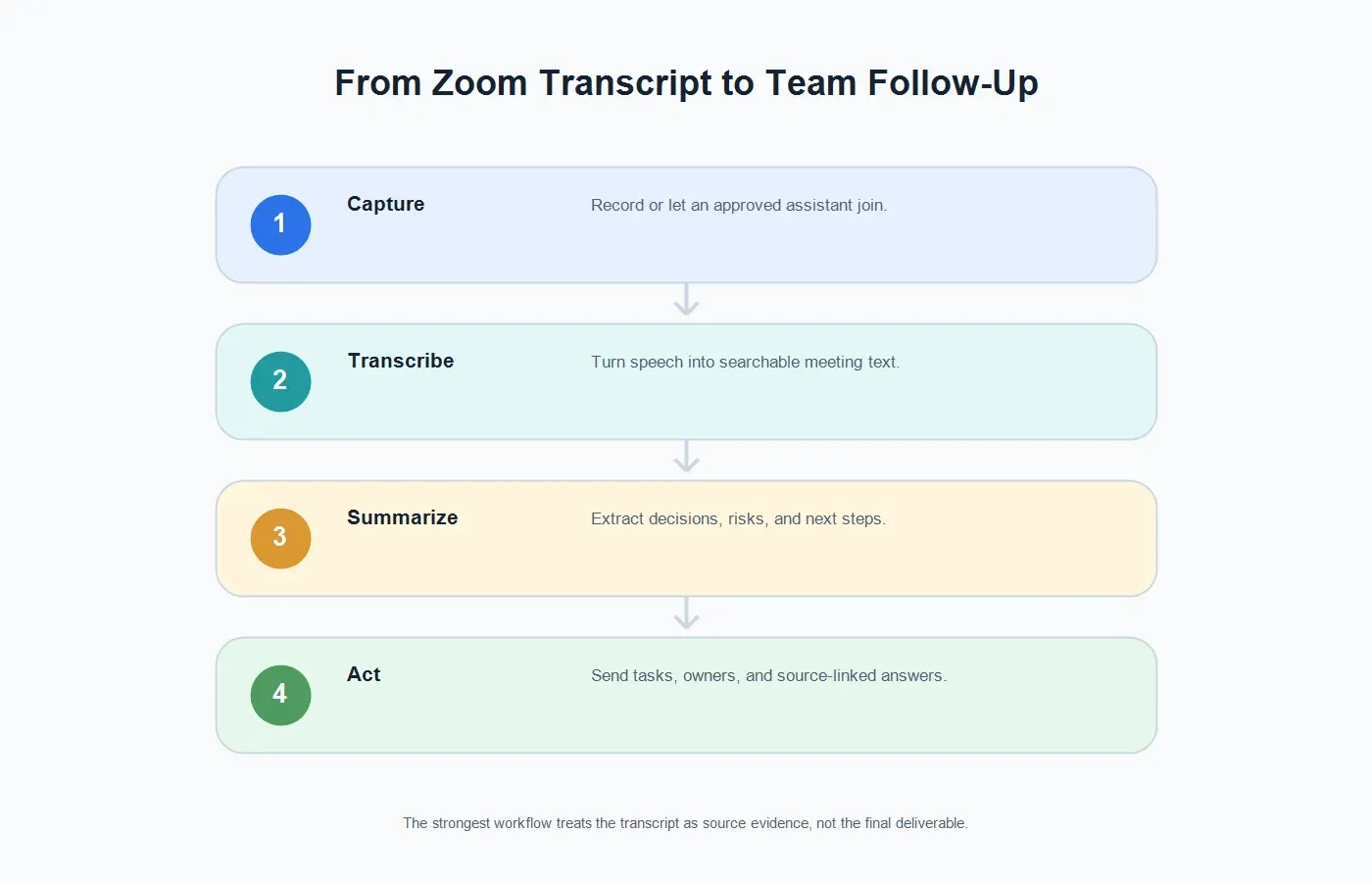
هذا هو الفرق بين النسخ وسير عمل الاجتماع المتكامل. ملاحظات الاجتماعات بالذكاء الاصطناعي تُبقي النص المفرّغ متاحًا كدليل، لكنها تجعل أول ما يراه الأشخاص ملخصًا سهل القراءة، ومسارًا للقرارات، وقائمة بالخطوات التالية.
النص المفرّغ الأصلي من Zoom مقابل ملاحظات اجتماعات HiNoter
| الاحتياج | النسخ الأصلي في Zoom | سير عمل HiNoter |
|---|---|---|
| النص الحرفي للاجتماع | خيار مناسب عند تفعيل التسجيل السحابي والنسخ الصوتي. | ينشئ نصًا قابلًا للبحث ويبقيه مرتبطًا بملاحظات منظمة. |
| ملخص سريع للاجتماع | يتطلب من أحدهم قراءة النص المفرّغ ما لم يكن ملخص الذكاء الاصطناعي متاحًا وكافيًا. | ينشئ ملخصات موجزة مصممة للمتابعة والمراجعة. |
| عناصر الإجراءات | قد يحتوي النص المفرّغ على مهام، لكن يجب على أحدهم العثور عليها وإعادة صياغتها. | يستخرج عناصر الإجراءات المحتملة، والمسؤولين، وتواريخ الاستحقاق، ورسائل المتابعة. |
| العمل الجماعي متعدد اللغات | يعتمد دعم اللغات على ميزات Zoom وإعدادات الحساب وسياق الاجتماع. | الدعم متعدد اللغات يساعد الفرق على العمل عبر أكثر من 50 لغة. |
| الملفات غير المرتبطة بالاجتماعات | يركز في الغالب على التسجيلات السحابية في Zoom. | يدعم HiNoter أيضًا سير عمل تحويل الصوت إلى نص وتحويل الفيديو إلى نص المسموح بها. |
ما تحتاج إليه الفرق عادةً بعد الحصول على نص مفرّغ من Zoom
الملخص
لا ينبغي أن يقتصر الملخص على ضغط النص المفرّغ. بل يجب أن يوضح سبب عقد الاجتماع، وما الذي تغيّر، وما القرارات التي اتُّخذت، وما الذي لم يُحسم بعد، وما الذي ينبغي للفريق فعله بعد ذلك. فهذا هو الجزء الذي يحتاج إليه معظم القراء فعليًا.
القرارات
يُعد توثيق القرارات من الجوانب التي تقصر فيها كثير من النصوص المفرّغة. فقد يحتوي النص المفرّغ على القرار، والمنطق وراءه، والاعتراض، والموافقة، لكن هذه التفاصيل تكون مبعثرة في أنحاء الحوار. يمكن لـ HiNoter المساعدة في إبراز سطر القرار والحفاظ على سياق المصدر تحته.
عناصر الإجراءات
تحتاج عناصر الإجراءات الجيدة إلى مهمة ومسؤول وتوقيت وسياق. عبارة «المتابعة» وحدها لا تكفي. ينبغي أن ينتج سير عمل مفيد لنسخ Zoom خطوات تالية ملموسة، مثل تحديد من يرسل الملخص، ومن يصلح العائق، ومن يراجع العقد، وموعد حدوث الإنجاز الرئيسي التالي.
الخريطة الذهنية
تكون الخرائط الذهنية مفيدة عندما يغطي النص المفرّغ فروعًا عديدة: اعتراضات العملاء، وعوائق التنفيذ، وطلبات المنتجات، ومخاوف التسعير، والمراجعة الأمنية، ومخاطر الجدول الزمني. تساعد الخريطة المرئية القراء على استعراض الحوار دون قراءة كل سطر.
الدردشة بالذكاء الاصطناعي مع مراجع المصادر
بعد الاجتماع، يطرح الأشخاص غالبًا أسئلة محددة: «ماذا قال العميل تحديدًا عن المشتريات؟» «ما التاريخ الذي اتفقنا عليه؟» «من المسؤول عن استيراد البيانات؟» تساعد دردشة HiNoter بالذكاء الاصطناعي المستخدمين على طرح هذه الأسئلة والحصول على إجابات مرتبطة بالمصادر من ملاحظات الاجتماع.
حالات استخدام نسخ Zoom
مكالمات المبيعات
تحتاج فرق المبيعات إلى أكثر من نص مفرّغ. فهي تحتاج إلى إشارات الشراء، والاعتراضات، وأصحاب المصلحة، والمنافسين، وتوقيت الميزانية، والخطوات التالية. يمكن لـ HiNoter تحويل نص Zoom المفرّغ إلى ملخص حساب قابل للاستخدام دون إجبار مندوب المبيعات على تنقيح الملاحظات بعد يوم كامل من المكالمات.
مكالمات نجاح العملاء
غالبًا ما تحتوي مكالمات العملاء على عوائق في التنفيذ ووعود يجب تذكّرها بدقة. يحافظ النص المفرّغ على التفاصيل، بينما يمنح الملخص المنظم فرق النجاح والدعم والمنتج والهندسة الرؤية نفسها لما تغيّر.
التوظيف والمقابلات
مع الإخطار المناسب والامتثال للسياسات، يمكن لنسخ Zoom مساعدة فرق التوظيف على حفظ إجابات المرشحين وتقليل الاعتماد على الذاكرة. وتجعل الملاحظات المنظمة مقارنة الأدلة بين القائمين على المقابلات أسهل.
المقابلات البحثية
غالبًا ما يحتاج الباحثون إلى الصياغة الدقيقة، بينما تحتاج الفرق إلى الرؤى. يحافظ النص المفرّغ على الأدلة الأولية، في حين تساعد الملخصات والخرائط الذهنية فرق المنتجات والتسويق والقيادة على فهم الأنماط عبر الجلسات.
التدريب والندوات عبر الإنترنت
يُعد نص الندوة عبر الإنترنت مفيدًا، لكن الملخص المقسّم إلى فصول، وقائمة الإجراءات، وإدخال قاعدة المعرفة أسهل في إعادة الاستخدام. ارفع التسجيلات المسموح بها إلى HiNoter أو دع المساعد يلتقط الجلسات المعتمدة حتى يصبح التسجيل مادة تدريبية قابلة للبحث.
استكشاف أخطاء نسخ Zoom وإصلاحها
لم يظهر نص Zoom المفرّغ
تحقق مما إذا كان الاجتماع قد سُجّل على السحابة، وما إذا كان النسخ الصوتي مفعّلًا، وما إذا كانت المعالجة قد اكتملت. قد يستغرق ظهور النص المفرّغ في Zoom وقتًا أطول من ظهور التسجيل نفسه.
تم تسجيل الاجتماع محليًا
يرتبط النسخ الصوتي الأصلي في Zoom بالتسجيل السحابي. إذا سجّلت محليًا، فاستخدم سير عمل معتمدًا للنسخ بعد الاجتماع من خلال رفع ملف الصوت أو الفيديو القانوني إلى أداة مثل HiNoter.
يحتاج أحد المشاركين إلى النص المفرّغ
قد يعتمد الوصول إلى النص المفرّغ على ملكية التسجيل، وإعدادات المشاركة، وسياسة الشركة. لا تعِد توجيه النصوص المفرّغة الخام إلى جهات خارجية افتراضيًا. راجع المحتوى وشارك الملخص أو النص المفرّغ المناسب وفقًا للجمهور.
النص المفرّغ طويل جدًا بحيث يتعذر استخدامه
هذا أمر شائع. النصوص المفرّغة الطويلة قابلة للبحث، لكنها ليست سجلات اجتماعات سهلة القراءة. حوّل النص المفرّغ إلى ملخص وقرارات وعناصر إجراءات ومسؤولين ورسالة متابعة.
التسجيل غير مسموح
احترم هذا القيد. إذا تعذر تسجيل الاجتماع أو نسخه، فاستخدم ملخصًا يدويًا متفقًا عليه أو طريقة أخرى متوافقة للتوثيق. وإذا كانت ملاحظات الذكاء الاصطناعي مسموحة بينما تسجيل الفيديو غير مسموح، فاشرح طريقة الالتقاط بوضوح واتبع السياسة.
أفضل ممارسات الخصوصية والموافقة
ينبغي أن يكون التسجيل والنسخ ظاهرين للمشاركين. أخبر الأشخاص عندما يكون الاجتماع قيد التسجيل أو النسخ أو التلخيص باستخدام الذكاء الاصطناعي. اتبع القوانين وقواعد مكان العمل وعقود العملاء ومتطلبات الموافقة الإقليمية التي تنطبق على المشاركين في الاجتماع.
عند التطبيق الداخلي، اكتب سياسة قصيرة تجيب عن خمسة أسئلة: ما الاجتماعات التي يمكن نسخها، ومن يمكنه بدء المساعد أو دعوته، وكيف يتم إخطار المشاركين، وأين تُخزّن النصوص المفرّغة والملاحظات، ومتى ينبغي حذف المحتوى. تجعل السياسة اعتماد الأداة أكثر سلاسة لأن الأشخاص يعرفون ما يحدث قبل بدء المكالمة.
بالنسبة إلى المحتوى الحساس، راجع إعدادات الأداة ومعالجة البيانات. تذكر Zoom في مواد الدعم الخاصة بالذكاء الاصطناعي أن المحتوى الشبيه باتصالات العملاء، مثل الصوت والفيديو والدردشة ومشاركة الشاشة والمرفقات، لا يُستخدم لتدريب نماذج الذكاء الاصطناعي الخاصة بـ Zoom أو التابعة لجهات خارجية. ومع ذلك، ينبغي للفرق مراجعة إعدادات الخصوصية والأمان والاحتفاظ الحالية لدى المورّد قبل استخدام أي منتج للنسخ أو ملاحظات الذكاء الاصطناعي في الاجتماعات السرية.
متى تستخدم النسخ الأصلي في Zoom ومتى تستخدم HiNoter
| السيناريو | استخدم النسخ الأصلي في Zoom | استخدم HiNoter |
|---|---|---|
| تحتاج إلى نص مفرغ مرتبط بتسجيل Zoom السحابي | نعم، عند تفعيل التسجيل السحابي ونسخ الصوت. | استخدمه كأداة مكملة عندما يحتاج النص المفرغ إلى ملخصات ومهام. |
| تحتاج إلى عناصر العمل فورًا | فقط إذا راجع شخص ما النص المفرغ بسرعة. | نعم. أنشئ الإجراءات والمسؤولين والمتابعة والقرارات والخريطة الذهنية. |
| فاتك إعداد التسجيل السحابي | قد لا يكون النسخ الأصلي متاحًا. | ارفع تسجيلًا قانونيًا أو استخدم الالتقاط المستند إلى التقويم للاجتماعات المستقبلية. |
| تعمل عبر مصادر محتوى متعددة | يغطي نسخ Zoom بشكل أساسي التسجيلات السحابية في Zoom. | يدعم HiNoter الاجتماعات والصوت والفيديو ومحتوى YouTube وملفات PDF وسير عمل معرفة الفريق. |
| تحتاج إلى طرح أسئلة مدعومة بالمصدر بعد الاجتماع | يمكن البحث في النص المفرغ يدويًا. | تتيح AI Chat للمستخدمين طرح الأسئلة وتتبع الإجابات وصولًا إلى ملاحظات المصدر. |
الخلاصة النهائية
تُعد خدمة النسخ في Zoom قيّمة لأنها تمنح الفرق سجلًا قابلًا للبحث لما قيل. لكن بالنسبة إلى معظم سير العمل في الشركات، لا يكون النص المفرغ سوى مادة خام. وتظهر القيمة عندما يتحول النص المفرغ إلى ملخص وسجل للقرارات وقائمة مهام وخريطة ذهنية وقاعدة معرفة قابلة للبحث.
إذا كان فريقك يستخدم بالفعل التسجيل السحابي في Zoom ونسخ الصوت، فاستمر في استخدامهما حيث يناسبان احتياجاتك. وإذا كنت تحتاج إلى سير عمل أكثر تكاملًا للاجتماعات، فاربط تقويمك بـ HiNoter، ودَع المساعد ينضم إلى اجتماعات Zoom المعتمدة، واستلم النص المفرغ والملخص وعناصر العمل والخريطة الذهنية وإجابات AI Chat المرتبطة بالمصدر بعد المكالمة.
دعوة لاتخاذ إجراء: جرّب HiNoter في اجتماع Zoom القادم. اربط تقويمك، وحافظ على تركيزك على المحادثة، واحصل على النسخ التلقائي والملخصات وعناصر العمل والخرائط الذهنية دون إعادة بناء الاجتماع من تسجيل.
الأسئلة الشائعة
ما هو النسخ في Zoom؟
نسخ Zoom هو عملية تحويل صوت اجتماع Zoom إلى نص. عادةً ما يتم إنشاء النسخ الأصلي لصوت Zoom من التسجيلات السحابية عندما يدعم الحساب والإعدادات ذلك.
هل ينسخ Zoom الاجتماعات تلقائيًا؟
يمكن لـ Zoom نسخ صوت التسجيل السحابي تلقائيًا عند تفعيل نسخ الصوت. يظهر النص المفرغ بعد معالجة التسجيل السحابي.
هل يمكنني الحصول على نص مفرغ من تسجيل Zoom محلي؟
يرتبط نسخ صوت Zoom الأصلي بالتسجيلات السحابية. إذا كان لديك تسجيل محلي قانوني، فيمكنك تحميل ملف الصوت أو الفيديو إلى أداة نسخ معتمدة مثل HiNoter.
من يمكنه بدء النسخ في Zoom؟
يعتمد المسار الأصلي عادةً على بدء المضيف أو مالك الاجتماع المؤهل للتسجيل السحابي وتفعيل نسخ الصوت. ينبغي للمشاركين سؤال المضيف قبل التسجيل أو استخدام أي مساعد للذكاء الاصطناعي لتدوين الملاحظات.
ماذا أفعل إذا لم يتوفر النسخ في Zoom؟
تحقق من إعدادات التسجيل السحابي ونسخ الصوت، وخطة الحساب، وقيود المسؤول، وحالة المعالجة. إذا كان الهدف هو الحصول على ملاحظات منظمة بدلًا من نص مفرغ رسمي من Zoom، فاستخدم سير عمل مساعد معتمد مع إخطار المشاركين.
هل يستطيع HiNoter تلخيص نص مفرغ من Zoom؟
نعم. يمكن لـ HiNoter تحويل محتوى اجتماعات Zoom أو التسجيلات المسموح بها إلى نصوص مفرغة وملخصات وعناصر عمل ومسؤولين وخرائط ذهنية وإجابات AI Chat مرتبطة بالمصدر.