Risposta diretta: la trascrizione di Zoom converte il parlato delle riunioni in testo ricercabile, di solito tramite la trascrizione audio della registrazione cloud di Zoom quando l’account, l’host e le impostazioni lo consentono. Una trascrizione è utile, ma i team spesso hanno bisogno di altro: riepiloghi, decisioni, elementi d’azione, mappe mentali, esportazioni e risposte con collegamenti alle fonti che trasformano il contenuto delle riunioni in conoscenza utilizzabile.
Una trascrizione di Zoom può far risparmiare ore di revisione della registrazione, ma raramente risolve da sola l’intero problema. Una trascrizione ti dice che cosa è stato detto. Non dice automaticamente al responsabile vendite quale impegno è cambiato, al project lead quale blocco conta davvero, o al team customer success quale follow-up ha bisogno di un responsabile prima di venerdì.
Questa guida spiega prima il percorso pratico della trascrizione in Zoom: prerequisiti, autorizzazioni, registrazione cloud, file di trascrizione, limiti di host e partecipanti e problemi comuni. Poi mostra come HiNoter trasforma le riunioni Zoom in note strutturate, riepiloghi, elementi d’azione, mappe mentali e AI Chat con fonti verificate, così la trascrizione diventa l’inizio del flusso di lavoro, non un altro documento da ripulire.
Come funziona la trascrizione di Zoom
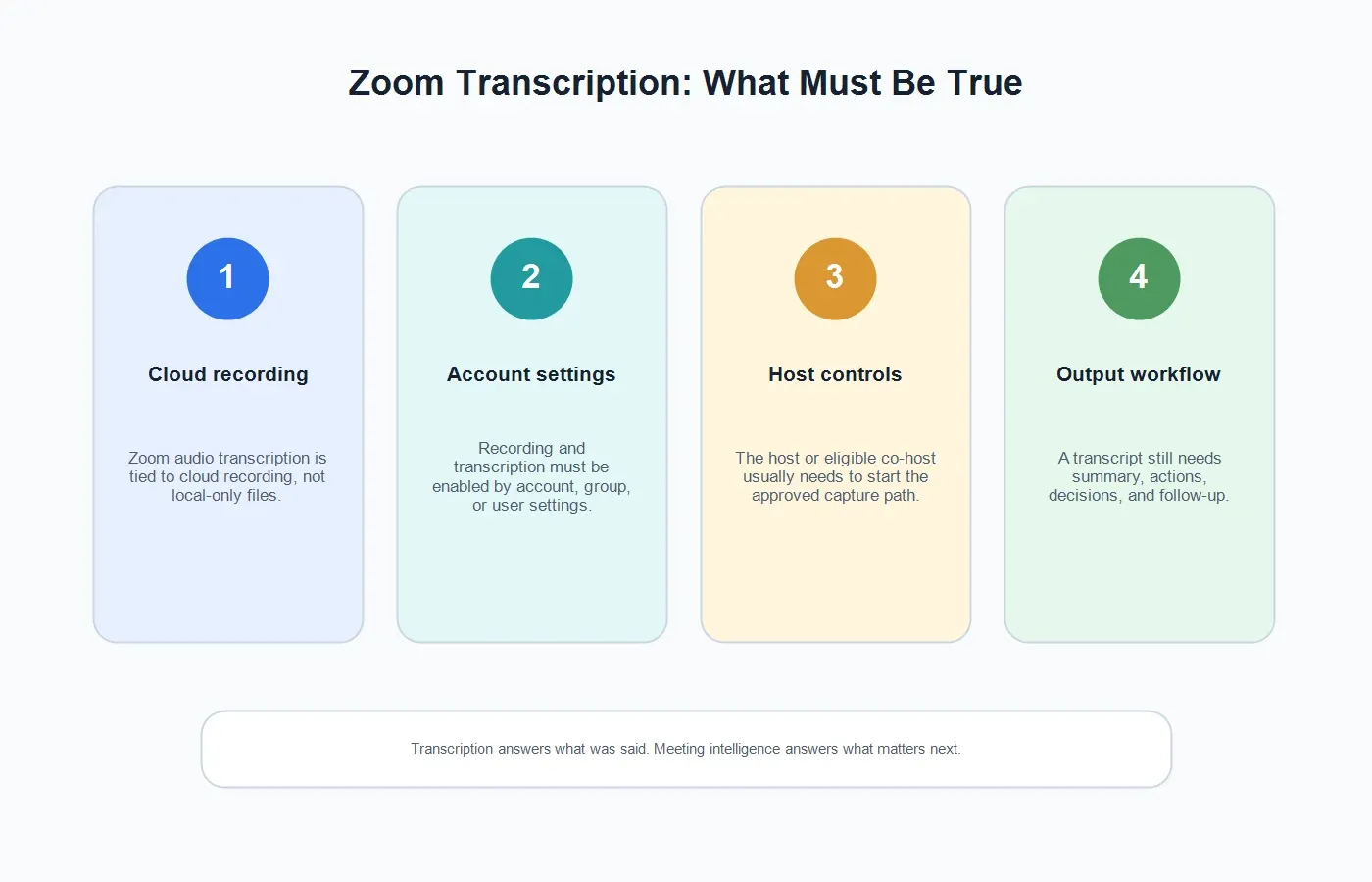
La trascrizione audio nativa di Zoom è collegata alla registrazione cloud. Il supporto Zoom afferma che le trascrizioni audio vengono generate automaticamente dopo il completamento di una registrazione cloud, quando la trascrizione audio è abilitata. La trascrizione viene elaborata come file VTT e appare accanto alla registrazione cloud dopo l’elaborazione. I proprietari degli account e gli amministratori possono abilitare l’impostazione a livello di account, gruppo o utente, e gli utenti possono visualizzare o modificare la trascrizione completata dai dettagli della registrazione.
Questo è importante perché le registrazioni locali sul computer e le registrazioni cloud non seguono lo stesso flusso di lavoro. La documentazione di Zoom sulle registrazioni spiega che le registrazioni sul computer vengono salvate localmente e sono disponibili per tutti gli utenti Zoom, mentre le registrazioni cloud sono archiviate in Zoom Cloud e sono disponibili per gli utenti a pagamento. Le registrazioni cloud possono includere video, audio, testo della chat e trascrizioni a seconda delle impostazioni, del piano e dell’elaborazione. Se un team vuole la trascrizione nativa di Zoom, il percorso di registrazione cloud e trascrizione audio deve essere disponibile prima della riunione.
Zoom offre anche i riepiloghi delle riunioni con AI Companion per gli account idonei e con impostazioni abilitate. Il riepilogo della riunione è diverso dalla trascrizione: crea un riepilogo generato, non una registrazione parola per parola. Alcuni team usano entrambe. La trascrizione conserva i dettagli della fonte; il riepilogo aiuta le persone a capire rapidamente che cosa è successo.
Prerequisiti e autorizzazioni per la trascrizione di Zoom
| Requisito | Cosa significa | Cosa può andare storto | Miglior passo successivo |
|---|---|---|---|
| Registrazione cloud | La trascrizione audio nativa di Zoom è legata alla registrazione cloud, non alla sola registrazione locale. | L’host registra in locale oppure l’account non supporta la registrazione cloud. | Usa la registrazione cloud quando ti serve la trascrizione di Zoom, oppure usa HiNoter per un flusso di lavoro approvato basato sulle note. |
| Impostazione trascrizione audio | L’impostazione a livello di account, gruppo o utente deve consentire la trascrizione audio. | L’opzione della trascrizione è disabilitata o bloccata da un amministratore. | Controlla le impostazioni di registrazione di Zoom prima della riunione, non dopo che il file manca. |
| Host o co-host idoneo | La persona con il ruolo corretto di solito avvia la registrazione o il flusso di acquisizione approvato. | Un partecipante si aspetta una trascrizione ma non ha il permesso di registrare. | Assegna la responsabilità della riunione prima che inizi la chiamata. |
| Tempo di elaborazione | Le trascrizioni appaiono dopo che Zoom ha elaborato la registrazione cloud. | Il video appare prima della trascrizione, facendo pensare alle persone che la trascrizione sia fallita. | Attendi l’elaborazione della trascrizione, poi controlla i dettagli della registrazione. |
| Consenso e policy | I partecipanti dovrebbero sapere quando vengono usate registrazione, trascrizione o note AI. | Regole legali, HR, dei clienti o regionali possono limitare l’acquisizione. | Fornisci un avviso chiaro e segui la policy della tua organizzazione. |
Se sei l’host di Zoom
Se sei l’host, decidi il metodo di acquisizione prima che la riunione inizi. Per la trascrizione nativa di Zoom, conferma che la registrazione cloud e la trascrizione audio siano abilitate per il tuo account. Avvia la riunione, scegli l’opzione di registrazione che salva nel cloud e lascia che Zoom elabori la registrazione dopo la chiamata. Una volta terminata l’elaborazione, la trascrizione dovrebbe essere disponibile insieme alla registrazione cloud se la funzione è abilitata e supportata.
Gli host dovrebbero anche decidere che cosa farà il team dopo che la trascrizione esiste. Una trascrizione grezza di solito è troppo lunga per manager, clienti e colleghi che hanno perso la riunione. Per le riunioni interne, la trascrizione può richiedere un riepilogo delle decisioni e un elenco delle attività. Per le chiamate con i clienti, può richiedere impegni, rischi, domande e un’email di follow-up. Per le sessioni di formazione, può richiedere note suddivise in capitoli e una voce nella knowledge base.
Se la tua organizzazione usa AI Companion, verifica se il riepilogo della riunione è abilitato e chi riceve il riepilogo. Se la tua organizzazione usa HiNoter, decidi se il flusso di lavoro migliore è lasciare che HiNoter si unisca automaticamente alla riunione pianificata e produca direttamente note strutturate.
Se sei un partecipante
Se sei un partecipante, non dare per scontato di poter creare da solo una trascrizione di Zoom. Un partecipante può avere bisogno dell’autorizzazione dell’host per registrare in locale, e la trascrizione cloud di Zoom dipende dal percorso di registrazione cloud dell’host e dalle impostazioni dell’account. Se ti serve una trascrizione, chiedila all’host o al proprietario della riunione prima che la chiamata inizi.
Per le chiamate esterne, sii particolarmente chiaro. Un cliente, candidato, collaboratore o partner dovrebbe sapere se la riunione viene registrata, trascritta o riepilogata da un assistente AI. Anche quando lo strumento rende facile la trascrizione, la fiducia nasce dal dire alle persone che cosa sta succedendo e perché.
Se la registrazione o la trascrizione non sono disponibili
La trascrizione di Zoom può non essere disponibile per normali motivi tecnici: la registrazione cloud non è abilitata, la trascrizione audio è disabilitata, l’account non ha il piano giusto, un amministratore ha bloccato l’impostazione, l’host ha registrato in locale oppure il proprietario della riunione ha dimenticato di avviare la registrazione. Può anche non essere disponibile per motivi di policy, come contratti con i clienti o discussioni sensibili delle risorse umane.
Se l’organizzazione ha bisogno di una registrazione video ufficiale, risolvi il problema della registrazione Zoom con l’host o l’amministratore. Se il team ha soprattutto bisogno di conoscenza utilizzabile della riunione, usa un flusso di lavoro approvato che parta dalle note. HiNoter può aiutare collegandosi al calendario, partecipando alle riunioni approvate, creando una trascrizione e fornendo riepilogo, elementi d’azione, decisioni e mappa mentale senza costringere un collega a ricostruire la riunione dopo.
Flusso di lavoro della trascrizione Zoom con HiNoter
HiNoter è un assistente AI per riunioni e una piattaforma di trascrizione per team che hanno bisogno di più del semplice testo grezzo. Il flusso di lavoro di base è semplice: collega il tuo calendario, lascia che l’assistente partecipi alle riunioni Zoom approvate, genera una trascrizione ricercabile e trasforma quella trascrizione in note strutturate su cui le persone possano agire.
| Passaggio | Cosa succede | Perché è utile |
|---|---|---|
| 1. Collega il tuo calendario | HiNoter vede le riunioni pianificate approvate e comprende il contesto della riunione. | Il team non deve dipendere dal fatto che qualcuno si ricordi di avviare manualmente la trascrizione. |
| 2. Partecipa automaticamente alla riunione | L’assistente entra nella chiamata Zoom in base all’accesso alla riunione e alle policy aziendali. | I partecipanti possono restare concentrati invece di digitare appunti. |
| 3. Genera la trascrizione | La conversazione diventa testo ricercabile che può essere rivisto e citato. | I dettagli importanti sono più facili da recuperare rispetto a quanto accade in una timeline di registrazione. |
| 4. Crea riepiloghi e attività | HiNoter produce un riepilogo conciso, decisioni, elementi d’azione, responsabili, follow-up e mappa mentale. | L’output della riunione diventa utile per manager, clienti e team di progetto. |
| 5. Sincronizza e fai domande | Le note possono essere trasferite in Notion, Slack, Google Docs, calendario, email o AI Chat con riferimenti alle fonti. | La trascrizione diventa conoscenza di team ricercabile invece di un file statico. |
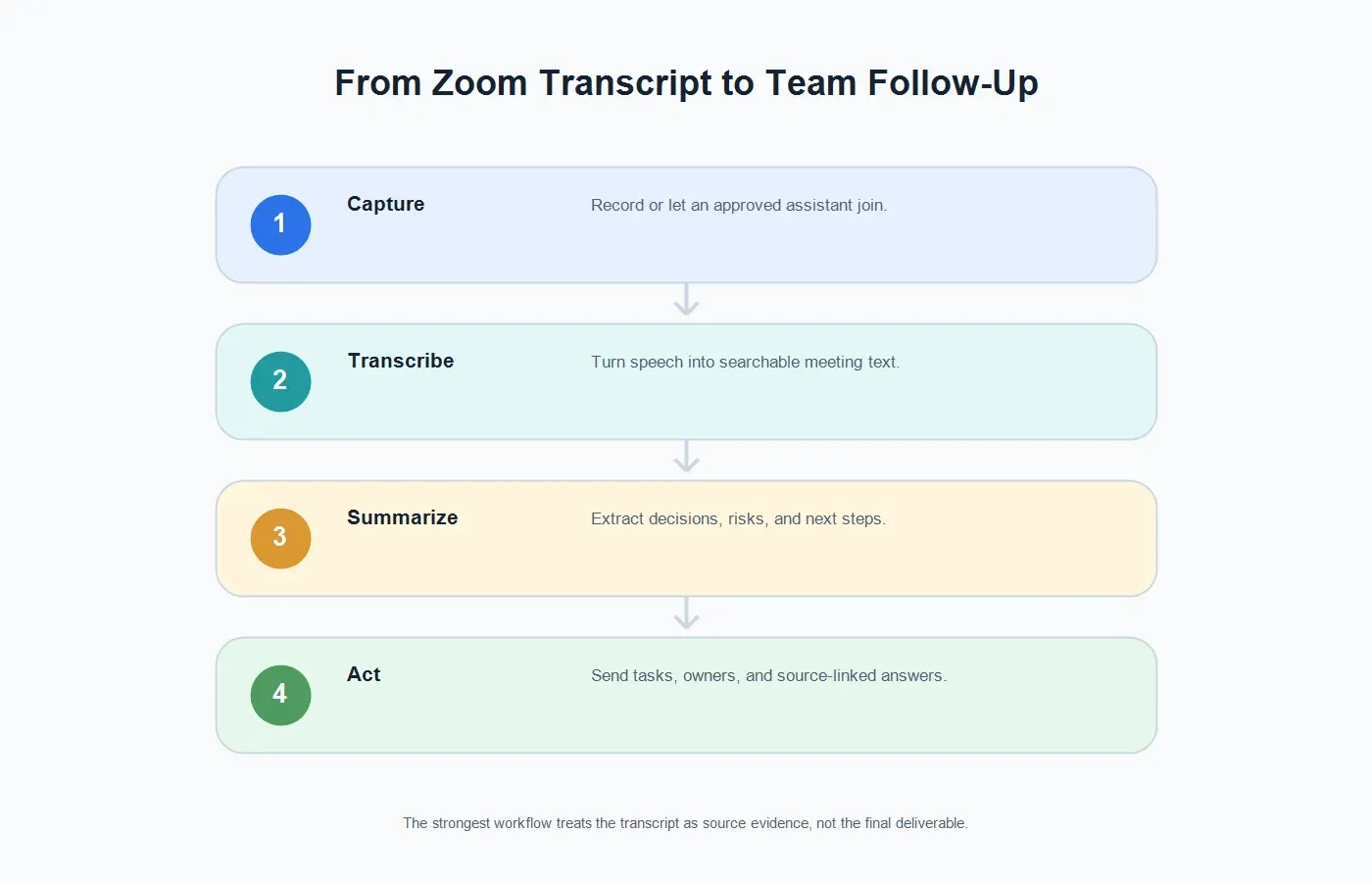
Questa è la differenza tra una trascrizione e un flusso di lavoro completo per le riunioni. Le note di riunione AI mantengono la trascrizione disponibile come prova, ma fanno sì che la prima cosa che le persone vedono sia un riepilogo leggibile, una traccia delle decisioni e un elenco dei passaggi successivi.
Trascrizione nativa di Zoom vs note di riunione HiNoter
| Esigenza | Trascrizione nativa di Zoom | Flusso di lavoro HiNoter |
|---|---|---|
| Testo integrale della riunione | Ottima soluzione quando la registrazione cloud e la trascrizione audio sono abilitate. | Crea testo ricercabile e lo mantiene collegato a note strutturate. |
| Riepilogo rapido della riunione | Richiede che qualcuno legga la trascrizione, a meno che il riepilogo AI non sia disponibile e sufficiente. | Genera riepiloghi concisi progettati per follow-up e revisione. |
| Elementi d’azione | La trascrizione può contenere attività, ma qualcuno deve trovarle e riscriverle. | Estrae potenziali elementi d’azione, responsabili, scadenze e messaggi di follow-up. |
| Collaborazione multilingue | Il supporto linguistico dipende dalle funzionalità di Zoom, dalle impostazioni dell’account e dal contesto della riunione. | Il supporto multilingue aiuta i team a lavorare in oltre 50 lingue. |
| File non relativi a riunioni | È principalmente incentrata sulle registrazioni cloud di Zoom. | HiNoter supporta anche flussi di lavoro consentiti da audio a testo e da video a testo . |
Di cosa hanno solitamente bisogno i team dopo una trascrizione Zoom
Riepilogo
Un riepilogo non dovrebbe semplicemente comprimere la trascrizione. Dovrebbe spiegare perché la riunione si è svolta, cosa è cambiato, quali decisioni sono state prese, cosa resta irrisolto e cosa dovrebbe fare il team dopo. Questa è la parte di cui la maggior parte dei lettori ha davvero bisogno.
Decisioni
La raccolta delle decisioni è il punto in cui molte trascrizioni risultano carenti. Una trascrizione può contenere la decisione, il ragionamento, l’obiezione e l’approvazione, ma questi dettagli sono sparsi nella conversazione. HiNoter può aiutare a far emergere la linea decisionale e a preservarne il contesto di origine.
Elementi d’azione
I buoni elementi d’azione richiedono un’attività, un responsabile, una tempistica e un contesto. "Fare follow-up" non basta. Un flusso di lavoro utile per la trascrizione Zoom dovrebbe produrre passaggi successivi concreti, come chi invia il riepilogo, chi risolve il blocco, chi controlla il contratto e quando avviene la prossima milestone.
Mappa mentale
Le mappe mentali sono utili quando una trascrizione copre molti rami: obiezioni dei clienti, blocchi nell’implementazione, richieste di prodotto, preoccupazioni sui prezzi, revisione della sicurezza e rischio sulla timeline. Una mappa visiva aiuta i lettori a scorrere la conversazione senza leggere ogni riga.
AI Chat con riferimenti alle fonti
Dopo una riunione, le persone fanno spesso domande specifiche: "Che cosa ha detto esattamente il cliente sugli acquisti?" "Su quale data ci siamo accordati?" "Chi è responsabile dell’importazione dei dati?" HiNoter AI Chat aiuta gli utenti a porre queste domande e a ottenere risposte collegate alle fonti dalle note della riunione.
Casi d’uso per la trascrizione Zoom
Chiamate di vendita
I team di vendita hanno bisogno di più di una trascrizione. Hanno bisogno di segnali di acquisto, obiezioni, stakeholder, concorrenti, tempistiche di budget e passaggi successivi. HiNoter può trasformare una trascrizione Zoom in un riepilogo account utilizzabile senza costringere il commerciale a sistemare gli appunti dopo un’intera giornata di chiamate.
Chiamate di Customer Success
Le chiamate con i clienti spesso contengono blocchi di implementazione e promesse che devono essere ricordate con precisione. Una trascrizione conserva i dettagli, mentre un riepilogo strutturato offre ai team di customer success, supporto, prodotto e ingegneria la stessa visione di ciò che è cambiato.
Selezione del personale e colloqui
Con il dovuto preavviso e l’allineamento alle policy, la trascrizione Zoom può aiutare i team di assunzione a conservare le risposte dei candidati e a ridurre la dipendenza dalla memoria. Le note strutturate rendono più facile confrontare le evidenze tra i diversi intervistatori.
Interviste di ricerca
I ricercatori hanno spesso bisogno della formulazione esatta, ma i team hanno bisogno di insight. Una trascrizione conserva le prove grezze, mentre riepiloghi e mappe mentali aiutano i team di prodotto, marketing e leadership a comprendere i modelli tra le sessioni.
Formazione e webinar
La trascrizione di un webinar è utile, ma un riepilogo suddiviso in capitoli, un elenco di azioni e una voce nella knowledge base sono più facili da riutilizzare. Carica registrazioni consentite su HiNoter o lascia che l’assistente acquisisca sessioni approvate in modo che la registrazione diventi materiale formativo ricercabile.
Risoluzione dei problemi della trascrizione Zoom
La trascrizione Zoom non è comparsa
Controlla se la riunione è stata registrata nel cloud, se la trascrizione audio era abilitata e se l’elaborazione è stata completata. La trascrizione di Zoom potrebbe richiedere più tempo per comparire rispetto alla registrazione stessa.
La riunione è stata registrata localmente
La trascrizione audio nativa di Zoom è collegata alla registrazione nel cloud. Se hai registrato localmente, utilizza un flusso di lavoro di trascrizione approvato dopo la riunione caricando il file audio o video lecito in uno strumento come HiNoter.
Un partecipante ha bisogno della trascrizione
L'accesso alla trascrizione può dipendere dalla proprietà della registrazione, dalle impostazioni di condivisione e dalla policy aziendale. Non inoltrare per impostazione predefinita trascrizioni grezze all'esterno. Rivedi il contenuto e condividi il riepilogo o la trascrizione appropriati in base al pubblico.
La trascrizione è troppo lunga da usare
È comune. Le trascrizioni lunghe sono ricercabili, ma non sono verbali di riunione leggibili. Trasforma la trascrizione in riepilogo, decisioni, elementi di azione, responsabili e un messaggio di follow-up.
La registrazione non è consentita
Rispetta la restrizione. Se la riunione non può essere registrata o trascritta, usa un riepilogo manuale concordato o un altro metodo di documentazione conforme. Se le note AI sono consentite ma la registrazione video non lo è, spiega chiaramente il metodo di acquisizione e segui la policy.
Best practice per privacy e consenso
La registrazione e la trascrizione dovrebbero essere visibili ai partecipanti. Informa le persone quando una riunione viene registrata, trascritta o riassunta con l'AI. Segui le leggi, le regole del luogo di lavoro, i contratti con i clienti e i requisiti regionali di consenso applicabili ai partecipanti alla riunione.
Per il rollout interno, scrivi una breve policy che risponda a cinque domande: quali riunioni possono essere trascritte, chi può avviare o invitare l'assistente, come vengono informati i partecipanti, dove vengono archiviate trascrizioni e note e quando i contenuti devono essere eliminati. La policy rende l'adozione più fluida perché le persone sanno cosa sta succedendo prima dell'inizio della chiamata.
Per i contenuti sensibili, rivedi le impostazioni dello strumento e la gestione dei dati. Zoom afferma nei propri materiali di supporto AI che i contenuti simili alle comunicazioni dei clienti, come audio, video, chat, condivisione dello schermo e allegati, non vengono utilizzati per addestrare i modelli AI di Zoom o di terze parti. I team dovrebbero comunque rivedere le attuali impostazioni del fornitore relative a privacy, sicurezza e conservazione prima di usare qualsiasi prodotto di trascrizione o note AI per riunioni riservate.
Quando usare la trascrizione nativa di Zoom e quando usare HiNoter
| Scenario | Usa la trascrizione nativa di Zoom | Usa HiNoter |
|---|---|---|
| Hai bisogno di una trascrizione collegata alla registrazione Zoom nel cloud | Sì, quando la registrazione nel cloud e la trascrizione audio sono abilitate. | Usalo come complemento quando la trascrizione necessita di riepiloghi e attività. |
| Hai bisogno immediatamente di elementi di azione | Solo se qualcuno rivede rapidamente la trascrizione. | Sì. Genera azioni, responsabili, follow-up, decisioni e mappa mentale. |
| Hai dimenticato di configurare la registrazione nel cloud | La trascrizione nativa potrebbe non essere disponibile. | Carica una registrazione lecita oppure usa l'acquisizione basata sul calendario per le riunioni future. |
| Lavori con più fonti di contenuto | La trascrizione di Zoom copre principalmente le registrazioni Zoom nel cloud. | HiNoter supporta riunioni, audio, video, contenuti YouTube, PDF e flussi di lavoro di knowledge sharing del team. |
| Hai bisogno di domande con fonti di supporto dopo la riunione | La trascrizione può essere cercata manualmente. | AI Chat consente agli utenti di fare domande e ricondurre le risposte alle note sorgente. |
Considerazione finale
La trascrizione di Zoom è preziosa perché offre ai team una registrazione ricercabile di ciò che è stato detto. Ma per la maggior parte dei flussi di lavoro aziendali, la trascrizione è solo la materia prima. Il valore emerge quando la trascrizione diventa un riepilogo, una traccia delle decisioni, un elenco di attività, una mappa mentale e una base di conoscenza ricercabile.
Se il tuo team usa già la registrazione Zoom nel cloud e la trascrizione audio, continua a usarle dove sono adatte. Se hai bisogno di un flusso di lavoro per le riunioni più completo, collega il tuo calendario a HiNoter, lascia che l'assistente partecipi alle riunioni Zoom approvate e ricevi trascrizione, riepilogo, elementi di azione, mappa mentale e AI Chat con collegamenti alle fonti dopo la chiamata.
CTA: Prova HiNoter per la tua prossima riunione Zoom. Collega il tuo calendario, resta concentrato sulla conversazione e ottieni trascrizione automatica, riepiloghi, elementi di azione e mappe mentali senza ricostruire la riunione a partire da una registrazione.
FAQ
Che cos'è la trascrizione di Zoom?
La trascrizione di Zoom è il processo di conversione dell'audio di una riunione Zoom in testo. La trascrizione audio nativa di Zoom viene in genere generata dalle registrazioni nel cloud quando l'account e le impostazioni lo supportano.
Zoom trascrive automaticamente le riunioni?
Zoom può trascrivere automaticamente l'audio delle registrazioni nel cloud quando la trascrizione audio è abilitata. La trascrizione appare dopo l'elaborazione della registrazione nel cloud.
Posso ottenere una trascrizione da una registrazione Zoom locale?
La trascrizione audio nativa di Zoom è collegata alle registrazioni nel cloud. Se disponi di una registrazione locale lecita, puoi caricare il file audio o video in uno strumento di trascrizione approvato come HiNoter.
Chi può avviare la trascrizione di Zoom?
Il percorso nativo di solito dipende dal fatto che l'host o il proprietario idoneo della riunione avvii la registrazione nel cloud e abbia la trascrizione audio abilitata. I partecipanti dovrebbero chiedere all'host prima di registrare o usare qualsiasi assistente AI per prendere appunti.
Cosa succede se la trascrizione di Zoom non è disponibile?
Controlla la registrazione nel cloud, le impostazioni della trascrizione audio, il piano dell'account, i blocchi amministrativi e lo stato di elaborazione. Se l'obiettivo sono note strutturate piuttosto che una trascrizione formale di Zoom, usa un flusso di lavoro assistito approvato con notifica ai partecipanti.
HiNoter può riassumere una trascrizione Zoom?
Sì. HiNoter può trasformare contenuti di riunioni Zoom o registrazioni consentite in trascrizioni, riepiloghi, elementi di azione, responsabili, mappe mentali e risposte di AI Chat collegate alle fonti.