Respuesta directa: la transcripción de Zoom convierte el habla de una reunión en texto con capacidad de búsqueda, normalmente mediante la transcripción de audio de grabaciones en la nube de Zoom cuando la cuenta, el anfitrión y la configuración lo permiten. Una transcripción es útil, pero los equipos suelen necesitar más: resúmenes, decisiones, elementos de acción, mapas mentales, exportaciones y respuestas vinculadas a la fuente que conviertan el contenido de la reunión en conocimiento utilizable.
Una transcripción de Zoom puede ahorrar horas de volver a ver una reunión, pero rara vez resuelve por sí sola todo el problema. Una transcripción te dice qué se dijo. No le dice automáticamente al gerente de ventas qué compromiso cambió, al líder del proyecto qué bloqueo importa o al equipo de éxito del cliente qué seguimiento necesita un responsable antes del viernes.
Esta guía explica primero la ruta práctica de la transcripción de Zoom: requisitos previos, permisos, grabación en la nube, archivos de transcripción, límites del anfitrión y de los participantes, y problemas comunes. Luego muestra cómo HiNoter convierte las reuniones de Zoom en notas estructuradas, resúmenes, elementos de acción, mapas mentales y chat con IA respaldado por fuentes, para que la transcripción se convierta en el comienzo del flujo de trabajo, no en otro documento que haya que limpiar.
Cómo funciona la transcripción de Zoom
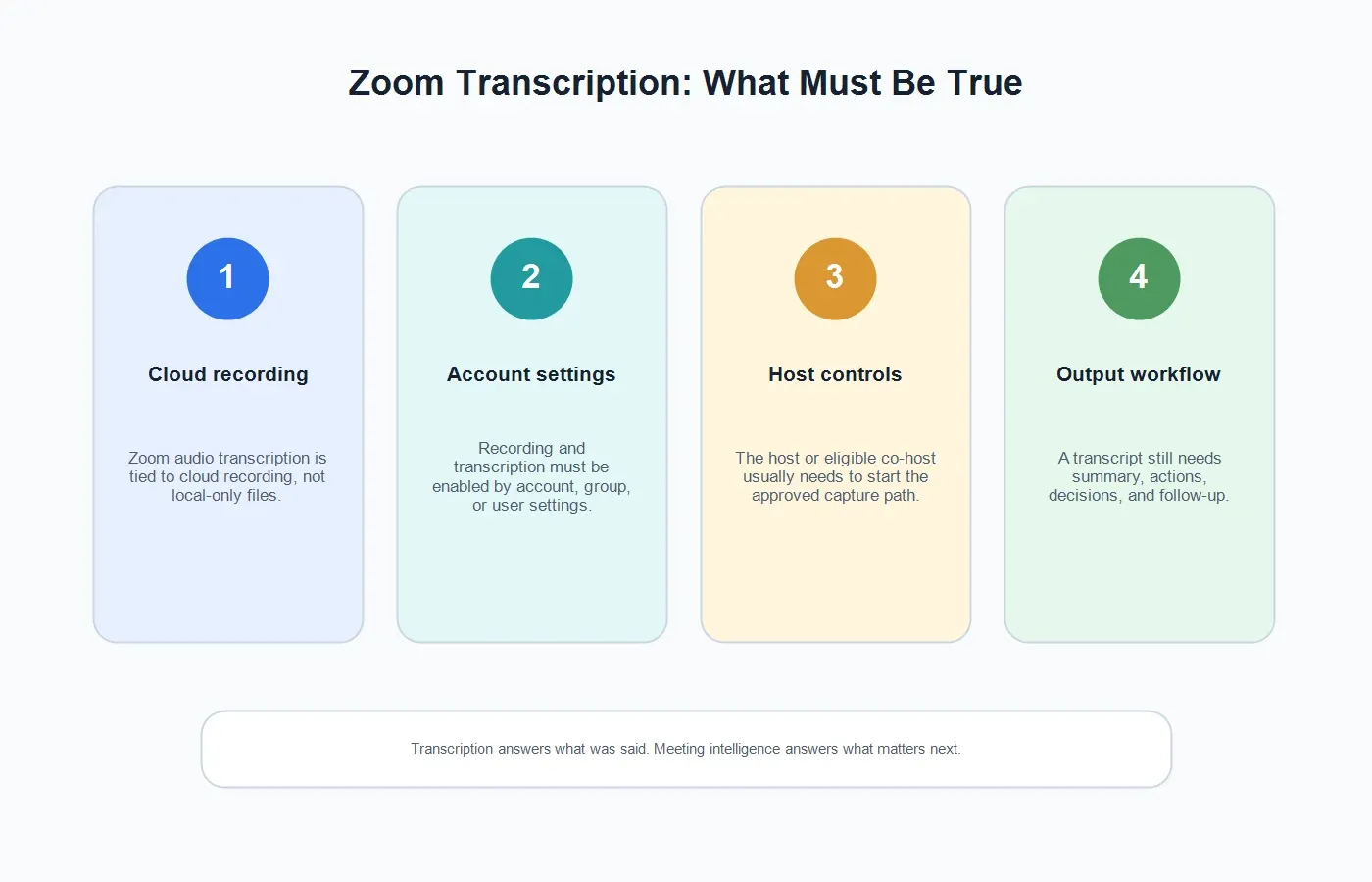
La transcripción de audio nativa de Zoom está conectada a la grabación en la nube. El soporte de Zoom indica que las transcripciones de audio se generan automáticamente después de que finaliza una grabación en la nube, cuando la transcripción de audio está habilitada. La transcripción se procesa como un archivo VTT y aparece junto a la grabación en la nube después del procesamiento. Los propietarios y administradores de la cuenta pueden habilitar la configuración a nivel de cuenta, grupo o usuario, y los usuarios pueden ver o editar la transcripción completada desde los detalles de la grabación.
Esto importa porque las grabaciones locales en el ordenador y las grabaciones en la nube no siguen el mismo flujo de trabajo. La documentación de grabación de Zoom explica que las grabaciones en el ordenador se guardan localmente y están disponibles para todos los usuarios de Zoom, mientras que las grabaciones en la nube se almacenan en Zoom Cloud y están disponibles para usuarios de pago. Las grabaciones en la nube pueden incluir video, audio, texto del chat y transcripciones según la configuración, el plan y el procesamiento. Si un equipo quiere la transcripción nativa de Zoom, la ruta de grabación en la nube y transcripción de audio debe estar disponible antes de la reunión.
Zoom también ofrece resúmenes de reuniones con AI Companion para cuentas elegibles y configuraciones habilitadas. El resumen de reunión es diferente de la transcripción: crea un resumen generado, no un registro textual palabra por palabra. Algunos equipos usan ambos. La transcripción conserva el detalle de la fuente; el resumen ayuda a las personas a entender rápidamente qué ocurrió.
Requisitos previos y permisos para la transcripción de Zoom
| Requisito | Qué significa | Qué puede salir mal | Mejor siguiente paso |
|---|---|---|---|
| Grabación en la nube | La transcripción de audio nativa de Zoom está vinculada a la grabación en la nube, no a la grabación solo local. | El anfitrión graba localmente o la cuenta no admite grabación en la nube. | Usa la grabación en la nube cuando necesites la transcripción de Zoom, o usa HiNoter para un flujo de trabajo de notas aprobado. |
| Configuración de transcripción de audio | La configuración de la cuenta, grupo o usuario debe permitir la transcripción de audio. | La opción de transcripción está deshabilitada o bloqueada por un administrador. | Revisa la configuración de grabación de Zoom antes de la reunión, no después de que falte el archivo. |
| Anfitrión o coanfitrión elegible | La persona con el rol adecuado suele iniciar la grabación o el flujo de captura aprobado. | Un participante espera una transcripción pero no tiene permiso para grabar. | Asigna la propiedad de la reunión antes de que comience la llamada. |
| Tiempo de procesamiento | Las transcripciones aparecen después de que Zoom procesa la grabación en la nube. | El video aparece antes que la transcripción, lo que hace que la gente asuma que la transcripción falló. | Espera a que termine el procesamiento de la transcripción y luego revisa los detalles de la grabación. |
| Consentimiento y política | Los participantes deben saber cuándo se usan grabación, transcripción o notas con IA. | Las normas legales, de RR. HH., de clientes o regionales pueden restringir la captura. | Da un aviso claro y sigue la política de tu organización. |
Si eres el anfitrión de Zoom
Si eres el anfitrión, decide el método de captura antes de que empiece la reunión. Para la transcripción nativa de Zoom, confirma que la grabación en la nube y la transcripción de audio estén habilitadas para tu cuenta. Inicia la reunión, elige la opción de grabación que graba en la nube y deja que Zoom procese la grabación después de la llamada. Una vez que termine el procesamiento, la transcripción debería estar disponible con la grabación en la nube si la función está habilitada y es compatible.
Los anfitriones también deben decidir qué hará el equipo después de que exista la transcripción. Una transcripción en bruto suele ser demasiado larga para gerentes, clientes y compañeros de equipo que se perdieron la reunión. Para reuniones internas, la transcripción puede necesitar un resumen de decisiones y una lista de tareas. Para llamadas con clientes, puede necesitar compromisos, riesgos, preguntas y un correo electrónico de seguimiento. Para sesiones de formación, puede necesitar notas por capítulos y una entrada para la base de conocimiento.
Si tu organización usa AI Companion, verifica si el resumen de reunión está habilitado y quién recibe el resumen. Si tu organización usa HiNoter, decide si el mejor flujo de trabajo es permitir que HiNoter se una automáticamente a la reunión programada y produzca notas estructuradas directamente.
Si eres un participante
Si eres un participante, no asumas que puedes crear tú mismo una transcripción de Zoom. Un participante puede necesitar permiso del anfitrión para grabar localmente, y la transcripción en la nube de Zoom depende de la ruta de grabación en la nube del anfitrión y de la configuración de la cuenta. Si necesitas una transcripción, pídesela al anfitrión o al propietario de la reunión antes de que empiece la llamada.
En llamadas externas, sé especialmente claro. Un cliente, candidato, contratista o socio debe saber si la reunión está siendo grabada, transcrita o resumida por un asistente de IA. Incluso cuando la herramienta facilita la transcripción, la confianza surge de decirle a la gente qué está pasando y por qué.
Si la grabación o la transcripción no están disponibles
La transcripción de Zoom puede no estar disponible por razones técnicas normales: la grabación en la nube no está habilitada, la transcripción de audio está desactivada, la cuenta no tiene el plan adecuado, un administrador ha bloqueado la configuración, el anfitrión grabó localmente o el propietario de la reunión olvidó iniciar la grabación. También puede no estar disponible por razones de política, como contratos con clientes o conversaciones sensibles de RR. HH.
Si la organización necesita un registro oficial en video, resuelve el problema de grabación de Zoom con el anfitrión o el administrador. Si el equipo principalmente necesita conocimiento útil de la reunión, usa un flujo de trabajo aprobado centrado en notas. HiNoter puede ayudar conectándose al calendario, uniéndose a reuniones aprobadas, creando una transcripción y entregando el resumen, los elementos de acción, las decisiones y el mapa mental sin hacer que un compañero tenga que reconstruir la reunión después.
Flujo de trabajo de transcripción de Zoom con HiNoter
HiNoter es un asistente de reuniones con IA y una plataforma de transcripción para equipos que necesitan más que texto sin formato. El flujo de trabajo principal es simple: conecta tu calendario, deja que el asistente se una a las reuniones de Zoom aprobadas, genera una transcripción con capacidad de búsqueda y convierte esa transcripción en notas estructuradas sobre las que las personas puedan actuar.
| Paso | Qué sucede | Por qué ayuda |
|---|---|---|
| 1. Conecta tu calendario | HiNoter ve las reuniones programadas aprobadas y entiende el contexto de la reunión. | El equipo no depende de que alguien recuerde iniciar la transcripción manualmente. |
| 2. Unirse automáticamente a la reunión | El asistente se une a la llamada de Zoom de acuerdo con el acceso de la reunión y la política de la empresa. | Los participantes pueden mantenerse presentes en lugar de escribir notas. |
| 3. Generar la transcripción | La conversación se convierte en texto con capacidad de búsqueda que puede revisarse y citarse. | Los detalles importantes son más fáciles de recuperar que dentro de la línea de tiempo de una grabación. |
| 4. Crear resúmenes y tareas | HiNoter genera un resumen conciso, decisiones, elementos de acción, responsables, seguimiento y mapa mental. | El resultado de la reunión se vuelve útil para gerentes, clientes y equipos de proyecto. |
| 5. Sincronizar y hacer preguntas | Las notas pueden enviarse a Notion, Slack, Google Docs, calendario, correo electrónico o Chat con IA con referencias a las fuentes. | La transcripción se convierte en conocimiento de equipo con capacidad de búsqueda en lugar de un archivo estático. |
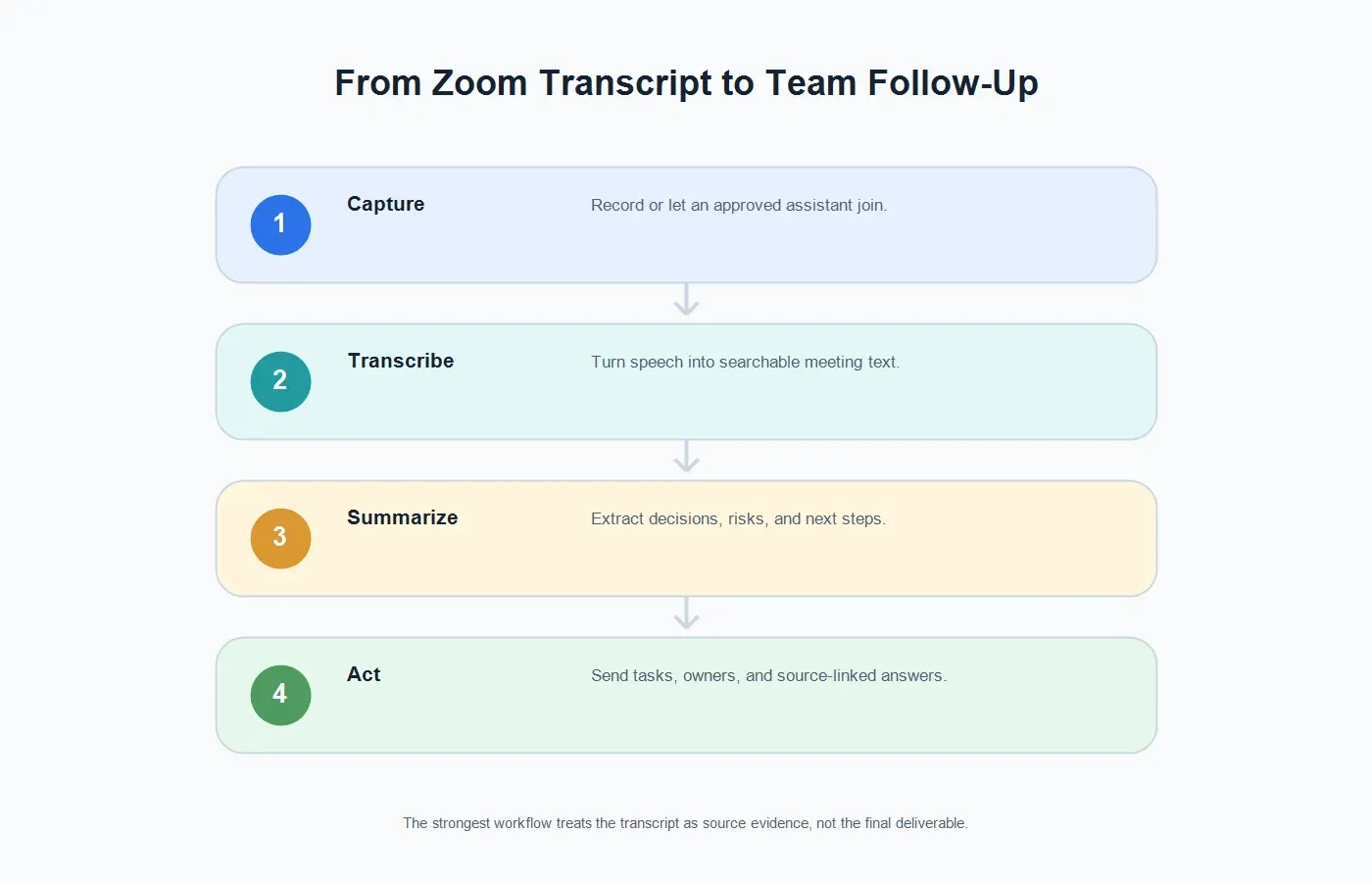
Esta es la diferencia entre la transcripción y un flujo de trabajo completo de reuniones. Las notas de reuniones con IA mantienen la transcripción disponible como evidencia, pero hacen que lo primero que vean las personas sea un resumen legible, un registro de decisiones y una lista de próximos pasos.
Transcripción nativa de Zoom vs. notas de reunión de HiNoter
| Necesidad | Transcripción nativa de Zoom | Flujo de trabajo de HiNoter |
|---|---|---|
| Texto literal de la reunión | Muy adecuado cuando la grabación en la nube y la transcripción de audio están habilitadas. | Crea texto con capacidad de búsqueda y lo mantiene conectado a notas estructuradas. |
| Resumen rápido de la reunión | Requiere que alguien lea la transcripción a menos que el resumen con IA esté disponible y sea suficiente. | Genera resúmenes concisos diseñados para seguimiento y revisión. |
| Elementos de acción | La transcripción puede contener tareas, pero alguien debe encontrarlas y reescribirlas. | Extrae posibles elementos de acción, responsables, fechas de vencimiento y mensajes de seguimiento. |
| Trabajo en equipo multilingüe | La compatibilidad con idiomas depende de las funciones de Zoom, la configuración de la cuenta y el contexto de la reunión. | La compatibilidad multilingüe ayuda a los equipos a trabajar en más de 50 idiomas. |
| Archivos que no son reuniones | Principalmente centrado en las grabaciones en la nube de Zoom. | HiNoter también admite flujos de trabajo permitidos de audio a texto y de video a texto . |
Lo que los equipos suelen necesitar después de una transcripción de Zoom
Resumen
Un resumen no debería simplemente comprimir la transcripción. Debe explicar por qué ocurrió la reunión, qué cambió, qué decisiones se tomaron, qué sigue sin resolverse y qué debe hacer el equipo a continuación. Esa es la parte que la mayoría de los lectores realmente necesita.
Decisiones
La captura de decisiones es donde muchas transcripciones se quedan cortas. Una transcripción puede contener la decisión, el razonamiento, la objeción y la aprobación, pero esos detalles están dispersos a lo largo de la conversación. HiNoter puede ayudar a destacar la línea de decisión y preservar el contexto de origen debajo de ella.
Elementos de acción
Los buenos elementos de acción necesitan una tarea, un responsable, un plazo y contexto. "Hacer seguimiento" no es suficiente. Un flujo de trabajo útil de transcripción de Zoom debería producir próximos pasos concretos, como quién envía el resumen, quién resuelve el bloqueo, quién revisa el contrato y cuándo ocurre el siguiente hito.
Mapa mental
Los mapas mentales son útiles cuando una transcripción cubre muchas ramas: objeciones de clientes, bloqueos de implementación, solicitudes de producto, inquietudes sobre precios, revisión de seguridad y riesgo de cronograma. Un mapa visual ayuda a los lectores a recorrer la conversación sin leer cada línea.
Chat con IA con referencias a las fuentes
Después de una reunión, las personas suelen hacer preguntas concretas: "¿Qué dijo exactamente el cliente sobre compras?" "¿En qué fecha quedamos?" "¿Quién es responsable de la importación de datos?" El Chat con IA de HiNoter ayuda a los usuarios a hacer esas preguntas y obtener respuestas vinculadas a las fuentes a partir de las notas de la reunión.
Casos de uso para la transcripción de Zoom
Llamadas de ventas
Los equipos de ventas necesitan más que una transcripción. Necesitan señales de compra, objeciones, partes interesadas, competidores, tiempos de presupuesto y próximos pasos. HiNoter puede convertir una transcripción de Zoom en un resumen útil de la cuenta sin obligar al representante a limpiar sus notas después de un día completo de llamadas.
Llamadas de éxito del cliente
Las llamadas con clientes suelen contener bloqueos de implementación y promesas que deben recordarse con precisión. Una transcripción preserva el detalle, mientras que un resumen estructurado ofrece a los equipos de éxito, soporte, producto e ingeniería la misma visión de lo que cambió.
Reclutamiento y entrevistas
Con la notificación adecuada y en alineación con las políticas, la transcripción de Zoom puede ayudar a los equipos de contratación a conservar las respuestas de los candidatos y reducir la dependencia de la memoria. Las notas estructuradas facilitan la comparación de evidencias entre entrevistadores.
Entrevistas de investigación
Los investigadores a menudo necesitan la formulación exacta, pero los equipos necesitan hallazgos. Una transcripción conserva la evidencia en bruto, mientras que los resúmenes y mapas mentales ayudan a los equipos de producto, marketing y liderazgo a comprender patrones entre sesiones.
Capacitación y webinars
La transcripción de un webinar es útil, pero un resumen por capítulos, una lista de acciones y una entrada en la base de conocimiento son más fáciles de reutilizar. Sube grabaciones permitidas a HiNoter o deja que el asistente capture sesiones aprobadas para que la grabación se convierta en material de capacitación con capacidad de búsqueda.
Solución de problemas de transcripción de Zoom
La transcripción de Zoom no apareció
Comprueba si la reunión se grabó en la nube, si la transcripción de audio estaba habilitada y si el procesamiento ha finalizado. La transcripción de Zoom puede tardar más en aparecer que la propia grabación.
La reunión se grabó localmente
La transcripción nativa de audio de Zoom está vinculada a la grabación en la nube. Si grabaste localmente, utiliza un flujo de trabajo de transcripción aprobado después de la reunión subiendo el archivo de audio o video legal a una herramienta como HiNoter.
Un participante necesita la transcripción
El acceso a la transcripción puede depender de la propiedad de la grabación, la configuración de uso compartido y la política de la empresa. No reenvíes transcripciones sin procesar al exterior de forma predeterminada. Revisa el contenido y comparte el resumen o la transcripción adecuados según la audiencia.
La transcripción es demasiado larga para usarla
Esto es común. Las transcripciones largas se pueden buscar, pero no son registros de reunión fáciles de leer. Convierte la transcripción en un resumen, decisiones, elementos de acción, responsables y un mensaje de seguimiento.
No se permite grabar
Respeta la restricción. Si la reunión no se puede grabar ni transcribir, utiliza un resumen manual acordado u otro método de documentación conforme. Si se permiten notas con IA pero no la grabación de video, explica claramente el método de captura y sigue la política.
Mejores prácticas de privacidad y consentimiento
La grabación y la transcripción deben ser visibles para los participantes. Informa a las personas cuando una reunión se esté grabando, transcribiendo o resumiendo con IA. Sigue las leyes, normas del lugar de trabajo, contratos con clientes y requisitos regionales de consentimiento que se apliquen a los participantes de la reunión.
Para la implementación interna, redacta una política breve que responda a cinco preguntas: qué reuniones se pueden transcribir, quién puede iniciar o invitar al asistente, cómo se notifica a los participantes, dónde se almacenan las transcripciones y notas, y cuándo debe eliminarse el contenido. La política facilita la adopción porque las personas saben qué está ocurriendo antes de que comience la llamada.
Para contenido sensible, revisa la configuración de las herramientas y el manejo de los datos. Zoom afirma en sus materiales de soporte de IA que el contenido similar a las comunicaciones de clientes, como audio, video, chat, uso compartido de pantalla y archivos adjuntos, no se utiliza para entrenar los modelos de IA de Zoom ni de terceros. Aun así, los equipos deben revisar la configuración actual de privacidad, seguridad y retención del proveedor antes de usar cualquier producto de transcripción o notas con IA para reuniones confidenciales.
Cuándo usar la transcripción nativa de Zoom y cuándo usar HiNoter
| Escenario | Usar transcripción nativa de Zoom | Usar HiNoter |
|---|---|---|
| Necesitas una transcripción vinculada a la grabación en la nube de Zoom | Sí, cuando la grabación en la nube y la transcripción de audio estén habilitadas. | Úsalo como complemento cuando la transcripción necesite resúmenes y tareas. |
| Necesitas elementos de acción de inmediato | Solo si alguien revisa la transcripción rápidamente. | Sí. Genera acciones, responsables, seguimiento, decisiones y mapa mental. |
| No configuraste la grabación en la nube a tiempo | Es posible que la transcripción nativa no esté disponible. | Sube una grabación legal o usa captura basada en calendario para futuras reuniones. |
| Trabajas con múltiples fuentes de contenido | La transcripción de Zoom cubre principalmente las grabaciones en la nube de Zoom. | HiNoter admite reuniones, audio, video, contenido de YouTube, PDF y flujos de trabajo de conocimiento en equipo. |
| Necesitas preguntas respaldadas por la fuente después de la reunión | La transcripción se puede buscar manualmente. | AI Chat permite a los usuarios hacer preguntas y rastrear las respuestas hasta las notas de origen. |
Conclusión final
La transcripción de Zoom es valiosa porque ofrece a los equipos un registro con capacidad de búsqueda de lo que se dijo. Pero para la mayoría de los flujos de trabajo empresariales, la transcripción es solo la materia prima. El valor aparece cuando la transcripción se convierte en un resumen, un registro de decisiones, una lista de tareas, un mapa mental y una base de conocimiento con capacidad de búsqueda.
Si tu equipo ya usa la grabación en la nube de Zoom y la transcripción de audio, sigue utilizándolas donde encajen. Si necesitas un flujo de trabajo de reuniones más completo, conecta tu calendario a HiNoter, permite que el asistente se una a las reuniones de Zoom aprobadas y recibe la transcripción, el resumen, los elementos de acción, el mapa mental y el AI Chat con enlaces a la fuente después de la llamada.
CTA: Prueba HiNoter en tu próxima reunión de Zoom. Conecta tu calendario, mantén la concentración en la conversación y obtén transcripción automática, resúmenes, elementos de acción y mapas mentales sin reconstruir la reunión a partir de una grabación.
Preguntas frecuentes
¿Qué es la transcripción de Zoom?
La transcripción de Zoom es el proceso de convertir el audio de una reunión de Zoom en texto. La transcripción nativa de audio de Zoom suele generarse a partir de grabaciones en la nube cuando la cuenta y la configuración lo permiten.
¿Zoom transcribe reuniones automáticamente?
Zoom puede transcribir automáticamente el audio de una grabación en la nube cuando la transcripción de audio está habilitada. La transcripción aparece después de que se procesa la grabación en la nube.
¿Puedo obtener una transcripción de una grabación local de Zoom?
La transcripción nativa de audio de Zoom está vinculada a las grabaciones en la nube. Si tienes una grabación local legal, puedes subir el archivo de audio o video a una herramienta de transcripción aprobada como HiNoter.
¿Quién puede iniciar la transcripción de Zoom?
La vía nativa generalmente depende de que el anfitrión o el propietario elegible de la reunión inicie la grabación en la nube y tenga habilitada la transcripción de audio. Los participantes deben pedir permiso al anfitrión antes de grabar o usar cualquier asistente de toma de notas con IA.
¿Qué pasa si la transcripción de Zoom no está disponible?
Verifica la grabación en la nube, la configuración de transcripción de audio, el plan de la cuenta, los bloqueos del administrador y el estado del procesamiento. Si el objetivo son notas estructuradas en lugar de una transcripción formal de Zoom, utiliza un flujo de trabajo de asistente aprobado con aviso a los participantes.
¿Puede HiNoter resumir una transcripción de Zoom?
Sí. HiNoter puede convertir el contenido de reuniones de Zoom o grabaciones permitidas en transcripciones, resúmenes, elementos de acción, responsables, mapas mentales y respuestas de AI Chat con enlaces a la fuente.