Jawaban langsung: transkripsi Zoom mengubah ucapan dalam rapat menjadi teks yang dapat ditelusuri, biasanya melalui transkripsi audio perekaman cloud Zoom ketika akun, host, dan pengaturannya mengizinkannya. Transkrip memang berguna, tetapi tim sering memerlukan lebih dari itu: ringkasan, keputusan, butir tindakan, peta pikiran, ekspor, dan jawaban yang tertaut ke sumber yang mengubah konten rapat menjadi pengetahuan yang dapat digunakan.
Transkrip Zoom dapat menghemat berjam-jam waktu untuk menonton ulang, tetapi jarang menyelesaikan seluruh masalah sendirian. Transkrip memberi tahu apa yang dikatakan. Namun, transkrip tidak otomatis memberi tahu manajer penjualan komitmen mana yang berubah, pimpinan proyek hambatan mana yang penting, atau tim customer success tindak lanjut mana yang memerlukan penanggung jawab sebelum hari Jumat.
Panduan ini menjelaskan terlebih dahulu jalur praktis transkripsi Zoom: prasyarat, izin, perekaman cloud, file transkrip, batasan host dan peserta, serta masalah umum. Lalu panduan ini menunjukkan bagaimana HiNoter mengubah rapat Zoom menjadi catatan terstruktur, ringkasan, butir tindakan, peta pikiran, dan AI Chat berbasis sumber sehingga transkrip menjadi awal alur kerja, bukan sekadar dokumen lain yang harus dirapikan.
Cara Kerja Transkripsi Zoom
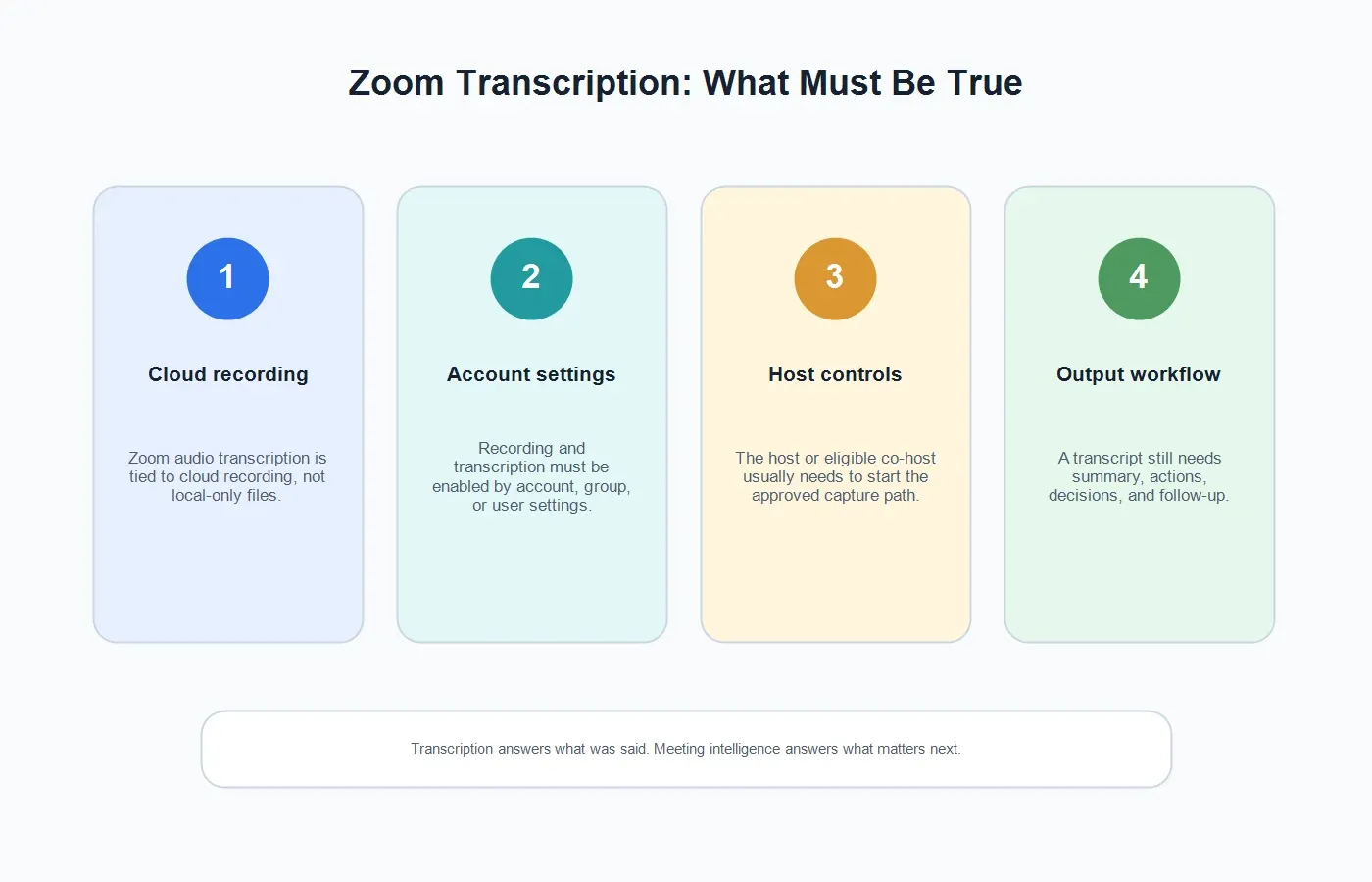
Transkripsi audio bawaan Zoom terhubung dengan perekaman cloud. Dukungan Zoom menyatakan bahwa transkrip audio dibuat secara otomatis setelah perekaman cloud selesai, ketika transkripsi audio diaktifkan. Transkrip diproses sebagai file VTT dan muncul bersama perekaman cloud setelah pemrosesan selesai. Pemilik akun dan admin dapat mengaktifkan pengaturan ini pada tingkat akun, grup, atau pengguna, dan pengguna dapat melihat atau mengedit transkrip yang telah selesai dari detail rekaman.
Ini penting karena perekaman di komputer lokal dan perekaman cloud bukanlah alur kerja yang sama. Dokumentasi perekaman Zoom menjelaskan bahwa rekaman komputer disimpan secara lokal dan tersedia bagi semua pengguna Zoom, sedangkan rekaman cloud disimpan di Zoom Cloud dan tersedia bagi pengguna berbayar. Rekaman cloud dapat mencakup video, audio, teks chat, dan transkrip tergantung pada pengaturan, paket, dan pemrosesan. Jika sebuah tim menginginkan transkrip bawaan Zoom, jalur perekaman cloud dan transkripsi audio harus tersedia sebelum rapat dimulai.
Zoom juga menawarkan ringkasan rapat AI Companion untuk akun yang memenuhi syarat dan pengaturan yang diaktifkan. Ringkasan rapat berbeda dari transkripsi: ringkasan menghasilkan rekap buatan, bukan catatan kata demi kata. Sebagian tim menggunakan keduanya. Transkrip mempertahankan detail sumber; ringkasan membantu orang memahami apa yang terjadi dengan cepat.
Prasyarat dan Izin Transkripsi Zoom
| Persyaratan | Apa Artinya | Apa yang Bisa Salah | Langkah Terbaik Berikutnya |
|---|---|---|---|
| Perekaman cloud | Transkripsi audio bawaan Zoom terkait dengan perekaman cloud, bukan perekaman lokal saja. | Host merekam secara lokal, atau akun tidak mendukung perekaman cloud. | Gunakan perekaman cloud saat Anda memerlukan transkrip Zoom, atau gunakan HiNoter untuk alur kerja catatan yang disetujui. |
| Pengaturan transkrip audio | Pengaturan akun, grup, atau pengguna harus mengizinkan transkripsi audio. | Opsi transkrip dinonaktifkan atau dikunci oleh admin. | Periksa pengaturan perekaman Zoom sebelum rapat, bukan setelah file tidak ditemukan. |
| Host atau co-host yang memenuhi syarat | Orang dengan peran yang tepat biasanya memulai perekaman atau alur kerja penangkapan yang disetujui. | Seorang peserta mengharapkan transkrip tetapi tidak memiliki izin merekam. | Tetapkan kepemilikan rapat sebelum panggilan dimulai. |
| Waktu pemrosesan | Transkrip muncul setelah Zoom memproses perekaman cloud. | Video muncul lebih dulu daripada transkrip, sehingga orang mengira transkripsi gagal. | Tunggu hingga pemrosesan transkrip selesai, lalu periksa detail rekaman. |
| Persetujuan dan kebijakan | Peserta harus mengetahui ketika perekaman, transkripsi, atau catatan AI digunakan. | Aturan hukum, HR, pelanggan, atau regional dapat membatasi perekaman. | Berikan pemberitahuan yang jelas dan ikuti kebijakan organisasi Anda. |
Jika Anda Adalah Host Zoom
Jika Anda adalah host, tentukan metode penangkapan sebelum rapat dimulai. Untuk transkripsi bawaan Zoom, pastikan bahwa perekaman cloud dan transkripsi audio diaktifkan untuk akun Anda. Mulai rapat, pilih opsi perekaman yang merekam ke cloud, lalu biarkan Zoom memproses rekaman setelah panggilan selesai. Setelah pemrosesan selesai, transkrip seharusnya tersedia bersama perekaman cloud jika fitur tersebut diaktifkan dan didukung.
Host juga harus memutuskan apa yang akan dilakukan tim setelah transkrip tersedia. Transkrip mentah biasanya terlalu panjang bagi manajer, pelanggan, dan rekan tim yang melewatkan rapat. Untuk rapat internal, transkrip mungkin memerlukan ringkasan keputusan dan daftar tugas. Untuk panggilan pelanggan, transkrip mungkin memerlukan komitmen, risiko, pertanyaan, dan email tindak lanjut. Untuk sesi pelatihan, transkrip mungkin memerlukan catatan yang dibagi per bab dan entri basis pengetahuan.
Jika organisasi Anda menggunakan AI Companion, periksa apakah ringkasan rapat diaktifkan dan siapa yang menerima ringkasan tersebut. Jika organisasi Anda menggunakan HiNoter, putuskan apakah alur kerja yang lebih baik adalah membiarkan HiNoter bergabung otomatis ke rapat terjadwal dan langsung menghasilkan catatan terstruktur.
Jika Anda Adalah Peserta
Jika Anda adalah peserta, jangan berasumsi bahwa Anda dapat membuat transkrip Zoom sendiri. Seorang peserta mungkin memerlukan izin host untuk merekam secara lokal, dan transkripsi cloud Zoom bergantung pada jalur perekaman cloud milik host serta pengaturan akunnya. Jika Anda memerlukan transkrip, tanyakan kepada host atau pemilik rapat sebelum panggilan dimulai.
Untuk panggilan eksternal, jelaskan dengan sangat jelas. Pelanggan, kandidat, kontraktor, atau mitra harus mengetahui apakah rapat sedang direkam, ditranskripsikan, atau diringkas oleh asisten AI. Bahkan ketika alat membuat transkripsi menjadi mudah, kepercayaan muncul dari memberi tahu orang apa yang sedang terjadi dan alasannya.
Jika Perekaman atau Transkripsi Tidak Tersedia
Transkripsi Zoom dapat tidak tersedia karena alasan teknis yang umum: perekaman cloud tidak diaktifkan, transkripsi audio dinonaktifkan, akun tidak memiliki paket yang tepat, admin telah mengunci pengaturan, host merekam secara lokal, atau pemilik rapat lupa memulai perekaman. Transkripsi juga dapat tidak tersedia karena alasan kebijakan, seperti kontrak pelanggan atau diskusi HR yang sensitif.
Jika organisasi memerlukan rekaman video resmi, selesaikan masalah perekaman Zoom dengan host atau admin. Jika tim terutama membutuhkan pengetahuan rapat yang dapat digunakan, gunakan alur kerja catatan-terlebih-dahulu yang disetujui. HiNoter dapat membantu dengan terhubung ke kalender, bergabung ke rapat yang disetujui, membuat transkrip, dan menyajikan ringkasan, butir tindakan, keputusan, serta peta pikiran tanpa membuat rekan tim harus membangun ulang hasil rapat setelahnya.
Alur Kerja Transkripsi Zoom dengan HiNoter
HiNoter adalah asisten rapat AI dan platform transkripsi untuk tim yang membutuhkan lebih dari sekadar teks mentah. Alur kerja intinya sederhana: hubungkan kalender Anda, biarkan asisten bergabung ke rapat Zoom yang disetujui, hasilkan transkrip yang dapat dicari, lalu ubah transkrip tersebut menjadi catatan terstruktur yang bisa ditindaklanjuti.
| Langkah | Apa yang Terjadi | Mengapa Ini Membantu |
|---|---|---|
| 1. Hubungkan kalender Anda | HiNoter melihat rapat terjadwal yang disetujui dan memahami konteks rapat. | Tim tidak perlu bergantung pada seseorang yang ingat untuk memulai transkripsi secara manual. |
| 2. Bergabung otomatis ke rapat | Asisten bergabung ke panggilan Zoom sesuai akses rapat dan kebijakan perusahaan. | Peserta dapat tetap fokus hadir alih-alih mengetik catatan. |
| 3. Hasilkan transkrip | Percakapan menjadi teks yang dapat dicari, ditinjau, dan dikutip. | Detail penting lebih mudah ditemukan kembali dibandingkan mencarinya di dalam linimasa rekaman. |
| 4. Buat ringkasan dan tugas | HiNoter menghasilkan ringkasan singkat, keputusan, tindak lanjut, penanggung jawab, follow-up, dan peta pikiran. | Hasil rapat menjadi berguna bagi manajer, pelanggan, dan tim proyek. |
| 5. Sinkronkan dan ajukan pertanyaan | Catatan dapat dipindahkan ke Notion, Slack, Google Docs, kalender, email, atau AI Chat dengan referensi sumber. | Transkrip menjadi pengetahuan tim yang dapat dicari, bukan file statis. |
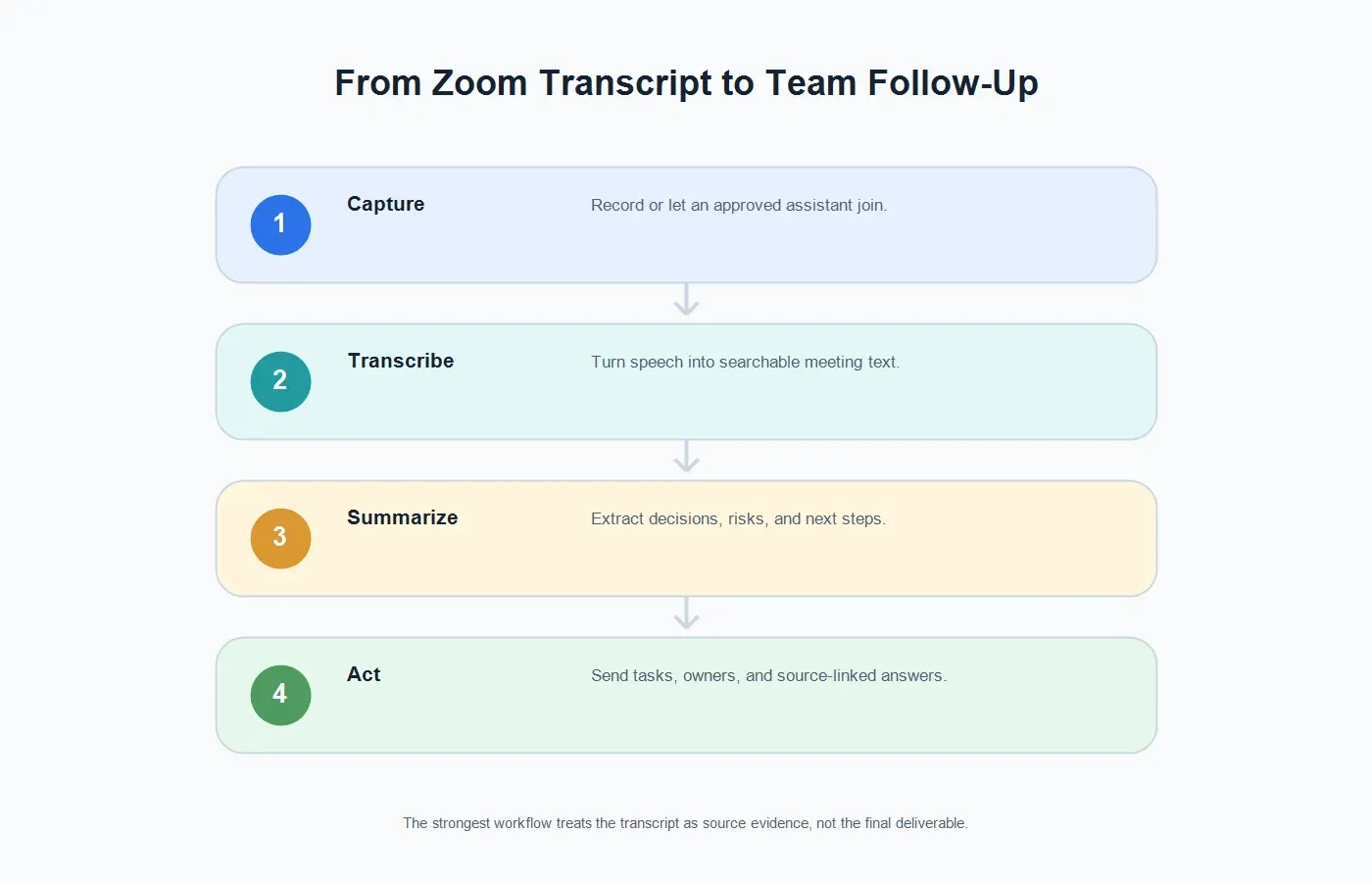
Inilah perbedaan antara transkripsi dan alur kerja rapat yang lengkap. Catatan rapat AI menjaga transkrip tetap tersedia sebagai bukti, tetapi menjadikan hal pertama yang dilihat orang sebagai ringkasan yang mudah dibaca, jejak keputusan, dan daftar langkah berikutnya.
Transkrip Bawaan Zoom vs Catatan Rapat HiNoter
| Kebutuhan | Transkripsi Bawaan Zoom | Alur Kerja HiNoter |
|---|---|---|
| Teks rapat verbatim | Sangat cocok saat perekaman cloud dan transkripsi audio diaktifkan. | Membuat teks yang dapat dicari dan tetap menghubungkannya dengan catatan terstruktur. |
| Ringkasan rapat cepat | Mengharuskan seseorang membaca transkrip kecuali ringkasan AI tersedia dan sudah memadai. | Menghasilkan ringkasan singkat yang dirancang untuk tindak lanjut dan peninjauan. |
| Tindakan lanjutan | Transkrip mungkin berisi tugas, tetapi seseorang harus menemukannya dan menuliskannya ulang. | Mengekstrak kandidat tindakan lanjutan, penanggung jawab, tenggat waktu, dan pesan follow-up. |
| Kerja tim multibahasa | Dukungan bahasa bergantung pada fitur Zoom, pengaturan akun, dan konteks rapat. | Dukungan multibahasa membantu tim bekerja dalam 50+ bahasa. |
| File non-rapat | Sebagian besar berpusat pada rekaman cloud Zoom. | HiNoter juga mendukung alur kerja audio ke teks dan video ke teks yang diizinkan. |
Apa yang Biasanya Dibutuhkan Tim Setelah Transkrip Zoom
Ringkasan
Ringkasan seharusnya tidak sekadar memadatkan transkrip. Ringkasan harus menjelaskan mengapa rapat itu terjadi, apa yang berubah, keputusan apa yang dibuat, apa yang masih belum terselesaikan, dan apa yang harus dilakukan tim selanjutnya. Itulah bagian yang sebenarnya paling dibutuhkan oleh sebagian besar pembaca.
Keputusan
Pencatatan keputusan adalah titik lemah banyak transkrip. Sebuah transkrip mungkin memuat keputusan, alasannya, keberatan, dan persetujuannya, tetapi detail tersebut tersebar di seluruh percakapan. HiNoter dapat membantu menampilkan inti keputusan dan mempertahankan konteks sumber di bawahnya.
Tindakan Lanjutan
Tindakan lanjutan yang baik membutuhkan tugas, penanggung jawab, waktu, dan konteks. “Tindak lanjuti” saja tidak cukup. Alur kerja transkripsi Zoom yang berguna harus menghasilkan langkah berikutnya yang konkret, seperti siapa yang mengirim rekap, siapa yang memperbaiki hambatan, siapa yang memeriksa kontrak, dan kapan tonggak berikutnya terjadi.
Peta Pikiran
Peta pikiran berguna ketika sebuah transkrip mencakup banyak cabang: keberatan pelanggan, hambatan implementasi, permintaan produk, kekhawatiran harga, tinjauan keamanan, dan risiko jadwal. Peta visual membantu pembaca menelusuri percakapan tanpa harus membaca setiap baris.
AI Chat dengan Referensi Sumber
Setelah rapat, orang sering mengajukan pertanyaan yang spesifik: “Apa tepatnya yang dikatakan pelanggan tentang pengadaan?” “Tanggal mana yang kita sepakati?” “Siapa yang bertanggung jawab atas impor data?” HiNoter AI Chat membantu pengguna mengajukan pertanyaan tersebut dan mendapatkan jawaban yang tertaut ke sumber dari catatan rapat.
Kasus Penggunaan untuk Transkripsi Zoom
Panggilan Penjualan
Tim penjualan membutuhkan lebih dari sekadar transkrip. Mereka membutuhkan sinyal pembelian, keberatan, pemangku kepentingan, pesaing, waktu anggaran, dan langkah berikutnya. HiNoter dapat mengubah transkrip Zoom menjadi rekap akun yang dapat digunakan tanpa memaksa staf penjualan merapikan catatan setelah seharian penuh melakukan panggilan.
Panggilan Customer Success
Panggilan pelanggan sering berisi hambatan implementasi dan janji yang harus diingat dengan tepat. Transkrip mempertahankan detailnya, sementara ringkasan terstruktur memberi tim customer success, support, produk, dan engineering pandangan yang sama tentang apa yang berubah.
Rekrutmen dan Wawancara
Dengan pemberitahuan yang tepat dan keselarasan kebijakan, transkripsi Zoom dapat membantu tim perekrutan mempertahankan jawaban kandidat dan mengurangi ketergantungan pada ingatan. Catatan terstruktur memudahkan perbandingan bukti antar pewawancara.
Wawancara Riset
Peneliti sering membutuhkan frasa yang tepat, tetapi tim membutuhkan wawasan. Transkrip menyimpan bukti mentah, sementara ringkasan dan peta pikiran membantu tim produk, pemasaran, dan pimpinan memahami pola di berbagai sesi.
Pelatihan dan Webinar
Transkrip webinar memang berguna, tetapi ringkasan per bab, daftar tindakan, dan entri basis pengetahuan lebih mudah digunakan kembali. Unggah rekaman yang diizinkan ke HiNoter atau biarkan asisten merekam sesi yang disetujui agar rekaman menjadi materi pelatihan yang dapat dicari.
Pemecahan Masalah Transkripsi Zoom
Transkrip Zoom tidak muncul
Periksa apakah rapat direkam ke cloud, apakah transkripsi audio diaktifkan, dan apakah pemrosesan telah selesai. Transkrip Zoom mungkin memerlukan waktu lebih lama untuk muncul dibandingkan rekamannya sendiri.
Rapat direkam secara lokal
Transkripsi audio Zoom bawaan terkait dengan perekaman cloud. Jika Anda merekam secara lokal, gunakan alur kerja transkripsi yang disetujui setelah rapat dengan mengunggah file audio atau video yang sah ke alat seperti HiNoter.
Seorang peserta membutuhkan transkrip
Akses transkrip dapat bergantung pada kepemilikan rekaman, pengaturan berbagi, dan kebijakan perusahaan. Jangan meneruskan transkrip mentah ke pihak eksternal secara default. Tinjau kontennya dan bagikan ringkasan atau transkrip yang sesuai berdasarkan audiens.
Transkrip terlalu panjang untuk digunakan
Ini umum terjadi. Transkrip panjang dapat dicari, tetapi bukan catatan rapat yang mudah dibaca. Ubah transkrip menjadi ringkasan, keputusan, item tindakan, penanggung jawab, dan pesan tindak lanjut.
Perekaman tidak diizinkan
Hormati pembatasan tersebut. Jika rapat tidak dapat direkam atau ditranskripsikan, gunakan ringkasan manual yang disepakati atau metode dokumentasi lain yang patuh. Jika catatan AI diizinkan tetapi perekaman video tidak, jelaskan metode pengambilan dengan jelas dan ikuti kebijakan.
Praktik Terbaik Privasi dan Persetujuan
Perekaman dan transkripsi harus terlihat oleh peserta. Beri tahu orang-orang ketika rapat sedang direkam, ditranskripsikan, atau diringkas dengan AI. Ikuti hukum, aturan tempat kerja, kontrak pelanggan, dan persyaratan persetujuan regional yang berlaku bagi peserta rapat.
Untuk penerapan internal, tulis kebijakan singkat yang menjawab lima pertanyaan: rapat mana yang boleh ditranskripsikan, siapa yang dapat memulai atau mengundang asisten, bagaimana peserta diberi tahu, di mana transkrip dan catatan disimpan, dan kapan konten harus dihapus. Kebijakan ini membuat adopsi lebih lancar karena orang-orang tahu apa yang terjadi sebelum panggilan dimulai.
Untuk konten sensitif, tinjau pengaturan alat dan penanganan data. Zoom menyatakan dalam materi dukungan AI-nya bahwa konten yang menyerupai komunikasi pelanggan seperti audio, video, chat, berbagi layar, dan lampiran tidak digunakan untuk melatih model AI milik Zoom atau pihak ketiga. Tim tetap harus meninjau pengaturan privasi, keamanan, dan retensi vendor saat ini sebelum menggunakan produk transkripsi atau catatan AI apa pun untuk rapat rahasia.
Kapan Menggunakan Transkripsi Zoom Bawaan dan Kapan Menggunakan HiNoter
| Skenario | Gunakan Transkripsi Zoom Bawaan | Gunakan HiNoter |
|---|---|---|
| Anda memerlukan transkrip yang terkait dengan rekaman cloud Zoom | Ya, ketika perekaman cloud dan transkripsi audio diaktifkan. | Gunakan sebagai pendamping ketika transkrip membutuhkan ringkasan dan tugas. |
| Anda memerlukan item tindakan segera | Hanya jika seseorang meninjau transkrip dengan cepat. | Ya. Hasilkan tindakan, penanggung jawab, tindak lanjut, keputusan, dan peta pikiran. |
| Anda melewatkan pengaturan perekaman cloud | Transkrip bawaan mungkin tidak tersedia. | Unggah rekaman yang sah atau gunakan penangkapan berbasis kalender untuk rapat mendatang. |
| Anda bekerja di berbagai sumber konten | Transkripsi Zoom terutama mencakup rekaman cloud Zoom. | HiNoter mendukung rapat, audio, video, konten YouTube, PDF, dan alur kerja pengetahuan tim. |
| Anda memerlukan pertanyaan berbasis sumber setelah rapat | Transkrip dapat dicari secara manual. | AI Chat memungkinkan pengguna mengajukan pertanyaan dan menelusuri jawaban kembali ke catatan sumber. |
Kesimpulan
Transkripsi Zoom berharga karena memberi tim catatan yang dapat dicari tentang apa yang dikatakan. Namun, untuk sebagian besar alur kerja bisnis, transkrip hanyalah bahan mentah. Nilainya muncul ketika transkrip menjadi ringkasan, jejak keputusan, daftar tugas, peta pikiran, dan basis pengetahuan yang dapat dicari.
Jika tim Anda sudah menggunakan perekaman cloud Zoom dan transkripsi audio, terus gunakan di tempat yang sesuai. Jika Anda memerlukan alur kerja rapat yang lebih lengkap, hubungkan kalender Anda ke HiNoter, biarkan asisten bergabung ke rapat Zoom yang disetujui, dan terima transkrip, ringkasan, item tindakan, peta pikiran, dan AI Chat bertaut-sumber setelah panggilan.
CTA: Coba HiNoter untuk rapat Zoom Anda berikutnya. Hubungkan kalender Anda, tetap fokus pada percakapan, dan dapatkan transkripsi otomatis, ringkasan, item tindakan, dan peta pikiran tanpa membangun ulang rapat dari rekaman.
FAQ
Apa itu transkripsi Zoom?
Transkripsi Zoom adalah proses mengubah audio rapat Zoom menjadi teks. Transkripsi audio Zoom bawaan biasanya dihasilkan dari rekaman cloud ketika akun dan pengaturannya mendukung hal tersebut.
Apakah Zoom mentranskripsikan rapat secara otomatis?
Zoom dapat secara otomatis mentranskripsikan audio rekaman cloud ketika transkripsi audio diaktifkan. Transkrip muncul setelah rekaman cloud selesai diproses.
Bisakah saya mendapatkan transkrip dari rekaman Zoom lokal?
Transkripsi audio Zoom bawaan terkait dengan rekaman cloud. Jika Anda memiliki rekaman lokal yang sah, Anda dapat mengunggah file audio atau video tersebut ke alat transkripsi yang disetujui seperti HiNoter.
Siapa yang dapat memulai transkripsi Zoom?
Jalur bawaan biasanya bergantung pada host atau pemilik rapat yang memenuhi syarat untuk memulai perekaman cloud dan mengaktifkan transkripsi audio. Peserta harus meminta izin host sebelum merekam atau menggunakan asisten pencatat AI apa pun.
Bagaimana jika transkripsi Zoom tidak tersedia?
Periksa perekaman cloud, pengaturan transkripsi audio, paket akun, kunci admin, dan status pemrosesan. Jika tujuannya adalah catatan terstruktur alih-alih transkrip Zoom formal, gunakan alur kerja asisten yang disetujui dengan pemberitahuan kepada peserta.
Bisakah HiNoter merangkum transkrip Zoom?
Ya. HiNoter dapat mengubah konten rapat Zoom atau rekaman yang diizinkan menjadi transkrip, ringkasan, item tindakan, penanggung jawab, peta pikiran, dan jawaban AI Chat yang tertaut ke sumber.