Tahun lalu, rekan kerja saya Elena dan saya menghabiskan tiga hari hanya untuk mencoba menjadwalkan panggilan selama tiga puluh menit. Tiga hari. Dia mengirim email, "Selasa sore?" dan saya membalas, "Ada rapat sampai jam 4." Lalu dia mencoba hari Rabu dan saya kosong, tapi dia tidak. Kamis tiba, dan kami berdua sudah kesal untuk percakapan yang seharusnya cuma butuh sepuluh detik untuk dijadwalkan. Bagian paling konyol? Dia cuma perlu melihat kalender saya. Saya hanya belum tahu cara membagikan Google Calendar tanpa menyerahkan kendali atas seluruh hidup saya.
Ternyata ada empat cara berbeda untuk membagikan Google Calendar kepada seseorang, dan semuanya tidak bisa saling menggantikan. Satu untuk mengundang seseorang ke satu rapat tertentu. Satu untuk membiarkan rekan kerja melihat kapan Anda tersedia. Satu untuk menampilkan jadwal Anda di situs web. Dan satu lagi untuk memberi asisten akses nyata untuk mengelola hari Anda. Saya akan membahas keempatnya — plus tingkat izin (yang diberi label oleh Google dengan cara yang sebingung itu), hal-hal privasi yang benar-benar penting, dan cara membatalkannya kalau Anda terlanjur berbagi terlalu banyak.
Diuji pada Januari 2025 dengan Google Calendar versi browser terbaru. Jika Anda memakai aplikasi seluler, beberapa pengaturan ini tidak tersedia — saya akan tandai bagian-bagian itu.
Apa yang akan kita bahas:
1. Metode 1: Bagikan satu acara
2. Metode 2: Bagikan seluruh kalender Anda
3. Metode 3: Dapatkan tautan publik untuk kalender Anda
4. Metode 4: Delegasikan akses ke asisten
5. Perbandingan tingkat izin
6. Privasi dan keamanan
7. Cara berhenti membagikan
8. Sinkronisasi dengan Outlook dan Apple Calendar
9. FAQ
Metode 1: Bagikan Satu Acara
Anda punya rapat. Anda ingin seseorang hadir. Anda tidak ingin mereka mengutak-atik seluruh kalender Anda. Ini caranya.
Versi singkatnya: buat acara, tambahkan email mereka sebagai tamu, pilih apa yang boleh mereka lakukan, simpan. Google akan mengirim undangan dengan pilihan ya/tidak/mungkin. Saat mereka merespons, Anda bisa langsung melihatnya di acara tersebut.
Sekarang versi lengkapnya, karena versi singkat biasanya melewatkan beberapa hal yang sering bikin orang tersandung.
1. Buka Google Calendar di browser Anda. Klik hari dan jam untuk acara Anda. Sebuah kotak kecil akan muncul. Ketik judul — tidak masalah apa, nanti bisa diubah. Klik More options.
2. Sekarang Anda berada di halaman acara lengkap. Isi apa pun yang penting — lokasi, deskripsi, tautan Zoom, apa saja. Di sisi kanan ada kotak bertuliskan Add guests.
3. Ketik email orang tersebut. Tekan Enter. Anda bisa menambahkan lebih dari satu orang — cukup terus ketik dan tekan Enter setelah masing-masing. Google akan mengisi otomatis dari kontak Anda, yang bagus sampai ternyata yang muncul adalah "David" yang salah dan Anda tidak sadar. Percayalah.
4. Di bawah daftar tamu, ada tautan kecil bertuliskan Guest permissions. Klik itu. Tiga kotak centang akan muncul:
· Modify event — mereka bisa mengubah waktu, menambahkan tamu lain, atau menghapus seluruh acara.
· Invite others — mereka bisa meneruskan undangan ke lebih banyak orang tetapi tidak bisa mengubah waktu atau detail.
· See guest list — mereka bisa melihat siapa lagi yang datang. Hanya itu. Tidak bisa mengedit.
Untuk kebanyakan urusan kerja, "See guest list" adalah pilihan yang Anda inginkan. Anda mungkin tidak perlu klien menjadwalkan ulang rapat Anda tanpa bertanya lebih dulu.
5. Klik Save di bagian atas. Google akan bertanya "Send invitation emails to guests?" Klik Send. Selesai. Mereka menerima email, klik Yes atau No, dan jika mereka memakai Google Calendar acara itu akan otomatis muncul saat mereka menerima.
Orang yang Anda undang tidak perlu punya akun Google untuk menerima email undangan. Tetapi kalau mereka ingin acara itu masuk ke Google Calendar mereka sendiri, mereka harus masuk ke salah satu akun Google. Jika mereka memakai Outlook atau Apple Calendar, mereka tetap bisa membuka lampiran .ics di email untuk menambahkannya secara manual.
Metode 2: Bagikan Seluruh Kalender Anda

Oke, ini yang dulu membuat saya takut. Pertama kali saya mencoba membagikan Google Calendar dengan rekan kerja, saya tidak sengaja memberinya akses edit penuh ke semuanya. Dia sebenarnya bisa saja mengganti nama janji dokter saya menjadi "JELAS BUKAN JANJI DOKTER" dan saya baru sadar saat membuka ponsel. Dia tidak melakukannya, tapi dia bisa.
Label izinnya juga tidak membantu. Samar-samar dan sedikit mengintimidasi. Tapi begitu Anda tahu arti masing-masing, semuanya jadi masuk akal. Saya janji.
1. Buka Google Calendar. Di sisi kiri, di bawah "My calendars," arahkan kursor ke kalender yang ingin Anda bagikan. Tiga titik kecil akan muncul di samping namanya. Klik. Pilih Settings and sharing.
2. Gulir ke bawah sampai Anda melihat Share with specific people. Ada tombol bertuliskan Add people. Klik.
3. Ketik alamat emailnya. Lalu — dan ini bagian yang penting — lihat menu dropdown izin tepat di samping tempat Anda mengetik email. Ada empat opsi:
· See only free/busy (hide details) — mereka melihat blok waktu di kalender Anda yang terisi. Tanpa judul. Tanpa lokasi. Hanya "sibuk." Ini yang Anda inginkan untuk rekan kerja yang cuma perlu tahu kapan Anda kosong.
· See all event details — mereka melihat judul, lokasi, dan deskripsi semua acara. Semua kecuali acara yang secara khusus Anda tandai sebagai privat, yang akan saya jelaskan nanti.
· Make changes to events — mereka bisa membuat, mengedit, dan menghapus acara di kalender Anda. Pikirkan baik-baik sebelum memilih ini.
· Make changes AND manage sharing — kontrol penuh. Mereka bisa melakukan semuanya termasuk membagikan kalender Anda ke orang lain. Berikan ini hanya kepada orang yang Anda percayai seperti Anda mempercayakan kata sandi Anda.
4. Pilih izin. Klik Send. Orang tersebut akan menerima email yang memberi tahu bahwa Anda telah membagikan kalender Anda. Mereka klik tautan untuk menerima. Setelah itu, kalender Anda muncul di daftar mereka di bawah "Other calendars" dan bisa mereka aktifkan atau nonaktifkan.
Menyelesaikan masalah Elena
Ingat Elena di awal? Mimpi buruk penjadwalan selama tiga hari itu? Solusinya adalah memberi dia akses "See only free/busy". Dia bisa melihat kapan saya sibuk, tapi tidak tahu saya sedang apa. Tidak ada lagi email bolak-balik. Dia cukup melihat kalender saya, menemukan slot kosong, lalu mengirim satu undangan. Tiga puluh detik. Selesai.
Kalau Anda bekerja rutin dengan seseorang — berikan mereka akses free/busy. Butuh kurang dari satu menit dan bisa menghemat berjam-jam pertanyaan seperti "Kamis jam 2 bisa?" sepanjang tahun.
Metode 3: Dapatkan Tautan Publik untuk Kalender Anda
Yang ini cocok ketika Anda ingin membuat Google Calendar menjadi publik — misalnya menanamkan slot janji temu yang tersedia di situs web, atau membagikan tautan di newsletter yang bisa dibuka siapa pun tanpa login.
1. Titik awalnya sama. Arahkan kursor ke nama kalender Anda di kiri, klik tiga titik, lalu pilih Settings and sharing.
2. Gulir ke Access permissions for events. Ada kotak centang: Make available to public.
Berhenti sebentar. Sebelum Anda mencentang kotak itu, pikirkan dulu arti "publik". Artinya siapa pun di internet bisa melihat detail acara Anda. Jika hal itu membuat perut Anda sedikit mual, bagus. Memang seharusnya begitu.
Apa yang saya lakukan sebagai gantinya — dan saya rekomendasikan ke kebanyakan orang — adalah membuat kalender terpisah khusus untuk hal-hal yang memang ingin dipublikasikan. Namai saja "Waktu Tersedia" atau "Jam Kantor" atau apa pun. Isi hanya slot kosong Anda di sana. Jadikan YANG itu publik. Simpan kalender asli Anda — yang berisi janji dokter dan urusan pribadi — tetap privat. Sekarang dunia bisa melihat kapan Anda tersedia. Mereka tidak melihat yang lain. Rapi.
Untuk membuat kalender baru: di sisi kiri Google Calendar, di samping "Other calendars," klik + lalu pilih Create new calendar. Beri nama. Setelah itu kembali dan bagikan kalender tersebut secara publik.
3. Setelah akses publik aktif, gulir sedikit lagi. Dua hal akan muncul:
· Public URL — sebuah tautan. Siapa pun yang mengkliknya akan melihat kalender Anda dalam tampilan baca-saja. Tidak perlu login.
· Embed code — potongan HTML. Tempelkan di situs web Anda dan kalender Anda akan muncul dalam jendela kecil di halaman.
4. Salin mana yang Anda butuhkan. Untuk situs web, ambil embed code. Untuk email atau pesan teks, ambil URL.
Sebelum menempelkan embed code, klik Customize di sebelahnya. Anda akan mendapat beberapa opsi — tampilan apa yang ingin ditampilkan (minggu, bulan, agenda), ukurannya, apakah nama kalender ditampilkan. Atur sesuka Anda, salin kodenya, lalu pasang di situs Anda.
Trik kalender terpisah yang saya sebut tadi? Saya memakainya. Kalender "Bookable" saya tidak berisi apa pun selain slot waktu kosong. Itulah yang saya embed di situs web saya. Klien melihat blok hijau saat saya tersedia dan tidak melihat hal lain. Kalender asli saya yang berisi semua acara nyata dibagikan hanya kepada dua orang. Menyiapkan sistem ini mungkin butuh sepuluh menit dan sudah berjalan lebih dari setahun tanpa satu pun masalah.
Metode 4: Delegasikan Akses ke Asisten atau Tim
Jadi Anda punya asisten. Atau admin tim. Atau partner yang mengatur jadwal Anda. Anda ingin mereka bisa melihat kalender Anda, menambahkan sesuatu, memindahkan jadwal — pada dasarnya mengelola agenda Anda supaya Anda tidak perlu repot. Ini disebut delegated access, dan cara kerjanya sedikit berbeda tergantung apakah Anda memakai akun Google gratis atau akun Google Workspace berbayar.
Bagi kebanyakan orang, Metode 2 sebenarnya sudah cukup. Beri asisten Anda izin "Make changes to events" dengan langkah-langkah di atas, dan mereka bisa melihat serta mengedit kalender Anda dari akun mereka sendiri. Mereka hanya tidak bisa membagikannya ke orang lain.
Kalau Anda butuh mereka melakukan lebih dari itu — merespons undangan atas nama Anda, mengelola pengaturan berbagi, hal-hal seperti itu — Anda memerlukan delegated access yang sebenarnya, dan itu adalah fitur Google Workspace. Begini cara menyiapkannya:
1. Buka calendar.google.com. Klik ikon roda gigi Settings di kanan atas.
2. Di sidebar kiri, temukan kalender Anda di bawah "Settings for my calendars." Klik itu.
3. Gulir ke Share with specific people. Klik Add people.
4. Ketik email asisten Anda. Untuk izin, pilih Make changes and manage sharing jika Anda ingin mereka punya kontrol penuh. Atau Make changes to events jika Anda hanya ingin mereka mengelola jadwal Anda tanpa kemampuan untuk membagikannya ulang.
5. Klik Send. Mereka akan menerima email, klik untuk menerima, lalu kalender Anda akan muncul di akun mereka.
Tingkat Izin: Apa Arti Sebenarnya dari Masing-Masing
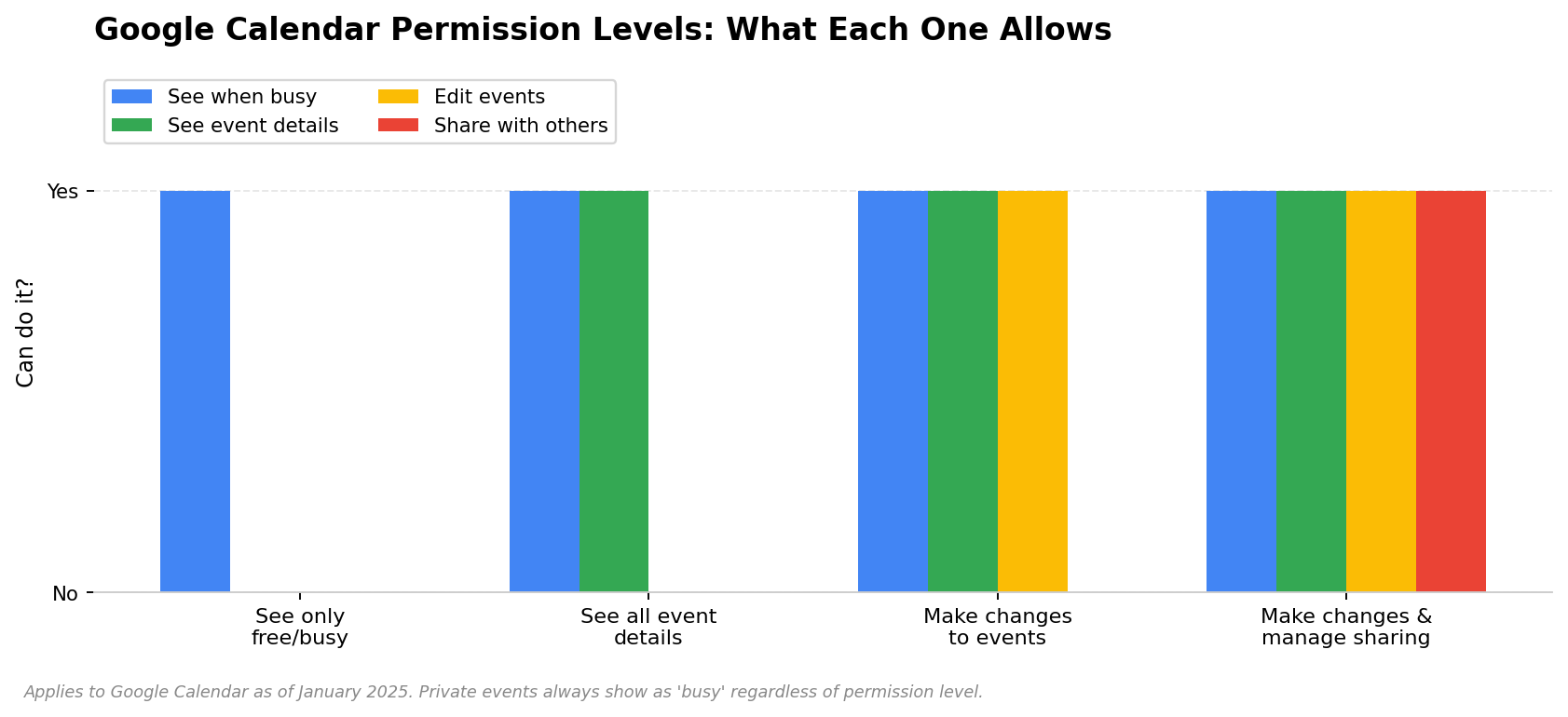
Saya sudah terlalu sering menjelaskan ini ke banyak orang sampai akhirnya saya membuat tabel. Simpan halaman ini. Serius.
Izin | Lihat kapan Anda sibuk | Lihat judul/detail acara | Edit acara Anda | Bagikan ke orang lain | Hapus acara |
Lihat hanya free/busy | ✅ | ❌ | ❌ | ❌ | ❌ |
Lihat semua detail acara | ✅ | ✅ (kecuali yang privat) | ❌ | ❌ | ❌ |
Boleh mengubah acara | ✅ | ✅ | ✅ | ❌ | ✅ |
Boleh mengubah & mengelola berbagi | ✅ | ✅ | ✅ | ✅ | ✅ |
Yang mana yang harus saya pilih?
Rekan kerja yang cuma perlu tahu kapan Anda kosong: See only free/busy. Ini pilihan yang hampir tidak pernah dipakai karena banyak orang tidak tahu bahwa fitur ini ada. Pakai ini. Ini pilihan yang tepat.
Tim yang bekerja dekat dengan Anda: See all event details. Mereka bisa melihat apa yang sedang Anda kerjakan. Mereka tidak bisa mengubah apa pun.
Asisten atau partner yang memesan jadwal untuk Anda: Make changes to events. Mereka bisa menambah dan memindahkan jadwal. Mereka tidak bisa membagikan ulang kalender Anda.
Tidak seorang pun, idealnya: Make changes and manage sharing. Kontrol penuh. Berikan ini hanya kepada seseorang yang juga akan Anda percayai memegang kata sandi laptop Anda.
Privasi: Apa Sebenarnya yang Bisa Dilihat Orang?
Inilah yang biasanya membuat orang gugup soal berbagi kalender. Mereka berpikir "kalau saya membagikan kalender, semua orang akan melihat janji dokter saya dan konferensi orang tua murid anak saya." Dan ya, memang akan begitu — kecuali Anda menandai acara-acara itu sebagai privat.
Saat Anda membuat acara di Google Calendar, ada dropdown kecil yang bertuliskan "Default visibility." Ubah menjadi Private. Acara itu sekarang akan tampil sebagai "busy" bagi siapa pun yang memiliki akses ke kalender Anda. Mereka melihat blok waktunya. Mereka tidak melihat judul, lokasi, atau deskripsinya. Tidak ada. Hanya "busy."
Jadi kalau rekan kerja Anda memiliki izin "See all event details" dan Anda punya janji pukul 2 siang yang sudah Anda tandai privat, mereka melihat bahwa Anda sibuk dari pukul 2 sampai 3. Mereka tidak melihat janji apa itu. Persis seperti yang Anda inginkan.
Ingin semua acara baru otomatis mulai sebagai privat? Settings → kalender Anda di bawah "Settings for my calendars" → gulir ke "Default visibility" → ubah ke "Private." Sekarang setiap acara yang Anda buat akan menjadi privat kecuali Anda mengubahnya secara manual. Ini pendekatan orang malas, dan saya mengatakannya sebagai pujian. Kalau Anda membagikan kalender ke banyak orang, lakukan ini dan berhentilah khawatir.
Cara Berhenti Membagikan (dan Memastikan Benar-Benar Berhenti)
Kadang Anda membagikan kalender ke seseorang lalu tidak ingin mereka punya akses lagi. Mereka keluar dari perusahaan. Anda bertengkar. Anda membagikannya terlalu luas dan sekarang merasa cemas. Apa pun alasannya. Ini solusinya.
1. Buka Calendar Settings. Arahkan kursor ke nama kalender Anda di kiri, klik tiga titik, lalu pilih Settings and sharing.
2. Gulir ke Share with specific people. Anda akan melihat semua orang yang pernah Anda beri akses, terdaftar berdasarkan email.
3. Temukan orang yang ingin Anda hapus. Klik ikon tempat sampah di sebelah nama mereka.
4. Klik Save.
Selesai. Akses mereka hilang. Seketika. Bukan "dalam 24 jam" — sekarang juga. Kalender Anda akan hilang dari tampilan mereka. Jika mereka mencoba membukanya, mereka akan mendapat error "you don't have access". Mereka tidak akan menerima email yang memberi tahu bahwa Anda mencabut akses. Semuanya hanya berhenti bekerja.
Satu catatan: jika mereka sudah menyalin detail acara atau mengekspor kalender Anda sebelum Anda menghapus akses mereka, data itu sudah ada di komputer mereka. Menghapus berbagi hanya menghentikan akses ke depan. Itu tidak menghapus apa pun yang sudah mereka simpan. Masa lalu tidak bisa dihapus.
Menyinkronkan Google Calendar dengan Outlook dan Apple Calendar
Tidak semua orang hidup sepenuhnya di ekosistem Google. Ada yang memakai Google Calendar di akun pribadi tapi Outlook di kantor. Atau mereka punya iPhone dan ingin acara Google Calendar mereka muncul di aplikasi Calendar milik Apple. Keduanya bisa dilakukan.
Google Calendar → Apple Calendar (iPhone, iPad, Mac)
Yang ini mudah. Di iPhone atau iPad: Settings → Calendar → Accounts → Add Account → Google. Masuk. Pastikan Calendars dalam keadaan aktif. Selesai. Acara Google Anda sekarang muncul di aplikasi Apple Calendar.
Di Mac: System Settings → Internet Accounts → Add Account → Google. Sama saja.
Google Calendar → Outlook (desktop)
Sedikit lebih panjang tapi tetap tidak sulit. Buka Outlook. File → Account Settings → Account Settings. Klik tab Internet Calendars. Klik New.
Sekarang Anda butuh URL khusus dari Google. Kembali ke Google Calendar. Settings → temukan kalender Anda di kiri → gulir jauh ke bawah ke Secret address in iCal format. Salin URL itu. Tempelkan ke Outlook. Klik Add. Beri nama. Selesai — acara Google sekarang muncul di Outlook.
Kendalanya: ini hanya satu arah. Google mendorong acara KE Outlook. Jika Anda membuat acara di Outlook, itu tidak akan muncul di Google. Untuk sinkronisasi dua arah, Anda memerlukan alat pihak ketiga berbayar. CalendarBridge salah satunya. Masih ada yang lain.
Arah sebaliknya — Outlook → Google Calendar
Outlook versi web. Buka kalender Anda. Klik Share → Publish a calendar. Pilih kalender, pilih tingkat izin, klik Publish. Anda akan mendapatkan URL iCal. Salin itu.
Lalu ke Google Calendar. Di kiri, di samping "Other calendars," klik + → From URL. Tempelkan URL Outlook tadi. Klik Add calendar. Acara Outlook sekarang muncul di Google. Satu arah juga, sama seperti sebelumnya.
FAQ
Bisakah saya membagikan Google Calendar kepada seseorang yang tidak punya akun Google?
Tidak secara langsung. Untuk berbagi dengan orang tertentu lewat email, mereka harus punya akun Google. Jika tidak punya, pilihan Anda adalah: membuat kalender Anda publik (siapa pun yang punya tautan bisa melihatnya, tanpa perlu login) atau mengekspor kalender Anda sebagai file .ics dan mengirimkannya lewat email. Namun file .ics itu hanya snapshot — tidak akan diperbarui kalau nanti Anda menambahkan acara baru.
Bisakah orang melihat acara privat saya jika saya membagikan kalender?
Tidak. Acara yang Anda tandai privat akan tampil sebagai "busy" bagi siapa pun yang Anda beri akses. Mereka melihat blok waktunya. Mereka tidak melihat judul, lokasi, atau detail apa pun. Ini bekerja dengan cara yang sama di semua tingkat izin — bahkan "Make changes and manage sharing" tidak bisa melihat detail acara privat kecuali mereka mengubah pengaturan visibilitas pada acara tertentu secara manual.
Saya sudah membagikan kalender saya tapi orang lain bilang mereka tidak bisa melihatnya. Apa yang salah?
Alasan paling umum: mereka belum mengeklik tautan di email undangan. Google mengirim email saat Anda membagikan kalender. Penerimanya harus mengeklik "Add calendar" di email itu. Sebelum mereka melakukannya, tidak ada apa-apa yang muncul di sisi mereka. Minta mereka memeriksa folder spam — kadang emailnya masuk ke sana. Periksa juga apakah Anda mengetik email mereka dengan benar. Saya sendiri sudah terlalu sering salah soal itu.
Bagaimana saya tahu jika seseorang membagikan kalender mereka kepada saya?
Anda akan menerima email dari Google. Subjeknya biasanya seperti "Si anu shared a calendar with you." Klik tautan di email itu untuk menerima. Setelah itu, kalender mereka akan muncul di sisi kiri Google Calendar Anda di bawah "Other calendars." Anda bisa mengaktifkan atau menonaktifkannya dengan kotak centang di sebelah namanya.
Apa yang terjadi jika saya menghapus acara yang memiliki tamu?
Google akan bertanya apakah Anda ingin mengirim email pembatalan kepada para tamu. Klik ya. Acara itu akan dihapus dari kalender mereka dan mereka akan menerima email yang menyatakan acara dibatalkan. Jika Anda klik tidak — jangan lakukan ini — acara itu akan tetap ada di kalender mereka sampai mereka menghapusnya sendiri, dan mereka tidak akan tahu bahwa Anda sudah membatalkannya.
Bisakah saya membagikan kalender ke alias email grup?
Anda bisa menambahkan alamat email Google Group di kolom "Share with specific people". Semua orang dalam grup itu akan mendapatkan akses. Kendalanya, jika seseorang bergabung ke grup nanti, mereka mungkin otomatis mendapat akses atau mungkin juga tidak — perilaku Google untuk hal ini tidak selalu konsisten tergantung setelan Workspace Anda. Kalau Anda mengandalkan cara ini, uji dulu dengan anggota grup baru sebelum menganggap semuanya akan berjalan sesuai harapan.
HiNoter terhubung ke kalender Anda, menghadiri rapat Anda, dan mengubah setiap panggilan menjadi catatan terstruktur dengan action item — tersinkron ke alat yang sudah Anda gunakan. Tidak perlu lagi rekap manual.
Itu Semua
Membagikan Google Calendar sebenarnya tidak sulit. Rasanya sulit karena Google menyembunyikan pengaturannya tiga lapis menu ke dalam dan memberi label izin seperti ditulis oleh pengacara. Tapi mekanisme sebenarnya dari cara membagikan Google Calendar pada dasarnya hanya: pilih metode, pilih izin, kirim undangan. Tabel di bagian izin tadi adalah satu-satunya hal yang benar-benar perlu Anda ingat.
Lakukan satu hal untuk diri Anda sendiri hari ini: atur berbagi free/busy dengan rekan kerja terdekat Anda. Begitu Anda tahu cara membagikan Google Calendar dengan benar, semuanya hanya butuh satu menit dan langsung menghilangkan drama email penjadwalan selamanya. Elena dan saya berubah dari tiga hari email bolak-balik menjadi "Saya lihat Anda kosong jam 2, saya kirim undangan ya" hanya dalam satu pesan. Perubahan kecil, dampaknya besar.
Dan kalau kalender Anda penuh rapat — mungkin pasangkan juga dengan sesuatu yang bisa menangani catatannya. Alat yang bergabung ke panggilan Anda secara otomatis dan sinkron ke Notion, Slack, atau Google Docs. Mengetahui kapan rapat Anda berlangsung itu satu hal. Mengingat apa yang terjadi di dalamnya adalah hal lain.
Tentang penulis: Ditulis oleh tim editorial HiNoter. Kami menulis tentang bagaimana tim terdistribusi benar-benar bekerja — dan membangun alat untuk mempermudahnya. HiNoter bergabung ke rapat Anda secara otomatis, mentranskripsikan dalam 50+ bahasa, dan mengubah apa yang dibicarakan menjadi catatan terstruktur dan action item tepat setelah panggilan selesai. Mencari asisten rapat yang benar-benar hadir? Itu kami.