L’an dernier, ma collègue Elena et moi avons passé trois jours à essayer de planifier un appel de trente minutes. Trois jours. Elle m’écrivait « Mardi après-midi ? » et je répondais « En réunion jusqu’à 16 h. » Ensuite, elle proposait mercredi, et cette fois j’étais libre mais pas elle. Le jeudi, on était tous les deux agacés par une conversation qui aurait dû prendre dix secondes à organiser. Le plus idiot ? Il aurait simplement suffi qu’elle voie mon calendrier. Je ne savais juste pas comment partager Google Calendar sans lui donner les clés de toute ma vie.
En réalité, il existe quatre façons différentes de partager Google Calendar avec quelqu’un, et elles ne se valent pas. L’une sert à inviter quelqu’un à une seule réunion. Une autre permet à un collègue de voir vos disponibilités. Une autre encore sert à publier votre planning sur un site web. Et la dernière donne à un assistant un vrai accès pour gérer votre journée. Je vais vous expliquer les quatre — ainsi que les niveaux d’autorisation (que Google nomme de la façon la plus déroutante possible), les questions de confidentialité qui comptent vraiment, et comment annuler un partage quand vous en avez trop montré.
Testé en janvier 2025 avec la version navigateur actuelle de Google Calendar. Si vous utilisez l’application mobile, certains réglages n’y figurent pas — je vous le signalerai.
Ce que nous allons voir :
1. Méthode 1 : partager un événement unique
2. Méthode 2 : partager l’ensemble de votre calendrier
3. Méthode 3 : obtenir un lien public vers votre calendrier
4. Méthode 4 : déléguer l’accès à un assistant
5. Comparatif des niveaux d’autorisation
6. Confidentialité et sécurité
7. Comment arrêter le partage
8. Synchronisation avec Outlook et Apple Calendar
9. FAQ
Méthode 1 : partager un événement unique
Vous avez une réunion. Vous voulez que quelqu’un y assiste. Vous ne voulez pas que cette personne fouille dans tout votre calendrier. C’est la bonne méthode.
La version rapide : créez un événement, ajoutez son e-mail comme invité, choisissez ce qu’il peut faire, enregistrez. Google lui envoie une invitation avec un oui/non/peut-être. Quand la personne répond, vous le voyez directement dans l’événement.
Maintenant, la version détaillée, parce que la version rapide oublie certains points qui piègent facilement.
1. Ouvrez Google Calendar dans votre navigateur. Cliquez sur le jour et l’heure de votre événement. Une petite fenêtre apparaît. Saisissez un titre — peu importe lequel, vous pourrez le modifier plus tard. Cliquez sur Plus d’options.
2. Vous êtes maintenant sur la page complète de l’événement. Remplissez ce qui compte — lieu, description, lien Zoom, peu importe. À droite, il y a un encadré intitulé Ajouter des invités.
3. Saisissez l’adresse e-mail de la personne. Appuyez sur Entrée. Vous pouvez ajouter plusieurs personnes — continuez simplement à saisir puis à appuyer sur Entrée après chaque adresse. Google complète automatiquement depuis vos contacts, ce qui est très pratique jusqu’au moment où il complète avec le mauvais « David » et que vous ne vous en rendez pas compte. Ne me demandez pas comment je le sais.
4. Sous la liste des invités, vous verrez un petit lien intitulé Autorisations des invités. Cliquez dessus. Trois cases à cocher apparaissent :
· Modifier l’événement — la personne peut changer l’heure, ajouter d’autres invités ou supprimer complètement l’événement.
· Inviter d’autres personnes — elle peut transférer l’invitation à d’autres personnes, mais ne peut pas changer l’heure ni les détails.
· Afficher la liste des invités — elle peut voir qui d’autre vient. C’est tout. Aucune modification.
Pour la plupart des contextes professionnels, Afficher la liste des invités est ce qu’il vous faut. Vous n’avez probablement pas envie qu’un client reprogramme votre réunion sans vous demander.
5. Cliquez sur Enregistrer en haut. Google demande : « Envoyer les e-mails d’invitation aux invités ? » Cliquez sur Envoyer. C’est terminé. La personne reçoit un e-mail, clique sur Oui ou Non, et si elle utilise Google Calendar, l’événement apparaît automatiquement quand elle accepte.
La personne que vous invitez n’a pas besoin d’un compte Google pour recevoir l’e-mail d’invitation. En revanche, si elle veut voir l’événement dans son propre Google Calendar, elle doit être connectée à un compte Google. Si elle utilise Outlook ou Apple Calendar, elle peut quand même ouvrir la pièce jointe .ics reçue par e-mail pour l’ajouter manuellement.
Méthode 2 : partager l’ensemble de votre calendrier

Bon, c’est celle qui m’a fait peur. La première fois que j’ai essayé de partager Google Calendar avec une collègue, je lui ai accidentellement donné un accès complet en modification à tout. Elle aurait pu renommer mon rendez-vous chez le dentiste en « ABSOLUMENT PAS UN RENDEZ-VOUS CHEZ LE DENTISTE » et je ne l’aurais découvert qu’en regardant mon téléphone. Elle ne l’a pas fait, mais elle aurait pu.
Les libellés des autorisations n’aident pas. Ils sont vagues et légèrement inquiétants. Mais une fois qu’on comprend ce que chacun signifie, tout va bien. Promis.
1. Ouvrez Google Calendar. À gauche, sous « Mes agendas », survolez le calendrier que vous voulez partager. Trois petits points apparaissent à côté du nom. Cliquez dessus. Choisissez Paramètres et partage.
2. Faites défiler jusqu’à Partager avec des personnes spécifiques. Il y a un bouton intitulé Ajouter des personnes. Cliquez dessus.
3. Saisissez l’adresse e-mail. Puis — et c’est la partie qui compte — regardez le menu déroulant des autorisations juste à côté de l’adresse. Quatre options :
· Voir uniquement les informations de disponibilité/occupation (masquer les détails) — la personne voit des blocs occupés dans votre calendrier. Pas de titre. Pas de lieu. Juste « occupé ». C’est ce qu’il vous faut pour des collègues qui ont seulement besoin de savoir quand vous êtes libre.
· Voir tous les détails des événements — la personne voit les titres, les lieux et les descriptions de tout. Tout, sauf les événements que vous avez explicitement marqués comme privés, ce sur quoi je reviendrai.
· Apporter des modifications aux événements — la personne peut créer, modifier et supprimer des événements dans votre calendrier. Réfléchissez bien avant de choisir celle-ci.
· Apporter des modifications ET gérer le partage — contrôle total. La personne peut tout faire, y compris partager votre calendrier avec d’autres. Ne donnez cela qu’à quelqu’un à qui vous confieriez votre mot de passe.
4. Choisissez une autorisation. Cliquez sur Envoyer. La personne reçoit un e-mail indiquant que vous avez partagé votre calendrier. Elle clique sur un lien pour accepter. Une fois fait, votre calendrier apparaît dans sa liste sous « Autres agendas » et elle peut l’afficher ou le masquer.
Résoudre le problème Elena
Vous vous souvenez d’Elena au début ? Le cauchemar de planification sur trois jours ? La solution a été de lui donner l’accès « Voir uniquement les informations de disponibilité/occupation ». Elle pouvait voir quand j’étais prise, mais pas ce que je faisais. Fini les e-mails aller-retour. Elle regardait mon calendrier, trouvait un créneau libre, et envoyait une seule invitation. Trente secondes. C’était réglé.
Si vous travaillez régulièrement avec quelqu’un — donnez-lui l’accès disponibilité/occupation. Ça prend moins d’une minute et cela vous fera gagner des heures de « ça te va jeudi à 14 h ? » sur une année.
Méthode 3 : obtenir un lien public vers votre calendrier
Cette méthode sert quand vous voulez rendre Google Calendar public — par exemple pour intégrer vos créneaux disponibles sur un site web, ou partager un lien dans une newsletter que n’importe qui peut ouvrir sans se connecter.
1. Même point de départ. Survolez le nom de votre calendrier à gauche, cliquez sur les trois points, puis choisissez Paramètres et partage.
2. Faites défiler jusqu’à Autorisations d’accès aux événements. Il y a une case à cocher : Rendre accessible au public.
Arrêtez-vous. Avant de cocher cette case, réfléchissez à ce que signifie « public ». Cela veut dire que n’importe qui sur Internet peut voir les détails de vos événements. Si cela vous crispe un peu l’estomac, c’est normal. Ça devrait.
Ce que je fais à la place — et ce que je recommande à la plupart des gens — c’est créer un calendrier séparé uniquement pour ce que vous voulez rendre public. Appelez-le « Créneaux disponibles » ou « Heures de permanence », ou comme vous voulez. N’y mettez que vos créneaux libres. Rendez CET agenda public. Gardez votre vrai calendrier — celui avec les rendez-vous médicaux et les choses personnelles — privé. Ainsi, le monde voit quand vous êtes disponible. Rien d’autre. Propre.
Pour créer un nouveau calendrier : à gauche dans Google Calendar, à côté de « Autres agendas », cliquez sur le + puis choisissez Créer un agenda. Donnez-lui un nom. Ensuite, revenez en arrière et partagez celui-ci publiquement.
3. Une fois l’accès public activé, descendez un peu plus bas. Deux éléments apparaissent :
· URL publique — un lien. Toute personne qui clique dessus voit votre calendrier en lecture seule. Aucune connexion requise.
· Code d’intégration — un extrait HTML. Collez-le sur votre site web et votre calendrier s’affichera dans une petite fenêtre sur la page.
4. Copiez ce dont vous avez besoin. Pour un site web, prenez le code d’intégration. Pour un e-mail ou un message, prenez l’URL.
Avant de coller le code d’intégration, cliquez sur Personnaliser à côté. Vous aurez plusieurs options — vue à afficher (semaine, mois, agenda), taille, affichage ou non du nom du calendrier. Faites vos réglages, copiez le code, puis placez-le sur votre site.
L’astuce du calendrier séparé que j’ai mentionnée ? Je l’utilise. Mon calendrier « Réservable » ne contient rien d’autre que des créneaux disponibles. C’est celui qui est intégré sur mon site web. Les clients voient des blocs verts quand je suis libre et rien d’autre. Mon vrai calendrier, avec tous mes vrais événements, n’est partagé qu’avec exactement deux personnes. Cette configuration m’a pris peut-être dix minutes et elle fonctionne depuis plus d’un an sans le moindre souci.
Méthode 4 : déléguer l’accès à un assistant ou à une équipe
Donc, vous avez un assistant. Ou un administrateur d’équipe. Ou un partenaire qui gère votre planning. Vous voulez qu’il puisse voir votre calendrier, ajouter des éléments, déplacer des rendez-vous — bref, gérer votre agenda à votre place. Cela s’appelle l’accès délégué, et cela fonctionne un peu différemment selon que vous utilisez un compte Google gratuit ou un compte Google Workspace payant.
Pour la plupart des gens, la méthode 2 suffit en réalité. Donnez à votre assistant l’autorisation Apporter des modifications aux événements en suivant les étapes ci-dessus, et il pourra voir et modifier votre calendrier depuis son propre compte. Il ne pourra simplement pas le partager avec d’autres.
Si vous avez besoin qu’il fasse plus — répondre aux invitations en votre nom, gérer les paramètres de partage, ce genre de choses — il vous faut un véritable accès délégué, qui est une fonctionnalité de Google Workspace. Voici la configuration :
1. Allez sur calendar.google.com. Cliquez sur l’icône d’engrenage des paramètres en haut à droite.
2. Dans la barre latérale de gauche, trouvez votre calendrier sous « Paramètres de mes agendas ». Cliquez dessus.
3. Faites défiler jusqu’à Partager avec des personnes spécifiques. Cliquez sur Ajouter des personnes.
4. Saisissez l’adresse e-mail de votre assistant. Pour l’autorisation, choisissez Apporter des modifications et gérer le partage si vous voulez lui donner un contrôle total. Ou Apporter des modifications aux événements si vous voulez simplement qu’il gère votre planning sans possibilité de repartager le calendrier.
5. Cliquez sur Envoyer. Il reçoit l’e-mail, clique pour accepter, et votre calendrier apparaît dans son compte.
Niveaux d’autorisation : ce que chacun signifie réellement
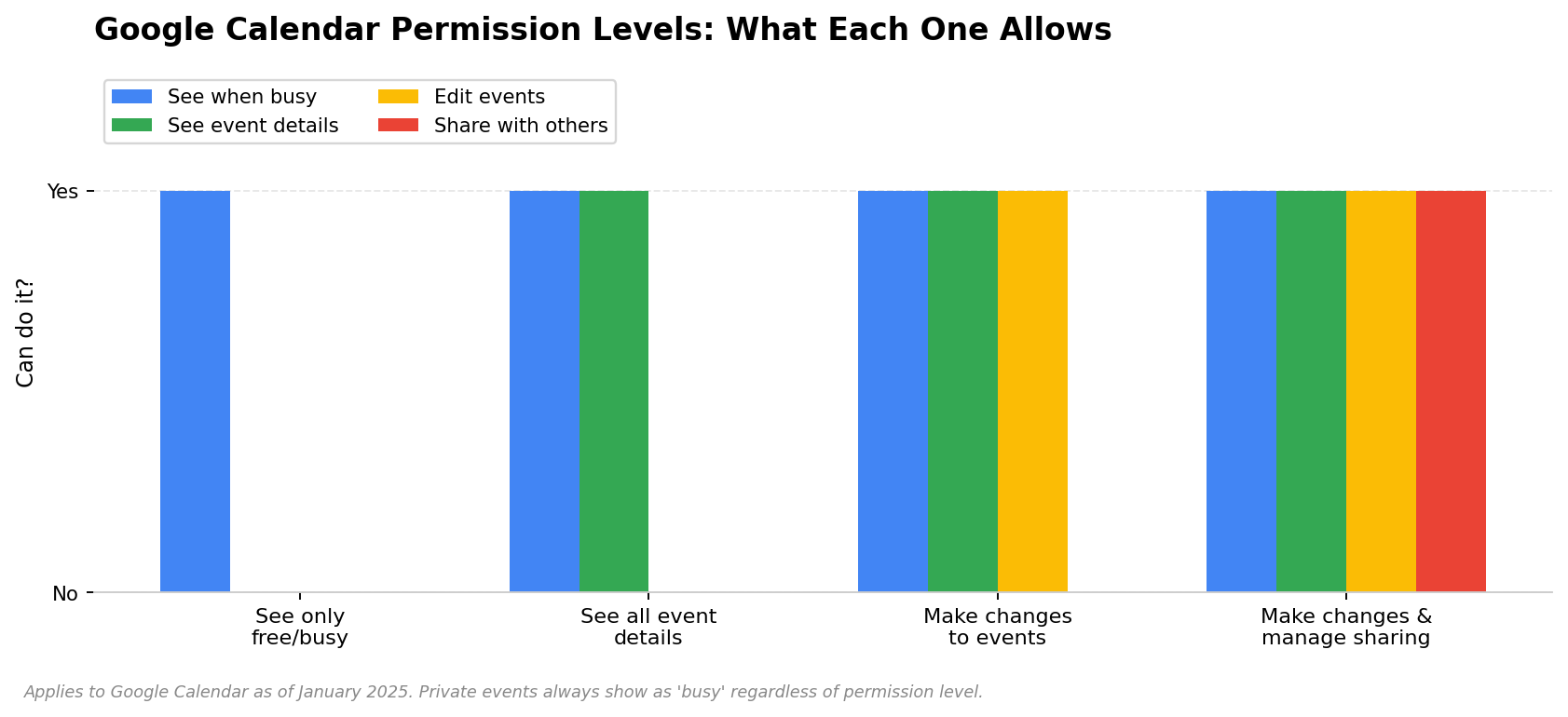
J’ai dû les expliquer à tellement de gens que j’ai fini par faire un tableau. Mettez cette page en favori. Vraiment.
Autorisation | Voir quand vous êtes occupé | Voir les titres/détails des événements | Modifier vos événements | Partager avec d’autres | Supprimer des événements |
Voir uniquement disponibilité/occupation | ✅ | ❌ | ❌ | ❌ | ❌ |
Voir tous les détails des événements | ✅ | ✅ (sauf privé) | ❌ | ❌ | ❌ |
Apporter des modifications aux événements | ✅ | ✅ | ✅ | ❌ | ✅ |
Apporter des modifications et gérer le partage | ✅ | ✅ | ✅ | ✅ | ✅ |
Lequel choisir ?
Des collègues qui ont juste besoin de savoir quand vous êtes libre : Voir uniquement disponibilité/occupation. C’est l’option que presque personne n’utilise parce que les gens ignorent qu’elle existe. Utilisez-la. C’est la bonne.
Une équipe avec laquelle vous travaillez étroitement : Voir tous les détails des événements. Elle peut voir sur quoi vous travaillez. Elle ne peut rien modifier.
Un assistant ou un partenaire qui réserve des choses pour vous : Apporter des modifications aux événements. Il peut ajouter et déplacer des éléments. Il ne peut pas repartager votre calendrier.
Personne, idéalement : Apporter des modifications et gérer le partage. Contrôle total. Ne donnez cela à quelqu’un que si vous lui confieriez aussi le mot de passe de votre ordinateur portable.
Confidentialité : que peuvent réellement voir les autres ?
C’est ce qui inquiète le plus les gens quand ils partagent leur calendrier. Ils se disent : « Si je partage mon agenda, tout le monde verra mes rendez-vous médicaux et la réunion parents-profs de mon enfant. » Et oui, ce sera le cas — sauf si vous marquez ces événements comme privés.
Quand vous créez un événement dans Google Calendar, il y a un petit menu déroulant indiquant « Visibilité par défaut ». Remplacez-le par Privé. L’événement apparaîtra alors comme « occupé » pour toute personne ayant accès à votre calendrier. Elle verra le bloc horaire. Elle ne verra ni le titre, ni le lieu, ni la description. Rien. Juste « occupé ».
Donc si votre collègue a l’autorisation « Voir tous les détails des événements » et que vous avez un rendez-vous à 14 h marqué comme privé, il verra que vous êtes occupé de 14 h à 15 h. Il ne verra pas la nature du rendez-vous. Cela fonctionne exactement comme on l’espérerait.
Vous voulez que chaque nouvel événement soit privé par défaut ? Paramètres → votre calendrier sous « Paramètres de mes agendas » → faites défiler jusqu’à « Visibilité par défaut » → choisissez Privé. Désormais, chaque événement que vous créez sera privé, sauf si vous le modifiez manuellement. C’est l’approche des gens paresseux, et je le dis comme un compliment. Si vous partagez largement votre calendrier, faites cela et arrêtez de vous en faire.
Comment arrêter le partage (et vérifier que c’est bien stoppé)
Parfois, vous partagez votre calendrier avec quelqu’un puis vous ne voulez plus qu’il y ait accès. La personne a quitté l’entreprise. Vous vous êtes brouillés. Vous avez partagé trop largement et cela vous angoisse. Peu importe. Voici la solution.
1. Allez dans les paramètres du calendrier. Survolez le nom de votre calendrier à gauche, cliquez sur les trois points, puis choisissez Paramètres et partage.
2. Faites défiler jusqu’à Partager avec des personnes spécifiques. Vous verrez toutes les personnes avec qui vous avez partagé, listées par adresse e-mail.
3. Trouvez la personne à supprimer. Cliquez sur l’icône de corbeille à côté de son nom.
4. Cliquez sur Enregistrer.
C’est tout. Son accès disparaît immédiatement. Pas « dans les 24 heures » — maintenant. Votre calendrier disparaît de sa vue. Si la personne essaie de l’ouvrir, elle obtiendra une erreur du type « vous n’avez pas accès ». Elle ne reçoit pas d’e-mail lui annonçant que vous avez retiré l’accès. Ça cesse simplement de fonctionner.
Une réserve toutefois : si elle a déjà copié des détails d’événements ou exporté votre calendrier avant que vous la supprimiez, ces données sont déjà sur son ordinateur. Supprimer le partage empêche l’accès futur. Cela n’efface pas ce qu’elle a déjà sauvegardé. On ne peut pas annuler le passé.
Synchroniser Google Calendar avec Outlook et Apple Calendar
Tout le monde ne vit pas entièrement dans l’écosystème Google. Certaines personnes utilisent Google Calendar pour leur compte personnel mais Outlook au travail. Ou bien elles ont un iPhone et veulent que leurs événements Google Calendar apparaissent dans l’app Calendrier d’Apple. Les deux sont possibles.
Google Calendar → Apple Calendar (iPhone, iPad, Mac)
Celle-ci est simple. Sur iPhone ou iPad : Réglages → Calendrier → Comptes → Ajouter un compte → Google. Connectez-vous. Vérifiez que l’option Calendriers est activée. C’est tout. Vos événements Google apparaîtront désormais dans l’app Calendrier d’Apple.
Sur Mac : Réglages Système → Comptes Internet → Ajouter un compte → Google. Même principe.
Google Calendar → Outlook (bureau)
Un peu plus long, mais rien de compliqué. Ouvrez Outlook. Fichier → Paramètres du compte → Paramètres du compte. Cliquez sur l’onglet Calendriers Internet. Cliquez sur Nouveau.
Vous avez maintenant besoin d’une URL spéciale fournie par Google. Revenez dans Google Calendar. Paramètres → trouvez votre calendrier à gauche → descendez tout en bas jusqu’à Adresse secrète au format iCal. Copiez cette URL. Collez-la dans Outlook. Cliquez sur Ajouter. Donnez-lui un nom. C’est terminé — les événements Google s’affichent dans Outlook.
Le piège : c’est à sens unique. Google envoie les événements VERS Outlook. Si vous créez un événement dans Outlook, il n’apparaîtra pas dans Google. Pour une synchronisation bidirectionnelle, il vous faudra un outil tiers payant. CalendarBridge en est un. Il en existe d’autres.
Dans l’autre sens — Outlook → Google Calendar
Dans Outlook sur le web, ouvrez votre calendrier. Cliquez sur Partager → Publier un calendrier. Choisissez le calendrier, choisissez le niveau d’autorisation, cliquez sur Publier. Vous obtenez une URL iCal. Copiez-la.
Puis dans Google Calendar. À gauche, à côté de « Autres agendas », cliquez sur le + → À partir de l’URL. Collez l’URL Outlook. Cliquez sur Ajouter un agenda. Les événements Outlook apparaissent maintenant dans Google. À sens unique, comme précédemment.
FAQ
Puis-je partager Google Calendar avec quelqu’un qui n’a pas de compte Google ?
Pas directement. Pour partager avec une personne spécifique par e-mail, elle a besoin d’un compte Google. Si elle n’en a pas, vos options sont les suivantes : rendre votre calendrier public (toute personne disposant du lien peut le voir, sans connexion) ou exporter votre calendrier sous forme de fichier .ics et lui envoyer par e-mail. Le fichier .ics est toutefois un instantané — il ne se mettra pas à jour si vous ajoutez de nouveaux événements plus tard.
Les gens peuvent-ils voir mes événements privés si je partage mon calendrier ?
Non. Les événements que vous marquez comme privés apparaissent comme « occupé » pour les personnes avec qui vous avez partagé. Elles voient le bloc horaire. Elles ne voient ni le titre, ni le lieu, ni aucun détail. Cela fonctionne de la même manière pour tous les niveaux d’autorisation — même « Apporter des modifications et gérer le partage » ne permet pas de voir les détails d’un événement privé, sauf si la personne change manuellement le paramètre de visibilité de cet événement précis.
J’ai partagé mon calendrier, mais l’autre personne dit qu’elle ne le voit pas. Qu’est-ce qui a échoué ?
La raison la plus fréquente : elle n’a pas cliqué sur le lien dans l’e-mail d’invitation. Google envoie un e-mail lorsque vous partagez un calendrier. Le destinataire doit cliquer sur « Ajouter un agenda » dans cet e-mail. Tant qu’il ne le fait pas, rien n’apparaît de son côté. Demandez-lui de vérifier son dossier spam — l’e-mail y atterrit parfois. Vérifiez aussi que vous avez bien saisi son adresse e-mail. Je me suis trompé là-dessus plus de fois que je ne voudrais l’admettre.
Comment savoir si quelqu’un a partagé son calendrier avec moi ?
Vous recevrez un e-mail de Google. L’objet ressemble à quelque chose comme « Untel a partagé un agenda avec vous ». Cliquez sur le lien dans l’e-mail pour accepter. Ensuite, son calendrier apparaîtra sur la gauche de votre Google Calendar sous « Autres agendas ». Vous pourrez l’afficher ou le masquer grâce à la case à cocher à côté de son nom.
Que se passe-t-il si je supprime un événement avec des invités ?
Google vous demande si vous voulez envoyer un e-mail d’annulation aux invités. Cliquez sur oui. L’événement est supprimé de leur calendrier et ils reçoivent un e-mail indiquant qu’il a été annulé. Si vous cliquez sur non — ne faites pas ça — l’événement reste dans leur calendrier jusqu’à ce qu’ils le suppriment manuellement, et ils n’ont aucune idée que vous l’avez annulé.
Puis-je partager un calendrier avec une adresse e-mail de groupe ?
Vous pouvez ajouter une adresse Google Group dans le champ « Partager avec des personnes spécifiques ». Toutes les personnes de ce groupe obtiennent alors l’accès. Le piège, c’est que si quelqu’un rejoint le groupe plus tard, il recevra ou non automatiquement l’accès — le comportement de Google est incohérent selon votre configuration Workspace. Si vous comptez là-dessus, testez avec un nouveau membre du groupe avant de supposer que cela fonctionne.
HiNoter se connecte à votre calendrier, assiste à vos réunions et transforme chaque appel en notes structurées avec actions à mener — synchronisées avec les outils que vous utilisez déjà. Fini les comptes rendus manuels.
Voilà, vous savez tout
Partager un Google Calendar n’est pas difficile. Cela semble compliqué parce que Google a enfoui les réglages trois menus plus bas et a nommé les autorisations comme si un juriste les avait rédigées. Mais en pratique, comment partager Google Calendar se résume à : choisir une méthode, choisir une autorisation, envoyer l’invitation. Le tableau de la section sur les autorisations est vraiment la seule chose à retenir.
Rendez-vous service et configurez dès aujourd’hui le partage disponibilité/occupation avec vos collègues les plus proches. Une fois que vous savez comment partager Google Calendar correctement, cela prend une minute et met fin pour toujours à la danse des e-mails de planification. Elena et moi sommes passés de trois jours d’allers-retours à « Je vois que tu es libre à 14 h, j’envoie une invitation » en un seul message. C’est un petit changement qui fait une grande différence.
Et si votre calendrier déborde de réunions — eh bien, associez-le peut-être à un outil qui s’occupe aussi des notes. Un outil qui rejoint automatiquement vos appels et se synchronise avec Notion, Slack ou Google Docs. Savoir quand ont lieu vos réunions est une chose. Se souvenir de ce qui s’y est dit en est une autre.
À propos de l’auteur : Article rédigé par l’équipe éditoriale de HiNoter. Nous écrivons sur la façon dont les équipes distribuées travaillent réellement — et nous créons des outils pour leur simplifier la vie. HiNoter rejoint automatiquement vos réunions, transcrit dans 50+ langues, et transforme ce qui est dit en notes structurées et actions à mener dès la fin de l’appel. Vous cherchez un assistant de réunion qui se présente vraiment ? C’est nous.