Letztes Jahr haben meine Kollegin Elena und ich drei Tage lang versucht, ein 30-minütiges Gespräch zu planen. Drei Tage. Sie schrieb per E-Mail: „Dienstagnachmittag?“ und ich antwortete: „Bis 16 Uhr in Meetings.“ Dann schlug sie Mittwoch vor, da konnte ich, aber sie nicht. Am Donnerstag waren wir beide schon genervt von einem Gespräch, dessen Planung eigentlich zehn Sekunden hätte dauern sollen. Das Absurde daran? Sie musste nur meinen Kalender sehen können. Ich wusste nur nicht, wie man den Google Kalender teilt, ohne gleich die Kontrolle über mein ganzes Leben abzugeben.
Wie sich herausstellte, gibt es vier verschiedene Möglichkeiten, einen Google Kalender mit jemandem zu teilen — und sie sind nicht austauschbar. Eine ist dafür gedacht, jemanden zu einem einzelnen Termin einzuladen. Eine dafür, dass Kolleginnen oder Kollegen deine Verfügbarkeit sehen können. Eine dafür, deinen Kalender auf einer Website zu veröffentlichen. Und eine dafür, einer Assistenz echte Zugriffsrechte zur Verwaltung deines Tages zu geben. Ich gehe alle vier durch — plus die Berechtigungsstufen (die Google auf die denkbar verwirrendste Weise benennt), die Datenschutzaspekte, auf die es wirklich ankommt, und wie du das Ganze rückgängig machst, wenn du zu viel geteilt hast.
Getestet im Januar 2025 mit der aktuellen Browserversion von Google Kalender. Wenn du die mobile App nutzt, sind einige dieser Einstellungen dort nicht vorhanden — ich weise an den entsprechenden Stellen darauf hin.
Das erwartet dich:
1. Methode 1: Einen einzelnen Termin teilen
2. Methode 2: Deinen gesamten Kalender teilen
3. Methode 3: Einen öffentlichen Link für deinen Kalender erhalten
4. Methode 4: Zugriff an eine Assistenz delegieren
5. Berechtigungsstufen im Vergleich
6. Datenschutz und Sicherheit
7. Freigabe beenden
8. Mit Outlook und Apple Kalender synchronisieren
9. FAQ
Methode 1: Einen einzelnen Termin teilen
Du hast ein Meeting. Du willst, dass jemand dabei ist. Du willst aber nicht, dass diese Person in deinem ganzen Kalender herumstöbert. Dann ist das hier die richtige Methode.
Die Kurzversion: Termin erstellen, E-Mail-Adresse der Person als Gast hinzufügen, festlegen, was sie tun darf, speichern. Google schickt dann eine Einladung mit Ja/Nein/Vielleicht. Sobald die Person antwortet, siehst du das direkt im Termin.
Jetzt die ausführliche Version, weil die Kurzfassung ein paar Stolperfallen auslässt.
1. Öffne Google Kalender im Browser. Klicke auf den Tag und die Uhrzeit für deinen Termin. Ein kleines Fenster erscheint. Gib einen Titel ein — völlig egal welchen, du kannst ihn später ändern. Klicke auf Weitere Optionen.
2. Jetzt bist du auf der vollständigen Terminseite. Trage alles ein, was wichtig ist — Ort, Beschreibung, Zoom-Link, was auch immer. Auf der rechten Seite gibt es ein Feld mit der Bezeichnung Gäste hinzufügen.
3. Gib die E-Mail-Adresse der Person ein. Drücke Enter. Du kannst mehr als eine Person hinzufügen — einfach nach jeder Adresse weiter tippen und Enter drücken. Google ergänzt Adressen automatisch aus deinen Kontakten, was super ist, bis aus Versehen der falsche „David“ ergänzt wird und du es nicht merkst. Frag lieber nicht.
4. Unter der Gästeliste gibt es einen kleinen Link mit der Bezeichnung Gastberechtigungen. Klicke darauf. Es erscheinen drei Kontrollkästchen:
· Termin ändern — die Person kann die Uhrzeit ändern, weitere Gäste hinzufügen oder den ganzen Termin löschen.
· Andere einladen — die Person kann die Einladung an weitere Leute weiterleiten, aber nicht die Uhrzeit oder Details ändern.
· Gästeliste anzeigen — die Person kann sehen, wer sonst noch kommt. Mehr nicht. Keine Bearbeitung.
Für die meisten Arbeitssituationen ist „Gästeliste anzeigen“ das, was du willst. Wahrscheinlich brauchst du nicht, dass ein Kunde dein Meeting ohne Rücksprache umplant.
5. Klicke oben auf Speichern. Google fragt: „Einladungs-E-Mails an Gäste senden?“ Klicke auf Senden. Fertig. Die Person bekommt eine E-Mail, klickt auf Ja oder Nein, und wenn sie Google Kalender nutzt, erscheint der Termin nach der Zusage automatisch in ihrem Kalender.
Die eingeladene Person braucht kein Google-Konto, um die Einladungs-E-Mail zu erhalten. Wenn sie den Termin aber im eigenen Google Kalender sehen möchte, muss sie in ein Google-Konto eingeloggt sein. Wenn sie Outlook oder Apple Kalender verwendet, kann sie trotzdem den .ics-Anhang in der E-Mail öffnen und den Termin manuell hinzufügen.
Methode 2: Deinen gesamten Kalender teilen

Okay, genau diese Variante hat mir zuerst Angst gemacht. Als ich zum ersten Mal versucht habe, den Google Kalender zu teilen mit einer Kollegin, habe ich ihr versehentlich vollen Bearbeitungszugriff auf alles gegeben. Sie hätte meinen Zahnarzttermin in „DEFINITIV KEIN ZAHNARZTTERMIN“ umbenennen können, und ich hätte es erst bemerkt, als ich auf mein Handy geschaut hätte. Hat sie nicht gemacht — aber sie hätte gekonnt.
Die Bezeichnungen für die Berechtigungen helfen nicht gerade. Sie sind vage und leicht bedrohlich. Aber wenn du einmal weißt, was jede Option bedeutet, ist alles halb so wild. Versprochen.
1. Öffne Google Kalender. Bewege links unter „Meine Kalender“ den Mauszeiger über den Kalender, den du teilen willst. Drei kleine Punkte erscheinen neben dem Namen. Klicke darauf. Wähle Einstellungen und Freigabe.
2. Scrolle nach unten, bis du Für bestimmte Personen freigeben siehst. Dort gibt es einen Button mit Personen hinzufügen. Klicke darauf.
3. Gib die E-Mail-Adresse ein. Und jetzt kommt der entscheidende Teil: Schau dir das Dropdown für die Berechtigungen direkt neben dem Eingabefeld an. Es gibt vier Optionen:
· Nur Verfügbarkeitsinformationen (verbergen von Details) — die Person sieht in deinem Kalender nur belegte Zeitblöcke. Keine Titel. Keine Orte. Nur „beschäftigt“. Das ist die richtige Option für Kolleginnen und Kollegen, die nur wissen müssen, wann du frei bist.
· Alle Termindetails anzeigen — die Person sieht Titel, Orte und Beschreibungen von allem. Alles außer Terminen, die du ausdrücklich als privat markiert hast — dazu komme ich gleich.
· Änderungen an Terminen vornehmen — die Person kann Termine in deinem Kalender erstellen, bearbeiten und löschen. Darüber solltest du gut nachdenken.
· Änderungen vornehmen UND Freigaben verwalten — volle Kontrolle. Die Person kann alles tun, einschließlich deinen Kalender mit anderen teilen. Gib das nur jemandem, dem du auch dein Passwort anvertrauen würdest.
4. Wähle eine Berechtigung. Klicke auf Senden. Die Person bekommt eine E-Mail mit dem Hinweis, dass du deinen Kalender geteilt hast. Sie klickt auf einen Link zum Akzeptieren. Danach erscheint dein Kalender in ihrer Liste unter „Weitere Kalender“ und kann ein- oder ausgeblendet werden.
So haben wir das Elena-Problem gelöst
Erinnerst du dich an Elena vom Anfang? An den dreitägigen Terminplanungs-Albtraum? Die Lösung war, ihr Zugriff auf „Nur Verfügbarkeitsinformationen“ zu geben. Sie konnte sehen, wann ich belegt war, aber nicht, womit. Keine endlosen E-Mails mehr hin und her. Sie sah in meinen Kalender, fand ein freies Zeitfenster und schickte eine einzige Einladung. Dreißig Sekunden. Erledigt.
Wenn du regelmäßig mit jemandem zusammenarbeitest — gib dieser Person Zugriff auf deine Verfügbarkeit. Das dauert weniger als eine Minute und spart dir im Laufe eines Jahres Stunden an „Wie sieht’s Donnerstag um 14 Uhr aus?“.
Methode 3: Einen öffentlichen Link für deinen Kalender erhalten
Diese Methode ist für den Fall, dass du deinen Google Kalender öffentlich machen möchtest — zum Beispiel, um freie Terminzeiten auf einer Website einzubetten oder einen Link in einem Newsletter zu teilen, den jede Person ohne Login öffnen kann.
1. Gleicher Startpunkt. Bewege links den Mauszeiger über deinen Kalendernamen, klicke auf die drei Punkte und wähle Einstellungen und Freigabe.
2. Scrolle zu Zugriffsberechtigungen für Termine. Dort gibt es ein Kontrollkästchen: Öffentlich verfügbar machen.
Stopp. Bevor du das aktivierst, überlege kurz, was „öffentlich“ bedeutet. Es bedeutet, dass jede Person im Internet deine Termindetails sehen kann. Wenn sich dein Magen dabei ein bisschen zusammenzieht, ist das ein gutes Zeichen. Sollte er auch.
Was ich stattdessen mache — und was ich den meisten empfehlen würde — ist, einen separaten Kalender nur für die Dinge anzulegen, die öffentlich sein sollen. Nenn ihn „Verfügbare Zeiten“ oder „Sprechzeiten“ oder wie auch immer. Trag dort nur deine freien Slots ein. Mache diesen Kalender öffentlich. Deinen echten Kalender — den mit Arztterminen und privaten Sachen — lässt du privat. So sieht die Welt nur, wann du verfügbar bist. Sonst nichts. Sauber gelöst.
So erstellst du einen neuen Kalender: Links in Google Kalender neben „Weitere Kalender“ auf das + klicken und Neuen Kalender erstellen wählen. Gib ihm einen Namen. Danach gehst du zurück und gibst genau diesen Kalender öffentlich frei.
3. Sobald der öffentliche Zugriff aktiviert ist, scrolle ein Stück weiter nach unten. Dann erscheinen zwei Dinge:
· Öffentliche URL — ein Link. Wer darauf klickt, sieht deinen Kalender in einer schreibgeschützten Ansicht. Kein Login nötig.
· Einbettungscode — ein HTML-Snippet. Füge es in deine Website ein und dein Kalender erscheint dort in einem kleinen Fenster.
4. Kopiere, was du brauchst. Für eine Website nimmst du den Einbettungscode. Für eine E-Mail oder eine Nachricht die URL.
Bevor du den Einbettungscode einfügst, klicke daneben auf Anpassen. Dort kannst du auswählen, welche Ansicht angezeigt wird (Woche, Monat, Agenda), wie groß das Element sein soll und ob der Kalendername sichtbar ist. Spiele ein bisschen damit herum, kopiere den Code und setze ihn auf deine Website.
Der Trick mit dem separaten Kalender, den ich erwähnt habe? Ich nutze ihn selbst. Mein Kalender „Bookable“ enthält nichts außer freien Zeitfenstern. Genau dieser ist auf meiner Website eingebettet. Kundinnen und Kunden sehen grüne Blöcke, wenn ich frei bin, und sonst nichts. Mein eigentlicher Kalender mit allen realen Terminen ist genau mit zwei Personen geteilt. Das Setup hat vielleicht zehn Minuten gedauert und läuft seit über einem Jahr ohne ein einziges Problem.
Methode 4: Zugriff an eine Assistenz oder ein Team delegieren
Du hast also eine Assistenz. Oder eine Team-Administration. Oder eine Partnerin bzw. einen Partner, die oder der deine Termine koordiniert. Du möchtest, dass diese Person deinen Kalender sehen, Dinge hinzufügen, verschieben und im Grunde deinen Zeitplan verwalten kann, damit du es nicht selbst tun musst. Das nennt sich delegierter Zugriff, und er funktioniert etwas unterschiedlich — je nachdem, ob du ein kostenloses Google-Konto oder ein kostenpflichtiges Google-Workspace-Konto nutzt.
Für die meisten reicht Methode 2 tatsächlich schon aus. Gib deiner Assistenz mit den oben beschriebenen Schritten die Berechtigung Änderungen an Terminen vornehmen, und sie kann deinen Kalender über ihr eigenes Konto sehen und bearbeiten. Nur weiterteilen kann sie ihn nicht.
Wenn du mehr brauchst — zum Beispiel Einladungen in deinem Namen beantworten, Freigabeeinstellungen verwalten und solche Dinge — brauchst du echten delegierten Zugriff. Das ist eine Funktion von Google Workspace. So richtest du es ein:
1. Gehe zu calendar.google.com. Klicke oben rechts auf das Zahnrad für die Einstellungen.
2. Suche in der linken Seitenleiste unter „Einstellungen für meine Kalender“ deinen Kalender. Klicke darauf.
3. Scrolle zu Für bestimmte Personen freigeben. Klicke auf Personen hinzufügen.
4. Gib die E-Mail-Adresse deiner Assistenz ein. Wähle als Berechtigung Änderungen vornehmen und Freigaben verwalten, wenn die Person volle Kontrolle haben soll. Oder Änderungen an Terminen vornehmen, wenn sie nur deinen Zeitplan verwalten, aber den Kalender nicht weiterteilen können soll.
5. Klicke auf Senden. Die Person erhält eine E-Mail, akzeptiert den Zugriff und dein Kalender erscheint in ihrem Konto.
Berechtigungsstufen: Was sie tatsächlich bedeuten
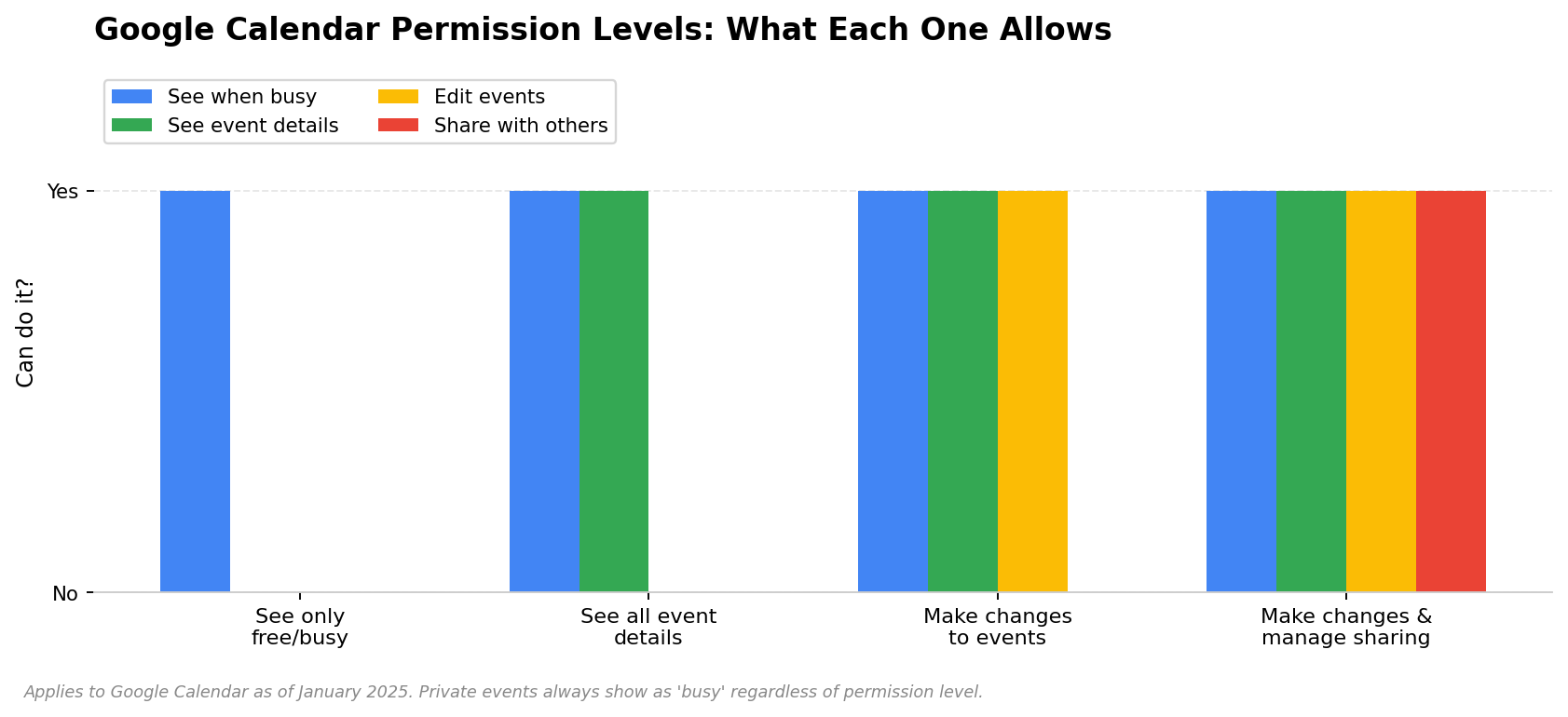
Ich musste das schon so oft erklären, dass ich dafür eine Tabelle gemacht habe. Speichere sie dir ab. Im Ernst.
Berechtigung | Sehen, wann du beschäftigt bist | Termintitel/-details sehen | Deine Termine bearbeiten | Mit anderen teilen | Termine löschen |
Nur Verfügbarkeit anzeigen | ✅ | ❌ | ❌ | ❌ | ❌ |
Alle Termindetails anzeigen | ✅ | ✅ (außer privat) | ❌ | ❌ | ❌ |
Änderungen an Terminen vornehmen | ✅ | ✅ | ✅ | ❌ | ✅ |
Änderungen vornehmen & Freigaben verwalten | ✅ | ✅ | ✅ | ✅ | ✅ |
Welche Option soll ich wählen?
Kolleginnen und Kollegen, die nur wissen müssen, wann du frei bist: Nur Verfügbarkeit anzeigen. Fast niemand nutzt diese Option, weil kaum jemand weiß, dass es sie gibt. Nutze sie. Sie ist meistens die richtige.
Ein Team, mit dem du eng zusammenarbeitest: Alle Termindetails anzeigen. Das Team sieht, woran du arbeitest. Ändern kann es nichts.
Eine Assistenz oder Partnerin bzw. ein Partner, die oder der für dich Termine bucht: Änderungen an Terminen vornehmen. Diese Person kann Dinge hinzufügen und verschieben. Weiterteilen kann sie deinen Kalender nicht.
Niemand, idealerweise: Änderungen vornehmen und Freigaben verwalten. Volle Kontrolle. Gib das nur jemandem, dem du auch dein Laptop-Passwort geben würdest.
Datenschutz: Was können andere tatsächlich sehen?
Das ist der Punkt, der vielen beim Teilen Sorgen macht. Sie denken: „Wenn ich meinen Kalender teile, sehen alle meine Arzttermine und den Elternabend meines Kindes.“ Und ja — würden sie. Es sei denn, du markierst solche Termine als privat.
Wenn du in Google Kalender einen Termin erstellst, gibt es dort ein kleines Dropdown mit „Standardsichtbarkeit“. Ändere das auf Privat. Dann wird dieser Termin für alle, die Zugriff auf deinen Kalender haben, nur noch als „beschäftigt“ angezeigt. Sie sehen den Zeitblock. Aber nicht den Titel, nicht den Ort, nicht die Beschreibung. Gar nichts. Nur „beschäftigt“.
Wenn also eine Kollegin Zugriff auf „Alle Termindetails anzeigen“ hat und du einen Termin um 14 Uhr als privat markiert hast, sieht sie nur, dass du von 14 bis 15 Uhr beschäftigt bist. Sie sieht nicht, worum es geht. Genau so, wie man es haben möchte.
Du willst, dass jeder neue Termin standardmäßig privat ist? Gehe zu Einstellungen → dein Kalender unter „Einstellungen für meine Kalender“ → scrolle zu „Standardsichtbarkeit“ → stelle auf Privat. Ab dann ist jeder neu erstellte Termin privat, solange du es nicht manuell änderst. Das ist die Lösung für bequeme Menschen — und ich meine das als Kompliment. Wenn du deinen Kalender mit vielen Leuten teilst, mach das und hör auf, dir Sorgen zu machen.
So beendest du die Freigabe (und stellst sicher, dass sie wirklich endet)
Manchmal teilst du deinen Kalender mit jemandem und willst später nicht mehr, dass diese Person Zugriff hat. Sie hat das Unternehmen verlassen. Ihr habt euch zerstritten. Du hast zu breit geteilt und bist jetzt unruhig deswegen. Was auch immer. So behebst du das.
1. Gehe zu den Kalendereinstellungen. Bewege links den Mauszeiger über deinen Kalendernamen, klicke auf die drei Punkte und wähle Einstellungen und Freigabe.
2. Scrolle zu Für bestimmte Personen freigeben. Dort siehst du alle Personen, mit denen du geteilt hast, jeweils mit E-Mail-Adresse.
3. Suche die Person, die du entfernen möchtest. Klicke auf das Papierkorb-Symbol neben ihrem Namen.
4. Klicke auf Speichern.
Fertig. Der Zugriff ist weg. Sofort. Nicht „innerhalb von 24 Stunden“, sondern jetzt. Dein Kalender verschwindet aus der Ansicht der anderen Person. Wenn sie versucht, ihn zu öffnen, bekommt sie eine Fehlermeldung, dass sie keinen Zugriff hat. Sie erhält keine E-Mail darüber, dass du den Zugriff entzogen hast. Es funktioniert einfach nicht mehr.
Eine Einschränkung gibt es: Wenn die Person schon vorher Termindetails kopiert oder deinen Kalender exportiert hat, dann liegen diese Daten bereits auf ihrem Gerät. Das Entfernen der Freigabe stoppt künftigen Zugriff. Es löscht nicht, was schon gespeichert wurde. Die Vergangenheit kann man nicht rückgängig machen.
Google Kalender mit Outlook und Apple Kalender synchronisieren
Nicht alle leben komplett im Google-Ökosystem. Manche nutzen Google Kalender privat, aber Outlook bei der Arbeit. Andere haben ein iPhone und möchten ihre Google-Termine in der Apple-Kalender-App sehen. Beides ist möglich.
Google Kalender → Apple Kalender (iPhone, iPad, Mac)
Das ist unkompliziert. Auf dem iPhone oder iPad: Einstellungen → Kalender → Accounts → Account hinzufügen → Google. Anmelden. Darauf achten, dass „Kalender“ aktiviert ist. Das war’s. Deine Google-Termine erscheinen jetzt in der Apple-Kalender-App.
Auf dem Mac: Systemeinstellungen → Internetaccounts → Account hinzufügen → Google. Gleiches Prinzip.
Google Kalender → Outlook (Desktop)
Ein bisschen aufwendiger, aber nicht schlimm. Öffne Outlook. Datei → Kontoeinstellungen → Kontoeinstellungen. Klicke auf den Tab Internetkalender. Klicke auf Neu.
Jetzt brauchst du eine spezielle URL aus Google. Gehe zurück zu Google Kalender. Einstellungen → deinen Kalender links auswählen → ganz nach unten scrollen bis Geheime Adresse im iCal-Format. Kopiere diese URL. Füge sie in Outlook ein. Klicke auf Hinzufügen. Gib dem Kalender einen Namen. Fertig — deine Google-Termine erscheinen in Outlook.
Der Haken: Das ist nur eine Einweg-Synchronisierung. Google überträgt Termine nach Outlook. Wenn du in Outlook einen Termin erstellst, erscheint er nicht in Google. Für eine Zwei-Wege-Synchronisierung brauchst du ein kostenpflichtiges Drittanbieter-Tool. CalendarBridge ist eins davon. Es gibt auch andere.
Die andere Richtung — Outlook → Google Kalender
Outlook im Web: Öffne deinen Kalender. Klicke auf Freigeben → Einen Kalender veröffentlichen. Wähle den Kalender, wähle die Berechtigungsstufe und klicke auf Veröffentlichen. Du erhältst eine iCal-URL. Kopiere sie.
Dann in Google Kalender: Links neben „Weitere Kalender“ auf das + klicken → Per URL. Füge die Outlook-URL ein. Klicke auf Kalender hinzufügen. Die Outlook-Termine erscheinen jetzt in Google. Auch hier nur in eine Richtung.
FAQ
Kann ich Google Kalender mit jemandem teilen, der kein Google-Konto hat?
Nicht direkt. Wenn du deinen Kalender mit einer bestimmten Person per E-Mail teilen willst, braucht diese Person ein Google-Konto. Wenn sie keins hat, hast du im Grunde zwei Möglichkeiten: deinen Kalender öffentlich machen (jede Person mit dem Link kann ihn sehen, ohne Login) oder deinen Kalender als .ics-Datei exportieren und per E-Mail schicken. Die .ics-Datei ist allerdings nur eine Momentaufnahme — sie aktualisiert sich nicht, wenn du später neue Termine hinzufügst.
Können andere meine privaten Termine sehen, wenn ich meinen Kalender teile?
Nein. Termine, die du als privat markierst, erscheinen für alle Personen, mit denen du deinen Kalender geteilt hast, nur als „beschäftigt“. Sie sehen den Zeitblock. Sie sehen weder den Titel noch den Ort oder andere Details. Das funktioniert bei allen Berechtigungsstufen gleich — selbst mit „Änderungen vornehmen und Freigaben verwalten“ sind private Termindetails nicht sichtbar, es sei denn, die Person ändert die Sichtbarkeit eines bestimmten Termins manuell.
Ich habe meinen Kalender geteilt, aber die andere Person sagt, sie kann ihn nicht sehen. Was ist schiefgelaufen?
Der häufigste Grund: Die Person hat nicht auf den Link in der Einladungs-E-Mail geklickt. Google verschickt eine E-Mail, wenn du einen Kalender teilst. Die Empfängerin oder der Empfänger muss darin auf „Kalender hinzufügen“ klicken. Vorher erscheint auf ihrer Seite nichts. Bitte sie, auch im Spam-Ordner nachzusehen — die E-Mail landet manchmal dort. Und überprüfe außerdem noch einmal, ob du die E-Mail-Adresse richtig eingegeben hast. Ich habe das öfter falsch gemacht, als mir lieb ist.
Wie merke ich, wenn jemand seinen Kalender mit mir geteilt hat?
Du bekommst eine E-Mail von Google. Die Betreffzeile lautet ungefähr „Soundso hat einen Kalender mit dir geteilt“. Klicke auf den Link in der E-Mail, um den Zugriff zu akzeptieren. Danach erscheint der Kalender links in deinem Google Kalender unter „Weitere Kalender“. Über das Kontrollkästchen neben dem Namen kannst du ihn ein- oder ausblenden.
Was passiert, wenn ich einen Termin lösche, zu dem Gäste eingeladen sind?
Google fragt dich, ob du eine Absage-E-Mail an die Gäste senden möchtest. Klicke auf Ja. Der Termin wird aus deren Kalender entfernt und sie erhalten eine E-Mail, dass er abgesagt wurde. Wenn du auf Nein klickst — tu das besser nicht — bleibt der Termin in deren Kalender, bis sie ihn selbst löschen, und sie haben keine Ahnung, dass du abgesagt hast.
Kann ich einen Kalender mit einer Gruppen-E-Mail-Adresse teilen?
Du kannst eine Google-Group-E-Mail-Adresse im Feld „Für bestimmte Personen freigeben“ eintragen. Dann erhalten alle Mitglieder dieser Gruppe Zugriff. Der Haken: Wenn später jemand der Gruppe beitritt, bekommt diese Person den Zugriff je nach Workspace-Konfiguration möglicherweise automatisch — oder eben nicht. Googles Verhalten ist hier nicht immer konsistent. Wenn du dich darauf verlässt, teste es vorher mit einem neuen Gruppenmitglied.
HiNoter verbindet sich mit deinem Kalender, nimmt an deinen Meetings teil und verwandelt jedes Gespräch in strukturierte Notizen mit Aktionspunkten — synchronisiert mit den Tools, die du ohnehin schon nutzt. Keine manuellen Zusammenfassungen mehr.
Das war’s
Einen Google Kalender zu teilen ist nicht schwer. Es fühlt sich nur schwer an, weil Google die Einstellungen drei Menüs tief versteckt und die Berechtigungen so benennt, als hätte sie eine Rechtsabteilung formuliert. Aber die eigentliche Mechanik von wie man den Google Kalender teilt läuft immer auf dasselbe hinaus: Methode wählen, Berechtigung wählen, Einladung senden. Die Tabelle oben im Abschnitt zu den Berechtigungen ist im Grunde das Einzige, was du dir merken musst.
Tu dir selbst einen Gefallen und richte heute noch die Verfügbarkeitsfreigabe mit deinen engsten Kolleginnen und Kollegen ein. Wenn du einmal weißt, wie man den Google Kalender richtig teilt, dauert es eine Minute und beendet dieses E-Mail-Pingpong zur Terminfindung dauerhaft. Elena und ich sind von drei Tagen Hin und Her zu „Ich sehe, du bist um 14 Uhr frei, ich schicke dir eine Einladung“ in einer einzigen Nachricht gekommen. Kleine Änderung, große Wirkung.
Und wenn dein Kalender voller Meetings ist — dann kombiniere das vielleicht mit etwas, das die Notizen übernimmt. Ein Tool, das automatisch an deinen Anrufen teilnimmt und mit Notion, Slack oder Google Docs synchronisiert. Zu wissen, wann deine Meetings stattfinden, ist das eine. Sich daran zu erinnern, was darin passiert ist, das andere.
Über die Autorinnen und Autoren: Geschrieben vom HiNoter-Redaktionsteam. Wir schreiben darüber, wie verteilte Teams tatsächlich arbeiten — und entwickeln Tools, die es einfacher machen. HiNoter nimmt automatisch an deinen Meetings teil, transkribiert in über 50 Sprachen und verwandelt Gesagtes direkt nach Gesprächsende in strukturierte Notizen und Aktionspunkte. Du suchst eine Meeting-Assistenz, die wirklich auftaucht? Genau das sind wir.