Geçen yıl iş arkadaşım Elena ve ben otuz dakikalık bir görüşmeyi planlamak için üç gün harcadık. Üç gün. O, "Salı öğleden sonra?" diye e-posta atıyordu, ben de "4’e kadar toplantıdayım" diye dönüyordum. Sonra Çarşamba’yı deniyordu; bu kez ben boştum ama o değildi. Perşembe olduğunda, kurulması on saniye sürmesi gereken bir konuşma yüzünden ikimiz de sinir olmuştuk. İşin saçma yanı neydi? Tek ihtiyacı olan şey takvimimi görmekti. Ben ise Google Takvim nasıl paylaşılır sorununun cevabını, tüm hayatımın anahtarlarını teslim etmeden bilmiyordum.
Meğer birine Google Takvim’i paylaşmanın dört farklı yolu varmış ve bunlar birbirinin yerine geçmiyor. Biri tek bir toplantıya birini davet etmek için. Biri bir iş arkadaşının uygunluk durumunu görmesi için. Biri programını bir web sitesine koymak için. Diğeri ise bir asistana gününü yönetmesi için gerçek erişim vermek için. Bu dört yöntemin hepsini anlatacağım — ayrıca izin seviyelerini (Google’ın mümkün olan en kafa karıştırıcı şekilde adlandırdığı), gerçekten önemli olan gizlilik tarafını ve fazla paylaştığında bunu nasıl geri alacağını da.
Ocak 2025’te Google Takvim’in güncel tarayıcı sürümünde test edildi. Mobil uygulamadaysan bu ayarlardan bazıları yok — o noktalarda özellikle belirteceğim.
Neleri ele alacağız:
1. Yöntem 1: Tek bir etkinliği paylaşma
2. Yöntem 2: Tüm takvimini paylaşma
3. Yöntem 3: Takvimin için herkese açık bağlantı alma
4. Yöntem 4: Bir asistana erişim devretme
5. İzin seviyelerinin karşılaştırması
6. Gizlilik ve güvenlik
7. Paylaşımı durdurma
8. Outlook ve Apple Takvim ile senkronizasyon
9. SSS
Yöntem 1: Tek Bir Etkinliği Paylaşma
Bir toplantın var. Birinin orada olmasını istiyorsun. Ama tüm takvimini kurcalamasını istemiyorsun. Aradığın yöntem bu.
Kısa versiyon şu: bir etkinlik oluştur, e-posta adresini konuk olarak ekle, neleri yapabileceklerini seç ve kaydet. Google onlara evet/hayır/belki seçenekli bir davet gönderir. Yanıt verdiklerinde bunu doğrudan etkinlik içinde görürsün.
Şimdi ayrıntılı versiyonuna geçelim; çünkü kısa versiyon, insanların takıldığı bazı noktaları atlıyor.
1. Tarayıcında Google Takvim’i aç. Etkinliğin günü ve saatine tıkla. Küçük bir kutu açılır. Bir başlık yaz — ne olduğu önemli değil, sonra değiştirebilirsin. Daha fazla seçenek’e tıkla.
2. Şimdi tam etkinlik sayfasındasın. Gerekli olan neyse doldur — konum, açıklama, Zoom bağlantısı, ne gerekiyorsa. Sağ tarafta Konuk ekle yazan bir kutu var.
3. Kişinin e-posta adresini yaz. Enter’a bas. Birden fazla kişi ekleyebilirsin — her biri için yazıp Enter’a basman yeterli. Google kişilerini otomatik tamamlar; bu harika bir özellik, ta ki yanlış "David" seçilene kadar ve sen fark etmeyene kadar. Nereden bildiğimi sorma.
4. Konuk listesinin altında Konuk izinleri yazan küçük bir bağlantı vardır. Tıkla. Üç onay kutusu görünür:
· Etkinliği değiştir — saati değiştirebilir, daha fazla konuk ekleyebilir veya etkinliği tamamen silebilirler.
· Başkalarını davet et — daveti daha fazla kişiye iletebilirler ama saati veya ayrıntıları değiştiremezler.
· Konuk listesini gör — başka kimlerin geldiğini görebilirler. Hepsi bu. Düzenleme yok.
Çoğu iş senaryosunda isteyeceğin şey Konuk listesini gör seçeneğidir. Muhtemelen bir müşterinin senden habersiz toplantını yeniden planlamasını istemezsin.
5. Üstteki Kaydet düğmesine tıkla. Google, "Konuklara davet e-postaları gönderilsin mi?" diye sorar. Gönder’e tıkla. Bitti. E-postayı alırlar, Evet veya Hayır’a tıklarlar ve Google Takvim kullanıyorlarsa kabul ettiklerinde etkinlik otomatik olarak takvimlerinde görünür.
Davet ettiğin kişinin davet e-postasını alması için Google hesabına ihtiyacı yoktur. Ama kendi Google Takvim’inde görmek istiyorsa bir Google hesabına giriş yapmış olması gerekir. Outlook veya Apple Takvim kullanıyorsa, etkinliği manuel eklemek için e-postadaki .ics ekini yine de açabilir.
Yöntem 2: Tüm Takvimini Paylaşma

Tamam, beni korkutan seçenek buydu. Bir iş arkadaşımla ilk kez Google Takvim paylaşmaya çalıştığımda, yanlışlıkla ona her şey üzerinde tam düzenleme yetkisi vermiştim. Dişçi randevumu "KESİNLİKLE DİŞÇİ RANDEVUSU DEĞİL" diye yeniden adlandırabilirdi ve ben bunu telefonumu açana kadar fark etmeyebilirdim. Yapmadı ama yapabilirdi.
İzin etiketleri de hiç yardımcı olmuyor. Belirsiz ve hafif tehditkârlar. Ama her birinin ne anlama geldiğini bildikten sonra sorun kalmıyor. Söz veriyorum.
1. Google Takvim’i aç. Sol tarafta, "Takvimlerim" altında paylaşmak istediğin takvimin üzerine gel. İsmin yanında üç küçük nokta belirir. Onlara tıkla. Ayarlar ve paylaşım’ı seç.
2. Belirli kişilerle paylaş bölümünü görene kadar aşağı kaydır. Kişi ekle yazan bir düğme vardır. Tıkla.
3. E-posta adresini yaz. Sonra — ve önemli kısım burası — e-postayı yazdığın yerin hemen yanındaki izin açılır menüsüne bak. Dört seçenek var:
· Yalnızca uygun/yoğun durumunu gör (ayrıntıları gizle) — takvimindeki dolu zaman bloklarını görürler. Başlık yok. Konum yok. Sadece "yoğun". Sadece ne zaman müsait olduğunu bilmesi gereken iş arkadaşları için doğru seçenek budur.
· Tüm etkinlik ayrıntılarını gör — her şeyin başlığını, konumunu, açıklamasını görürler. Özellikle gizli olarak işaretlediğin etkinlikler hariç; ona birazdan geleceğim.
· Etkinliklerde değişiklik yap — takviminde etkinlik oluşturabilir, düzenleyebilir ve silebilirler. Bunu dikkatle düşün.
· Değişiklik yap VE paylaşımı yönet — tam kontrol. Takvimini başkalarıyla paylaşmak dahil her şeyi yapabilirler. Bunu sadece şifreni emanet edeceğin birine ver.
4. Bir izin seç. Gönder’e tıkla. Kişi, takvimini paylaştığını belirten bir e-posta alır. Kabul etmek için bağlantıya tıklar. Bunu yaptığında takvimin, onların listesinde "Diğer takvimler" altında görünür ve isterlerse açıp kapatabilirler.
Elena sorununu çözmek
Başta bahsettiğim Elena’yı hatırlıyor musun? Üç gün süren o planlama kabusu? Çözüm, ona Yalnızca uygun/yoğun durumunu gör erişimi vermekti. Ne zaman meşgul olduğumu görebiliyordu ama ne yaptığımı göremiyordu. Sonsuz e-posta trafiği bitti. Takvimime bakıyor, boş bir zaman buluyor ve tek bir davet gönderiyordu. Otuz saniye. Bitti.
Eğer düzenli çalıştığın biri varsa — ona uygun/yoğun erişimi ver. Bir dakikadan az sürer ve yıl boyunca saatlerce sürecek "Perşembe 2 nasıl?" yazışmalarını ortadan kaldırır.
Yöntem 3: Takvimin İçin Herkese Açık Bir Bağlantı Alma
Bu yöntem, Google Takvim’i herkese açık yapmak istediğinde kullanılır — örneğin uygun randevu saatlerini bir web sitesine gömmek ya da giriş yapmadan herkesin açabileceği bir bağlantıyı bir bültende paylaşmak gibi.
1. Başlangıç aynı. Solda takvim adının üzerine gel, üç noktaya tıkla, Ayarlar ve paylaşım’ı seç.
2. Etkinlikler için erişim izinleri bölümüne kaydır. Burada bir onay kutusu vardır: Herkese açık yap.
Dur. O kutuyu işaretlemeden önce "herkese açık" ne demek diye düşün. Bu, internetteki herkesin etkinlik ayrıntılarını görebileceği anlamına gelir. Bu düşünce biraz bile midenizi sıkıştırıyorsa, iyi. Sıkıştırmalı.
Benim yaptığım — ve çoğu kişiye önerdiğim — şey şu: sadece herkese açık olmasını istediğin şeyler için ayrı bir takvim oluşturmak. Adı "Uygun Saatler" ya da "Ofis Saatleri" ya da ne istiyorsan o olsun. Sadece açık zamanlarını buna koy. Herkese açık yaptığın takvim O olsun. Asıl takvimin — doktor randevularının ve kişisel şeylerin olduğu — gizli kalsın. Böylece dünya sadece uygun olduğun zamanları görür. Başka hiçbir şeyi değil. Temiz.
Yeni bir takvim oluşturmak için: Google Takvim’in sol tarafında, "Diğer takvimler" yanında + işaretine tıkla ve Yeni takvim oluştur’u seç. İsmini ver. Sonra geri dönüp onu herkese açık paylaş.
3. Herkese açık erişimi açtıktan sonra biraz daha aşağı kaydır. İki şey görünür:
· Herkese açık URL — bir bağlantı. Tıklayan herkes takvimini salt okunur görünümde görür. Giriş gerekmez.
· Gömme kodu — bir HTML kod parçası. Bunu web sitene yapıştırırsın ve takvimin sayfada küçük bir pencere içinde görünür.
4. İhtiyacın olanı kopyala. Web sitesi için gömme kodunu al. E-posta veya mesaj için URL’yi al.
Gömme kodunu yapıştırmadan önce yanındaki Özelleştir seçeneğine tıkla. Burada görüntülenecek görünüm (hafta, ay, ajanda), boyut, takvim adının gösterilip gösterilmeyeceği gibi seçenekler vardır. Bunlarla oynayıp kodu kopyala ve sitene ekle.
Az önce bahsettiğim ayrı takvim numarası? Ben kullanıyorum. "Rezervasyona Açık" takvimimde sadece uygun zaman blokları var. Web siteme gömülü olan da bu. Müşteriler müsait olduğumda yeşil blokları görüyor, başka hiçbir şeyi görmüyor. Gerçek takvimim ise yalnızca iki kişiyle paylaşılmış durumda. Bu düzeni kurmam on dakika bile sürmedi ve bir yılı aşkın süredir tek bir sorun çıkarmadı.
Yöntem 4: Bir Asistana veya Ekibe Erişim Devretme
Diyelim ki bir asistanın var. Ya da ekip yöneticin. Ya da planlamanı yöneten bir partnerin. Takvimini görebilsin, bir şeyler ekleyebilsin, etkinlikleri taşıyabilsin — yani temelde sen uğraşmadan programını yönetebilsin istiyorsun. Buna devredilmiş erişim denir ve ücretsiz Google hesabı mı yoksa ücretli Google Workspace hesabı mı kullandığına bağlı olarak biraz farklı çalışır.
Çoğu insan için aslında Yöntem 2 yeterlidir. Yukarıdaki adımlarla asistanına Etkinliklerde değişiklik yap izni ver ve onlar da kendi hesaplarından takvimini görüp düzenleyebilsin. Sadece başkalarıyla paylaşamazlar.
Daha fazlasına ihtiyacın varsa — senin adına davetlere yanıt vermek, paylaşım ayarlarını yönetmek gibi — gerçek devredilmiş erişim gerekir; bu da Google Workspace özelliğidir. Kurulum şöyle:
1. calendar.google.com adresine git. Sağ üstteki Ayarlar dişlisi’ne tıkla.
2. Sol kenar çubuğunda, "Takvimlerim için ayarlar" altında kendi takvimini bul. Tıkla.
3. Belirli kişilerle paylaş bölümüne kaydır. Kişi ekle’ye tıkla.
4. Asistanının e-posta adresini yaz. Tam kontrol istiyorsan izin olarak Değişiklik yap ve paylaşımı yönet’i seç. Ya da sadece yeniden paylaşmadan programını yönetmesini istiyorsan Etkinliklerde değişiklik yap’ı seç.
5. Gönder’e tıkla. E-postayı alırlar, kabul ederler ve takvimin hesaplarında görünür.
İzin Seviyeleri: Her Biri Aslında Ne Anlama Geliyor?
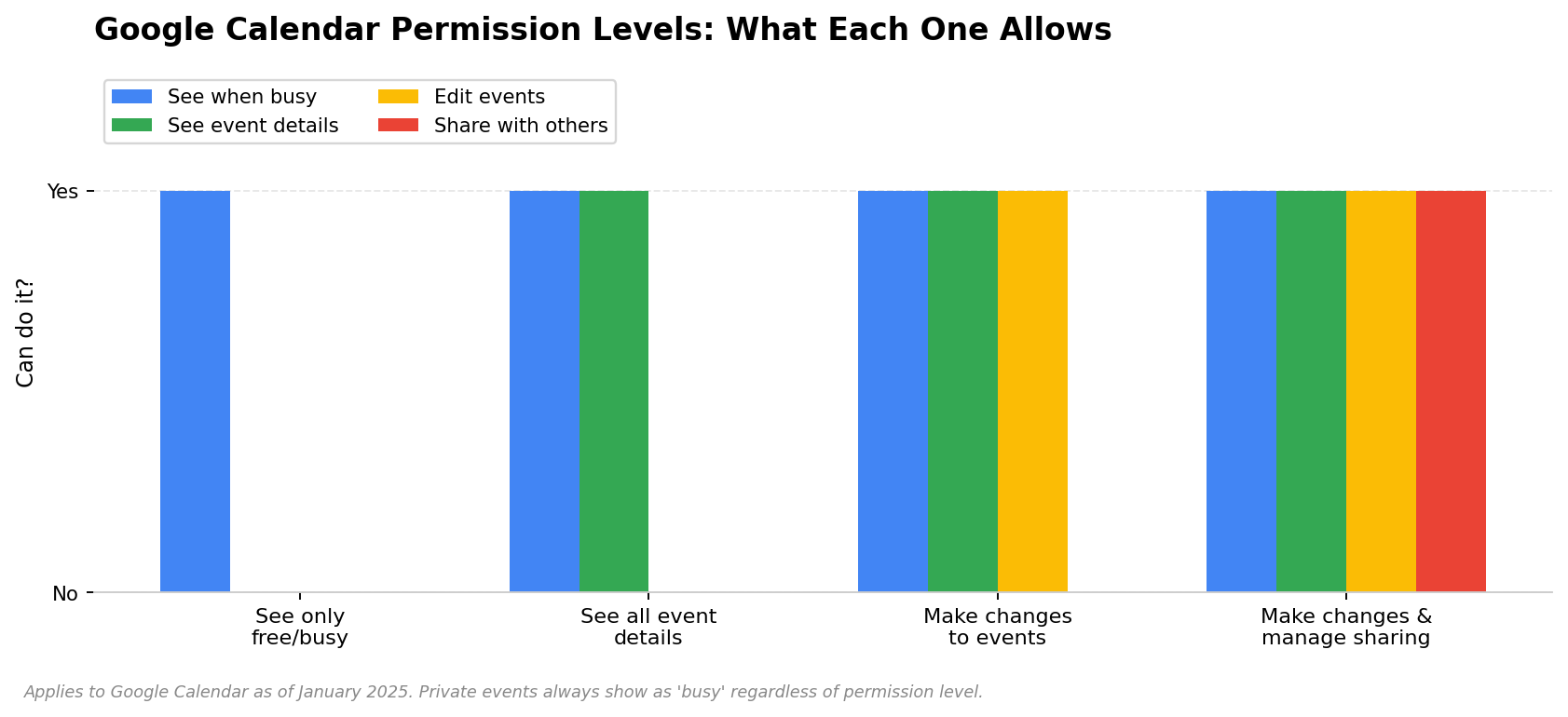
Bunları insanlara o kadar çok açıklamak zorunda kaldım ki bir tablo yaptım. Bunu yer imlerine ekle. Ciddiyim.
İzin | Ne zaman meşgul olduğunu görür | Etkinlik başlıklarını/ayrıntılarını görür | Etkinliklerini düzenler | Başkalarıyla paylaşır | Etkinlikleri siler |
Yalnızca uygun/yoğun durumunu gör | ✅ | ❌ | ❌ | ❌ | ❌ |
Tüm etkinlik ayrıntılarını gör | ✅ | ✅ (gizli olanlar hariç) | ❌ | ❌ | ❌ |
Etkinliklerde değişiklik yap | ✅ | ✅ | ✅ | ❌ | ✅ |
Değişiklik yap & paylaşımı yönet | ✅ | ✅ | ✅ | ✅ | ✅ |
Hangisini seçmeliyim?
Sadece ne zaman müsait olduğunu bilmesi gereken iş arkadaşları için: Yalnızca uygun/yoğun durumunu gör. Neredeyse kimsenin kullanmadığı seçenek bu; çünkü varlığından haberdar değiller. Kullan. Doğru seçenek bu.
Yakın çalıştığın bir ekip için: Tüm etkinlik ayrıntılarını gör. Ne üzerinde çalıştığını görebilirler. Hiçbir şeyi değiştiremezler.
Senin yerine planlama yapan bir asistan veya partner için: Etkinliklerde değişiklik yap. Bir şey ekleyebilir ve taşıyabilirler. Takvimini yeniden paylaşamazlar.
İdeal olarak hiç kimse için: Değişiklik yap ve paylaşımı yönet. Tam kontrol. Bunu sadece laptop şifreni de vereceğin birine ver.
Gizlilik: İnsanlar Gerçekte Neleri Görebilir?
Takvim paylaşımı konusunda insanları asıl tedirgin eden şey bu. Şöyle düşünüyorlar: "Takvimimi paylaşırsam herkes doktor randevularımı ve çocuğumun veli toplantısını görür." Ve evet, görebilirler — o etkinlikleri gizli olarak işaretlemediğin sürece.
Google Takvim’de bir etkinlik oluştururken üzerinde "Varsayılan görünürlük" yazan küçük bir açılır menü vardır. Bunu Gizli olarak değiştir. Artık bu etkinlik, takvimine erişimi olan herkese sadece "yoğun" olarak görünür. Zaman bloğunu görürler. Başlığı, konumu, açıklamayı görmezler. Hiçbir şeyi. Sadece "yoğun".
Yani iş arkadaşında Tüm etkinlik ayrıntılarını gör izni varsa ve sen saat 14:00’teki randevunu gizli olarak işaretlediysen, sadece 2 ile 3 arasında meşgul olduğunu görür. Randevunun ne olduğunu göremez. Tam da isteyeceğin şekilde çalışır.
Her yeni etkinliğin varsayılan olarak gizli başlamasını mı istiyorsun? Ayarlar → "Takvimlerim için ayarlar" altında kendi takvimin → "Varsayılan görünürlük" bölümüne kaydır → Gizli olarak değiştir. Artık oluşturduğun her etkinlik, sen manuel olarak değiştirmediğin sürece gizli olur. Bu tembel ama akıllı insanların yaklaşımıdır ve bunu iltifat olarak söylüyorum. Takvimini geniş bir çevreyle paylaşıyorsan bunu yap ve kafanı rahatlat.
Paylaşımı Nasıl Durdurursun (ve Gerçekten Durduğundan Nasıl Emin Olursun)
Bazen takvimini biriyle paylaşırsın ve sonra artık erişimleri olmasını istemezsin. Şirketten ayrılmıştır. Aranız bozulmuştur. Çok geniş paylaşıp şimdi bunun stresi üzerindedir. Sebebi ne olursa olsun, çözüm şu.
1. Takvim Ayarları’na git. Solda takvim adının üzerine gel, üç noktaya tıkla, Ayarlar ve paylaşım’ı seç.
2. Belirli kişilerle paylaş bölümüne kaydır. Paylaştığın herkes e-posta adresiyle listelenir.
3. Kaldırmak istediğin kişiyi bul. İsminin yanındaki çöp kutusu simgesine tıkla.
4. Kaydet’e tıkla.
Bitti. Erişimleri kaldırıldı. Hem de anında. "24 saat içinde" değil — şu anda. Takvimin onların görünümünden kaybolur. Açmaya çalışırlarsa "erişiminiz yok" hatası alırlar. Erişimlerini kaldırdığına dair bir e-posta almazlar. Sadece çalışmayı bırakır.
Tek bir uyarı: eğer daha önce etkinlik ayrıntılarını kopyaladılarsa ya da seni kaldırmadan önce takvimini dışa aktardılarsa, bu veriler artık onların bilgisayarındadır. Paylaşımı kaldırmak gelecekteki erişimi keser. Daha önce kaydettiklerini silmez. Geçmişi geri alamazsın.
Google Takvim’i Outlook ve Apple Takvim ile Senkronize Etme
Herkes tamamen Google ekosisteminde yaşamıyor. Bazıları kişisel hesabında Google Takvim kullanırken işte Outlook kullanıyor. Ya da iPhone kullanıyor ve Google Takvim etkinliklerinin Apple Takvim uygulamasında görünmesini istiyor. Bunların ikisi de mümkün.
Google Takvim → Apple Takvim (iPhone, iPad, Mac)
Bu kolay. iPhone veya iPad’de: Ayarlar → Takvim → Hesaplar → Hesap Ekle → Google. Giriş yap. Takvimler seçeneğinin açık olduğundan emin ol. Hepsi bu. Google etkinliklerin artık Apple Takvim uygulamasında görünür.
Mac’te: Sistem Ayarları → İnternet Hesapları → Hesap Ekle → Google. Aynı işlem.
Google Takvim → Outlook (masaüstü)
Biraz daha uğraştırır ama zor değil. Outlook’u aç. Dosya → Hesap Ayarları → Hesap Ayarları. İnternet Takvimleri sekmesine tıkla. Yeni’ye tıkla.
Şimdi Google’dan özel bir URL gerekiyor. Google Takvim’e geri dön. Ayarlar → solda takvimini bul → en aşağıya kadar kaydır ve iCal biçiminde gizli adres bölümünü bul. Bu URL’yi kopyala. Outlook’a yapıştır. Ekle’ye tıkla. Bir ad ver. Bitti — Google etkinlikleri Outlook’ta görünür.
Ancak bir sorun var: bu tek yönlüdür. Google etkinlikleri Outlook’A gönderir. Outlook’ta bir etkinlik oluşturursan Google’da görünmez. İki yönlü senkronizasyon için ücretli bir üçüncü taraf araç gerekir. CalendarBridge bunlardan biri. Başkaları da var.
Tersi yön — Outlook → Google Takvim
Web’de Outlook’u aç. Takvimini aç. Paylaş → Takvim yayımla. Takvimi seç, izin seviyesini seç, Yayımla’ya tıkla. Bir iCal URL’si alırsın. Kopyala.
Sonra Google Takvim’e geç. Solda, "Diğer takvimler" yanındaki + → URL’den. Outlook URL’sini yapıştır. Takvim ekle’ye tıkla. Outlook etkinlikleri artık Google’da görünür. Yine tek yönlü.
SSS
Google hesabı olmayan biriyle Google Takvim paylaşabilir miyim?
Doğrudan hayır. Belirli bir kişiyle e-posta yoluyla paylaşmak için onların bir Google hesabı olması gerekir. Yoksa seçeneklerin şunlar: takvimini herkese açık yapmak (bağlantısı olan herkes görebilir, giriş gerekmez) veya takvimini .ics dosyası olarak dışa aktarıp e-posta ile göndermek. Ama .ics dosyası bir anlık görüntüdür — sonradan yeni etkinlik eklersen güncellenmez.
Takvimimi paylaşırsam insanlar gizli etkinliklerimi görebilir mi?
Hayır. Gizli olarak işaretlediğin etkinlikler, takvimini paylaştığın herkese sadece "yoğun" olarak görünür. Zaman bloğunu görürler. Başlığı, konumu veya ayrıntıları göremezler. Bu, tüm izin seviyelerinde aynı şekilde çalışır — hatta Değişiklik yap ve paylaşımı yönet iznine sahip biri bile, belirli bir etkinliğin görünürlük ayarını manuel olarak değiştirmediği sürece gizli etkinlik ayrıntılarını göremez.
Takvimimi paylaştım ama karşı taraf göremediğini söylüyor. Sorun ne olabilir?
En yaygın sebep: davet e-postasındaki bağlantıya henüz tıklamamış olmaları. Google, bir takvim paylaştığında e-posta gönderir. Alıcının o e-postadaki Takvim ekle bağlantısına tıklaması gerekir. Bunu yapana kadar kendi taraflarında hiçbir şey görünmez. Spam klasörlerini kontrol etmelerini söyle — e-posta bazen oraya düşebiliyor. Ayrıca e-posta adresini doğru yazdığından da emin ol. Bunu itiraf etmek istemeyeceğim kadar çok kez yanlış yazdım.
Birinin takvimini benimle paylaştığını nasıl anlarım?
Google’dan bir e-posta alırsın. Konu satırı genelde "Falanca kişi sizinle bir takvim paylaştı" gibi olur. Kabul etmek için e-postadaki bağlantıya tıkla. Sonra onların takvimi, Google Takvim’inin sol tarafında "Diğer takvimler" altında görünür. İsmin yanındaki onay kutusuyla açıp kapatabilirsin.
Konukları olan bir etkinliği silersem ne olur?
Google, konuklara iptal e-postası göndermek isteyip istemediğini sorar. Evet’e tıkla. Etkinlik onların takviminden kaldırılır ve iptal edildiğine dair e-posta alırlar. Hayır’a tıklarsan — bunu yapma — etkinlik, onlar manuel olarak silene kadar takvimlerinde kalır ve senin iptal ettiğinden haberleri olmaz.
Bir takvimi grup e-posta takma adıyla paylaşabilir miyim?
Belirli kişilerle paylaş alanına bir Google Grup e-posta adresi ekleyebilirsin. O gruptaki herkes erişim kazanır. Ancak şu ayrıntı var: gruba sonradan biri katılırsa otomatik olarak erişim alıp almayacağı, Workspace kurulumuna bağlı olarak değişebilir. Buna güveneceksen, çalıştığını varsaymadan önce yeni bir grup üyesiyle test et.
HiNoter takviminize katılır, toplantılarınıza girer ve her görüşmeyi eylem maddeleri içeren yapılandırılmış notlara dönüştürür — üstelik zaten kullandığınız araçlarla senkronize şekilde. Artık manuel özet yok.
Hepsi Bu Kadar
Google Takvim paylaşmak zor değil. Zor gibi hissettirmesinin nedeni, Google’ın ayarları üç menü derinine gömmesi ve izinleri sanki bir avukat yazmış gibi etiketlemesi. Ama Google Takvim nasıl paylaşılır sorusunun mekanik tarafı aslında şuna iniyor: bir yöntem seç, bir izin seç, daveti gönder. İzinler bölümündeki tablo, hatırlaman gereken tek şey olabilir.
Kendine bir iyilik yap ve bugün en yakın iş arkadaşlarınla uygun/yoğun paylaşımını ayarla. Google Takvim’i doğru şekilde nasıl paylaşacağını bir kez öğrendiğinde, bu iş bir dakikadan az sürer ve planlama e-postası dansını sonsuza dek bitirir. Elena ve ben üç gün süren yazışmalardan, tek bir mesajla "2’de boş olduğunu görüyorum, daveti gönderiyorum" noktasına geldik. Küçük bir değişiklik ama etkisi büyük.
Ve eğer takvimin toplantılarla doluysa — belki bunu notları da halleden bir şeyle eşleştir. Aramalarına otomatik katılan ve Notion, Slack veya Google Docs ile senkronize olan bir araç gibi. Toplantılarının ne zaman olduğunu bilmek başka şey. İçlerinde ne konuşulduğunu hatırlamak başka.
Yazar hakkında: HiNoter editör ekibi tarafından yazılmıştır. Dağıtık ekiplerin gerçekten nasıl çalıştığı hakkında yazıyor ve bunu kolaylaştıran araçlar geliştiriyoruz. HiNoter toplantılarınıza otomatik katılır, 50’den fazla dilde yazıya döker ve konuşulanları görüşme biter bitmez yapılandırılmış notlara ve eylem maddelerine dönüştürür. Gerçekten toplantıya gelen bir toplantı asistanı mı arıyorsunuz? Biz oyuz.