Tavaly a munkatársam, Elena és én három napot töltöttünk egy harmincperces hívás időpontjának egyeztetésével. Három napot. Ő e-mailben azt írta: „Kedd délután?”, én pedig visszaírtam: „Négyig megbeszéléseken vagyok.” Aztán próbálkozott a szerdával, amikor én ráértem, de ő nem. Csütörtökre mindketten bosszúsak lettünk egy olyan beszélgetés miatt, amelynek megszervezése tíz másodpercet kellett volna hogy igénybe vegyen. A buta rész? Csak a naptáramat kellett volna látnia. Én egyszerűen nem tudtam, hogyan osszam meg a Google Naptárat anélkül, hogy átadnám neki az egész életem kulcsait.
Kiderült, hogy négy különböző módon lehet megosztani a Google Naptárat valakivel, és ezek nem cserélhetők fel egymással. Az egyik arra szolgál, hogy meghívj valakit egyetlen megbeszélésre. A másik arra, hogy egy munkatárs lássa, mikor vagy elérhető. A harmadik arra, hogy a napirendedet feltedd egy weboldalra. A negyedik pedig arra, hogy egy asszisztensnek valódi hozzáférést adj a napod kezeléséhez. Mind a négyet végigveszem — plusz a jogosultsági szinteket (amelyeket a Google a lehető legzavarosabb módon nevezett el), a valóban fontos adatvédelmi szempontokat, valamint azt, hogyan vond vissza a megosztást, ha túl sokat osztottál meg.
2025 januárjában tesztelve, a Google Naptár aktuális böngészős verziójával. Ha a mobilalkalmazást használod, néhány ilyen beállítás nem érhető el — ezeket jelezni fogom.
Amiről szó lesz:
1. 1. módszer: Egyetlen esemény megosztása
2. 2. módszer: A teljes naptár megosztása
3. 3. módszer: Nyilvános link létrehozása a naptárhoz
4. 4. módszer: Hozzáférés delegálása egy asszisztensnek
5. A jogosultsági szintek összehasonlítása
6. Adatvédelem és biztonság
7. A megosztás leállítása
8. Szinkronizálás az Outlookkal és az Apple Naptárral
9. GYIK
1. módszer: Egyetlen esemény megosztása
Van egy megbeszélésed. Szeretnéd, hogy valaki részt vegyen rajta. Nem szeretnéd, hogy az egész naptáradban kutakodjon. Erre való ez a módszer.
A gyors verzió: hozz létre egy eseményt, add hozzá a résztvevő e-mail-címét vendégként, válaszd ki, mit tehet, majd mentsd el. A Google egy meghívót küld neki igen/nem/talán válaszlehetőségekkel. Amikor válaszol, közvetlenül az eseménynél látod a válaszát.
Most a részletes verzió következik, mert a gyors verzió kihagy néhány dolgot, amely sok embernek gondot okoz.
1. Nyisd meg a Google Naptárat a böngészőben. Kattints az eseményed napjára és időpontjára. Megjelenik egy kis ablak. Írj be egy címet — mindegy, mi az, később megváltoztathatod. Kattints a További lehetőségek elemre.
2. Most az esemény teljes oldalán vagy. Töltsd ki, ami fontos — helyszín, leírás, Zoom-link, bármi. A jobb oldalon látsz egy Vendégek hozzáadása feliratú mezőt.
3. Írd be az illető e-mail-címét. Nyomd meg az Entert. Egynél több személyt is hozzáadhatsz — csak folytasd a gépelést, és minden cím után nyomd meg az Entert. A Google automatikusan kiegészíti a neveket a névjegyeid alapján, ami nagyszerű — egészen addig, amíg a rossz „Dávidot” nem egészíti ki automatikusan, és ezt észre sem veszed. Kérdezd meg, honnan tudom.
4. A vendéglista alatt található egy kis link, amelyen ez áll: Vendégjogosultságok. Kattints rá. Három jelölőnégyzet jelenik meg:
· Esemény módosítása — megváltoztathatják az időpontot, további vendégeket adhatnak hozzá, vagy törölhetik az egészet.
· Mások meghívása — továbbíthatják a meghívót több embernek, de nem módosíthatják az időpontot vagy a részleteket.
· Vendéglista megtekintése — láthatják, kik vesznek még részt az eseményen. Ennyi. Szerkeszteni nem tudnak.
A legtöbb munkahelyi helyzetben a „Vendéglista megtekintése” az, amire szükséged van. Valószínűleg nincs szükséged arra, hogy egy ügyfél a megkérdezésed nélkül áttegye a megbeszéléseteket.
5. Kattints felül a Mentés gombra. A Google megkérdezi: „Küldjünk meghívó e-maileket a vendégeknek?” Kattints a Küldés gombra. Kész. E-mailt kapnak, az Igen vagy a Nem lehetőségre kattintanak, és ha Google Naptárt használnak, az esemény elfogadás után automatikusan megjelenik náluk.
A meghívott személynek nincs szüksége Google-fiókra ahhoz, hogy megkapja az e-mailes meghívót. Ha azonban a saját Google Naptárában is szeretné látni, be kell jelentkeznie egy fiókba. Ha Outlookot vagy Apple Naptárat használ, akkor is megnyithatja az e-mailben található .ics-mellékletet, és manuálisan hozzáadhatja az eseményt.
2. módszer: A teljes naptár megosztása

Oké, ettől féltem a legjobban. Amikor először próbáltam megosztani a Google Naptárat egy munkatársammal, véletlenül teljes szerkesztési hozzáférést adtam neki mindenhez. Átnevezhette volna a fogorvosi időpontomat erre: „BIZTOSAN NEM FOGORVOSI IDŐPONT”, és ezt csak akkor vettem volna észre, amikor megnyitom a telefonomat. Nem tette meg, de megtehette volna.
A jogosultsági címkék nem segítenek. Homályosak és kissé baljósak. De ha már tudod, mit jelent mindegyik, minden rendben lesz. Ígérem.
1. Nyisd meg a Google Naptárat. A bal oldalon, a „Saját naptárak” alatt vidd az egérmutatót a megosztani kívánt naptár fölé. A név mellett három kis pont jelenik meg. Kattints rájuk. Válaszd a Beállítások és megosztás lehetőséget.
2. Görgess lefelé, amíg meg nem látod a Megosztás adott személyekkel részt. Itt található egy Személyek hozzáadása feliratú gomb. Kattints rá.
3. Írd be az e-mail-címet. Aztán — és ez a fontos rész — nézd meg az e-mail-cím mellett található jogosultsági legördülő menüt. Négy lehetőség van:
· Csak a szabad/elfoglalt állapot megtekintése (részletek elrejtése) — a naptáradban elfoglalt időblokkokat látják. Címek nélkül. Helyszínek nélkül. Csak azt, hogy „elfoglalt”. Ezt válaszd azoknak a munkatársaknak, akiknek csak azt kell tudniuk, mikor vagy szabad.
· Az összes esemény részleteinek megtekintése — mindennek látják a címét, helyszínét és leírását. Mindennek, kivéve azokat az eseményeket, amelyeket kifejezetten privátként jelöltél meg — erre még visszatérek.
· Módosítások végrehajtása az eseményeken — létrehozhatnak, szerkeszthetnek és törölhetnek eseményeket a naptáradban. Gondold át alaposan, mielőtt ezt választod.
· Módosítások végrehajtása ÉS a megosztás kezelése — teljes hozzáférés. Mindent megtehetnek, beleértve a naptárad megosztását másokkal is. Ezt csak olyan személynek add meg, akire a jelszavadat is rábíznád.
4. Válassz egy jogosultságot. Kattints a Küldés gombra. Az illető e-mailt kap arról, hogy megosztottad vele a naptáradat. A meghívóban található linkre kattintva elfogadhatja. Ezután a naptárad megjelenik a listáján az „Egyéb naptárak” alatt, és ki- és bekapcsolhatja.
Az Elena-probléma megoldása
Emlékszel Elenára az elejéről? A háromnapos időpont-egyeztetési rémálomra? A megoldás az volt, hogy „Csak a szabad/elfoglalt állapot megtekintése” hozzáférést adtam neki. Láthatta, mikor vagyok elfoglalt, de azt nem, hogy mit csinálok. Nem kellett több oda-vissza e-mailezés. Ránézett a naptáramra, talált egy szabad időpontot, és küldött egyetlen meghívót. Harminc másodperc. Kész.
Ha rendszeresen dolgozol valakivel — adj neki hozzáférést a szabad/elfoglalt állapotodhoz. Kevesebb mint egy percbe telik, és egy év alatt órákat takarít meg a „mit szólnál a csütörtök 2 órához?” típusú üzenetekből.
3. módszer: Nyilvános link létrehozása a naptárhoz
Ez akkor hasznos, ha nyilvánossá szeretnéd tenni a Google Naptárat — például a szabad időpontjaidat egy weboldalba ágyaznád, vagy egy hírlevélben osztanál meg egy linket, amelyet bárki megnyithat bejelentkezés nélkül.
1. Ugyanonnan indulunk. A bal oldalon vidd az egérmutatót a naptárad neve fölé, kattints a három pontra, majd válaszd a Beállítások és megosztás lehetőséget.
2. Görgess az Események hozzáférési engedélyei részhez. Itt található egy jelölőnégyzet: Elérhetővé tétel nyilvánosan.
Állj meg. Mielőtt bejelölöd ezt a négyzetet, gondold át, mit jelent a „nyilvános”. Azt jelenti, hogy bárki az interneten láthatja az eseményeid részleteit. Ha ettől kissé összeszorul a gyomrod, az jó. Így kell lennie.
Én inkább azt teszem — és ezt ajánlanám a legtöbb embernek —, hogy létrehozok egy külön naptárat kizárólag azoknak a dolgoknak, amelyeket nyilvánossá szeretnék tenni. Nevezd el „Elérhető időpontoknak” vagy „Fogadóórának”, vagy aminek szeretnéd. Csak a szabad időpontjaidat tedd rá. EZT tedd nyilvánossá. A valódi naptáradat — amelyben a fogorvosi időpontjaid és a személyes dolgaid vannak — tartsd privátként. Így a világ látja, mikor vagy elérhető. Semmi mást nem látnak. Tiszta ügy.
Új naptár létrehozásához a Google Naptár bal oldalán, az „Egyéb naptárak” mellett kattints a + jelre, majd válaszd az Új naptár létrehozása lehetőséget. Nevezd el. Ezután menj vissza, és oszd meg nyilvánosan.
3. Miután bekapcsoltad a nyilvános hozzáférést, görgess még egy kicsit lefelé. Két dolog jelenik meg:
· Nyilvános URL — egy link. Bárki, aki rákattint, csak olvasható nézetben látja a naptáradat. Nincs szükség bejelentkezésre.
· Beágyazási kód — egy HTML-részlet. Illeszd be a weboldaladba, és a naptárad egy kis ablakban jelenik meg az oldalon.
4. Másold ki azt, amelyikre szükséged van. Weboldalhoz a beágyazási kódot használd. E-mailhez vagy SMS-hez az URL-t másold ki.
Mielőtt beilleszted a beágyazási kódot, kattints mellette a Testreszabás lehetőségre. Több opciót kapsz — melyik nézet jelenjen meg (hét, hónap, napirend), mekkora legyen a méret, illetve megjelenjen-e a naptár neve. Állítsd be ezeket, másold ki a kódot, és tedd fel az oldaladra.
Az általam említett külön naptáras trükköt használom. A „Foglalható” naptáramban csak szabad időpontok vannak. Ezt ágyaztam be a weboldalamra. Az ügyfelek zöld blokkokat látnak, amikor szabad vagyok, és semmi mást. A tényleges naptáramat, amelyben minden valódi eseményem szerepel, pontosan két emberrel osztom meg. Ezt a rendszert körülbelül tíz perc alatt állítottam be, és már több mint egy éve működik egyetlen probléma nélkül.
4. módszer: Hozzáférés delegálása egy asszisztensnek vagy csapatnak
Van egy asszisztensed. Vagy egy csapatadminisztrátorod. Esetleg egy partnered, aki a naptárbeosztásodat kezeli. Azt szeretnéd, hogy láthassa a naptáradat, hozzáadhasson dolgokat, áthelyezhesse őket — lényegében kezelhesse a beosztásodat, hogy neked ne kelljen. Ezt delegált hozzáférésnek nevezik, és kissé eltérően működik attól függően, hogy ingyenes Google-fiókot vagy fizetős Google Workspace-fiókot használsz.
A legtöbb embernek valójában elég a 2. módszer. A fenti lépéseket követve add meg az asszisztensednek az „Események módosítása” engedélyt, így a saját fiókjából láthatja és szerkesztheti a naptáradat. Csak megosztani nem tudja mással.
Ha ennél többre van szükséged — például hogy a nevedben válaszoljon a meghívásokra, kezelje a megosztási beállításokat vagy hasonló feladatokat végezzen — akkor valódi delegált hozzáférésre van szükséged, amely a Google Workspace egyik funkciója. Így állíthatod be:
1. Nyisd meg a calendar.google.com oldalt. Kattints a jobb felső sarokban található Beállítások fogaskerékre .
2. A bal oldalsávban keresd meg a naptáradat a „Saját naptárak beállításai” alatt. Kattints rá.
3. Görgess a Megosztás meghatározott személyekkel részhez. Kattints a Személyek hozzáadása lehetőségre.
4. Írd be az asszisztensed e-mail-címét. Az engedélynél válaszd a Módosítások végrehajtása és megosztás kezelése lehetőséget, ha teljes körű hozzáférést szeretnél adni neki. Vagy válaszd az Események módosítása lehetőséget, ha csak azt szeretnéd, hogy kezelje a beosztásodat, de ne tudja újra megosztani a naptárat.
5. Kattints a Küldés gombra. Ő megkapja az e-mailt, rákattint az elfogadáshoz, és a naptárad megjelenik a fiókjában.
Engedélyszintek: mit jelentenek valójában?
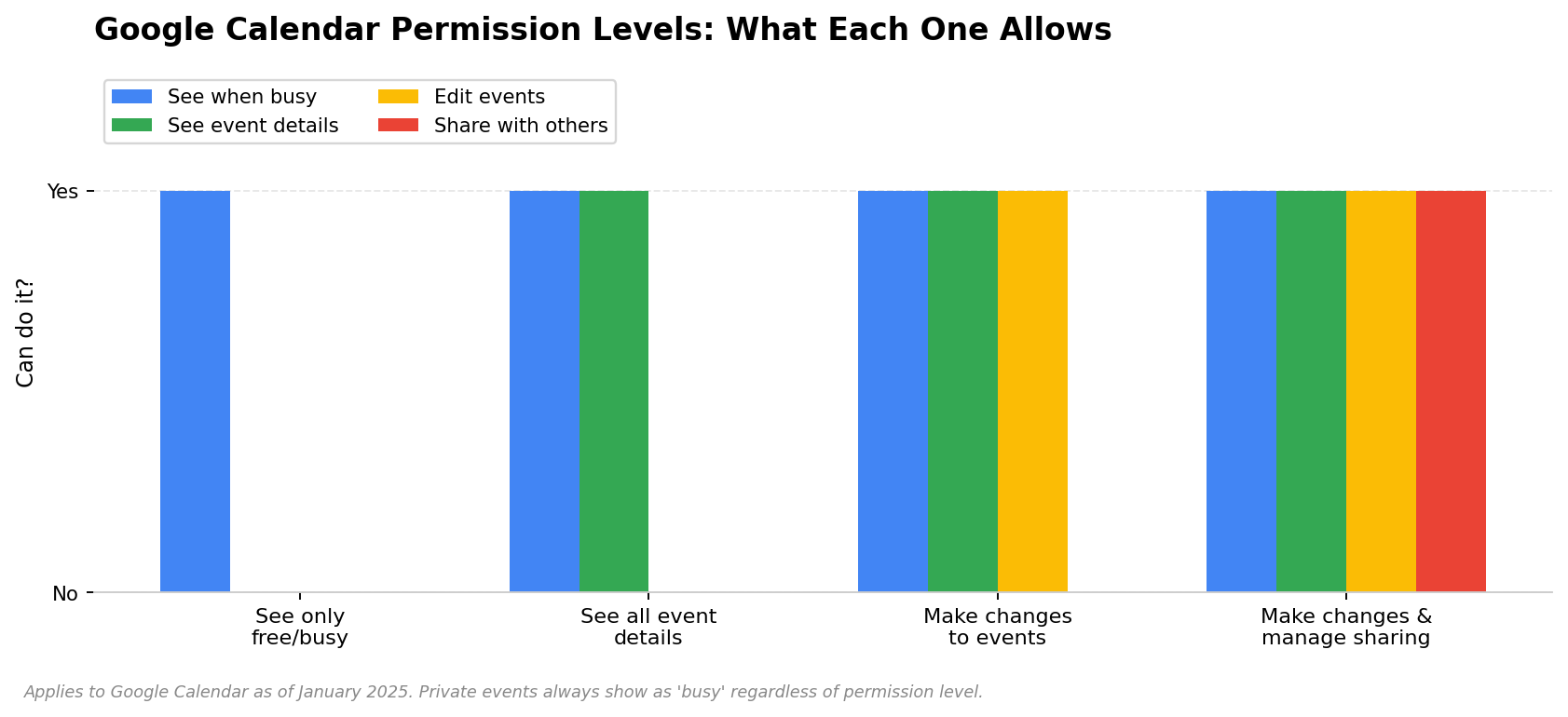
Annyiszor kellett már elmagyaráznom ezeket az embereknek, hogy készítettem egy táblázatot. Mentsd el. Komolyan.
Engedély | Látható, mikor vagy elfoglalt | Események címeinek/részleteinek megtekintése | Események szerkesztése | Megosztás másokkal | Események törlése |
Csak a szabad/elfoglalt állapot megtekintése | ✅ | ❌ | ❌ | ❌ | |
Az összes esemény részletének megtekintése | ✅ | ✅ (a privát kivételével) | ❌ | ❌ | ❌ |
Események módosítása | ✅ | ✅ | ✅ | ❌ | ✅ |
Módosítások végrehajtása és a megosztás kezelése | ✅ | ✅ | ✅ | ✅ |
Melyiket válasszam?
Azoknak a munkatársaknak, akiknek csak azt kell tudniuk, mikor vagy szabad: Csak a szabad/elfoglalt állapot megtekintése. Ezt szinte senki sem használja, mert nem tudják, hogy létezik. Használd. Ez a megfelelő.
A csapat, amellyel szorosan együtt dolgozol: Az összes esemény részleteinek megtekintése. Láthatják, min dolgozol. Semmit sem módosíthatnak.
Egy asszisztens vagy partner, aki helyetted foglal időpontokat: Események módosítása. Hozzáadhatnak és áthelyezhetnek dolgokat. Nem oszthatják meg újra a naptáradat.
Lehetőleg senkinek: Módosítások végrehajtása és a megosztás kezelése. Teljes hozzáférés. Csak akkor add ezt valakinek, ha a laptopod jelszavát is rábíznád.
Adatvédelem: Mit láthatnak valójában mások?
Ez az, ami miatt az emberek aggódnak a megosztás miatt. Azt gondolják: „ha megosztom a naptáramat, mindenki látni fogja az orvosi időpontjaimat és a gyerekem szülői értekezletét”. És igen, látni fogják — hacsak nem jelölöd ezeket az eseményeket privátként.
Amikor létrehozol egy eseményt a Google Naptárban, van rajta egy kis legördülő menü, amelynek neve „Alapértelmezett láthatóság”. Állítsd át Privát értékre. Az esemény mostantól „foglalt” jelzésként jelenik meg mindenki számára, aki hozzáfér a naptáradhoz. Látják az idősávot. A címet, a helyszínt és a leírást nem látják. Semmit. Csak azt, hogy „foglalt”.
Ha tehát a munkatársad rendelkezik az „Összes esemény részleteinek megtekintése” jogosultsággal, és van egy délután 2 órás, privátként megjelölt időpontod, akkor azt látja, hogy 2 és 3 óra között foglalt vagy. Azt nem látja, hogy milyen időpontról van szó. Pontosan úgy működik, ahogy szeretnéd.
Szeretnéd, hogy minden új esemény alapértelmezés szerint privátként induljon? Beállítások → a naptárad a „Saját naptáraim beállításai” alatt → görgess az „Alapértelmezett láthatóság” részhez → állítsd át „Privát” értékre. Mostantól minden létrehozott eseményed privát lesz, hacsak manuálisan át nem állítod. Ez a lusták megoldása, és ezt bóknak szánom. Ha széles körben megosztod a naptáradat, tedd ezt, és ne aggódj tovább miatta.
Hogyan állítsd le a megosztást (és hogyan győződj meg róla, hogy tényleg leállt)
Néha megosztod a naptáradat valakivel, aztán már nem szeretnéd, hogy hozzáférjen. Kilépett a cégtől. Összevesztetek. Túl széles körben osztottad meg, és most aggódsz miatta. Mindegy is. Így oldhatod meg.
1. Nyisd meg a Naptár beállításait. A bal oldalon vidd az egeret a naptárad neve fölé, kattints a három pontra, majd válaszd a Beállítások és megosztás lehetőséget.
2. Görgess a Megosztás meghatározott személyekkel részhez. Itt láthatod e-mail-cím szerint felsorolva mindenkit, akivel megosztottad.
3. Keresd meg azt a személyt, akit el szeretnél távolítani. Kattints a neve melletti kuka ikonra.
4. Kattints a Mentés gombra.
Kész. A hozzáférése azonnal megszűnik. Nem „24 órán belül” — hanem most. A naptárad eltűnik a nézetéből. Ha megpróbálja megnyitni, „nincs hozzáférésed” hibaüzenetet kap. Nem kap e-mailt arról, hogy visszavontad a hozzáférését. Egyszerűen nem fog többé működni.
Egy fontos megjegyzés: ha már kimásolta az események részleteit, vagy exportálta a naptáradat, mielőtt eltávolítottad, akkor azok már az ő számítógépén vannak. A megosztás megszüntetése a jövőbeli hozzáférést állítja le. Nem töröl semmit, amit már elmentett. A múltat nem lehet visszacsinálni.
A Google Naptár szinkronizálása az Outlookkal és az Apple Naptárral
Nem mindenki él teljes egészében a Google ökoszisztémájában. Vannak, akik a személyes fiókjukban a Google Naptárt használják, a munkahelyükön viszont Outlookot. Másoknak iPhone-juk van, és azt szeretnék, hogy a Google Naptár eseményei megjelenjenek az Apple Naptár alkalmazásában. Mindkettő megoldható.
Google Naptár → Apple Naptár (iPhone, iPad, Mac)
Ez gyerekjáték. iPhone vagy iPad készüléken: Beállítások → Naptár → Fiókok → Fiók hozzáadása → Google. Jelentkezz be. Győződj meg róla, hogy a Naptárak kapcsoló be van kapcsolva. Ennyi. A Google-eseményeid mostantól megjelennek az Apple Naptár alkalmazásában.
Macen: Rendszerbeállítások → Internetfiókok → Fiók hozzáadása → Google. Ugyanígy működik.
Google Naptár → Outlook (asztali alkalmazás)
Kicsit körülményesebb, de nem nehéz. Nyisd meg az Outlookot. Fájl → Fiókbeállítások → Fiókbeállítások. Kattints az Internetes naptárak fülre. Kattints az Új gombra.
Most szükséged lesz egy speciális URL-re a Google-től. Térj vissza a Google Naptárhoz. Beállítások → keresd meg a naptáradat a bal oldalon → görgess egészen le a Titkos cím iCal-formátumban részhez. Másold ki az URL-t. Illeszd be az Outlookba. Kattints a Hozzáadás gombra. Adj neki nevet. Kész — a Google-események megjelennek az Outlookban.
A bökkenő: ez egyirányú. A Google továbbítja az eseményeket AZ Outlooknak. Ha létrehozol egy eseményt az Outlookban, az nem jelenik meg a Google-ben. A kétirányú szinkronizáláshoz fizetős, külső eszközre lenne szükséged. Ilyen például a CalendarBridge. Mások is vannak.
A másik irány — Outlook → Google Naptár
Outlook a weben. Nyisd meg a naptáradat. Kattints a Megosztás → Naptár közzététele lehetőségre. Válaszd ki a naptárat, válaszd ki a jogosultsági szintet, majd kattints a Közzététel gombra. Kapsz egy iCal-URL-t. Másold ki.
Ezután nyisd meg a Google Naptárt. A bal oldalon, az „Egyéb naptárak” mellett kattints a + → URL alapján lehetőségre. Illeszd be az Outlook URL-jét. Kattints a Naptár hozzáadása gombra. Az Outlook-események most megjelennek a Google-ben. Egyirányú, akárcsak korábban.
GYIK
Megoszthatom a Google Naptárat olyasvalakivel, akinek nincs Google-fiókja?
Nem közvetlenül. Ha e-mail-cím alapján szeretnéd megosztani egy adott személlyel, szüksége van Google-fiókra. Ha nincs neki, a lehetőségeid a következők: tedd nyilvánossá a naptáradat (bárki láthatja, akinek megvan a link, és nem kell bejelentkeznie), vagy exportáld a naptáradat .ics-fájlként, és küldd el neki e-mailben. Az .ics-fájl azonban csak pillanatfelvétel — nem frissül, ha később új eseményeket adsz hozzá.
Láthatják mások a privát eseményeimet, ha megosztom a naptáramat?
Nem. A privátként megjelölt események „foglalt” jelzésként jelennek meg mindenki számára, akivel megosztottad a naptáradat. Látják az idősávot. A címet, a helyszínt és a részleteket nem látják. Ez minden jogosultsági szinten ugyanígy működik — még a „Módosítások végrehajtása és megosztás kezelése” jogosultsággal rendelkezők sem láthatják a privát események részleteit, hacsak manuálisan meg nem változtatják egy adott esemény láthatósági beállítását.
Megosztottam a naptáramat, de a másik személy azt mondja, hogy nem látja. Mi történt?
A leggyakoribb ok: nem kattintottak a meghívó e-mailben található linkre. A Google e-mailt küld, amikor megosztasz egy naptárat. A címzettnek az e-mailben a „Naptár hozzáadása” lehetőségre kell kattintania. Amíg ezt nem teszi meg, nála semmi nem jelenik meg. Mondd meg neki, hogy ellenőrizze a spam mappáját — az e-mail néha oda kerül. Ellenőrizd azt is, hogy helyesen írtad-e be az e-mail-címét. Többször is elrontottam már, mint ahányszor szeretném beismerni.
Honnan tudom, ha valaki megosztotta velem a naptárát?
E-mailt kapsz a Google-től. A tárgy valami olyasmi lesz, hogy „Valaki megosztott veled egy naptárat”. A meghívás elfogadásához kattints az e-mailben található linkre. Ezután a naptáruk megjelenik a Google Naptár bal oldalán, az „Egyéb naptárak” alatt. A név melletti jelölőnégyzettel be- és kikapcsolhatod.
Mi történik, ha törlök egy vendégeket tartalmazó eseményt?
A Google megkérdezi, hogy szeretnél-e lemondási e-mailt küldeni a vendégeknek. Kattints az igenre. Az esemény eltávolításra kerül a naptárukból, és e-mailt kapnak arról, hogy törölték. Ha a nemet választod — ne tedd — az esemény addig marad a naptárukban, amíg manuálisan nem törlik, és fogalmuk sem lesz róla, hogy lemondtad.
Megoszthatok egy naptárat csoportos e-mail-alias-szal?
A „Megosztás meghatározott személyekkel” mezőben hozzáadhatsz egy Google-csoporthoz tartozó e-mail-címet. A csoport minden tagja hozzáférést kap. A bökkenő az, hogy ha később valaki csatlakozik a csoporthoz, lehet, hogy automatikusan hozzáférést kap, de az is lehet, hogy nem — a Google viselkedése ebben nem következetes, és a Workspace-beállításaidtól függ. Ha erre építesz, teszteld egy új csoporttaggal, mielőtt biztosra vennéd, hogy működik.
Ennyi az egész
A Google Naptár megosztása nem nehéz. Azért tűnik annak, mert a Google három menü mélyére rejtette a beállításokat, és úgy nevezte el a jogosultságokat, mintha egy ügyvéd írta volna őket. De a Google Naptár megosztásának módja valójában ennyi: válassz egy módszert, válassz egy jogosultságot, küldd el a meghívót. A jogosultságokról szóló részben található táblázat az egyetlen dolog, amire igazán emlékezned kell.
Tegyél magadnak egy szívességet, és állítsd be még ma a szabad/foglalt állapot megosztását a legközelebbi munkatársaiddal. Ha már tudod, hogyan kell megfelelően megosztani a Google Naptárt , egy perc az egész, és örökre véget vet az időpont-egyeztető e-mailes pingpongnak. Elenával három napnyi oda-vissza egyeztetésből egyetlen üzenet alatt eljutottunk odáig, hogy „Látom, hogy 2-kor ráérsz, küldöm a meghívót.” Ez apró változás, de nagy különbséget jelent.
És ha a naptárad tele van megbeszélésekkel — nos, talán érdemes párosítani valamivel, ami kezeli a jegyzeteket. Egy eszközzel, amely automatikusan csatlakozik a hívásaidhoz, és szinkronizál a Notion, Slack vagy Google Dokumentumok szolgáltatással. Egy dolog tudni, mikor vannak a megbeszéléseid. Másik emlékezni, mi történt rajtuk.
A szerzőről: A HiNoter szerkesztőségi csapata írta. Arról írunk, hogyan dolgoznak valójában a megosztottan dolgozó csapatok — és eszközöket építünk, hogy ezt könnyebbé tegyük. A HiNoter automatikusan csatlakozik a megbeszéléseidhez, több mint 50+ nyelven készít átiratot, és a hívás befejeződésének pillanatában strukturált jegyzetekké és feladatokká alakítja az elhangzottakat. Olyan megbeszélési asszisztenst keresel, amely tényleg meg is jelenik? Mi vagyunk azok.