Viime vuonna työkaverini Elena ja minä käytimme kolme päivää yrittäessämme sopia kolmenkymmenen minuutin puhelua. Kolme päivää. Hän lähetti sähköpostia: "Tiistai-iltapäivä?" ja minä vastasin: "Kokouksissa neljään asti." Sitten hän ehdotti keskiviikkoa, jolloin minä olin vapaa mutta hän ei. Torstaihin mennessä olimme molemmat ärsyyntyneitä keskustelusta, jonka järjestämiseen olisi pitänyt kulua kymmenen sekuntia. Typerintä? Hänen tarvitsi vain nähdä kalenterini. En vain tiennyt, miten Google-kalenteri jaetaan luovuttamatta samalla avaimia koko elämääni.
Kävi ilmi, että Google-kalenterin voi jakaa jonkun kanssa neljällä eri tavalla, eivätkä ne ole keskenään vaihtokelpoisia. Yksi tapa on kutsua joku yksittäiseen kokoukseen. Yksi antaa työkaverin nähdä saatavuutesi. Yksi lisää aikataulusi verkkosivustolle. Ja yksi antaa avustajalle oikean pääsyn hallita päivääsi. Käyn läpi kaikki neljä tapaa – sekä käyttöoikeustasot (jotka Google nimeää mahdollisimman hämmentävällä tavalla), oikeasti tärkeät yksityisyysasiat ja sen, miten jakamisen voi perua, jos jaat liikaa.
Testattu tammikuussa 2025 Google-kalenterin nykyisellä selainversiolla. Jos käytät mobiilisovellusta, kaikkia näitä asetuksia ei siellä ole – ilmoitan niistä kohdista.
Käsittelemme seuraavat asiat:
1. Tapa 1: Yksittäisen tapahtuman jakaminen
2. Tapa 2: Koko kalenterin jakaminen
3. Tapa 3: Julkisen linkin hankkiminen kalenteriin
4. Tapa 4: Käyttöoikeuden delegointi avustajalle
5. Käyttöoikeustasojen vertailu
6. Yksityisyys ja turvallisuus
7. Jakamisen lopettaminen
8. Synkronointi Outlookin ja Apple-kalenterin kanssa
9. Usein kysytyt kysymykset
Tapa 1: Yksittäisen tapahtuman jakaminen
Sinulla on kokous. Haluat jonkun mukaan. Et halua hänen tonkivan koko kalenteriasi. Tämä on oikea tapa.
Lyhyt versio: luo tapahtuma, lisää hänen sähköpostiosoitteensa vieraaksi, valitse, mitä hän saa tehdä, ja tallenna. Google lähettää hänelle kutsun, jossa on kyllä/ei/ehkä-vastausvaihtoehdot. Kun hän vastaa, näet vastauksen suoraan tapahtumassa.
Nyt yksityiskohtainen versio, koska lyhyestä versiosta jää pois asioita, jotka aiheuttavat ihmisille ongelmia.
1. Avaa Google-kalenteri selaimessa. Napsauta tapahtumasi päivää ja kellonaikaa. Näkyviin tulee pieni ruutu. Kirjoita otsikko – sillä ei ole väliä, sillä voit muuttaa sitä myöhemmin. Napsauta Lisää vaihtoehtoja.
2. Olet nyt tapahtuman koko sivulla. Täytä kaikki olennainen – sijainti, kuvaus, Zoom-linkki tai mitä tarvitsetkaan. Oikealla puolella on ruutu, jossa lukee Lisää vieraita.
3. Kirjoita henkilön sähköpostiosoite. Paina Enteriä. Voit lisätä useamman henkilön – jatka vain kirjoittamista ja paina Enter jokaisen jälkeen. Google täydentää osoitteet yhteystiedoistasi, mikä on hienoa siihen asti, kunnes se täydentää väärän "Davidin" etkä huomaa sitä. Kysy vaikka, mistä tiedän.
4. Vieraat-luettelon alapuolella on pieni linkki Vieraiden käyttöoikeudet. Napsauta sitä. Näkyviin tulee kolme valintaruutua:
· Muokkaa tapahtumaa – he voivat muuttaa ajankohtaa, lisätä vieraita tai poistaa koko tapahtuman.
· Kutsu muita – he voivat välittää kutsun useammille ihmisille, mutta eivät voi muuttaa ajankohtaa tai tietoja.
· Näe vierasluettelo – he näkevät, ketkä muut ovat tulossa. Siinä kaikki. He eivät voi muokata mitään.
Useimmissa työasioissa haluat valita "Näe vierasluettelo". Et todennäköisesti tarvitse asiakasta siirtämään kokoustasi kysymättä ensin sinulta.
5. Napsauta yläreunassa Tallenna . Google kysyy: "Lähetetäänkö vieraille kutsusähköpostit?" Napsauta Lähetä. Valmista. He saavat sähköpostin, napsauttavat Kyllä tai Ei, ja jos he käyttävät Google-kalenteria, tapahtuma ilmestyy sinne automaattisesti, kun he hyväksyvät kutsun.
Kutsumasi henkilö ei tarvitse Google-tiliä saadakseen kutsusähköpostin. Jos hän kuitenkin haluaa tapahtuman omaan Google-kalenteriinsa, hänen on oltava kirjautuneena sellaiselle tilille. Jos hän käyttää Outlookia tai Apple-kalenteria, hän voi silti avata sähköpostin .ics-liitteen ja lisätä tapahtuman manuaalisesti.
Tapa 2: Koko kalenterin jakaminen

Okei, tämä oli se, joka pelotti minua. Kun ensimmäisen kerran yritin jakaa Google-kalenterin työkaverini kanssa, annoin hänelle vahingossa täydet muokkausoikeudet kaikkeen. Hän olisi voinut nimetä hammaslääkäriaikani uudelleen muotoon "EI MISSÄÄN NIMESSÄ HAMMASLÄÄKÄRIAIKA" enkä olisi tiennyt siitä ennen kuin avasin puhelimeni. Hän ei tehnyt niin, mutta olisi voinut.
Käyttöoikeuksien nimet eivät auta. Ne ovat epämääräisiä ja hieman uhkaavia. Kun kuitenkin ymmärrät, mitä kukin tarkoittaa, kaikki on kunnossa. Lupaan sen.
1. Avaa Google-kalenteri. Vie hiiri vasemmalla puolella kohdassa "Omat kalenterit" sen kalenterin päälle, jonka haluat jakaa. Nimen viereen ilmestyy kolme pientä pistettä. Napsauta niitä. Valitse Asetukset ja jakaminen.
2. Vieritä alaspäin, kunnes näet kohdan Jaa tiettyjen henkilöiden kanssa. Siellä on painike Lisää henkilöitä. Napsauta sitä.
3. Kirjoita sähköpostiosoite. Sitten – ja tämä on tärkeä osa – katso käyttöoikeuksien avattavaa valikkoa heti kirjoittamasi sähköpostiosoitteen vieressä. Vaihtoehtoja on neljä:
· Näe vain vapaa/varattu (piilota tiedot) – he näkevät kalenterissasi varatut ajanjaksot. Ei otsikoita. Ei sijainteja. Vain "varattu". Tätä haluat käyttää työkavereille, joiden tarvitsee vain tietää, milloin olet vapaa.
· Näe kaikki tapahtuman tiedot – he näkevät kaikkien tapahtumien otsikot, sijainnit ja kuvaukset. Kaiken paitsi tapahtumat, jotka olet merkinnyt erikseen yksityisiksi – palaan tähän vielä.
· Muokkaa tapahtumia – he voivat luoda, muokata ja poistaa tapahtumia kalenteristasi. Harkitse tätä tarkkaan.
· Muokkaa JA hallinnoi jakamista – täydet hallintaoikeudet. He voivat tehdä kaiken, myös jakaa kalenterisi muiden ihmisten kanssa. Anna tämä oikeus vain henkilölle, jonka käsiin luottaisit salasanasi.
4. Valitse käyttöoikeus. Napsauta Lähetä. Henkilö saa sähköpostin, jossa kerrotaan, että olet jakanut kalenterisi. Hän napsauttaa linkkiä hyväksyäkseen sen. Kun hän on tehnyt niin, kalenterisi näkyy hänen luettelossaan kohdassa "Muut kalenterit", ja hän voi ottaa sen käyttöön tai pois käytöstä.
Elenan ongelman ratkaiseminen
Muistatko Elenan alusta? Kolmen päivän aikataulutuspainajaisen? Ratkaisu oli antaa hänelle käyttöoikeus "Näe vain vapaa/varattu". Hän näki, milloin olin varattu, mutta ei sitä, mitä olin tekemässä. Ei enää edestakaista sähköpostittelua. Hän katsoi kalenteriani, löysi vapaan ajan ja lähetti yhden kutsun. Kolmekymmentä sekuntia. Valmista.
Jos työskentelet jonkun kanssa säännöllisesti – anna hänelle vapaa/varattu-käyttöoikeus. Siihen kuluu alle minuutti, ja se säästää sinulta vuoden aikana tuntikausia "sopisiko torstai kahdelta?" -viestejä.
Tapa 3: Julkisen linkin hankkiminen kalenteriin
Tämä sopii tilanteisiin, joissa haluat tehdä Google-kalenterista julkisen – esimerkiksi lisätä vapaana olevat vastaanottoaikasi verkkosivustolle tai jakaa uutiskirjeessä linkin, jonka kuka tahansa voi avata kirjautumatta.
1. Aloituskohta on sama. Vie hiiri vasemmalla kalenterin nimen päälle, napsauta kolmea pistettä ja valitse Asetukset ja jakaminen.
2. Vieritä kohtaan Tapahtumien käyttöoikeudet. Siellä on valintaruutu: Aseta julkiseksi.
Pysähdy. Ennen kuin valitset ruudun, mieti, mitä "julkinen" tarkoittaa. Se tarkoittaa, että kuka tahansa internetissä voi nähdä tapahtumiesi tiedot. Jos vatsasi hieman kiristyy tätä ajatellessa, hyvä. Sen kuuluukin.
Minä teen sen sijaan – ja tätä suosittelen useimmille – erillisen kalenterin vain niille asioille, jotka haluat julkisiksi. Nimeä se vaikka "Vapaat ajat" tai "Vastaanottoajat" tai miksi tahansa. Lisää siihen vain vapaat aikasi. Tee JUURI SE kalenteri julkiseksi. Pidä oikea kalenterisi – se, jossa ovat lääkäriajat ja henkilökohtaiset asiat – yksityisenä. Nyt maailma näkee, milloin olet vapaa. Se ei näe mitään muuta. Siistiä.
Uuden kalenterin luominen: napsauta Google-kalenterin vasemmalla puolella kohdan "Muut kalenterit" vieressä olevaa + -merkkiä ja valitse Luo uusi kalenteri. Nimeä se. Palaa sitten takaisin ja jaa tämä kalenteri julkisesti.
3. Kun julkinen käyttöoikeus on käytössä, vieritä hieman alemmas. Näkyviin tulee kaksi asiaa:
· Julkinen URL-osoite – linkki. Jokainen sitä napsauttava näkee kalenterisi vain luku -näkymässä. Kirjautumista ei tarvita.
· Upotuskoodi – HTML-koodinpätkä. Liitä se verkkosivustollesi, niin kalenterisi näkyy sivulla pienessä ikkunassa.
4. Kopioi tarvitsemasi vaihtoehto. Verkkosivustoa varten kopioi upotuskoodi. Sähköpostia tai tekstiviestiä varten kopioi URL-osoite.
Ennen kuin liität upotuskoodin, napsauta sen vieressä olevaa Muokkaa -painiketta. Saat vaihtoehtoja – minkä näkymän haluat näyttää (viikko, kuukausi, esityslista), koon sekä sen, näytetäänkö kalenterin nimi. Säädä asetuksia, kopioi koodi ja lisää se sivustollesi.
Se erillisen kalenterin temppu, jonka mainitsin? Käytän sitä. "Bookable"-kalenterissani ei ole mitään muuta kuin vapaita aikoja. Se on se, joka on upotettu verkkosivustolleni. Asiakkaat näkevät vihreitä lohkoja, kun olen vapaana, eivätkä mitään muuta. Varsinainen kalenterini, jossa ovat kaikki oikeat tapahtumani, on jaettu täsmälleen kahden henkilön kanssa. Tämän järjestelyn rakentamiseen meni ehkä kymmenen minuuttia, ja se on toiminut yli vuoden ilman ainuttakaan ongelmaa.
Menetelmä 4: Anna käyttöoikeudet avustajalle tai tiimille
Sinulla on siis avustaja. Tai tiimin ylläpitäjä. Tai kumppani, joka hoitaa aikataulusi. Haluat, että hän voi nähdä kalenterisi, lisätä asioita ja siirtää niitä — eli käytännössä hallita aikatauluasi, jotta sinun ei tarvitse. Tätä kutsutaan delegoiduksi käyttöoikeudeksi, ja se toimii hieman eri tavalla sen mukaan, käytätkö ilmaista Google-tiliä vai maksullista Google Workspace -tiliä.
Useimmille ihmisille menetelmä 2 riittää itse asiassa hyvin. Anna avustajallesi yllä olevien ohjeiden avulla käyttöoikeus "Tee muutoksia tapahtumiin", niin hän voi nähdä ja muokata kalenteriasi omalta tililtään. Hän ei vain voi jakaa sitä kenenkään muun kanssa.
Jos tarvitset häneltä enemmän — esimerkiksi kutsuihin vastaamista puolestasi tai jakamisasetusten hallintaa — tarvitset varsinaisen delegoidun käyttöoikeuden, joka on Google Workspace -ominaisuus. Näin se määritetään:
1. Siirry osoitteeseen calendar.google.com. Napsauta oikean yläkulman Asetukset-ratasta .
2. Etsi kalenterisi vasemmalta sivupalkista kohdasta "Omien kalenterieni asetukset". Napsauta sitä.
3. Vieritä kohtaan Jaa tiettyjen henkilöiden kanssa. Napsauta Lisää henkilöitä.
4. Kirjoita avustajasi sähköpostiosoite. Valitse käyttöoikeudeksi Tee muutoksia ja hallinnoi jakamista , jos haluat hänelle täydet hallintaoikeudet. Tai Tee muutoksia tapahtumiin , jos haluat hänen vain hallitsevan aikatauluasi ilman mahdollisuutta jakaa sitä edelleen.
5. Napsauta Lähetä. Hän saa sähköpostin, napsauttaa hyväksyäkseen, ja kalenterisi näkyy hänen tilillään.
Käyttöoikeustasot: mitä kukin niistä todella tarkoittaa
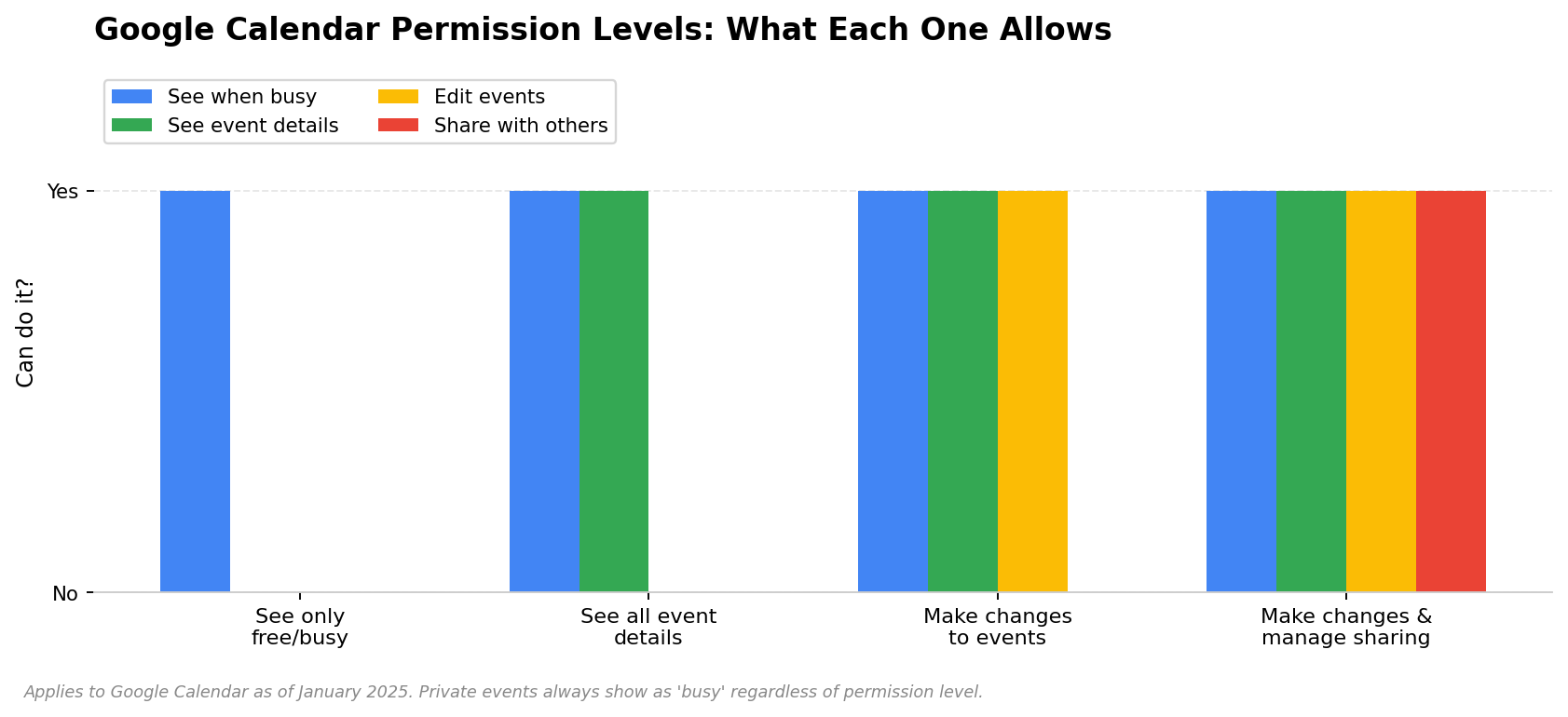
Olen joutunut selittämään nämä ihmisille niin monta kertaa, että tein taulukon. Lisää tämä kirjanmerkkeihin. Ihan oikeasti.
Käyttöoikeus | Näe, milloin olet varattu | Näe tapahtumien nimet ja tiedot | Muokkaa tapahtumiasi | Jaa muiden kanssa | Poista tapahtumia |
Näe vain vapaa/varattu-tilanne | ✅ | ❌ | ❌ | ❌ | ❌ |
Näytä kaikki tapahtuman tiedot | ✅ | ✅ (paitsi yksityiset) | ❌ | ❌ | ❌ |
Tee muutoksia tapahtumiin | ✅ | ✅ | ✅ | ❌ | ✅ |
Tee muutoksia ja hallinnoi jakamista | ✅ | ✅ | ✅ | ✅ | ✅ |
Minkä valitsen?
Työkaverit, joiden tarvitsee vain tietää, milloin olet vapaa: Näe vain vapaa/varattu. Tätä käyttää lähes kukaan, koska he eivät tiedä sen olemassaolosta. Käytä sitä. Se on oikea valinta.
Tiimi, jonka kanssa työskentelet tiiviisti: Näe kaikki tapahtuman tiedot. He näkevät, mitä olet tekemässä. He eivät voi muuttaa mitään.
Avustaja tai kumppani, joka varaa asioita puolestasi: Tee muutoksia tapahtumiin. He voivat lisätä ja siirtää asioita. He eivät voi jakaa kalenteriasi uudelleen.
Ei kukaan, jos mahdollista: Tee muutoksia ja hallinnoi jakamista. Täysi hallinta. Anna tämä oikeus vain henkilölle, jolle antaisit myös kannettavasi salasanan.
Yksityisyys: Mitä muut todella näkevät?
Tämä saa ihmiset hermostumaan kalenterin jakamisessa. He ajattelevat: "jos jaan kalenterini, kaikki näkevät lääkäriaikani ja lapseni vanhempainvartin." Ja niin he näkevätkin — ellet merkitse tapahtumia yksityisiksi.
Kun luot tapahtuman Google Kalenterissa, siinä on pieni pudotusvalikko, jossa lukee "Oletusnäkyvyys". Muuta se asetukseksi Yksityinen. Tapahtuma näkyy nyt kaikille kalenterisi käyttöoikeuden saaneille muodossa "varattu". He näkevät aikavälin. He eivät näe otsikkoa, sijaintia tai kuvausta. Eivät mitään. Vain "varattu".
Jos työtoverillasi on oikeus "Nähdä kaikki tapahtuman tiedot" ja sinulla on kello 14 tapaaminen, jonka olet merkinnyt yksityiseksi, hän näkee, että olet varattu kello 14–15. Hän ei näe, mikä tapaaminen on kyseessä. Se toimii juuri niin kuin toivoisitkin.
Haluatko, että kaikki uudet tapahtumat alkavat yksityisinä? Asetukset → kalenterisi kohdassa "Omien kalenterien asetukset" → vieritä kohtaan "Oletusnäkyvyys" → vaihda asetukseksi "Yksityinen". Nyt jokainen luomasi tapahtuma on yksityinen, ellet vaihda asetusta manuaalisesti. Tämä on laiskan ihmisen lähestymistapa, ja tarkoitan sitä kohteliaisuutena. Jos jaat kalenterisi laajasti, tee näin ja lopeta asiasta huolehtiminen.
Jakamisen lopettaminen (ja sen varmistaminen, että se todella loppuu)
Joskus jaat kalenterisi jonkun kanssa, mutta et enää halua hänen pääsevän siihen käsiksi. Hän lähti yrityksestä. Välillenne tuli riitaa. Jaoit kalenterin liian laajasti ja olet nyt huolissasi siitä. Aivan sama. Näin korjaat tilanteen.
1. Siirry kalenterin asetuksiin. Vie hiiri vasemmalla olevan kalenterisi nimen päälle, napsauta kolmea pistettä ja valitse Asetukset ja jakaminen.
2. Vieritä kohtaan Jaa tiettyjen henkilöiden kanssa. Näet kaikki, joiden kanssa olet jakanut kalenterin, sähköpostiosoitteen mukaan lueteltuina.
3. Etsi henkilö, jonka haluat poistaa. Napsauta hänen nimensä vieressä olevaa roskakoria.
4. Napsauta Tallenna.
Valmista. Hänen käyttöoikeutensa on poistettu. Välittömästi. Ei "24 tunnin kuluessa" — vaan nyt. Kalenterisi katoaa hänen näkymästään. Jos hän yrittää avata sen, hän saa virheilmoituksen "sinulla ei ole käyttöoikeutta". Hänelle ei lähetetä sähköpostia, jossa kerrottaisiin käyttöoikeuden poistamisesta. Se vain lakkaa toimimasta.
Yksi huomio: jos hän ehti kopioida tapahtumien tietoja tai viedä kalenterisi ennen kuin poistit hänet, tiedot ovat nyt hänen tietokoneellaan. Jakamisen poistaminen estää tulevan käytön. Se ei poista mitään, minkä hän on jo tallentanut. Menneisyyttä ei voi perua.
Google Kalenterin synkronointi Outlookin ja Apple Kalenterin kanssa
Kaikki eivät elä täysin Googlen ekosysteemissä. Jotkut käyttävät Google Kalenteria henkilökohtaisella tilillään mutta Outlookia töissä. Tai heillä on iPhone ja he haluavat Google Kalenterin tapahtumien näkyvän Applen Kalenteri-apissa. Molemmat onnistuvat.
Google Kalenteri → Apple Kalenteri (iPhone, iPad, Mac)
Tämä on vaivatonta. iPhonella tai iPadilla: Asetukset → Kalenteri → Til accountit → Lisää tili → Google. Kirjaudu sisään. Varmista, että Kalenterit on otettu käyttöön. Siinä kaikki. Google-tapahtumasi näkyvät nyt Applen Kalenteri-apissa.
Macilla: Järjestelmäasetukset → Internet-tilit → Lisää tili → Google. Sama juttu.
Google Kalenteri → Outlook (työpöytä)
Hieman monimutkaisempaa, mutta ei vaikeaa. Avaa Outlook. Tiedosto → Tiliasetukset → Tiliasetukset. Napsauta Internet-kalenterit -välilehteä. Napsauta Uusi.
Tarvitset nyt erityisen URL-osoitteen Googlelta. Palaa Google Kalenteriin. Asetukset → etsi kalenterisi vasemmalta → vieritä aivan alas kohtaan Salainen osoite iCal-muodossa. Kopioi URL-osoite. Liitä se Outlookiin. Napsauta Lisää. Anna sille nimi. Valmista — Google-tapahtumat näkyvät Outlookissa.
Juju on siinä, että tämä toimii vain yhteen suuntaan. Google siirtää tapahtumat OUTLOOKIIN. Jos luot tapahtuman Outlookissa, se ei näy Googlessa. Kaksisuuntaiseen synkronointiin tarvitset maksullisen kolmannen osapuolen työkalun. CalendarBridge on yksi vaihtoehto. Muitakin on.
Toinen suunta — Outlook → Google Kalenteri
Outlook verkossa. Avaa kalenterisi. Napsauta Jaa → Julkaise kalenteri. Valitse kalenteri, valitse käyttöoikeustaso ja napsauta Julkaise. Saat iCal-URL-osoitteen. Kopioi se.
Siirry sitten Google Kalenteriin. Napsauta vasemmalla kohdan "Muut kalenterit" vieressä olevaa + → URL-osoitteesta. Liitä Outlookin URL-osoite. Napsauta Lisää kalenteri. Outlook-tapahtumat näkyvät nyt Googlessa. Yhteen suuntaan, aivan kuten aiemmin.
Usein kysytyt kysymykset
Voinko jakaa Google Kalenterin henkilön kanssa, jolla ei ole Google-tiliä?
Et suoraan. Jos haluat jakaa kalenterin tietyn henkilön kanssa sähköpostitse, hänellä on oltava Google-tili. Jos hänellä ei ole tiliä, vaihtoehtosi ovat: tee kalenteristasi julkinen (kuka tahansa linkin saanut voi nähdä sen, eikä kirjautumista tarvita) tai vie kalenterisi .ics-tiedostona ja lähetä se hänelle sähköpostitse. .ics-tiedosto on kuitenkin vain hetkellinen tilannekuva — se ei päivity, jos lisäät myöhemmin uusia tapahtumia.
Näkevätkö muut yksityiset tapahtumani, jos jaan kalenterini?
Eivät. Yksityisiksi merkitsemäsi tapahtumat näkyvät kaikille, joiden kanssa olet jakanut kalenterin, muodossa "varattu". He näkevät aikavälin. He eivät näe otsikkoa, sijaintia tai mitään tietoja. Tämä toimii samalla tavalla kaikilla käyttöoikeustasoilla — edes "Tee muutoksia ja hallinnoi jakamista" -oikeuden haltija ei näe yksityisten tapahtumien tietoja, ellei hän muuta tietyn tapahtuman näkyvyysasetusta manuaalisesti.
Jaoin kalenterini, mutta toinen henkilö sanoo, ettei näe sitä. Mitä tapahtui?
Yleisin syy: hän ei ole napsauttanut kutsusähköpostissa olevaa linkkiä. Google lähettää sähköpostin, kun jaat kalenterin. Vastaanottajan on napsautettava kyseisessä sähköpostissa kohtaa "Lisää kalenteri". Ennen sitä hänen näkymässään ei näy mitään. Pyydä häntä tarkistamaan roskapostikansionsa — sähköposti päätyy joskus sinne. Tarkista myös, että kirjoitit hänen sähköpostiosoitteensa oikein. Olen itse tehnyt sen väärin useammin kuin haluaisin myöntää.
Mistä tiedän, jos joku on jakanut kalenterinsa kanssani?
Saat sähköpostin Googlelta. Aihe saattaa olla esimerkiksi "Joku jakoi kalenterin kanssasi". Hyväksy kutsu napsauttamalla sähköpostissa olevaa linkkiä. Sen jälkeen hänen kalenterinsa näkyy Google Kalenterin vasemmalla puolella kohdassa "Muut kalenterit". Voit ottaa sen käyttöön ja poistaa sen käytöstä nimen vieressä olevalla valintaruudulla.
Mitä tapahtuu, jos poistan tapahtuman, johon on kutsuttu vieraita?
Google kysyy, haluatko lähettää vieraille peruutussähköpostin. Napsauta kyllä. Tapahtuma poistetaan heidän kalentereistaan ja he saavat sähköpostin, jossa kerrotaan sen peruuntumisesta. Jos napsautat ei — älä tee niin — tapahtuma säilyy heidän kalentereissaan, kunnes he poistavat sen itse, eivätkä he tiedä, että peruutit sen.
Voinko jakaa kalenterin ryhmän sähköpostialiaksen kanssa?
Voit lisätä Google-ryhmän sähköpostiosoitteen kenttään "Jaa tiettyjen henkilöiden kanssa". Kaikki kyseisen ryhmän jäsenet saavat käyttöoikeuden. Huomioitavaa on, että jos joku liittyy ryhmään myöhemmin, hän saattaa saada käyttöoikeuden automaattisesti tai sitten ei — Googlen toiminta tämän suhteen vaihtelee Workspace-asetuksistasi riippuen. Jos luotat tähän, testaa toimivuus uuden ryhmän jäsenen kanssa ennen kuin oletat sen toimivan.
Siinä kaikki
Google Kalenterin jakaminen ei ole vaikeaa. Se tuntuu vaikealta, koska Google on piilottanut asetukset kolmen valikon taakse ja nimennyt käyttöoikeudet aivan kuin juristi olisi kirjoittanut ne. Mutta Google Kalenterin jakamisen käytännön voi tiivistää näin: valitse menetelmä, valitse käyttöoikeus ja lähetä kutsu. Käyttöoikeuksia käsittelevän osion taulukko on ainoa asia, joka sinun todella tarvitsee muistaa.
Tee itsellesi palvelus ja ota ilmaisen/varattu-tietojen jakaminen käyttöön lähimpien työkavereidesi kanssa jo tänään. Kun tiedät miten Google-kalenteri jaetaan oikein, siihen kuluu minuutti ja edestakainen aikataulujen sopiminen sähköpostitse loppuu ikuisiksi ajoiksi. Elena ja minä siirryimme kolmesta edestakaisin viestittelystä yhteen viestiin: "Näen, että olet vapaa kahdelta, lähetän kutsun." Pieni muutos, jolla on suuri vaikutus.
Ja jos kalenterisi on täynnä kokouksia — no, ehkä kannattaa yhdistää siihen jotain, joka käsittelee muistiinpanot. Työkalu, joka liittyy puheluihisi automaattisesti ja synkronoi muistiinpanot Notioniin, Slackiin tai Google Docsiin. Kokousten ajankohdan tietäminen on yksi asia. Se, että muistat, mitä niissä tapahtui, on toinen.
Tietoa kirjoittajasta: HiNoterin toimitusryhmän kirjoittama. Kirjoitamme siitä, miten hajautetut tiimit todella työskentelevät — ja rakennamme työkaluja, jotka tekevät siitä helpompaa. HiNoter liittyy kokouksiisi automaattisesti, litteroi keskustelut yli 50 kielellä ja muuttaa sanotun jäsennellyiksi muistiinpanoiksi ja tehtäviksi heti puhelun päätyttyä. Etsitkö kokousavustajaa , joka oikeasti liittyy mukaan? Se olemme me.