ปีที่แล้ว ฉันกับเอเลนาเพื่อนร่วมงานใช้เวลาสามวันเพื่อพยายามนัดคุยกันสามสิบนาที สามวันเต็ม ๆ เธอส่งอีเมลมาว่า "บ่ายวันอังคารไหม?" และฉันตอบกลับไปว่า "มีประชุมจนถึงสี่โมง" จากนั้นเธอลองเป็นวันพุธ ซึ่งฉันว่าง แต่เธอไม่ว่าง พอถึงวันพฤหัสบดี เราทั้งคู่ก็หงุดหงิดกับการสนทนาที่ควรใช้เวลาเตรียมการแค่สิบวินาที ส่วนที่น่าขำคืออะไรน่ะเหรอ? ทั้งหมดที่เธอต้องการคือเห็นปฏิทินของฉัน ฉันแค่ไม่รู้ว่า จะแชร์ Google Calendar อย่างไร โดยไม่ต้องยกกุญแจให้เธอเข้าถึงทั้งชีวิตของฉัน
ปรากฏว่ามีสี่วิธีในการ แชร์ Google Calendar กับใครสักคน และแต่ละวิธีก็ใช้แทนกันไม่ได้ วิธีหนึ่งใช้สำหรับเชิญใครสักคนเข้าร่วมการประชุมครั้งเดียว อีกวิธีใช้สำหรับให้เพื่อนร่วมงานเห็นเวลาที่คุณว่าง อีกวิธีใช้สำหรับนำตารางเวลาของคุณไปแสดงบนเว็บไซต์ และอีกวิธีใช้สำหรับให้ผู้ช่วยเข้าถึงและจัดการวันของคุณได้จริง ๆ ฉันจะอธิบายให้ครบทั้งสี่วิธี — รวมถึงระดับสิทธิ์ต่าง ๆ (ซึ่ง Google ตั้งชื่อได้ชวนสับสนที่สุดเท่าที่จะเป็นไปได้) เรื่องความเป็นส่วนตัวที่สำคัญจริง ๆ และวิธียกเลิกเมื่อคุณแชร์มากเกินไป
ทดสอบในเดือนมกราคม 2025 ด้วย Google Calendar เวอร์ชันเบราว์เซอร์ปัจจุบัน หากคุณใช้แอปบนมือถือ การตั้งค่าบางอย่างอาจไม่มี — ฉันจะระบุไว้ในจุดที่เกี่ยวข้อง
เนื้อหาที่เราจะพูดถึง:
1. วิธีที่ 1: แชร์กิจกรรมเดียว
2. วิธีที่ 2: แชร์ปฏิทินทั้งหมดของคุณ
3. วิธีที่ 3: รับลิงก์สาธารณะสำหรับปฏิทินของคุณ
4. วิธีที่ 4: มอบสิทธิ์การเข้าถึงให้ผู้ช่วย
5. เปรียบเทียบระดับสิทธิ์
6. ความเป็นส่วนตัวและความปลอดภัย
7. วิธีหยุดการแชร์
8. ซิงค์กับ Outlook และ Apple Calendar
9. คำถามที่พบบ่อย
วิธีที่ 1: แชร์กิจกรรมเดียว
คุณมีการประชุม ต้องการให้ใครสักคนเข้าร่วม แต่ไม่อยากให้เขาเข้ามาดูปฏิทินทั้งหมดของคุณ วิธีนี้แหละ
เวอร์ชันสั้น ๆ: สร้างกิจกรรม เพิ่มอีเมลของเขาเป็นผู้เข้าร่วม เลือกสิ่งที่เขาทำได้ แล้วบันทึก Google จะส่งคำเชิญพร้อมตัวเลือกตอบรับว่าใช่/ไม่ใช่/อาจจะ เมื่อเขาตอบ คุณจะเห็นคำตอบนั้นในกิจกรรมทันที
ต่อไปคือเวอร์ชันละเอียด เพราะเวอร์ชันสั้นละรายละเอียดบางอย่างที่ทำให้หลายคนติดขัด
1. เปิด Google Calendar ในเบราว์เซอร์ คลิกวันที่และเวลาสำหรับกิจกรรมของคุณ จะมีกล่องเล็ก ๆ ปรากฏขึ้น พิมพ์ชื่อกิจกรรม — จะเป็นอะไรก็ได้ คุณเปลี่ยนทีหลังได้ คลิก ตัวเลือกเพิ่มเติม
2. ตอนนี้คุณอยู่ในหน้ากิจกรรมแบบเต็มแล้ว กรอกข้อมูลที่สำคัญสำหรับคุณ — สถานที่ คำอธิบาย ลิงก์ Zoom หรืออะไรก็ตาม ทางด้านขวามีกล่องที่เขียนว่า เพิ่มผู้เข้าร่วม
3. พิมพ์อีเมลของบุคคลนั้น กด Enter คุณเพิ่มได้มากกว่าหนึ่งคน — เพียงพิมพ์ต่อแล้วกด Enter หลังแต่ละที่อยู่ Google จะเติมข้อมูลจากรายชื่อติดต่อให้โดยอัตโนมัติ ซึ่งดีมากจนกว่าจะเติมเป็น "เดวิด" ผิดคนแล้วคุณไม่ทันสังเกต ถามฉันดูสิว่าฉันรู้ได้อย่างไร
4. ใต้รายชื่อผู้เข้าร่วมจะมีลิงก์เล็ก ๆ เขียนว่า สิทธิ์ของผู้เข้าร่วม คลิกที่ลิงก์ จะมีช่องทำเครื่องหมายสามช่องปรากฏขึ้น:
· แก้ไขกิจกรรม — พวกเขาสามารถเปลี่ยนเวลา เพิ่มผู้เข้าร่วม หรือ ลบกิจกรรมทั้งหมดได้
· เชิญผู้อื่น — พวกเขาสามารถส่งต่อคำเชิญให้คนอื่นได้ แต่เปลี่ยนเวลาและรายละเอียดไม่ได้
· ดูรายชื่อผู้เข้าร่วม — พวกเขาจะเห็นว่าใครมาร่วมบ้าง เท่านั้นเอง แก้ไขอะไรไม่ได้
สำหรับเรื่องงานส่วนใหญ่ "ดูรายชื่อผู้เข้าร่วม" คือสิ่งที่คุณต้องการ คุณคงไม่อยากให้ลูกค้าเลื่อนการประชุมของคุณโดยไม่ถามก่อน
5. คลิก บันทึก ด้านบน Google จะถามว่า "ส่งอีเมลคำเชิญให้ผู้เข้าร่วมไหม?" คลิก ส่ง เท่านี้ก็เสร็จ พวกเขาจะได้รับอีเมล คลิกใช่หรือไม่ และหากใช้ Google Calendar กิจกรรมจะแสดงขึ้นโดยอัตโนมัติเมื่อพวกเขาตอบรับ
คนที่คุณเชิญไม่จำเป็นต้องมีบัญชี Google เพื่อรับอีเมลคำเชิญ แต่หากต้องการให้กิจกรรมอยู่ใน Google Calendar ของตัวเอง พวกเขาต้องเข้าสู่ระบบบัญชีใดบัญชีหนึ่ง หากใช้ Outlook หรือ Apple Calendar ก็ยังเปิดไฟล์แนบ .ics ในอีเมลเพื่อเพิ่มกิจกรรมด้วยตนเองได้
วิธีที่ 2: แชร์ปฏิทินทั้งหมดของคุณ

โอเค วิธีนี้คือวิธีที่ทำให้ฉันกลัว ครั้งแรกที่ฉันลอง แชร์ Google Calendar กับเพื่อนร่วมงาน ฉันเผลอให้สิทธิ์แก้ไขทุกอย่างแก่เธออย่างเต็มรูปแบบ เธอสามารถเปลี่ยนชื่อการนัดพบทันตแพทย์ของฉันเป็น "ไม่ใช่นัดหมอฟันอย่างแน่นอน" และฉันคงไม่รู้จนกว่าจะเปิดโทรศัพท์ เธอไม่ได้ทำ แต่เธอทำได้
ป้ายชื่อสิทธิ์ไม่ได้ช่วยอะไรเลย พวกมันคลุมเครือและชวนให้รู้สึกไม่ดีนิด ๆ แต่เมื่อคุณรู้ว่าแต่ละอย่างหมายถึงอะไร ทุกอย่างก็ไม่ยากแล้ว ฉันสัญญา
1. เปิด Google Calendar ทางด้านซ้าย ใต้หัวข้อ "ปฏิทินของฉัน" ให้วางเมาส์เหนือปฏิทินที่ต้องการแชร์ จะมีจุดเล็ก ๆ สามจุดปรากฏถัดจากชื่อ คลิกที่จุดเหล่านั้น แล้วเลือก การตั้งค่าและการแชร์
2. เลื่อนลงจนเห็น แชร์กับบุคคลที่ระบุ จะมีปุ่มเขียนว่า เพิ่มบุคคล คลิกที่ปุ่มนั้น
3. พิมพ์อีเมล จากนั้น — และนี่คือส่วนที่สำคัญ — ดูเมนูสิทธิ์แบบดรอปดาวน์ถัดจากช่องที่คุณพิมพ์อีเมล จะมีสี่ตัวเลือก:
· ดูเฉพาะว่าง/ไม่ว่าง (ซ่อนรายละเอียด) — พวกเขาจะเห็นช่วงเวลาบนปฏิทินที่มีการจองอยู่ ไม่มีชื่อกิจกรรม ไม่มีสถานที่ มีเพียงคำว่า "ไม่ว่าง" นี่คือสิ่งที่คุณต้องการสำหรับเพื่อนร่วมงานที่ต้องการรู้แค่ว่าคุณว่างเมื่อไร
· ดูรายละเอียดกิจกรรมทั้งหมด — พวกเขาจะเห็นชื่อกิจกรรม สถานที่ และคำอธิบายของทุกกิจกรรม ทุกอย่างยกเว้นกิจกรรมที่คุณทำเครื่องหมายเป็นส่วนตัวโดยเฉพาะ ซึ่งฉันจะอธิบายต่อไป
· เปลี่ยนแปลงกิจกรรม — พวกเขาสามารถสร้าง แก้ไข และลบกิจกรรมในปฏิทินของคุณได้ คิดให้รอบคอบก่อนเลือกข้อนี้
· เปลี่ยนแปลงและจัดการการแชร์ — ควบคุมได้เต็มรูปแบบ พวกเขาทำได้ทุกอย่าง รวมถึงแชร์ปฏิทินของคุณกับคนอื่น ให้สิทธิ์นี้เฉพาะคนที่คุณไว้ใจพอ ๆ กับรหัสผ่านของคุณ
4. เลือกสิทธิ์ คลิก ส่ง บุคคลนั้นจะได้รับอีเมลแจ้งว่าคุณแชร์ปฏิทินให้ พวกเขาคลิกลิงก์เพื่อยอมรับ เมื่อทำแล้ว ปฏิทินของคุณจะปรากฏในรายการของพวกเขาใต้ "ปฏิทินอื่น ๆ" และสามารถเปิดหรือปิดการแสดงผลได้
แก้ปัญหาเอเลนา
จำเอเลนาจากตอนต้นได้ไหม? ฝันร้ายสามวันในการนัดหมาย? วิธีแก้คือให้สิทธิ์เธอแบบ "ดูเฉพาะว่าง/ไม่ว่าง" เธอเห็นได้ว่าฉันไม่ว่างเมื่อไร แต่ไม่เห็นว่าฉันกำลังทำอะไร ไม่มีอีเมลโต้ตอบไปมาอีก เธอดูปฏิทินของฉัน หาช่วงเวลาว่าง แล้วส่งคำเชิญเพียงครั้งเดียว สามสิบวินาที เสร็จเรียบร้อย
หากคุณทำงานกับใครเป็นประจำ — ให้สิทธิ์ดูว่าง/ไม่ว่างแก่พวกเขา ใช้เวลาไม่ถึงหนึ่งนาที และจะช่วยประหยัดเวลาหลายชั่วโมงที่ต้องถามว่า "วันพฤหัสบดีบ่ายสองเป็นไง?" ตลอดทั้งปี
วิธีที่ 3: รับลิงก์สาธารณะสำหรับปฏิทินของคุณ
วิธีนี้เหมาะเมื่อคุณต้องการ ทำให้ Google Calendar เป็นสาธารณะ — เช่น ฝังช่วงเวลานัดหมายที่ว่างบนเว็บไซต์ หรือแชร์ลิงก์ในจดหมายข่าวที่ใคร ๆ ก็เปิดได้โดยไม่ต้องเข้าสู่ระบบ
1. เริ่มต้นเหมือนเดิม วางเมาส์เหนือชื่อปฏิทินทางด้านซ้าย คลิกจุดสามจุด แล้วเลือก การตั้งค่าและการแชร์
2. เลื่อนไปที่ สิทธิ์การเข้าถึงกิจกรรม จะมีช่องทำเครื่องหมาย: ทำให้ทุกคนเห็นได้แบบสาธารณะ
หยุดก่อน ก่อนจะทำเครื่องหมายในช่องนั้น ลองคิดดูว่า "สาธารณะ" หมายถึงอะไร หมายความว่าทุกคนบนอินเทอร์เน็ตสามารถเห็นรายละเอียดกิจกรรมของคุณได้ หากแค่คิดก็ทำให้คุณรู้สึกไม่สบายใจขึ้นมาเล็กน้อย นั่นก็ดีแล้ว มันควรเป็นอย่างนั้น
สิ่งที่ฉันทำแทน — และเป็นสิ่งที่ฉันแนะนำสำหรับคนส่วนใหญ่ — คือสร้างปฏิทินแยกต่างหากสำหรับเรื่องที่คุณต้องการเผยแพร่ เรียกมันว่า "เวลาที่ว่าง" หรือ "เวลาทำการ" หรือชื่ออะไรก็ได้ ใส่เฉพาะช่วงเวลาที่คุณว่างลงไป ทำให้ปฏิทินนั้นเป็นสาธารณะ เก็บปฏิทินจริงของคุณ — ที่มีนัดหมอและเรื่องส่วนตัว — ไว้เป็นส่วนตัว ตอนนี้คนทั้งโลกจะเห็นว่าคุณว่างเมื่อไร แต่ไม่เห็นอะไรอย่างอื่น สะอาดเรียบร้อย
หากต้องการสร้างปฏิทินใหม่: ทางด้านซ้ายของ Google Calendar ถัดจาก "ปฏิทินอื่น ๆ" คลิก + แล้วเลือก สร้างปฏิทินใหม่ ตั้งชื่อ จากนั้นกลับไปแชร์ปฏิทินนั้นแบบสาธารณะ
3. เมื่อเปิดการเข้าถึงแบบสาธารณะแล้ว ให้เลื่อนลงอีกเล็กน้อย จะมีสองสิ่งปรากฏขึ้น:
· URL สาธารณะ — ลิงก์ ใครก็ตามที่คลิกจะเห็นปฏิทินของคุณในมุมมองอ่านอย่างเดียว ไม่ต้องเข้าสู่ระบบ
· โค้ดฝัง — ข้อมูลโค้ด HTML วางลงในเว็บไซต์ของคุณ แล้วปฏิทินจะแสดงในหน้าต่างเล็ก ๆ บนหน้าเว็บ
4. คัดลอกอันที่คุณต้องการ สำหรับเว็บไซต์ ให้ใช้โค้ดฝัง สำหรับอีเมลหรือข้อความ ให้ใช้ URL
ก่อนวางโค้ดฝัง ให้คลิก ปรับแต่ง ที่อยู่ถัดจากโค้ด คุณจะมีตัวเลือกต่าง ๆ — จะแสดงมุมมองใด (สัปดาห์ เดือน กำหนดการ) ขนาดเท่าไร จะแสดงชื่อปฏิทินหรือไม่ ปรับแต่งตามต้องการ คัดลอกโค้ด แล้วนำไปใส่ในเว็บไซต์ของคุณ
เคล็ดลับเรื่องการแยกปฏิทินที่ฉันพูดถึงน่ะเหรอ? ฉันใช้มันจริง ๆ ปฏิทิน "Bookable" ของฉันมีแค่ช่วงเวลาว่างสำหรับจองเท่านั้น นั่นคือปฏิทินที่ฝังไว้บนเว็บไซต์ของฉัน ลูกค้าจะเห็นบล็อกสีเขียวเมื่อฉันว่าง และไม่เห็นอะไรอื่นเลย ปฏิทินจริงที่มีนัดหมายทั้งหมดของฉันแชร์ให้คนเพียงสองคนเท่านั้น การตั้งค่านี้ใช้เวลาสร้างประมาณสิบนาที และใช้งานมานานกว่าหนึ่งปีแล้วโดยไม่มีปัญหาแม้แต่ครั้งเดียว
วิธีที่ 4: มอบสิทธิ์การเข้าถึงให้ผู้ช่วยหรือทีม
คุณมีผู้ช่วย หรือผู้ดูแลทีม หรือคู่หูที่จัดการตารางเวลาของคุณ คุณต้องการให้พวกเขาดูปฏิทิน เพิ่มรายการ เลื่อนรายการต่าง ๆ ได้ — พูดง่าย ๆ คือจัดการตารางเวลาของคุณแทน เพื่อที่คุณจะได้ไม่ต้องทำเอง สิ่งนี้เรียกว่าการเข้าถึงแบบมอบสิทธิ์ และทำงานแตกต่างกันเล็กน้อยขึ้นอยู่กับว่าคุณใช้บัญชี Google ฟรีหรือบัญชี Google Workspace แบบชำระเงิน
สำหรับคนส่วนใหญ่ วิธีที่ 2 ก็เพียงพอแล้ว ให้สิทธิ์ผู้ช่วยของคุณเป็น "ทำการเปลี่ยนแปลงในกิจกรรม" โดยใช้ขั้นตอนด้านบน แล้วพวกเขาจะสามารถดูและแก้ไขปฏิทินของคุณจากบัญชีของตัวเองได้ เพียงแต่พวกเขาจะไม่สามารถแชร์ปฏิทินนั้นกับผู้อื่นได้
หากคุณต้องการให้พวกเขาทำได้มากกว่านั้น — ตอบรับคำเชิญในนามของคุณ จัดการการตั้งค่าการแชร์ และอื่น ๆ ในลักษณะเดียวกัน — คุณต้องใช้การเข้าถึงแบบมอบสิทธิ์อย่างแท้จริง ซึ่งเป็นฟีเจอร์ของ Google Workspace วิธีตั้งค่ามีดังนี้:
1. ไปที่ calendar.google.com คลิก เฟืองการตั้งค่า ที่มุมขวาบน
2. ที่แถบด้านซ้าย ค้นหาปฏิทินของคุณใต้หัวข้อ "การตั้งค่าสำหรับปฏิทินของฉัน" แล้วคลิกปฏิทินนั้น
3. เลื่อนลงไปที่ แชร์กับบุคคลที่ระบุ คลิก เพิ่มบุคคล
4. พิมพ์อีเมลของผู้ช่วย สำหรับสิทธิ์ ให้เลือก ทำการเปลี่ยนแปลงและจัดการการแชร์ หากคุณต้องการให้พวกเขาควบคุมได้อย่างเต็มที่ หรือเลือก ทำการเปลี่ยนแปลงในกิจกรรม หากคุณต้องการให้พวกเขาจัดการตารางเวลาของคุณโดยไม่สามารถแชร์ต่อได้
5. คลิก ส่ง พวกเขาจะได้รับอีเมล คลิกเพื่อยอมรับ แล้วปฏิทินของคุณจะปรากฏในบัญชีของพวกเขา
ระดับสิทธิ์: แต่ละระดับหมายถึงอะไรจริง ๆ
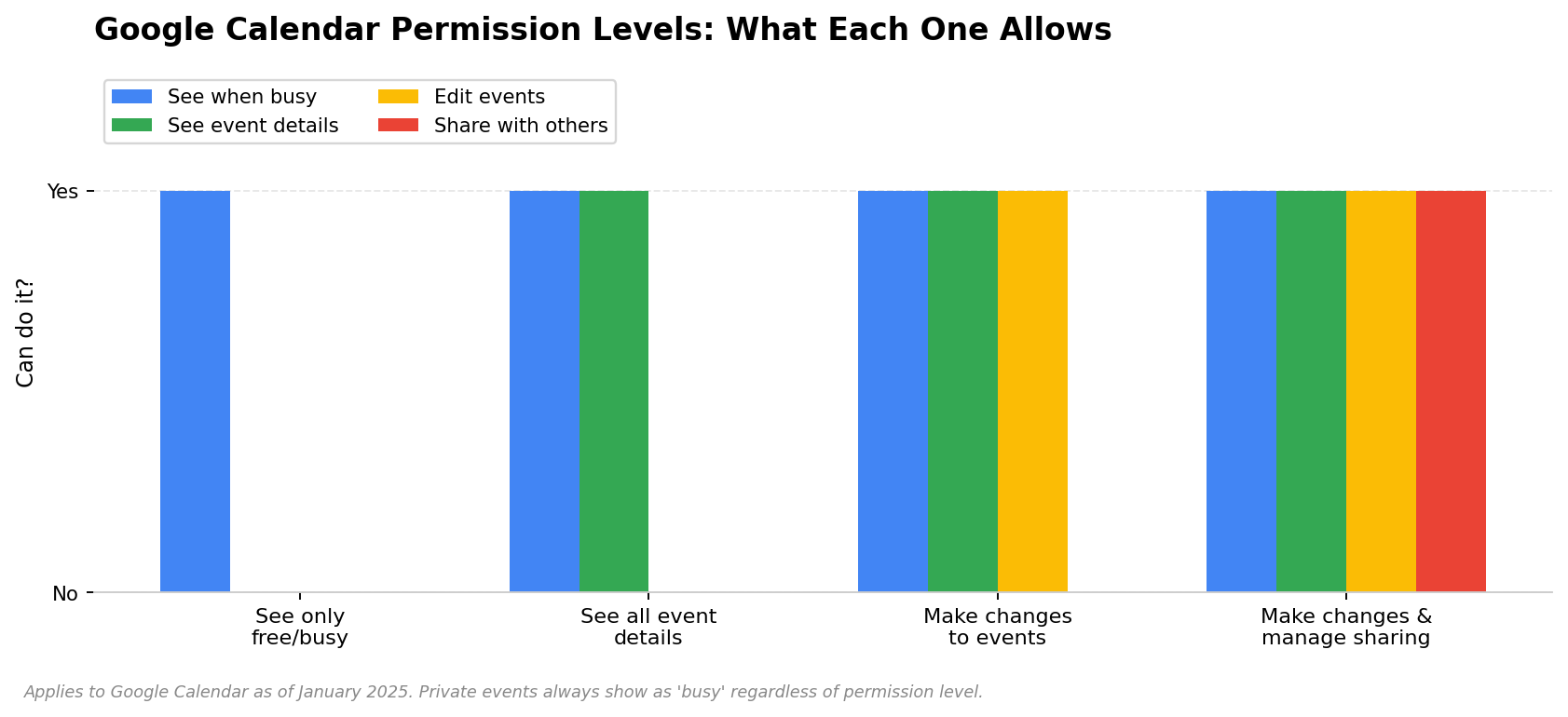
ฉันต้องอธิบายเรื่องเหล่านี้ให้ผู้คนฟังหลายครั้งมากจนทำตารางขึ้นมา บันทึกหน้านี้ไว้เลย จริง ๆ นะ
สิทธิ์ | ดูว่าเมื่อใดคุณไม่ว่าง | ดูชื่อ/รายละเอียดกิจกรรม | แก้ไขกิจกรรมของคุณ | แชร์กับผู้อื่น | ลบกิจกรรม |
ดูเฉพาะสถานะว่าง/ไม่ว่าง | ✅ | ❌ | ❌ | ❌ | ❌ |
ดูรายละเอียดกิจกรรมทั้งหมด | ✅ | ✅ (ยกเว้นส่วนตัว) | ❌ | ❌ | ❌ |
เปลี่ยนแปลงกิจกรรม | ✅ | ✅ | ✅ | ❌ | ✅ |
แก้ไขและจัดการการแชร์ | ✅ | ✅ | ✅ | ✅ | ✅ |
ฉันควรเลือกข้อไหน?
เพื่อนร่วมงานที่เพียงต้องการรู้ว่าคุณว่างเมื่อใด: ดูเฉพาะสถานะว่าง/ไม่ว่าง นี่เป็นตัวเลือกที่แทบไม่มีใครใช้ เพราะพวกเขาไม่รู้ว่ามีตัวเลือกนี้อยู่ ใช้ตัวเลือกนี้เถอะ เป็นตัวเลือกที่เหมาะสม
ทีมที่คุณทำงานด้วยอย่างใกล้ชิด: ดูรายละเอียดกิจกรรมทั้งหมด พวกเขาจะเห็นว่าคุณกำลังทำงานอะไรอยู่ แต่ไม่สามารถเปลี่ยนแปลงอะไรได้
ผู้ช่วยหรือคู่หูที่จองสิ่งต่าง ๆ ให้คุณ: แก้ไขกิจกรรม พวกเขาสามารถเพิ่มและย้ายรายการต่าง ๆ ได้ แต่ไม่สามารถแชร์ปฏิทินของคุณต่อได้
ตามอุดมคติแล้วคือไม่มีใคร: แก้ไขและจัดการการแชร์ ควบคุมได้ทั้งหมด ให้สิทธิ์นี้แก่ใครสักคนก็ต่อเมื่อคุณยอมมอบรหัสผ่านแล็ปท็อปของคุณให้เขาด้วย
ความเป็นส่วนตัว: คนอื่นจะเห็นอะไรได้บ้าง?
นี่คือสิ่งที่ทำให้ผู้คนกังวลเกี่ยวกับการแชร์ พวกเขาคิดว่า "ถ้าฉันแชร์ปฏิทิน ทุกคนก็จะเห็นนัดหมอและการประชุมผู้ปกครองของลูก" และใช่ พวกเขาจะเห็น — เว้นแต่คุณจะทำเครื่องหมายกิจกรรมเหล่านั้นเป็นส่วนตัว
เมื่อคุณสร้างกิจกรรมใน Google Calendar จะมีเมนูดรอปดาวน์เล็ก ๆ ที่เขียนว่า "การแสดงผลเริ่มต้น" เปลี่ยนเป็น ส่วนตัว ตอนนี้กิจกรรมนั้นจะแสดงเป็น "ไม่ว่าง" สำหรับทุกคนที่เข้าถึงปฏิทินของคุณได้ พวกเขาจะเห็นช่วงเวลา แต่จะไม่เห็นชื่อ สถานที่ หรือคำอธิบาย ไม่มีอะไรเลย เห็นเพียง "ไม่ว่าง"
ดังนั้น หากเพื่อนร่วมงานของคุณมีสิทธิ์ "ดูรายละเอียดกิจกรรมทั้งหมด" และคุณมีนัดตอนบ่าย 2 โมงที่ทำเครื่องหมายเป็นส่วนตัว พวกเขาจะเห็นว่าคุณไม่ว่างตั้งแต่ 2 ถึง 3 โมง พวกเขาจะไม่เห็นว่านัดนั้นคืออะไร ทำงานได้ตรงตามที่คุณต้องการ
อยากให้กิจกรรมใหม่ทุกกิจกรรมเริ่มต้นเป็นแบบส่วนตัวไหม? การตั้งค่า → ปฏิทินของคุณใต้ "การตั้งค่าสำหรับปฏิทินของฉัน" → เลื่อนลงไปที่ "การแสดงผลเริ่มต้น" → เปลี่ยนเป็น "ส่วนตัว" ตอนนี้ทุกกิจกรรมที่คุณสร้างจะเป็นส่วนตัว เว้นแต่คุณจะเปลี่ยนด้วยตนเอง นี่คือแนวทางสำหรับคนขี้เกียจ และฉันหมายถึงในทางชมเชย หากคุณแชร์ปฏิทินกับคนจำนวนมาก ให้ทำแบบนี้แล้วเลิกกังวลได้เลย
วิธีหยุดแชร์ (และตรวจสอบให้แน่ใจว่าหยุดจริง)
บางครั้งคุณแชร์ปฏิทินกับใครบางคน แล้วต่อมาก็ไม่ต้องการให้พวกเขาเข้าถึงอีก พวกเขาออกจากบริษัท คุณมีเรื่องบาดหมางกัน คุณแชร์กว้างเกินไปจนตอนนี้เริ่มกังวล ไม่ว่าจะด้วยเหตุผลอะไร นี่คือวิธีแก้
1. ไปที่การตั้งค่าปฏิทิน วางเมาส์เหนือชื่อปฏิทินทางด้านซ้าย คลิกจุดสามจุด แล้วเลือก การตั้งค่าและการแชร์
2. เลื่อนลงไปที่ แชร์กับบุคคลที่ระบุ คุณจะเห็นทุกคนที่คุณแชร์ด้วย โดยแสดงตามอีเมล
3. ค้นหาบุคคลที่คุณต้องการนำออก คลิก ถังขยะ ถัดจากชื่อของพวกเขา
4. คลิก บันทึก
เสร็จแล้ว สิทธิ์การเข้าถึงของพวกเขาถูกยกเลิกทันที ไม่ใช่ "ภายใน 24 ชั่วโมง" — แต่ตอนนี้เลย ปฏิทินของคุณจะหายไปจากมุมมองของพวกเขา หากพวกเขาพยายามเปิด จะได้รับข้อผิดพลาดว่า "คุณไม่มีสิทธิ์เข้าถึง" พวกเขาจะไม่ได้รับอีเมลแจ้งว่าคุณยกเลิกสิทธิ์ เพียงแค่ใช้งานไม่ได้อีก
มีข้อควรระวังหนึ่งอย่าง: หากพวกเขาคัดลอกรายละเอียดกิจกรรมหรือส่งออกปฏิทินของคุณไปแล้วก่อนที่คุณจะนำพวกเขาออก ข้อมูลนั้นก็อยู่ในคอมพิวเตอร์ของพวกเขาแล้ว การหยุดแชร์จะหยุดการเข้าถึงในอนาคต แต่จะไม่ลบสิ่งที่พวกเขาบันทึกไว้ก่อนหน้านี้ ย้อนอดีตกลับไม่ได้
ซิงค์ Google Calendar กับ Outlook และ Apple Calendar
ไม่ใช่ทุกคนที่ใช้ระบบนิเวศของ Google เพียงอย่างเดียว บางคนใช้ Google Calendar กับบัญชีส่วนตัว แต่ใช้ Outlook ที่ทำงาน หรือบางคนมี iPhone และต้องการให้กิจกรรมใน Google Calendar แสดงในแอป Calendar ของ Apple ทั้งสองอย่างนี้ทำได้
Google Calendar → Apple Calendar (iPhone, iPad, Mac)
วิธีนี้ง่ายมาก บน iPhone หรือ iPad: การตั้งค่า → ปฏิทิน → บัญชี → เพิ่มบัญชี → Google ลงชื่อเข้าใช้ ตรวจสอบให้แน่ใจว่าเปิดสวิตช์ปฏิทินแล้ว เท่านี้ก็เสร็จ กิจกรรมจาก Google จะแสดงในแอป Apple Calendar
บน Mac: การตั้งค่าระบบ → บัญชีอินเทอร์เน็ต → เพิ่มบัญชี → Google เช่นเดียวกัน
Google Calendar → Outlook (เดสก์ท็อป)
มีขั้นตอนมากขึ้นเล็กน้อย แต่ไม่ยาก เปิด Outlook ไฟล์ → การตั้งค่าบัญชี → การตั้งค่าบัญชี คลิกแท็บ ปฏิทินอินเทอร์เน็ต คลิก ใหม่
ตอนนี้คุณต้องใช้ URL พิเศษจาก Google กลับไปที่ Google Calendar การตั้งค่า → ค้นหาปฏิทินของคุณทางด้านซ้าย → เลื่อนลงไปจนสุดที่ ที่อยู่ลับในรูปแบบ iCal คัดลอก URL นั้น วางลงใน Outlook คลิก เพิ่ม ตั้งชื่อให้ แล้วเสร็จ กิจกรรมจาก Google จะแสดงใน Outlook
ข้อจำกัดคือวิธีนี้ทำได้ทางเดียว Google จะส่งกิจกรรมไปยัง Outlook หากคุณสร้างกิจกรรมใน Outlook กิจกรรมนั้นจะไม่แสดงใน Google หากต้องการซิงค์สองทาง คุณจะต้องใช้เครื่องมือจากผู้ให้บริการภายนอกแบบชำระเงิน CalendarBridge เป็นหนึ่งในตัวเลือก ยังมีตัวเลือกอื่นอีก
อีกทิศทางหนึ่ง — Outlook → Google Calendar
Outlook บนเว็บ เปิดปฏิทินของคุณ คลิก แชร์ → เผยแพร่ปฏิทิน เลือกปฏิทิน เลือกระดับสิทธิ์ แล้วคลิก เผยแพร่ คุณจะได้รับ URL iCal คัดลอกไว้
จากนั้นไปที่ Google Calendar ทางด้านซ้าย ถัดจาก "ปฏิทินอื่นๆ" คลิก + → จาก URL วาง URL ของ Outlook คลิก เพิ่มปฏิทิน ตอนนี้กิจกรรมจาก Outlook จะแสดงใน Google เป็นการซิงค์ทางเดียว เช่นเดียวกับก่อนหน้านี้
คำถามที่พบบ่อย
ฉันแชร์ Google Calendar กับคนที่ไม่มีบัญชี Google ได้ไหม?
ทำโดยตรงไม่ได้ หากต้องการแชร์กับบุคคลใดบุคคลหนึ่งผ่านอีเมล พวกเขาต้องมีบัญชี Google หากไม่มี ตัวเลือกของคุณคือทำให้ปฏิทินเป็นสาธารณะ (ใครก็ตามที่มีลิงก์จะดูได้โดยไม่ต้องเข้าสู่ระบบ) หรือส่งออกปฏิทินเป็นไฟล์ .ics แล้วส่งอีเมลให้พวกเขา แต่ไฟล์ .ics เป็นเพียงภาพรวม ณ เวลานั้น — จะไม่อัปเดตหากคุณเพิ่มกิจกรรมใหม่ในภายหลัง
คนอื่นจะเห็นกิจกรรมส่วนตัวของฉันไหม หากฉันแชร์ปฏิทิน?
ไม่เห็น กิจกรรมที่คุณทำเครื่องหมายเป็นส่วนตัวจะแสดงเป็น "ไม่ว่าง" สำหรับทุกคนที่คุณแชร์ด้วย พวกเขาจะเห็นช่วงเวลา แต่จะไม่เห็นชื่อ สถานที่ หรือรายละเอียดใดๆ วิธีนี้ทำงานเหมือนกันในทุกระดับสิทธิ์ — แม้แต่ "ทำการเปลี่ยนแปลงและจัดการการแชร์" ก็ไม่สามารถดูรายละเอียดกิจกรรมส่วนตัวได้ เว้นแต่พวกเขาจะเปลี่ยนการตั้งค่าการแสดงผลของกิจกรรมนั้นด้วยตนเอง
ฉันแชร์ปฏิทินแล้ว แต่อีกฝ่ายบอกว่ามองไม่เห็น เกิดอะไรขึ้น?
สาเหตุที่พบบ่อยที่สุดคือพวกเขายังไม่ได้คลิกลิงก์ในอีเมลคำเชิญ Google จะส่งอีเมลเมื่อคุณแชร์ปฏิทิน ผู้รับต้องคลิก "เพิ่มปฏิทิน" ในอีเมลนั้น ก่อนที่จะทำเช่นนั้น ปฏิทินจะยังไม่แสดงที่ฝั่งของพวกเขา บอกให้พวกเขาตรวจสอบโฟลเดอร์สแปมด้วย — บางครั้งอีเมลก็ไปอยู่ที่นั่น และตรวจสอบอีกครั้งว่าคุณพิมพ์อีเมลของพวกเขาถูกต้อง ฉันเองก็เคยพิมพ์ผิดมากกว่าที่อยากจะยอมรับ
ฉันจะรู้ได้อย่างไรว่ามีคนแชร์ปฏิทินกับฉัน?
คุณจะได้รับอีเมลจาก Google หัวข้ออีเมลจะประมาณว่า "บุคคลนี้แชร์ปฏิทินกับคุณ" คลิกลิงก์ในอีเมลเพื่อยอมรับ หลังจากนั้น ปฏิทินของพวกเขาจะแสดงทางด้านซ้ายของ Google Calendar ใต้ "ปฏิทินอื่นๆ" คุณสามารถเปิดและปิดการแสดงผลได้ด้วยช่องทำเครื่องหมายถัดจากชื่อ
จะเกิดอะไรขึ้นหากฉันลบกิจกรรมที่มีผู้เข้าร่วม?
Google จะถามว่าคุณต้องการส่งอีเมลยกเลิกให้ผู้เข้าร่วมหรือไม่ ให้คลิกใช่ กิจกรรมจะถูกลบออกจากปฏิทินของพวกเขา และพวกเขาจะได้รับอีเมลแจ้งว่ากิจกรรมถูกยกเลิก หากคุณคลิกไม่ — อย่าทำแบบนั้น — กิจกรรมจะยังคงอยู่ในปฏิทินของพวกเขาจนกว่าพวกเขาจะลบเอง และพวกเขาจะไม่รู้ว่าคุณยกเลิก
ฉันแชร์ปฏิทินกับอีเมลแฝงของกลุ่มได้ไหม?
คุณสามารถเพิ่มที่อยู่อีเมลของ Google Group ในช่อง "แชร์กับบุคคลที่ระบุ" ได้ ทุกคนในกลุ่มจะได้รับสิทธิ์เข้าถึง ข้อควรระวังคือ หากมีคนเข้าร่วมกลุ่มในภายหลัง พวกเขาอาจได้รับหรือไม่ได้รับสิทธิ์โดยอัตโนมัติ — พฤติกรรมของ Google ในเรื่องนี้ไม่แน่นอน ขึ้นอยู่กับการตั้งค่า Workspace ของคุณ หากคุณต้องพึ่งพาวิธีนี้ ให้ทดสอบกับสมาชิกกลุ่มใหม่ก่อนคิดว่ามันใช้งานได้
เท่านี้ก็ครบแล้ว
การแชร์ Google Calendar ไม่ใช่เรื่องยาก ที่รู้สึกว่ายากก็เพราะ Google ซ่อนการตั้งค่าไว้ลึกถึงสามเมนู และตั้งชื่อสิทธิ์ต่างๆ ราวกับเขียนโดยทนาย แต่กลไกจริงๆ ของ การแชร์ Google Calendar มีเพียงเลือกวิธี เลือกสิทธิ์ แล้วส่งคำเชิญ ตารางในส่วนสิทธิ์ด้านบนคือสิ่งเดียวที่คุณจำเป็นต้องจำไว้จริงๆ
ทำสิ่งดี ๆ ให้ตัวเองด้วยการตั้งค่าการแชร์สถานะว่าง/ไม่ว่างกับเพื่อนร่วมงานที่ใกล้ชิดที่สุดวันนี้ เมื่อคุณรู้วิธีแชร์ Google Calendar อย่างถูกต้องแล้ว ก็ใช้เวลาเพียงนาทีเดียวและยุติการส่งอีเมลนัดหมายไปมาได้ตลอดกาล Elena กับฉันเปลี่ยนจากการโต้ตอบไปมานานสามวันเป็น "ฉันเห็นว่าคุณว่างตอน 2 โมง กำลังส่งคำเชิญ" ในข้อความเดียว เป็นการเปลี่ยนแปลงเล็ก ๆ ที่สร้างความแตกต่างได้มาก
และถ้าปฏิทินของคุณเต็มไปด้วยการประชุม — ก็อาจจับคู่กับบางอย่างที่จัดการบันทึกให้ก็ได้ เครื่องมือที่เข้าร่วมการโทรของคุณโดยอัตโนมัติและซิงค์ไปยัง Notion, Slack หรือ Google Docs การรู้ว่าคุณมีประชุมเมื่อไหร่เป็นเรื่องหนึ่ง การจำได้ว่าเกิดอะไรขึ้นในการประชุมก็เป็นอีกเรื่องหนึ่ง
เกี่ยวกับผู้เขียน: เขียนโดยทีมบรรณาธิการของ HiNoter เราเขียนเกี่ยวกับวิธีที่ทีมทำงานแบบกระจายกันจริง ๆ — และสร้างเครื่องมือเพื่อให้ทำงานได้ง่ายขึ้น HiNoter เข้าร่วมการประชุมของคุณโดยอัตโนมัติ ถอดเสียงมากกว่า 50 ภาษา และเปลี่ยนสิ่งที่พูดเป็น บันทึกที่มีโครงสร้างและรายการสิ่งที่ต้องทำ ทันทีที่การโทรจบลง กำลังมองหาผู้ช่วยการประชุม ที่เข้าร่วมจริง ๆ อยู่ใช่ไหม? เรานี่แหละ