Anul trecut, colega mea Elena și cu mine am petrecut trei zile încercând să programăm un apel de treizeci de minute. Trei zile. Ea îmi trimitea un e-mail: „Marți după-amiază?”, iar eu îi răspundeam: „Sunt în ședințe până la 4.” Apoi încerca miercuri, iar eu eram liber, dar ea nu era. Până joi eram amândoi enervați din cauza unei conversații care ar fi trebuit să dureze zece secunde pentru a fi programată. Partea absurdă? Tot ce trebuia era să-mi vadă calendarul. Doar că nu știam cum să partajez Google Calendar fără să-i ofer acces la întreaga mea viață.
Se pare că există patru moduri diferite de a partaja Google Calendar cu cineva, iar acestea nu sunt interschimbabile. Unul este pentru a invita pe cineva la o singură întâlnire. Unul este pentru a-i permite unui coleg să-ți vadă disponibilitatea. Unul este pentru a-ți afișa programul pe un site. Iar unul este pentru a-i oferi unui asistent acces real pentru a-ți gestiona ziua. Le voi parcurge pe toate patru — plus nivelurile de permisiune (pe care Google le denumește în cel mai derutant mod posibil), aspectele de confidențialitate care contează cu adevărat și cum să anulezi accesul atunci când partajezi prea mult.
Testat în ianuarie 2025, folosind versiunea actuală pentru browser a Google Calendar. Dacă folosești aplicația mobilă, unele dintre aceste setări nu sunt disponibile — voi semnala acele locuri.
Ce vom acoperi:
1. Metoda 1: Partajarea unui singur eveniment
2. Metoda 2: Partajarea întregului calendar
3. Metoda 3: Obținerea unui link public pentru calendar
4. Metoda 4: Delegarea accesului unui asistent
5. Compararea nivelurilor de permisiune
6. Confidențialitate și securitate
7. Cum să oprești partajarea
8. Sincronizarea cu Outlook și Apple Calendar
9. Întrebări frecvente
Metoda 1: Partajarea unui singur eveniment
Ai o întâlnire. Vrei ca cineva să participe. Nu vrei să cotrobăie prin întregul tău calendar. Pentru asta este această metodă.
Versiunea rapidă: creezi un eveniment, adaugi adresa de e-mail a persoanei ca invitat, alegi ce poate face și salvezi. Google îi trimite o invitație cu opțiunile da/nu/poate. Când răspunde, vezi răspunsul chiar în eveniment.
Acum versiunea detaliată, pentru că cea rapidă omite câteva lucruri care îi încurcă pe oameni.
1. Deschide Google Calendar în browser. Fă clic pe ziua și ora evenimentului. Apare o căsuță mică. Introdu un titlu — nu contează care, îl poți schimba mai târziu. Fă clic pe Mai multe opțiuni.
2. Acum ești pe pagina completă a evenimentului. Completează tot ce contează — locația, o descriere, un link Zoom, orice. În partea dreaptă există o casetă care spune Adaugă invitați.
3. Introdu adresa de e-mail a persoanei. Apasă Enter. Poți adăuga mai multe persoane — continuă să scrii și să apeși Enter după fiecare. Google completează automat din contactele tale, ceea ce este grozav până când completează automat cu „David” greșit și nu observi. Întreabă-mă de unde știu.
4. Sub lista invitaților există un link mic care spune Permisiuni pentru invitați. Fă clic pe el. Apar trei casete de bifat:
· Modifică evenimentul — pot schimba ora, pot adăuga mai mulți invitați sau pot șterge totul.
· Invită alte persoane — pot redirecționa invitația către mai multe persoane, dar nu pot schimba ora sau detaliile.
· Vezi lista invitaților — pot vedea cine mai participă. Atât. Fără editare.
Pentru majoritatea situațiilor de serviciu, „Vezi lista invitaților” este opțiunea potrivită. Probabil nu ai nevoie ca un client să-ți reprogrameze întâlnirea fără să te întrebe mai întâi.
5. Fă clic pe Salvează în partea de sus. Google întreabă „Trimiți e-mailuri de invitație invitaților?”. Fă clic pe Trimite. Gata. Primesc un e-mail, fac clic pe Da sau Nu, iar dacă folosesc Google Calendar, evenimentul apare automat când acceptă.
Persoana pe care o inviți nu are nevoie de un cont Google pentru a primi invitația prin e-mail. Dar dacă vrea evenimentul în propriul Google Calendar, trebuie să fie conectată la unul. Dacă folosește Outlook sau Apple Calendar, poate deschide în continuare atașamentul .ics din e-mail pentru a-l adăuga manual.
Metoda 2: Partajarea întregului calendar

Bine, aceasta este metoda care m-a speriat. Prima dată când am încercat să partajez Google Calendar cu o colegă, i-am oferit accidental acces complet pentru orice. Ar fi putut să-mi redenumească programarea la dentist în „CU SIGURANȚĂ NU ESTE O PROGRAMARE LA DENTIST” și nu aș fi știut până când nu mi-aș fi deschis telefonul. Nu a făcut-o, dar ar fi putut.
Etichetele permisiunilor nu ajută. Sunt vagi și ușor amenințătoare. Dar odată ce știi ce înseamnă fiecare, totul este în regulă. Promit.
1. Deschide Google Calendar. În partea stângă, sub „Calendarele mele”, treci cursorul peste calendarul pe care vrei să-l partajezi. Apar trei puncte mici lângă nume. Fă clic pe ele. Alege Setări și partajare.
2. Derulează în jos până când vezi Partajează cu anumite persoane. Există un buton care spune Adaugă persoane. Fă clic pe el.
3. Introdu adresa de e-mail. Apoi — și aceasta este partea importantă — uită-te la meniul derulant pentru permisiuni, chiar lângă locul în care ai introdus adresa de e-mail. Patru opțiuni:
· Vezi doar liber/ocupat (ascunde detaliile) — văd blocurile ocupate din calendarul tău. Fără titluri. Fără locații. Doar „ocupat”. Aceasta este opțiunea potrivită pentru colegii care trebuie doar să știe când ești liber.
· Vezi toate detaliile evenimentelor — văd titlurile, locațiile și descrierile tuturor evenimentelor. Totul, cu excepția evenimentelor pe care le-ai marcat în mod specific ca private, despre care voi vorbi imediat.
· Poate modifica evenimentele — pot crea, edita și șterge evenimente din calendarul tău. Gândește-te bine la această opțiune.
· Poate modifica ȘI gestiona partajarea — control complet. Pot face orice, inclusiv să partajeze calendarul cu alte persoane. Oferă această permisiune doar cuiva în care ai avea încredere cu parola ta.
4. Alege o permisiune. Fă clic pe Trimite. Persoana primește un e-mail în care i se spune că i-ai partajat calendarul. Face clic pe un link pentru a accepta. După ce face acest lucru, calendarul tău apare în lista sa, sub „Alte calendare”, și îl poate activa sau dezactiva.
Rezolvarea problemei Elenei
Ți-o amintești pe Elena de la început? Coșmarul de trei zile pentru programare? Soluția a fost să-i ofer acces „Vezi doar liber/ocupat”. Putea vedea când eram ocupat, dar nu și ce făceam. Gata cu e-mailurile dus-întors. Se uita în calendarul meu, găsea un interval liber și trimitea o singură invitație. Treizeci de secunde. Gata.
Dacă lucrezi în mod regulat cu cineva — oferă-i acces liber/ocupat. Durează mai puțin de un minut și îți va economisi ore întregi de „cum ar fi joi la 2?” pe parcursul unui an.
Metoda 3: Obținerea unui link public pentru calendar
Aceasta este pentru situațiile în care vrei să faci public Google Calendar — de exemplu, să încorporezi intervalele disponibile pentru programări pe un site sau să distribui un link într-un newsletter pe care oricine îl poate deschide fără să se conecteze.
1. Același punct de pornire. Treci cursorul peste numele calendarului din stânga, fă clic pe cele trei puncte și alege Setări și partajare.
2. Derulează până la Permisiuni de acces pentru evenimente. Există o casetă de bifat: Fă disponibil public.
Stai. Înainte să bifezi acea casetă, gândește-te ce înseamnă „public”. Înseamnă că oricine de pe internet poate vedea detaliile evenimentelor tale. Dacă simți că ți se strânge puțin stomacul, bine. Așa și trebuie.
Ce fac eu în schimb — și ce aș recomanda majorității oamenilor — este să creez un calendar separat doar pentru lucrurile pe care vrei să le faci publice. Numește-l „Intervale disponibile” sau „Program de lucru” sau cum vrei. Pune pe el doar intervalele tale libere. Fă-l public PE ACELA. Păstrează-ți calendarul real — cel cu programările la medic și lucrurile personale — privat. Acum lumea vede când ești disponibil. Nu vede nimic altceva. Curat.
Pentru a crea un calendar nou: în partea stângă a Google Calendar, lângă „Alte calendare”, fă clic pe + și alege Creează un calendar nou. Dă-i un nume. Apoi revino și partajează-l public.
3. După activarea accesului public, derulează puțin mai jos. Apar două lucruri:
· URL public — un link. Oricine face clic pe el îți vede calendarul într-o vizualizare doar pentru citire. Nu este necesară conectarea.
· Cod de încorporare — un fragment HTML. Lipește-l pe site-ul tău, iar calendarul va apărea într-o fereastră mică pe pagină.
4. Copiază-l pe cel de care ai nevoie. Pentru un site, preia codul de încorporare. Pentru un e-mail sau un mesaj, preia URL-ul.
Înainte să lipești codul de încorporare, fă clic pe Personalizare lângă acesta. Ai la dispoziție opțiuni — ce vizualizare să afișezi (săptămână, lună, agendă), dimensiunea și dacă să afișezi numele calendarului. Modifică opțiunile, copiază codul și pune-l pe site.
Trucul cu calendarul separat despre care am menționat? Îl folosesc. Calendarul meu „Bookable” nu conține decât intervale orare disponibile. Acesta este cel încorporat pe site-ul meu. Clienții văd blocuri verzi când sunt disponibil și nimic altceva. Calendarul meu propriu-zis, cu toate evenimentele mele reale, este distribuit exact către două persoane. Mi-a luat poate zece minute să configurez acest sistem și funcționează de peste un an fără nicio problemă.
Metoda 4: Delegă accesul unui asistent sau unei echipe
Deci ai un asistent. Sau un administrator de echipă. Sau un partener care se ocupă de programările tale. Vrei ca acesta să îți poată vedea calendarul, să adauge lucruri, să mute lucruri — practic să îți gestioneze programul, ca să nu trebuiască să o faci tu. Acest lucru se numește acces delegat și funcționează puțin diferit în funcție de faptul că folosești un cont Google gratuit sau un cont Google Workspace plătit.
Pentru majoritatea oamenilor, Metoda 2 este de fapt suficientă. Oferă-i asistentului permisiunea „Poate modifica evenimentele” folosind pașii de mai sus, iar acesta îți poate vedea și edita calendarul din propriul cont. Doar că nu îl poate distribui altcuiva.
Dacă ai nevoie să facă mai multe — să răspundă la invitații în numele tău, să gestioneze setările de distribuire și lucruri de acest gen — ai nevoie de acces delegat propriu-zis, care este o funcție Google Workspace. Iată cum se configurează:
1. Accesează calendar.google.com. Fă clic pe rotița Setări din colțul din dreapta sus.
2. În bara laterală din stânga, găsește-ți calendarul în secțiunea „Setări pentru calendarele mele”. Fă clic pe el.
3. Derulează până la Distribuie cu anumite persoane. Fă clic pe Adaugă persoane.
4. Introdu adresa de e-mail a asistentului. Pentru permisiune, alege Poate modifica și gestiona distribuirea dacă vrei să aibă control deplin. Sau Poate modifica evenimentele dacă vrei doar să îți gestioneze programul, fără posibilitatea de a redistribui calendarul.
5. Fă clic pe Trimite. Acesta primește e-mailul, face clic pentru a accepta, iar calendarul tău apare în contul său.
Nivelurile de permisiune: ce înseamnă de fapt fiecare
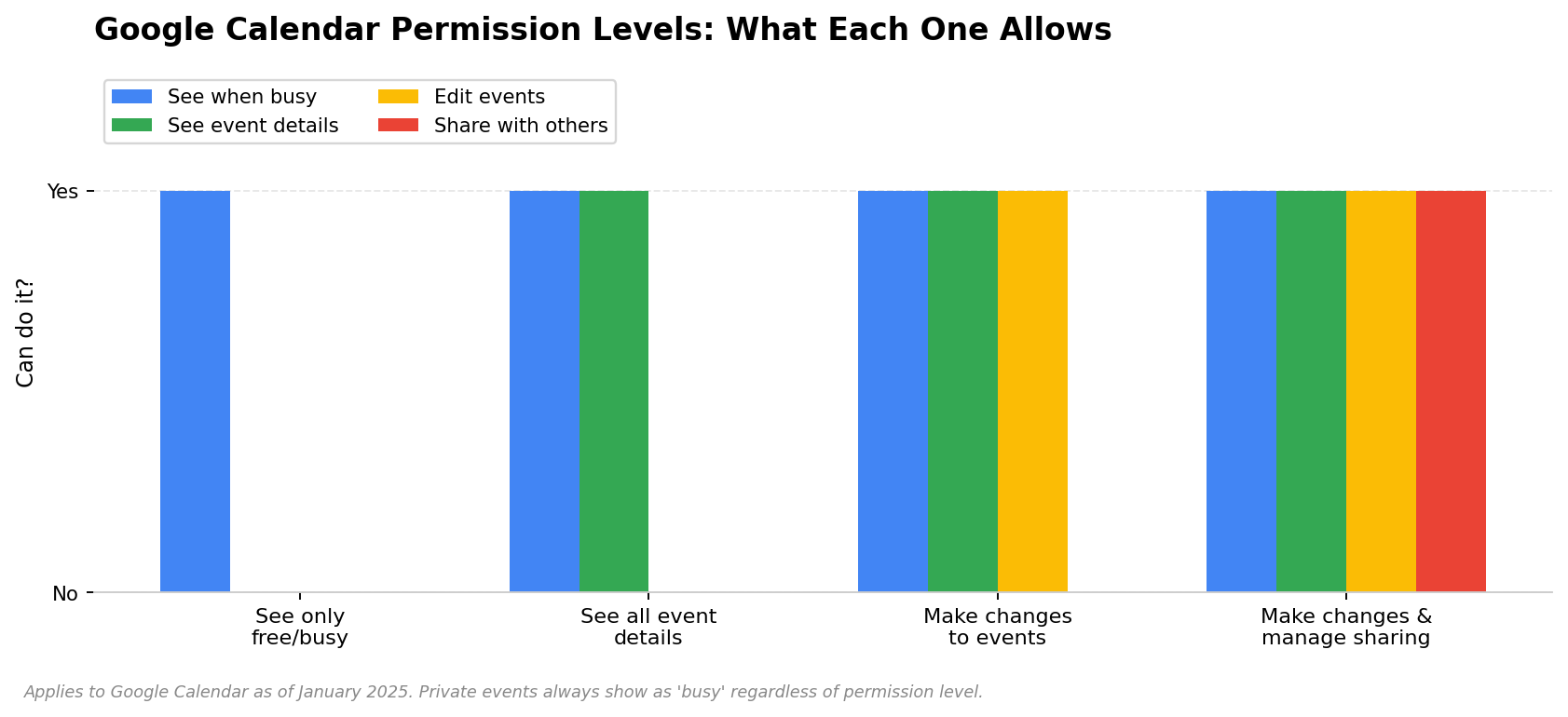
A trebuit să le explic oamenilor de atât de multe ori, încât am făcut un tabel. Salvează-l. Serios.
Permisiune | Vezi când ești ocupat | Vezi titlurile/detaliile evenimentelor | Editează-ți evenimentele | Distribuie altora | Șterge evenimente |
Vezi doar liber/ocupat | ✅ | ❌ | ❌ | ❌ | ❌ |
Vezi toate detaliile evenimentului | ✅ | ✅ (cu excepția celor private) | ❌ | ❌ | ❌ |
Modifică evenimentele | ✅ | ✅ | ✅ | ❌ | ✅ |
Fă modificări și gestionează distribuirea | ✅ | ✅ | ✅ | ✅ | ✅ |
Pe care îl aleg?
Colegii care trebuie doar să știe când ești disponibil: Vezi doar liber/ocupat. Aceasta este opțiunea pe care aproape nimeni nu o folosește, deoarece nu știe că există. Folosește-o. Este alegerea potrivită.
O echipă cu care lucrezi îndeaproape: Vezi toate detaliile evenimentelor. Pot vedea la ce lucrezi. Nu pot schimba nimic.
Un asistent sau un partener care face programări pentru tine: Fă modificări evenimentelor. Pot adăuga și muta lucruri. Nu pot redistribui calendarul.
Nimeni, în mod ideal: Fă modificări și gestionează distribuirea. Control deplin. Oferă această permisiune cuiva doar dacă i-ai înmâna și parola laptopului.
Confidențialitate: Ce pot vedea de fapt oamenii?
Acesta este lucrul care îi îngrijorează pe oameni când vine vorba de partajare. Se gândesc: „dacă îmi partajez calendarul, toată lumea va vedea programările mele la medic și ședința cu părinții și profesorii copilului.” Și da, le vor vedea — dacă nu marchezi acele evenimente ca private.
Când creezi un eveniment în Google Calendar, există un mic meniu derulant care spune „Vizibilitate implicită”. Schimbă-l la Privat. Acum, acel eveniment va apărea ca „ocupat” pentru oricine are acces la calendarul tău. Vor vedea intervalul orar. Nu vor vedea titlul, locația sau descrierea. Nimic. Doar „ocupat”.
Așadar, dacă persoana cu care lucrezi are permisiunea „Vedeți toate detaliile evenimentelor”, iar tu ai o programare la ora 14:00 pe care ai marcat-o ca privată, va vedea că ești ocupat între 14:00 și 15:00. Nu va vedea despre ce este programarea. Funcționează exact așa cum ți-ai dori.
Vrei ca fiecare eveniment nou să înceapă ca privat? Setări → calendarul tău din „Setări pentru calendarele mele” → derulează până la „Vizibilitate implicită” → schimbă la „Privat”. Acum, fiecare eveniment pe care îl creezi este privat, cu excepția cazului în care schimbi manual această setare. Aceasta este abordarea persoanei leneșe și o spun ca pe un compliment. Dacă îți partajezi calendarul cu multe persoane, fă asta și nu-ți mai face griji.
Cum să oprești partajarea (și să te asiguri că se oprește cu adevărat)
Uneori îți partajezi calendarul cu cineva și apoi nu mai vrei ca persoana respectivă să aibă acces. A plecat din companie. V-ați certat. Ai partajat calendarul cu prea multe persoane și acum ești îngrijorat. Oricare ar fi motivul, iată soluția.
1. Accesează Setările calendarului. Treci cu mouse-ul peste numele calendarului tău din stânga, fă clic pe cele trei puncte și alege Setări și partajare.
2. Derulează până la Partajare cu anumite persoane. Vei vedea toate persoanele cu care ai partajat calendarul, listate după adresa de e-mail.
3. Găsește persoana pe care vrei să o elimini. Fă clic pe coșul de gunoi de lângă numele acesteia.
4. Fă clic pe Salvează.
Gata. Accesul acesteia a fost eliminat. Imediat. Nu „în următoarele 24 de ore” — chiar acum. Calendarul tău dispare din vizualizarea sa. Dacă încearcă să-l deschidă, va primi o eroare „nu ai acces”. Nu primește un e-mail care să spună că i-ai revocat accesul. Pur și simplu nu mai funcționează.
Există o excepție: dacă persoana respectivă a copiat deja detaliile evenimentelor sau ți-a exportat calendarul înainte să-i elimini accesul, acestea se află acum pe computerul său. Eliminarea partajării oprește accesul viitor. Nu șterge nimic din ceea ce a salvat deja. Trecutul nu poate fi schimbat.
Sincronizarea Google Calendar cu Outlook și Apple Calendar
Nu toată lumea trăiește în întregime în ecosistemul Google. Unele persoane folosesc Google Calendar pentru contul personal, dar Outlook la serviciu. Sau au un iPhone și vor ca evenimentele din Google Calendar să apară în aplicația Calendar de la Apple. Ambele variante sunt posibile.
Google Calendar → Apple Calendar (iPhone, iPad, Mac)
Acest proces este simplu. Pe iPhone sau iPad: Setări → Calendar → Conturi → Adaugă un cont → Google. Conectează-te. Asigură-te că opțiunea Calendare este activată. Asta-i tot. Evenimentele tale din Google apar acum în aplicația Apple Calendar.
Pe Mac: Configurări sistem → Conturi de internet → Adaugă un cont → Google. Același proces.
Google Calendar → Outlook (desktop)
Este puțin mai complicat, dar nu dificil. Deschide Outlook. Fișier → Setări cont → Setări cont. Fă clic pe fila Calendare internet . Fă clic pe Nou.
Acum ai nevoie de un URL special de la Google. Revino în Google Calendar. Setări → găsește-ți calendarul în stânga → derulează mult în jos până la Adresă secretă în format iCal. Copiază acel URL. Lipește-l în Outlook. Fă clic pe Adaugă. Dă-i un nume. Gata — evenimentele Google apar în Outlook.
Dezavantajul: sincronizarea este într-un singur sens. Google trimite evenimentele CĂTRE Outlook. Dacă creezi un eveniment în Outlook, acesta nu va apărea în Google. Pentru sincronizare în ambele sensuri, ai avea nevoie de un instrument terț plătit. CalendarBridge este unul dintre ele. Mai există și altele.
Cealaltă direcție — Outlook → Google Calendar
Outlook pe web. Deschide calendarul. Fă clic pe Partajează → Publică un calendar. Alege calendarul, alege nivelul permisiunilor și fă clic pe Publică. Primești un URL iCal. Copiază-l.
Apoi Google Calendar. În stânga, lângă „Alte calendare”, fă clic pe + → Din URL. Lipește URL-ul Outlook. Fă clic pe Adaugă un calendar. Evenimentele Outlook apar acum în Google. Într-un singur sens, la fel ca înainte.
Întrebări frecvente
Pot să partajez Google Calendar cu cineva care nu are un cont Google?
Nu direct. Pentru a partaja calendarul cu o anumită persoană prin e-mail, aceasta are nevoie de un cont Google. Dacă nu are unul, opțiunile tale sunt: să faci calendarul public (oricine are linkul îl poate vedea, fără autentificare) sau să exporți calendarul ca fișier .ics și să i-l trimiți prin e-mail. Totuși, fișierul .ics este o captură a calendarului — nu se va actualiza dacă adaugi evenimente noi ulterior.
Pot vedea oamenii evenimentele mele private dacă îmi partajez calendarul?
Nu. Evenimentele pe care le marchezi ca private apar ca „ocupat” pentru oricine a primit acces la calendarul tău. Vor vedea intervalul orar. Nu vor vedea titlul, locația sau detaliile. Acest lucru funcționează la fel pentru toate nivelurile de permisiuni — chiar și opțiunea „Poate face modificări și gestiona partajarea” nu poate vedea detaliile evenimentelor private decât dacă schimbă manual setarea de vizibilitate a unui anumit eveniment.
Mi-am partajat calendarul, dar cealaltă persoană spune că nu îl poate vedea. Ce nu a funcționat?
Cel mai frecvent motiv: nu a făcut clic pe linkul din e-mailul de invitație. Google trimite un e-mail atunci când partajezi un calendar. Destinatarul trebuie să facă clic pe „Adaugă un calendar” în acel e-mail. Până când face acest lucru, nu va apărea nimic în partea sa. Spune-i să verifice folderul de spam — uneori e-mailul ajunge acolo. De asemenea, verifică încă o dată dacă ai introdus corect adresa sa de e-mail. Am greșit asta de mai multe ori decât aș vrea să recunosc.
Cum știu dacă cineva și-a partajat calendarul cu mine?
Vei primi un e-mail de la Google. Subiectul va fi ceva de genul „Cineva ți-a partajat un calendar”. Fă clic pe linkul din e-mail pentru a accepta. După aceea, calendarul persoanei apare în partea stângă a Google Calendar, sub „Alte calendare”. Îl poți activa și dezactiva folosind caseta de selectare de lângă nume.
Ce se întâmplă dacă șterg un eveniment care are invitați?
Google te întreabă dacă vrei să trimiți invitaților un e-mail de anulare. Fă clic pe da. Evenimentul este eliminat din calendarele lor și primesc un e-mail care le spune că a fost anulat. Dacă faci clic pe nu — nu face asta — evenimentul rămâne în calendarul lor până când îl șterg manual, iar ei nu vor ști că l-ai anulat.
Pot să partajez un calendar cu un alias de e-mail de grup?
Poți adăuga o adresă de e-mail Google Group în câmpul „Partajare cu anumite persoane”. Toți membrii grupului primesc acces. Problema este că, dacă cineva se alătură grupului ulterior, este posibil să primească sau nu automat acces — comportamentul Google este inconsistent în această privință, în funcție de configurarea Workspace. Dacă te bazezi pe această opțiune, testeaz-o cu un membru nou al grupului înainte să presupui că funcționează.
Asta este tot
Partajarea unui calendar Google nu este dificilă. Pare dificilă deoarece Google a ascuns setările la trei meniuri distanță și a etichetat permisiunile de parcă ar fi fost scrise de un avocat. Dar mecanismul propriu-zis pentru partajarea Google Calendar se reduce la: alegi o metodă, alegi o permisiune și trimiți invitația. Tabelul din secțiunea despre permisiuni este singurul lucru pe care trebuie să ți-l amintești cu adevărat.
Fă-ți un bine și configurează chiar astăzi partajarea stării disponibil/ocupat cu colegii tăi cei mai apropiați. Odată ce știi cum să partajezi Google Calendar corect, durează un minut și elimină pentru totdeauna ping-pongul e-mailurilor pentru programare. Elena și cu mine am trecut de la trei zile de mesaje înainte și înapoi la „Văd că ești liber la 2, trimit o invitație” într-un singur mesaj. Este o schimbare mică, dar care face o diferență mare.
Și dacă calendarul tău este plin de întâlniri — ei bine, poate ar fi bine să-l asociezi cu ceva care se ocupă de notițe. Un instrument care se alătură automat apelurilor tale și se sincronizează cu Notion, Slack sau Google Docs. Să știi când ai întâlniri este un lucru. Să-ți amintești ce s-a întâmplat în timpul lor este altceva.
Despre autor: Scris de echipa editorială HiNoter. Scriem despre modul în care lucrează de fapt echipele distribuite — și construim instrumente pentru a le ușura munca. HiNoter se alătură automat întâlnirilor tale, transcrie în peste 50 de limbi și transformă cele spuse în notițe structurate și elemente de acțiune în secunda în care se încheie un apel. Cauți un asistent pentru întâlniri care chiar participă? Noi suntem aceea.