去年,我和同事埃琳娜花了三天时间,试图安排一次三十分钟的通话。三天。她会发邮件问:“周二下午可以吗?”我会回信说:“一直在开会,要到4点才有空。”然后她会试周三,但那天我有空,她却没空。到了周四,我们都已经因为一场本该只需十秒钟就能安排好的谈话而感到恼火。最愚蠢的地方是什么?她只需要查看我的日历就行了。我只是不知道在不把我整个生活的钥匙交出去的情况下,如何共享 Google 日历 。
事实证明,共有四种不同的方法可以与某人共享 Google 日历,而且它们不能互相替代。一种方法用于邀请某人参加单次会议。一种方法用于让同事查看你的空闲时间。一种方法用于把你的日程放到网站上。还有一种方法是让助理真正访问并管理你的一天。我会逐一介绍这四种方法——还包括权限级别(Google 对它们的命名方式简直令人困惑)、真正重要的隐私问题,以及分享过多内容后如何撤销权限。
本文于2025年1月使用当前浏览器版本的 Google 日历进行测试。如果你使用的是移动应用,其中一些设置并不存在——我会标出这些地方。
本文将介绍:
1. 方法1:共享单个活动
2. 方法2:共享整个日历
3. 方法3:获取日历的公开链接
4. 方法4:向助理授予委派访问权限
5. 权限级别对比
6. 隐私与安全
7. 如何停止共享
8. 与 Outlook 和 Apple 日历同步
9. 常见问题
方法1:共享单个活动
你有一个会议。你希望某人参加。但你不想让对方窥探你的整个日历。就是用这个方法。
快速版:创建活动,将对方的电子邮件添加为参与者,选择对方可以执行的操作,然后保存。Google 会向对方发送一封邀请邮件,其中包含“是/否/也许”选项。对方回复后,你会直接在活动中看到回复。
现在来说详细版本,因为快速版省略了一些容易让人踩坑的内容。
1. 在浏览器中打开 Google 日历。点击活动的日期和时间。一个小窗口会弹出。输入标题——叫什么都行,之后可以更改。点击更多选项。
2. 现在你位于完整的活动页面。填写重要的信息——地点、描述、Zoom 链接,或者其他内容。在右侧有一个写着添加访客的框。
3. 输入对方的电子邮件地址。按 Enter 键。你可以添加多个人——只需继续输入,并在每个人之后按 Enter 键。Google 会从你的联系人中自动补全,这很方便,直到它自动补全成错误的那个“David”,而你还没有注意到。别问我是怎么知道的。
4. 在访客列表下方,有一个写着访客权限的小链接。点击它。会出现三个复选框:
· 修改活动 — 对方可以更改时间、添加更多访客,或删除整个活动。
· 邀请其他人 — 对方可以将邀请转发给更多人,但不能更改时间或详细信息。
· 查看访客列表 — 对方可以看到还有谁会参加。仅此而已,不能编辑。
对于大多数工作场景来说,“查看访客列表”就是你需要的权限。你可能不希望客户在没有先询问你的情况下重新安排会议。
5. 点击顶部的保存 。Google 会询问“要向访客发送邀请邮件吗?”点击发送。完成。对方会收到电子邮件,点击“是”或“否”;如果对方使用 Google 日历,接受邀请后活动会自动显示在对方的日历中。
你邀请的人不需要 Google 账号就能收到电子邮件邀请。但如果对方想将活动添加到自己的 Google 日历,就需要登录一个 Google 账号。如果对方使用 Outlook 或 Apple 日历,仍然可以打开邮件中的 .ics 附件,手动添加活动。
方法2:共享整个日历

好吧,这就是让我感到害怕的那个方法。我第一次尝试与同事 共享 Google 日历 时,不小心给了她所有内容的完整编辑权限。她本可以把我的牙医预约改名为“绝对不是牙医预约”,而我直到打开手机才会发现。她没有这么做,但她本可以这样做。
这些权限标签并没有什么帮助。它们含糊不清,还带着一点不祥的意味。但一旦你知道每个权限的含义,就没问题了。我保证。
1. 打开 Google 日历。在左侧“我的日历”下方,将鼠标悬停在你想共享的日历上。名称旁边会出现三个小点。点击它们。选择设置和共享。
2. 向下滚动,直到看到与特定人员共享。有一个写着添加人员的按钮。点击它。
3. 输入电子邮件地址。然后——这部分很重要——查看你输入电子邮件地址的位置旁边的权限下拉菜单。共有四个选项:
· 仅查看空闲/忙碌状态(隐藏详细信息) — 对方可以看到你日历上被占用的时间段。没有标题,没有地点,只有“忙碌”。对于只需要知道你什么时候有空的同事来说,这就是你需要的权限。
· 查看所有活动详细信息 — 对方可以看到所有活动的标题、地点和描述。除了你特别标记为私人的活动之外,其他内容都能看到,关于这一点稍后会讲。
· 更改活动 — 对方可以在你的日历上创建、编辑和删除活动。请慎重考虑是否使用这个权限。
· 更改活动并管理共享 — 完全控制。对方可以执行所有操作,包括与其他人共享你的日历。只有你愿意把密码交给对方时,才应该授予此权限。
4. 选择一个权限。点击发送。对方会收到一封电子邮件,告知你已与其共享日历。对方点击链接接受邀请。接受后,你的日历会出现在对方“其他日历”下的列表中,对方可以打开或关闭该日历。
解决埃琳娜问题
还记得开头提到的埃琳娜吗?那场持续三天的安排时间噩梦?解决方法是给她“仅查看空闲/忙碌状态”的权限。她可以看到我什么时候有安排,但不知道我在做什么。再也没有来回发送的邮件了。她查看我的日历,找到一个空闲时段,然后发出一次邀请。三十秒。完成。
如果你经常与某人合作——给对方空闲/忙碌状态访问权限。只需不到一分钟,却能让你在一年内省下数小时的“周四下午2点怎么样?”之类的沟通。
方法3:获取日历的公开链接
这个方法适用于你想要将 Google 日历公开 的情况——例如,将可预约时间嵌入网站,或者在新闻简报中分享一个任何人无需登录即可打开的链接。
1. 起点相同。将鼠标悬停在左侧的日历名称上,点击三个点,然后选择设置和共享。
2. 滚动到活动的访问权限。有一个复选框:向公众提供。
先停一下。在勾选这个复选框之前,想想“公开”意味着什么。这意味着互联网上的任何人都能看到你的活动详细信息。如果这让你感到有些不安,那就对了,本来就应该如此。
我会采取另一种做法——我也建议大多数人这样做——创建一个专门用于公开内容的单独日历。可以叫它“可用时间”“办公时间”或其他名称。只把空闲时段放在这个日历上。让这个日历公开。将你的真实日历——包含医生预约和个人事务的那个——设为私密。这样,世界只能看到你什么时候有空,看不到其他内容。干净利落。
要创建新日历:在 Google 日历左侧“其他日历”旁边,点击+ ,然后选择创建新日历。为它命名。然后返回并将这个日历公开共享。
3. 启用公开访问后,再向下滚动一点。会出现两项内容:
· 公开网址 — 一个链接。任何点击它的人都能以只读视图查看你的日历。无需登录。
· 嵌入代码 — 一段 HTML 代码。将它粘贴到网站中,你的日历就会以小窗口的形式显示在页面上。
4. 复制你需要的那一项。如果是用于网站,就获取嵌入代码。如果是用于电子邮件或短信,就获取网址。
在粘贴嵌入代码之前,点击它旁边的自定义 。你会看到一些选项——显示哪种视图(周、月、日程),设置大小,以及是否显示日历名称。调整这些选项,复制代码,然后将它放到你的网站上。
我提到的单独日历技巧?我正在使用它。我的“可预约”日历里只有可预约的时间段。网站上嵌入的就是这个日历。客户看到我有空时会看到绿色时间块,除此之外什么也看不到。我的实际日历里包含所有真实日程,目前只与两个人共享。这个设置大概花了我十分钟就搭建完成,而且已经运行一年多,没有出现过任何问题。
方法 4:将访问权限委托给助理或团队
所以,你有一位助理,或者一名团队管理员,或者一位负责处理日程安排的合作伙伴。你希望他们能够查看你的日历、添加事项、调整安排——基本上就是管理你的日程,这样你就不用亲自处理了。这称为委托访问权限,具体操作会因你使用的是免费的 Google 帐号还是付费的 Google Workspace 帐号而略有不同。
对大多数人来说,方法 2 实际上已经足够了。按照上面的步骤,授予助理“更改活动”权限,他们就可以从自己的帐号查看和编辑你的日历。只是他们无法与其他人共享该日历。
如果你需要他们做更多事情——代表你回复邀请、管理共享设置之类的——就需要真正的委托访问权限,而这是一项 Google Workspace 功能。设置方法如下:
1. 访问 calendar.google.com。点击右上角的设置齿轮图标 。
2. 在左侧边栏中,在“我的日历的设置”下找到你的日历。点击它。
3. 滚动到与特定用户共享。点击添加用户。
4. 输入助理的电子邮件地址。在权限选项中,如果你希望他们拥有完全控制权,请选择进行更改并管理共享设置。如果你只希望他们管理你的日程,而不能再次共享日历,请选择更改活动。
5. 点击发送。他们会收到电子邮件,点击接受后,你的日历就会显示在他们的帐号中。
权限级别:每个级别究竟意味着什么
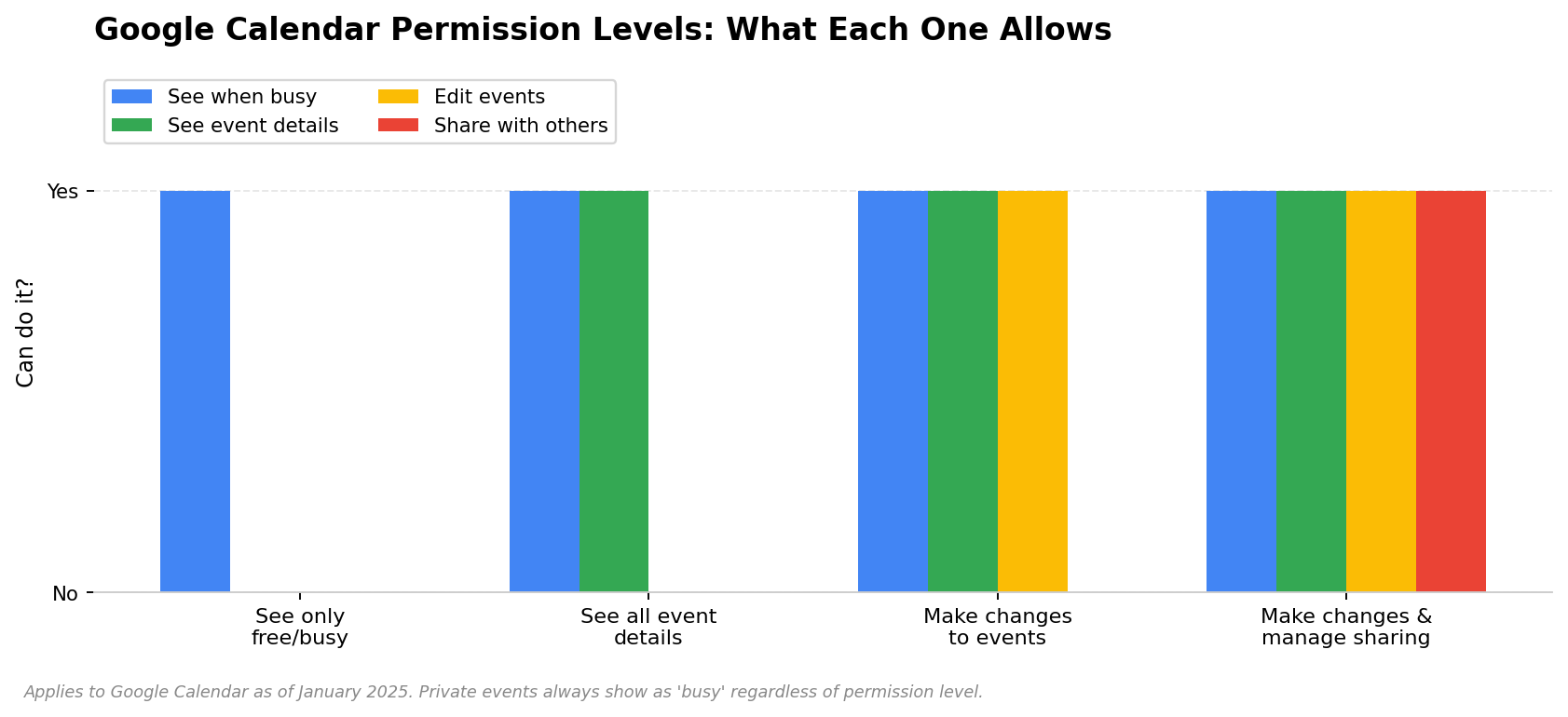
我已经向别人解释这些权限太多次了,所以做了一张表。收藏这张表。真的。
权限 | 查看你何时忙碌 | 查看活动标题/详情 | 编辑你的活动 | 与他人共享 | 删除活动 |
仅查看空闲/忙碌状态 | ✅ | ❌ | ❌ | ❌ | |
查看所有活动详情 | ✅ | ✅(私人活动除外) | ❌ | ❌ | ❌ |
修改活动 | ✅ | ✅ | ✅ | ❌ | ✅ |
更改内容并管理共享 | ✅ | ✅ | ✅ | ✅ | ✅ |
我该选哪一个?
只需要知道你什么时候有空的同事:只查看忙闲状态。这是几乎没人使用的选项,因为他们不知道它的存在。用这个吧。这才是正确的选择。
与你密切合作的团队:查看所有活动详情。他们可以看到你在处理什么,但不能更改任何内容。
帮你安排事务的助理或合作伙伴:更改活动。他们可以添加和移动事项,但不能重新分享你的日历。
理想情况下,不与任何人共享:更改内容并管理共享。这是完全控制权限。只有在你愿意把笔记本电脑密码也交给对方时,才应授予此权限。
隐私:其他人究竟能看到什么?
这正是让人们对共享日历感到紧张的地方。他们会想:“如果我共享日历,所有人都会看到我的医生预约和孩子的家长会。”没错,除非你将这些日程标记为私密,否则他们确实能看到。
在 Google 日历中创建日程时,会有一个写着“默认可见性”的小下拉菜单。将其改为私密。这样一来,任何有权访问你日历的人看到的都只是“忙碌”。他们能看到时间段,但看不到标题、地点或描述。什么都看不到,只有“忙碌”。
所以,如果你的同事拥有“查看所有活动详情”的权限,而你有一个已标记为私密的下午 2 点预约,他们会看到你从 2 点到 3 点处于忙碌状态,但看不到预约内容。它的工作方式正是你所希望的那样。
想让每个新日程都默认设为私密?依次进入“设置”→“我的日历的设置”下的你的日历→滚动到“默认可见性”→改为“私密”。现在,除非你手动切换,否则你创建的每个日程都是私密的。这是懒人做法,而我这么说是赞美。如果你广泛共享日历,就这样设置,然后不用再担心了。
如何停止共享(并确保真的停止)
有时你会与某人共享日历,后来却不想再让他们访问。他们离开了公司。你们闹翻了。你共享得太广,现在对此感到焦虑。无论原因是什么,解决方法如下。
1. 进入日历设置。将鼠标悬停在左侧的日历名称上,点击三个点,然后选择设置和共享。
2. 滚动到与特定人员共享。你会看到所有与你共享过日历的人,并按电子邮件地址列出。
3. 找到要移除的人。点击其姓名旁边的垃圾桶。
4. 点击保存。
完成。他们的访问权限立即消失。不是“24 小时内”——就是现在。你的日历会从他们的视图中消失。如果他们尝试打开,就会收到“你无权访问”的错误提示。他们不会收到一封说明你撤销了访问权限的电子邮件。它只是停止工作。
有一点需要注意:如果他们在你移除访问权限之前已经复制了日程详情或导出了你的日历,那些内容现在已经在他们的电脑上了。取消共享只能阻止未来的访问,无法抹掉他们已经保存的任何内容。过去的事情无法撤销。
将 Google 日历与 Outlook 和 Apple 日历同步
并不是每个人都完全生活在 Google 生态系统中。有些人个人账户使用 Google 日历,但工作时使用 Outlook。也有人使用 iPhone,希望 Google 日历中的日程显示在 Apple 的日历应用中。这两种方式都可以实现。
Google 日历 → Apple 日历(iPhone、iPad、Mac)
这个过程毫不费力。在 iPhone 或 iPad 上:设置 → 日历 → 账户 → 添加账户 → Google。登录。确保“日历”开关已打开。就这样。你的 Google 日程现在会显示在 Apple 日历应用中。
在 Mac 上:系统设置 → 互联网账户 → 添加账户 → Google。操作相同。
Google 日历 → Outlook(桌面版)
步骤稍多,但并不麻烦。打开 Outlook。文件 → 账户设置 → 账户设置。点击互联网日历 选项卡。点击新建。
现在你需要一个来自 Google 的特殊网址。返回 Google 日历。依次进入“设置”→在左侧找到你的日历→一直向下滚动到iCal 格式的私密地址。复制该网址。将它粘贴到 Outlook 中。点击添加。为它命名。完成——Google 日程会显示在 Outlook 中。
但问题在于:这是单向同步。Google 会将日程推送到 Outlook。如果你在 Outlook 中创建日程,它不会出现在 Google 中。若要双向同步,你需要付费的第三方工具。CalendarBridge 就是其中一个,还有其他工具。
另一个方向——Outlook → Google 日历
打开网页版 Outlook。打开你的日历。点击共享 → 发布日历。选择日历,选择权限级别,然后点击发布。你会获得一个 iCal 网址。复制它。
然后打开 Google 日历。在左侧“其他日历”旁边,点击+ → 通过网址。粘贴 Outlook 网址。点击添加日历。Outlook 日程现在会显示在 Google 中。和之前一样,这是单向同步。
常见问题
我可以与没有 Google 账户的人共享 Google 日历吗?
不能直接共享。要通过电子邮件与特定人员共享,他们需要拥有 Google 账户。如果他们没有,你有两个选择:将日历设为公开(任何拥有链接的人都可以查看,无需登录),或者将日历导出为 .ics 文件并通过电子邮件发送给他们。不过,.ics 文件只是一个快照——如果你之后添加了新日程,它不会更新。
如果我共享日历,其他人能看到我的私密日程吗?
不能。你标记为私密的日程,对所有与你共享的人都只显示为“忙碌”。他们能看到时间段,但看不到标题、地点或任何详情。所有权限级别的工作方式都相同——即使拥有“进行更改并管理共享”权限的人,也无法看到私密日程的详情,除非他们手动更改某个特定日程的可见性设置。
我共享了日历,但对方说他们看不到。哪里出了问题?
最常见的原因是:他们还没有点击邀请邮件中的链接。你共享日历时,Google 会发送一封电子邮件。收件人必须点击邮件中的“添加日历”。在他们完成此操作之前,他们那边不会显示任何内容。告诉他们检查垃圾邮件文件夹——这封邮件有时会被归到那里。另外,仔细确认你输入的电子邮件地址是否正确。我犯这个错误的次数比我愿意承认的还多。
我怎么知道有人与我共享了他们的日历?
你会收到一封来自 Google 的电子邮件。主题大概是“某某与你共享了一个日历”。点击邮件中的链接接受共享。之后,他们的日历会显示在 Google 日历左侧的“其他日历”下方。你可以通过名称旁边的复选框将其打开或关闭。
如果我删除了一个有访客的日程,会发生什么?
Google 会询问你是否要向访客发送取消邮件。点击“是”。该日程会从他们的日历中移除,他们会收到一封说明日程已取消的电子邮件。如果你点击“否”——不要这样做——该日程会一直留在他们的日历中,直到他们手动删除,而且他们完全不知道你已经取消了。
我可以与群组电子邮件别名共享日历吗?
你可以在“与特定人员共享”字段中添加 Google 群组电子邮件地址。该群组中的每个人都会获得访问权限。但问题在于,如果之后有人加入群组,他们可能会自动获得访问权限,也可能不会——这取决于你的 Workspace 设置,Google 在这方面的行为并不一致。如果你要依赖这种方式,请先用一名新群组成员进行测试,不要想当然地认为它一定有效。
以上就是全部内容
共享 Google 日历并不难。之所以感觉困难,是因为 Google 把设置藏在三层菜单之下,还把权限标注得像是律师写的一样。但实际上,如何共享 Google 日历 归结起来就是:选择一种方法,选择权限,然后发送邀请。权限部分的表格是你真正需要记住的唯一内容。
帮自己一个忙,今天就和最亲近的同事设置好空闲/忙碌共享。一旦你知道如何正确共享 Google 日历 ,整个过程只需一分钟,还能永远终结那些安排日程的来回邮件。我和 Elena 从原本要来回沟通三天,变成只需一条消息:“我看到你 2 点有空,我发邀请了。”这是一个小改变,却能带来很大不同。
如果你的日历排满了会议——那或许可以搭配一个能处理会议记录的工具。一个会自动加入通话,并同步到Notion、Slack 或 Google Docs的工具。知道会议安排是什么是一回事。记住会议中发生了什么,则是另一回事。
关于作者: 本文由 HiNoter 编辑团队撰写。我们关注分布式团队实际如何协作,并打造工具让这一过程更加轻松。HiNoter 会自动加入你的会议,支持50 多种语言的转录,并在通话结束的瞬间,将讨论内容转化为结构化笔记和行动项 。正在寻找一个真正会出席的会议助手?就是我们。