Vorig jaar deden mijn collega Elena en ik er drie dagen over om een telefoongesprek van dertig minuten in te plannen. Drie dagen. Zij mailde "dinsdagmiddag?" en ik antwoordde "in vergaderingen tot 4 uur." Daarna probeerde ze woensdag, en toen kon ik wel maar zij niet. Op donderdag waren we allebei al geïrriteerd over een gesprek dat in tien seconden geregeld had moeten zijn. Het stomme? Ze hoefde alleen maar mijn agenda te kunnen zien. Ik wist alleen niet hoe ik Google Agenda kon delen zonder meteen de sleutels van mijn hele leven weg te geven.
Blijkt dat er vier verschillende manieren zijn om Google Agenda met iemand te delen, en die zijn niet onderling uitwisselbaar. Eén is voor iemand uitnodigen voor één specifieke afspraak. Eén is om een collega jouw beschikbaarheid te laten zien. Eén is om je planning op een website te zetten. En één is om een assistent echte toegang te geven om je dag te beheren. Ik loop alle vier met je door — plus de machtigingsniveaus (die Google op de meest verwarrende manier ooit benoemt), de privacyzaken die er echt toe doen, en hoe je het weer ongedaan maakt als je te veel hebt gedeeld.
Getest in januari 2025 met de huidige browserversie van Google Agenda. Gebruik je de mobiele app, dan ontbreken sommige van deze instellingen — ik geef dat aan waar nodig.
Wat we behandelen:
1. Methode 1: Eén afspraak delen
2. Methode 2: Je volledige agenda delen
3. Methode 3: Een openbare link voor je agenda krijgen
4. Methode 4: Toegang delegeren aan een assistent
5. Machtigingsniveaus vergeleken
6. Privacy en beveiliging
7. Hoe je stopt met delen
8. Synchroniseren met Outlook en Apple Agenda
9. FAQ
Methode 1: Eén afspraak delen
Je hebt een vergadering. Je wilt dat iemand erbij is. Je wilt niet dat die persoon in je hele agenda kan rondneuzen. Dan is dit de juiste optie.
De korte versie: maak een afspraak, voeg hun e-mailadres toe als gast, kies wat ze mogen doen, sla op. Google stuurt ze een uitnodiging met ja/nee/misschien. Als ze reageren, zie jij dat meteen in de afspraak.
Nu de uitgebreide versie, want in de korte versie ontbreken precies de dingen waar mensen over struikelen.
1. Open Google Agenda in je browser. Klik op de dag en tijd voor je afspraak. Er verschijnt een klein venster. Typ een titel — maakt niet uit welke, die kun je later nog wijzigen. Klik op Meer opties.
2. Nu zit je op de volledige afspraakpagina. Vul in wat relevant is — locatie, beschrijving, een Zoom-link, wat dan ook. Aan de rechterkant staat een vak met Gasten toevoegen.
3. Typ het e-mailadres van de persoon. Druk op Enter. Je kunt meer dan één persoon toevoegen — blijf gewoon typen en druk na elk adres op Enter. Google vult automatisch aan vanuit je contacten, wat geweldig is totdat het de verkeerde "David" kiest en jij het niet merkt. Vraag me niet hoe ik dat weet.
4. Onder de gastenlijst staat een kleine link met Gastrechten. Klik daarop. Er verschijnen drie selectievakjes:
· Afspraak wijzigen — ze kunnen de tijd veranderen, meer gasten toevoegen of de hele afspraak verwijderen.
· Anderen uitnodigen — ze kunnen de uitnodiging doorsturen naar meer mensen, maar de tijd of details niet wijzigen.
· Gastenlijst bekijken — ze kunnen zien wie er nog meer komt. Dat is alles. Geen bewerken.
Voor de meeste werkdingen is "Gastenlijst bekijken" wat je wilt. Je hebt waarschijnlijk geen klant nodig die jouw vergadering verplaatst zonder het eerst te vragen.
5. Klik bovenaan op Opslaan. Google vraagt: "Uitnodigingsmails naar gasten sturen?" Klik op Verzenden. Klaar. Ze krijgen een e-mail, klikken op Ja of Nee, en als ze Google Agenda gebruiken verschijnt de afspraak automatisch zodra ze accepteren.
De persoon die je uitnodigt heeft geen Google-account nodig om de uitnodigingsmail te ontvangen. Maar als die persoon de afspraak in de eigen Google Agenda wil zien, moet hij of zij wel ingelogd zijn op een Google-account. Gebruiken ze Outlook of Apple Agenda, dan kunnen ze nog steeds de .ics-bijlage in de e-mail openen om die handmatig toe te voegen.
Methode 2: Je volledige agenda delen

Oké, dit was de optie waar ik bang van werd. De eerste keer dat ik probeerde Google Agenda te delen met een collega, gaf ik haar per ongeluk volledige bewerkrechten voor alles. Ze had mijn tandartsafspraak kunnen hernoemen naar "ZEKER GEEN TANDARTSAFSPRAAK" en ik had het pas gemerkt toen ik op mijn telefoon keek. Dat deed ze niet, maar het had gekund.
De labels van de rechten helpen niet mee. Ze zijn vaag en een beetje onheilspellend. Maar zodra je weet wat elk niveau betekent, valt het mee. Echt.
1. Open Google Agenda. Beweeg links, onder "Mijn agenda's", met je muis over de agenda die je wilt delen. Er verschijnen drie kleine puntjes naast de naam. Klik daarop. Kies Instellingen en delen.
2. Scroll omlaag totdat je Delen met specifieke personen ziet. Er staat een knop Mensen toevoegen. Klik daarop.
3. Typ het e-mailadres. En — dit is het belangrijke deel — kijk naar de keuzelijst voor rechten direct naast waar je het adres hebt ingevoerd. Vier opties:
· Alleen beschikbaar/bezet zien (details verbergen) — ze zien blokken in je agenda die bezet zijn. Geen titels. Geen locaties. Alleen "bezet". Dit is wat je wilt voor collega's die alleen hoeven te weten wanneer je vrij bent.
· Alle afspraakdetails bekijken — ze zien titels, locaties en beschrijvingen van alles. Alles behalve afspraken die je specifiek als privé hebt gemarkeerd, daar kom ik zo op terug.
· Wijzigingen aan afspraken aanbrengen — ze kunnen afspraken maken, bewerken en verwijderen in je agenda. Denk hier goed over na.
· Wijzigingen aanbrengen EN delen beheren — volledige controle. Ze kunnen alles, inclusief jouw agenda met andere mensen delen. Geef dit alleen aan iemand die je ook je wachtwoord zou toevertrouwen.
4. Kies een machtiging. Klik op Verzenden. De persoon krijgt een e-mail dat je je agenda hebt gedeeld. Die klikt op een link om te accepteren. Daarna verschijnt je agenda in hun lijst onder "Andere agenda's" en kunnen ze die aan- of uitzetten.
Het Elena-probleem oplossen
Weet je Elena nog van het begin? Die driedaagse planningsnachtmerrie? De oplossing was haar toegang geven tot "Alleen beschikbaar/bezet zien". Ze kon zien wanneer ik bezet was, maar niet waarmee. Geen eindeloos heen-en-weer gemail meer. Ze keek in mijn agenda, vond een open moment en stuurde één uitnodiging. Dertig seconden. Klaar.
Werk je regelmatig met iemand samen — geef die persoon dan toegang tot beschikbaar/bezet. Het kost minder dan een minuut en bespaart je in de loop van een jaar uren aan "kan donderdag om 2?"-berichten.
Methode 3: Een openbare link voor je agenda krijgen
Deze is voor wanneer je Google Agenda openbaar wilt maken — bijvoorbeeld om je beschikbare tijden op een website te tonen, of om een link in een nieuwsbrief te delen die iedereen kan openen zonder in te loggen.
1. Zelfde beginpunt. Beweeg links over de naam van je agenda, klik op de drie puntjes en kies Instellingen en delen.
2. Scroll naar Toegangsrechten voor afspraken. Daar staat een selectievakje: Openbaar maken.
Stop. Denk na voordat je dat vakje aanvinkt over wat "openbaar" betekent. Het betekent dat iedereen op internet je afspraakdetails kan zien. Als je maag daar een beetje van samentrekt: goed. Dat hoort zo.
Wat ik in plaats daarvan doe — en wat ik de meeste mensen zou aanraden — is een aparte agenda maken voor alleen de dingen die je openbaar wilt hebben. Noem die "Beschikbare tijden" of "Spreekuren" of wat je maar wilt. Zet daar alleen je open tijdvakken in. Maak DÍE agenda openbaar. Houd je echte agenda — die met doktersafspraken en privézaken — privé. Dan ziet de wereld wanneer je beschikbaar bent. Verder niets. Netjes.
Een nieuwe agenda maken: klik links in Google Agenda naast "Andere agenda's" op de + en kies Nieuwe agenda maken. Geef die een naam. Ga daarna terug en deel juist die agenda openbaar.
3. Zodra openbare toegang aanstaat, scroll je nog een stukje verder. Er verschijnen twee dingen:
· Openbare URL — een link. Iedereen die erop klikt ziet je agenda in een alleen-lezenweergave. Inloggen is niet nodig.
· Insluitcode — een HTML-fragment. Plak dat in je website en je agenda verschijnt in een klein venster op de pagina.
4. Kopieer wat je nodig hebt. Voor een website pak je de insluitcode. Voor een e-mail of sms pak je de URL.
Voordat je de insluitcode plakt, klik je op Aanpassen ernaast. Je krijgt opties — welke weergave je toont (week, maand, agenda), de grootte, of de agendanaam zichtbaar is. Speel daarmee, kopieer de code en zet die op je site.
Dat trucje met een aparte agenda dat ik noemde? Ik gebruik het echt. Mijn agenda "Boekbaar" bevat niets behalve open tijdvakken. Dat is de agenda die op mijn website is ingesloten. Klanten zien groene blokken wanneer ik vrij ben en verder niets. Mijn echte agenda met al mijn werkelijke afspraken is gedeeld met precies twee mensen. Het kostte me misschien tien minuten om dit in te stellen en het draait al meer dan een jaar zonder één probleem.
Methode 4: Toegang delegeren aan een assistent of team
Dus: je hebt een assistent. Of een teamadmin. Of een partner die je planning regelt. Je wilt dat die je agenda kan zien, dingen kan toevoegen, dingen kan verplaatsen — eigenlijk je planning beheren zodat jij dat niet hoeft te doen. Dit heet gedelegeerde toegang, en het werkt iets anders afhankelijk van of je een gratis Google-account hebt of een betaald Google Workspace-account.
Voor de meeste mensen is methode 2 eigenlijk al genoeg. Geef je assistent de machtiging Wijzigingen aan afspraken aanbrengen via de stappen hierboven, en die persoon kan je agenda vanuit het eigen account zien en bewerken. Alleen opnieuw delen met anderen kan dan niet.
Heb je meer nodig — reageren op uitnodigingen namens jou, deelinstellingen beheren, dat soort dingen — dan heb je echte gedelegeerde toegang nodig, en dat is een functie van Google Workspace. Zo stel je het in:
1. Ga naar calendar.google.com. Klik rechtsboven op het tandwiel voor instellingen.
2. Zoek in de linkerzijbalk je agenda onder "Instellingen voor mijn agenda's". Klik erop.
3. Scroll naar Delen met specifieke personen. Klik op Mensen toevoegen.
4. Typ het e-mailadres van je assistent. Kies als machtiging Wijzigingen aanbrengen en delen beheren als je volledige controle wilt geven. Of Wijzigingen aan afspraken aanbrengen als je alleen wilt dat die persoon je planning beheert zonder de mogelijkheid om opnieuw te delen.
5. Klik op Verzenden. De persoon krijgt de e-mail, klikt om te accepteren en je agenda verschijnt in het eigen account.
Machtigingsniveaus: wat elk niveau echt betekent
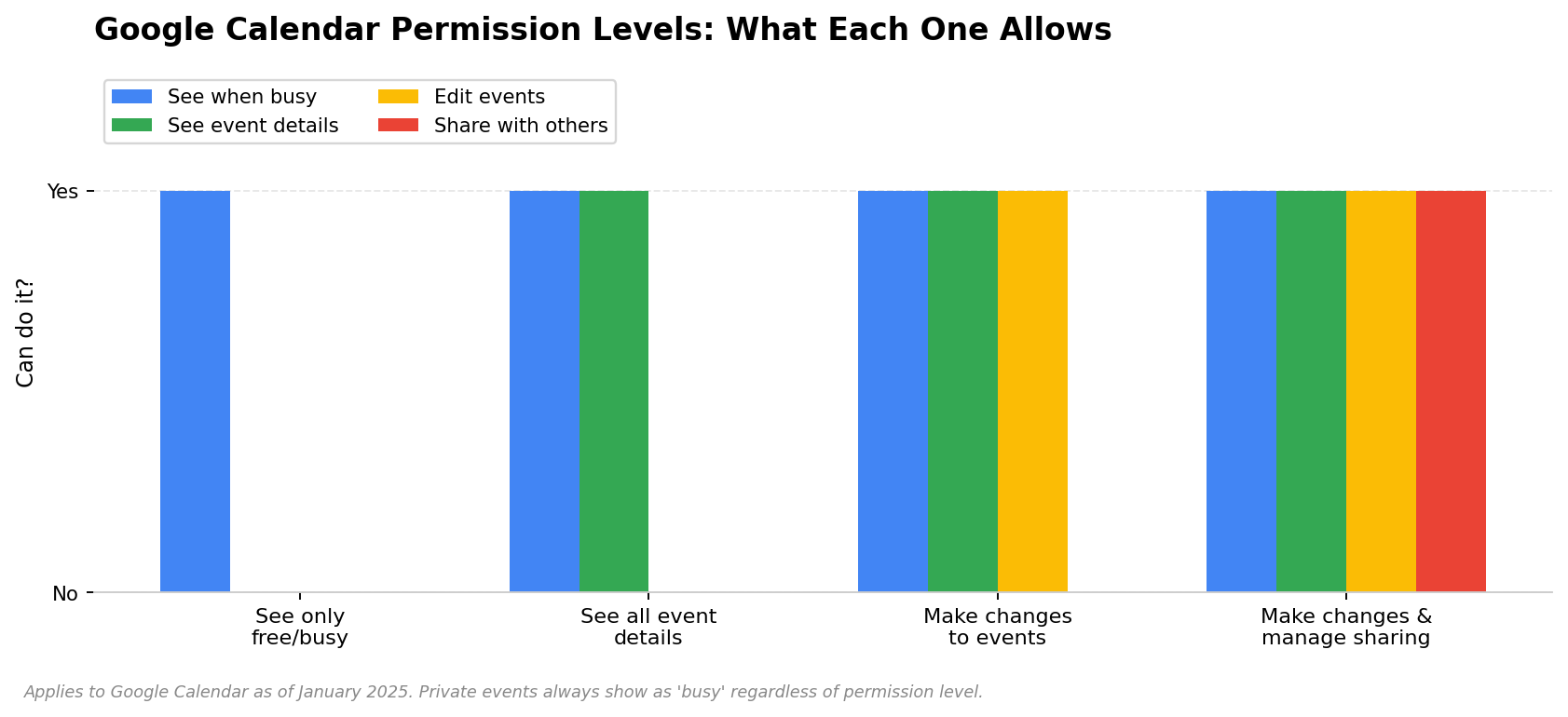
Ik heb dit zo vaak aan mensen moeten uitleggen dat ik er een tabel van heb gemaakt. Sla deze op. Echt waar.
Machtiging | Zien wanneer je bezet bent | Titels/details van afspraken zien | Je afspraken bewerken | Met anderen delen | Afspraken verwijderen |
Alleen beschikbaar/bezet zien | ✅ | ❌ | ❌ | ❌ | ❌ |
Alle afspraakdetails bekijken | ✅ | ✅ (behalve privé) | ❌ | ❌ | ❌ |
Wijzigingen aan afspraken aanbrengen | ✅ | ✅ | ✅ | ❌ | ✅ |
Wijzigingen aanbrengen & delen beheren | ✅ | ✅ | ✅ | ✅ | ✅ |
Welke moet ik kiezen?
Collega's die alleen hoeven te weten wanneer je vrij bent: Alleen beschikbaar/bezet zien. Dit is degene die bijna niemand gebruikt omdat bijna niemand weet dat hij bestaat. Gebruik hem. Dit is de juiste.
Een team waarmee je nauw samenwerkt: Alle afspraakdetails bekijken. Ze kunnen zien waar je aan werkt. Ze kunnen niets veranderen.
Een assistent of partner die dingen voor je boekt: Wijzigingen aan afspraken aanbrengen. Ze kunnen dingen toevoegen en verplaatsen. Ze kunnen je agenda niet opnieuw delen.
Niemand, idealiter: Wijzigingen aanbrengen en delen beheren. Volledige controle. Geef dit alleen aan iemand aan wie je ook het wachtwoord van je laptop zou geven.
Privacy: wat kunnen mensen daadwerkelijk zien?
Dit is het onderdeel waar mensen zenuwachtig van worden. Ze denken: "als ik mijn agenda deel, ziet iedereen mijn doktersafspraken en het oudergesprek van mijn kind." En ja, dat is ook zo — tenzij je die afspraken als privé markeert.
Wanneer je een afspraak maakt in Google Agenda, staat er een klein keuzemenu met "Standaardzichtbaarheid". Verander dat naar Privé. Die afspraak verschijnt nu als "bezet" voor iedereen die toegang heeft tot je agenda. Ze zien het tijdsblok. Ze zien de titel niet, de locatie niet, de beschrijving niet. Niets. Alleen "bezet".
Dus als je collega toegang heeft tot "Alle afspraakdetails bekijken" en jij hebt een afspraak om 14.00 uur die je als privé hebt gemarkeerd, ziet die persoon dat je van 2 tot 3 bezet bent. Niet wát die afspraak is. Precies zoals je zou willen.
Wil je dat elke nieuwe afspraak standaard privé begint? Instellingen → jouw agenda onder "Instellingen voor mijn agenda's" → scroll naar "Standaardzichtbaarheid" → verander naar Privé. Nu is elke afspraak die je maakt privé, tenzij je dat handmatig wijzigt. Dit is de aanpak voor luie mensen, en ik bedoel dat als compliment. Als je je agenda breed deelt, doe dit dan en stop met je zorgen maken.
Hoe je stopt met delen (en zeker weet dat het echt stopt)
Soms deel je je agenda met iemand en wil je daarna niet meer dat die persoon toegang heeft. Die is uit dienst. Jullie hebben ruzie gekregen. Je hebt te breed gedeeld en nu zit je ermee. Wat dan ook. Dit is de oplossing.
1. Ga naar Agenda-instellingen. Beweeg links over je agendanaam, klik op de drie puntjes en kies Instellingen en delen.
2. Scroll naar Delen met specifieke personen. Je ziet iedereen met wie je hebt gedeeld, vermeld per e-mailadres.
3. Zoek de persoon die je wilt verwijderen. Klik op de prullenbak naast de naam.
4. Klik op Opslaan.
Klaar. De toegang is weg. Meteen. Niet "binnen 24 uur" — gewoon nu. Je agenda verdwijnt uit hun weergave. Als ze hem proberen te openen, krijgen ze een foutmelding dat ze geen toegang hebben. Ze krijgen geen e-mail dat jij hun toegang hebt ingetrokken. Het werkt gewoon niet meer.
Eén kanttekening: als ze eerder al afspraakdetails hebben gekopieerd of je agenda hebben geëxporteerd voordat je ze verwijderde, dan staat dat nu op hun computer. Delen stoppen blokkeert toekomstige toegang. Het wist niet wat ze al hebben opgeslagen. Het verleden kun je niet ongedaan maken.
Google Agenda synchroniseren met Outlook en Apple Agenda
Niet iedereen leeft volledig binnen het Google-ecosysteem. Sommige mensen gebruiken Google Agenda privé, maar Outlook op het werk. Of ze hebben een iPhone en willen hun Google Agenda-afspraken in de Agenda-app van Apple zien. Beide kan.
Google Agenda → Apple Agenda (iPhone, iPad, Mac)
Deze is eenvoudig. Op iPhone of iPad: Instellingen → Agenda → Accounts → Account toevoegen → Google. Log in. Zorg dat Agenda's is ingeschakeld. Dat is het. Je Google-afspraken verschijnen nu in de Apple Agenda-app.
Op Mac: Systeeminstellingen → Internetaccounts → Account toevoegen → Google. Zelfde idee.
Google Agenda → Outlook (desktop)
Iets meer stappen, maar prima te doen. Open Outlook. Bestand → Accountinstellingen → Accountinstellingen. Klik op het tabblad Internetagenda's. Klik op Nieuw.
Nu heb je een speciale URL van Google nodig. Ga terug naar Google Agenda. Instellingen → zoek links je agenda → scroll helemaal naar beneden naar Geheim adres in iCal-indeling. Kopieer die URL. Plak die in Outlook. Klik op Toevoegen. Geef het een naam. Klaar — Google-afspraken verschijnen nu in Outlook.
De beperking: dit werkt één kant op. Google pusht afspraken NAAR Outlook. Als je een afspraak maakt in Outlook, verschijnt die niet in Google. Voor tweerichtingssynchronisatie heb je een betaalde externe tool nodig. CalendarBridge is er één. Er zijn er meer.
De andere kant op — Outlook → Google Agenda
Outlook op het web. Open je agenda. Klik op Delen → Een agenda publiceren. Kies de agenda, kies het machtigingsniveau en klik op Publiceren. Je krijgt een iCal-URL. Kopieer die.
Ga dan naar Google Agenda. Klik links naast "Andere agenda's" op de + → Via URL. Plak de Outlook-URL. Klik op Agenda toevoegen. Outlook-afspraken verschijnen nu in Google. Net als eerder: één richting.
FAQ
Kan ik Google Agenda delen met iemand die geen Google-account heeft?
Niet rechtstreeks. Om met een specifieke persoon via e-mail te delen, heeft die persoon een Google-account nodig. Als dat niet zo is, heb je twee opties: maak je agenda openbaar (iedereen met de link kan hem zien, zonder inloggen) of exporteer je agenda als een .ics-bestand en mail dat. Dat .ics-bestand is wel alleen een momentopname — als je later nieuwe afspraken toevoegt, wordt het niet bijgewerkt.
Kunnen mensen mijn privéafspraken zien als ik mijn agenda deel?
Nee. Afspraken die je als privé markeert verschijnen als "bezet" voor iedereen met wie je hebt gedeeld. Ze zien het tijdsblok. Ze zien de titel niet, de locatie niet en geen details. Dit werkt op dezelfde manier voor alle machtigingsniveaus — zelfs "Wijzigingen aanbrengen en delen beheren" kan privéafspraakdetails niet zien, tenzij die persoon handmatig de zichtbaarheidsinstelling van een specifieke afspraak verandert.
Ik heb mijn agenda gedeeld, maar de andere persoon zegt dat die hem niet kan zien. Wat ging er mis?
De meest voorkomende reden: die persoon heeft nog niet op de link in de uitnodigingsmail geklikt. Google stuurt een e-mail wanneer je een agenda deelt. De ontvanger moet in die mail op "Agenda toevoegen" klikken. Tot die tijd verschijnt er aan hun kant niets. Laat ze ook hun spammap controleren — de e-mail belandt daar soms. Controleer ook even of je het e-mailadres goed hebt getypt. Dat heb ik vaker fout gedaan dan ik wil toegeven.
Hoe weet ik of iemand zijn of haar agenda met mij heeft gedeeld?
Je krijgt een e-mail van Google. De onderwerpregel is iets als "Iemand heeft een agenda met je gedeeld." Klik op de link in de mail om te accepteren. Daarna verschijnt hun agenda links in jouw Google Agenda onder "Andere agenda's". Je kunt die aan- of uitzetten via het selectievakje naast de naam.
Wat gebeurt er als ik een afspraak verwijder waar gasten bij zitten?
Google vraagt of je een annuleringsmail naar de gasten wilt sturen. Klik op ja. De afspraak wordt uit hun agenda verwijderd en ze krijgen een e-mail dat die is geannuleerd. Klik je op nee — niet doen — dan blijft de afspraak in hun agenda staan totdat zij hem handmatig verwijderen, en hebben ze geen idee dat jij hem hebt geannuleerd.
Kan ik een agenda delen met een groepsalias?
Je kunt een Google Group-e-mailadres toevoegen in het veld "Delen met specifieke personen". Iedereen in die groep krijgt dan toegang. De kanttekening is dat als later iemand lid wordt van die groep, die persoon mogelijk wel of niet automatisch toegang krijgt — Google is hierin niet altijd consistent, afhankelijk van je Workspace-instelling. Als je hierop vertrouwt, test het dan eerst met een nieuw groepslid voordat je ervan uitgaat dat het werkt.
HiNoter koppelt aan je agenda, woont je vergaderingen bij en zet elk gesprek om in gestructureerde notities met actiepunten — gesynchroniseerd met de tools die je al gebruikt. Geen handmatige samenvattingen meer.
Dat was alles
Een Google Agenda delen is niet moeilijk. Het voelt moeilijk omdat Google de instellingen drie menu's diep heeft verstopt en de rechten heeft gelabeld alsof een jurist ze heeft geschreven. Maar de werkelijke basis van hoe je Google Agenda deelt komt neer op: kies een methode, kies een machtiging, stuur de uitnodiging. De tabel hierboven in het gedeelte over machtigingen is eigenlijk het enige wat je hoeft te onthouden.
Doe jezelf een plezier en stel vandaag nog beschikbaar/bezet-deling in met je naaste collega's. Als je eenmaal weet hoe je Google Agenda goed deelt, kost het een minuut en maakt het voorgoed een einde aan de planningsdans via e-mail. Elena en ik gingen van drie dagen heen-en-weer naar "ik zie dat je om 2 uur vrij bent, ik stuur een uitnodiging" in één enkel bericht. Het is een kleine verandering met groot effect.
En als je agenda vol vergaderingen staat — combineer het dan misschien met iets dat de notities afhandelt. Een tool die automatisch aan je gesprekken deelneemt en synchroniseert met Notion, Slack of Google Docs. Weten wanneer je vergaderingen zijn is één ding. Onthouden wat erin is gezegd is iets anders.
Over de auteur: Geschreven door het redactionele team van HiNoter. Wij schrijven over hoe gedistribueerde teams echt werken — en bouwen tools om dat makkelijker te maken. HiNoter neemt automatisch deel aan je vergaderingen, transcribeert in 50+ talen, en zet wat er gezegd wordt om in gestructureerde notities en actiepunten zodra een gesprek eindigt. Op zoek naar een vergaderassistent die daadwerkelijk komt opdagen? Dat zijn wij.