Prošle godine moja kolegica Elena i ja proveli smo tri dana pokušavajući dogovoriti tridesetominutni poziv. Tri dana. Ona bi poslala e-poruku „Utorak poslijepodne?”, a ja bih odgovorio „Na sastancima sam do 16 sati.” Zatim bi pokušala u srijedu, a ja bih bio slobodan, ali ona ne bi. Do četvrtka smo oboje bili iznervirani zbog razgovora za čije je dogovaranje trebalo deset sekundi. Najgluplji dio? Sve što je trebala bilo je vidjeti moj kalendar. Samo nisam znao kako dijeliti Google kalendar a da joj ne predam ključeve cijelog svog života.
Ispostavilo se da postoje četiri različita načina za dijeljenje Google kalendara s nekim, a nisu međusobno zamjenjivi. Jedan služi za pozivanje nekoga na jedan sastanak. Drugi omogućuje kolegi da vidi vašu dostupnost. Treći služi za postavljanje rasporeda na web-stranicu. A četvrti omogućuje pomoćniku stvarni pristup upravljanju vašim danom. Provest ću vas kroz sva četiri — kao i razine dopuštenja (koje Google označava na najzbunjujući mogući način), stvari povezane s privatnošću koje su doista važne i način poništavanja dijeljenja kada podijelite previše.
Testirano u siječnju 2025. s trenutačnom verzijom Google kalendara u pregledniku. Ako koristite mobilnu aplikaciju, neke od ovih postavki nisu dostupne — označit ću ta mjesta.
Što ćemo obraditi:
1. 1. način: Dijeljenje jednog događaja
2. 2. način: Dijeljenje cijelog kalendara
3. 3. način: Dobivanje javne poveznice za kalendar
4. 4. način: Delegiranje pristupa pomoćniku
5. Usporedba razina dopuštenja
6. Privatnost i sigurnost
7. Kako zaustaviti dijeljenje
8. Sinkronizacija s Outlookom i Apple kalendarom
9. Česta pitanja
1. način: Dijeljenje jednog događaja
Imate sastanak. Želite da netko bude na njemu. Ne želite da ta osoba pregledava cijeli vaš kalendar. Ovo je način za vas.
Ukratko: izradite događaj, dodajte njihovu e-adresu kao gosta, odaberite što mogu raditi i spremite. Google im šalje poziv s opcijama da odgovore da, ne ili možda. Kada odgovore, njihov odgovor vidite izravno u događaju.
Sada detaljna verzija, jer kratka verzija izostavlja neke stvari koje ljudima stvaraju probleme.
1. Otvorite Google kalendar u pregledniku. Kliknite dan i vrijeme svog događaja. Pojavit će se mali okvir. Upišite naslov — nije važno koji, možete ga poslije promijeniti. Kliknite Više opcija.
2. Sada ste na cijeloj stranici događaja. Ispunite sve što je važno — lokaciju, opis, poveznicu za Zoom, što god vam treba. Na desnoj strani nalazi se okvir s tekstom Dodaj goste.
3. Upišite e-adresu osobe. Pritisnite Enter. Možete dodati više osoba — samo nastavite upisivati i nakon svake pritisnite Enter. Google automatski dovršava podatke iz vaših kontakata, što je odlično sve dok ne dovrši unos na pogrešnog „Davida”, a vi to ne primijetite. Pitajte me kako znam.
4. Ispod popisa gostiju nalazi se mala poveznica s tekstom Dopuštenja gostiju. Kliknite je. Pojavit će se tri potvrdna okvira:
· Izmijeni događaj — mogu promijeniti vrijeme, dodati još gostiju ili izbrisati cijeli događaj.
· Pozovi druge — mogu proslijediti poziv većem broju ljudi, ali ne mogu promijeniti vrijeme ili pojedinosti.
· Prikaži popis gostiju — mogu vidjeti tko još dolazi. To je sve. Bez uređivanja.
Za većinu poslovnih situacija želite opciju „Prikaži popis gostiju”. Vjerojatno ne želite da klijent promijeni vrijeme sastanka bez da vas prethodno pita.
5. Pri vrhu kliknite Spremi. Google pita: „Želite li gostima poslati e-poruke s pozivom?” Kliknite Pošalji. Gotovo. Dobit će e-poruku, kliknuti Da ili Ne, a ako koriste Google kalendar, događaj će se automatski pojaviti kada prihvate poziv.
Osoba koju pozovete ne treba imati Google račun da bi primila poziv e-poštom. No ako želi događaj u svom Google kalendaru, mora biti prijavljena u neki račun. Ako koristi Outlook ili Apple kalendar, i dalje može otvoriti privitak .ics u e-poruci i ručno ga dodati.
2. način: Dijeljenje cijelog kalendara

U redu, ovo je ono što me uplašilo. Kada sam prvi put pokušao podijeliti Google kalendar s kolegicom, slučajno sam joj dao puni pristup za uređivanje svega. Mogla je moj termin kod zubara preimenovati u „SIGURNO NIJE TERMIN KOD ZUBARA”, a ja to ne bih znao dok ne bih otvorio telefon. Nije to učinila, ali mogla je.
Oznake dopuštenja ne pomažu. Neodređene su i pomalo zlokobne. Ali kada znate što svaka znači, sve je u redu. Obećavam.
1. Otvorite Google kalendar. Na lijevoj strani, pod „Moji kalendari”, zadržite pokazivač iznad kalendara koji želite podijeliti. Pokraj naziva pojavit će se tri male točke. Kliknite ih. Odaberite Postavke i dijeljenje.
2. Pomaknite se prema dolje dok ne vidite Dijeli s određenim osobama. Tamo se nalazi gumb Dodaj osobe. Kliknite ga.
3. Upišite e-adresu. Zatim — i ovo je najvažniji dio — pogledajte padajući izbornik dopuštenja odmah pokraj mjesta na koje ste upisali e-adresu. Četiri opcije:
· Prikaži samo status slobodno/zauzeto (sakrij pojedinosti) — vide blokove na vašem kalendaru koji su zauzeti. Bez naslova. Bez lokacija. Samo „zauzeto”. To je ono što želite za kolege koji samo trebaju znati kada ste slobodni.
· Prikaži sve pojedinosti događaja — vide naslove, lokacije i opise svega. Sve osim događaja koje ste izričito označili kao privatne, o čemu ću govoriti poslije.
· Omogući izmjene događaja — mogu izraditi, uređivati i brisati događaje u vašem kalendaru. Dobro razmislite o ovoj opciji.
· Omogući izmjene I upravljanje dijeljenjem — potpuna kontrola. Mogu učiniti sve, uključujući dijeljenje vašeg kalendara s drugim osobama. Ovo dajte samo nekome kome biste povjerili svoju lozinku.
4. Odaberite dopuštenje. Kliknite Pošalji. Osoba će dobiti e-poruku u kojoj piše da ste podijelili svoj kalendar. Kliknut će poveznicu za prihvaćanje. Kada to učini, vaš će se kalendar pojaviti na njezinu popisu pod „Drugi kalendari” i moći će ga uključivati i isključivati.
Rješavanje problema s Elenom
Sjećate li se Elene s početka? One trodnevne noćne more oko dogovaranja? Rješenje je bilo dati joj pristup „Prikaži samo status slobodno/zauzeto”. Mogla je vidjeti kada sam zauzet, ali ne i čime se bavim. Više nije bilo e-poruka s porukama naprijed-natrag. Pogledala bi moj kalendar, pronašla slobodan termin i poslala jedan poziv. Trideset sekundi. Gotovo.
Ako redovito radite s nekim — dajte toj osobi pristup statusu slobodno/zauzeto. To traje manje od minute i tijekom godine uštedjet će vam sate poruka poput „Što kažeš na četvrtak u 14?”
3. način: Dobivanje javne poveznice za kalendar
Ovaj je način za situacije kada želite učiniti Google kalendar javnim — primjerice, ugraditi dostupne termine za sastanke na web-stranicu ili podijeliti poveznicu u biltenu koju svatko može otvoriti bez prijave.
1. Početak je isti. Zadržite pokazivač iznad naziva kalendara s lijeve strane, kliknite tri točke i odaberite Postavke i dijeljenje.
2. Pomaknite se do odjeljka Dopuštenja za pristup događajima. Tamo se nalazi potvrdni okvir: Učini dostupnim javnosti.
Stanite. Prije nego što označite taj okvir, razmislite o tome što znači „javno”. To znači da svatko na internetu može vidjeti pojedinosti vaših događaja. Ako vam se zbog toga malo stegne želudac, dobro. Tako i treba.
Umjesto toga radim ovo — i to bih preporučio većini ljudi — izradim zaseban kalendar samo za ono što želim objaviti. Nazovem ga „Dostupni termini” ili „Uredovno vrijeme” ili kako god. Na njega stavim samo svoje slobodne termine. NJEGA učinim javnim. Svoj stvarni kalendar — onaj s terminima kod liječnika i privatnim obvezama — držim privatnim. Sada svijet vidi kada ste dostupni. Ne vidi ništa drugo. Čisto.
Za izradu novog kalendara na lijevoj strani Google kalendara, pokraj odjeljka „Drugi kalendari”, kliknite + i odaberite Izradi novi kalendar. Dajte mu naziv. Zatim se vratite i taj kalendar podijelite javno.
3. Kada uključite javni pristup, pomaknite se još malo prema dolje. Pojavit će se dvije stvari:
· Javni URL — poveznica. Svatko tko klikne na nju vidjet će vaš kalendar u prikazu samo za čitanje. Prijava nije potrebna.
· Kôd za ugradnju — HTML isječak. Zalijepite ga na svoju web-stranicu i vaš će se kalendar prikazati u malom prozoru na stranici.
4. Kopirajte onaj koji vam treba. Za web-stranicu uzmite kôd za ugradnju. Za e-poruku ili tekstualnu poruku uzmite URL.
Prije nego što zalijepite kôd za ugradnju, pokraj njega kliknite Prilagodi. Dobit ćete opcije — koji prikaz želite prikazati (tjedan, mjesec, dnevni red), veličinu i želite li prikazati naziv kalendara. Poigrajte se tim opcijama, kopirajte kôd i postavite ga na svoju web-stranicu.
Spomenuo sam trik s odvojenim kalendarom? Koristim ga. Moj kalendar „Bookable“ u njemu nema ništa osim slobodnih termina. To je kalendar ugrađen na moju web-stranicu. Klijenti vide zelene blokove kada sam slobodan i ništa drugo. Moj stvarni kalendar sa svim pravim događajima dijelim s točno dvije osobe. Ovakvo mi je postavljanje oduzelo možda deset minuta i radi već više od godinu dana bez ijednog problema.
Metoda 4: Delegirajte pristup pomoćniku ili timu
Dakle, imate pomoćnika. Ili administratora tima. Ili partnera koji se bavi vašim rasporedom. Želite da može vidjeti vaš kalendar, dodavati stavke, premještati ih — u osnovi upravljati vašim rasporedom kako vi ne biste morali. To se naziva delegirani pristup i funkcionira malo drukčije ovisno o tome koristite li besplatni Google račun ili plaćeni Google Workspace račun.
Za većinu ljudi Metoda 2 zapravo je dovoljna. Dajte pomoćniku dopuštenje „Unos promjena u događaje“ koristeći gornje korake i on će moći vidjeti i uređivati vaš kalendar sa svog računa. Samo ga neće moći dijeliti ni s kim drugim.
Ako trebate da radi više — odgovara na pozive u vaše ime, upravlja postavkama dijeljenja i slično — potreban vam je pravi delegirani pristup, što je značajka Google Workspacea. Evo kako ga postaviti:
1. Idite na calendar.google.com. Kliknite zupčanik Postavke u gornjem desnom kutu.
2. Na lijevoj bočnoj traci pronađite svoj kalendar pod naslovom „Postavke mojih kalendara“. Kliknite ga.
3. Pomaknite se do odjeljka Dijeli s određenim osobama. Kliknite Dodaj osobe.
4. Upišite e-adresu svog pomoćnika. Za dopuštenje odaberite Unos promjena i upravljanje dijeljenjem ako želite da ima potpunu kontrolu. Ili Unos promjena u događaje ako želite da samo upravlja vašim rasporedom bez mogućnosti ponovnog dijeljenja.
5. Kliknite Pošalji. Primit će poruku e-pošte, kliknuti za prihvaćanje i vaš će se kalendar prikazati na njegovom računu.
Razine dopuštenja: što svaka od njih zapravo znači
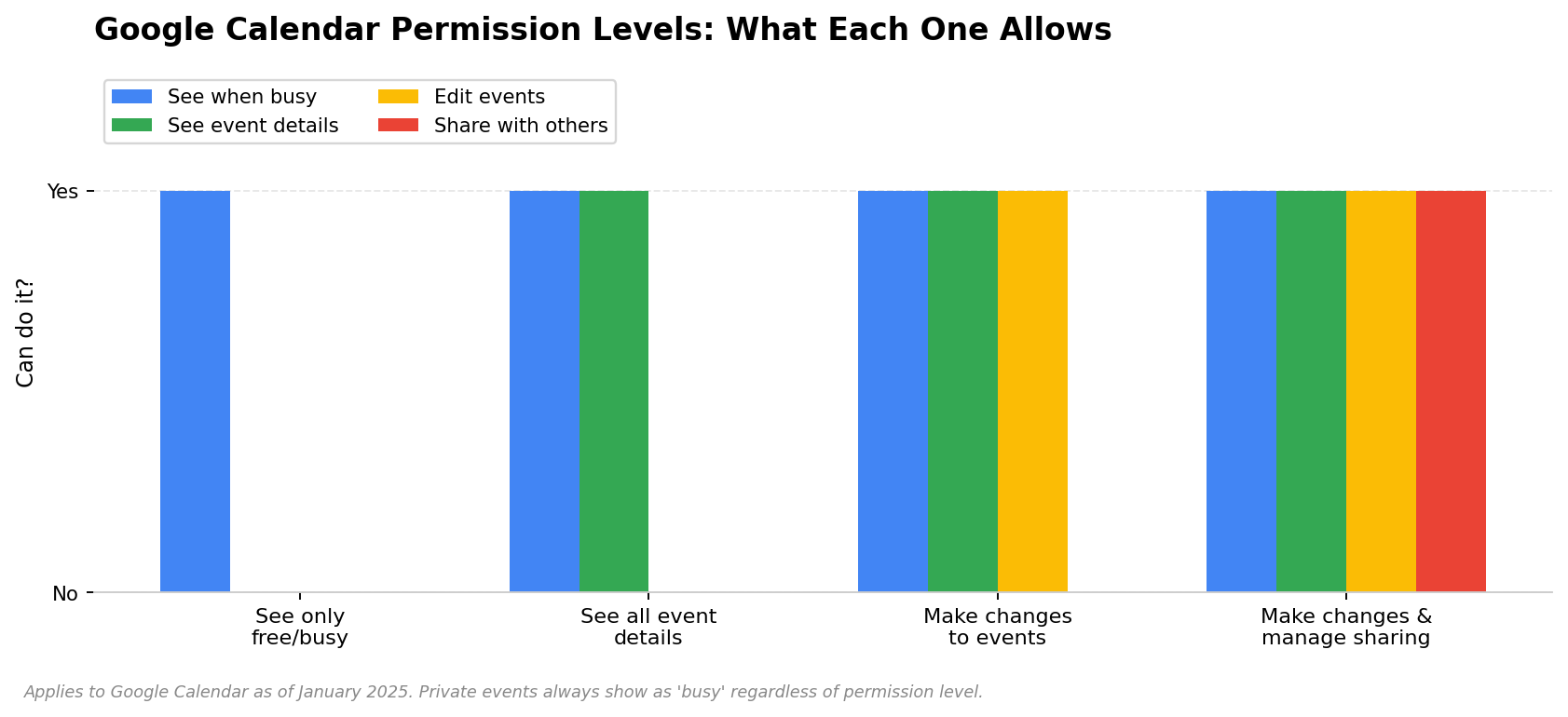
Ovo sam morao objašnjavati ljudima toliko puta da sam napravio tablicu. Spremite je među oznake. Ozbiljno.
Dopuštenje | Vidjeti kada ste zauzeti | Vidjeti naslove/detalje događaja | Uređivati svoje događaje | Dijeliti s drugima | Brisati događaje |
Vidjeti samo slobodno/zauzeto | ✅ | ❌ | ❌ | ❌ | ❌ |
Pogledajte sve pojedinosti događaja | ✅ | ✅ (osim privatnih) | ❌ | ❌ | ❌ |
Izvršite izmjene događaja | ✅ | ✅ | ✅ | ❌ | ✅ |
Unosi izmjene i upravljanje dijeljenjem | ✅ | ✅ | ✅ | ✅ |
Koju odabrati?
Kolege koje samo trebaju znati kada ste slobodni: Vidjeti samo zauzeto/slobodno. Ovo gotovo nitko ne koristi jer ne znaju da postoji. Koristite to. To je pravi izbor.
Tim s kojim blisko surađujete: Vidjeti sve pojedinosti događaja. Mogu vidjeti na čemu radite. Ne mogu ništa mijenjati.
Pomoćnik ili partner koji rezervira termine za vas: Unositi izmjene u događaje. Mogu dodavati i premještati stvari. Ne mogu ponovno dijeliti vaš kalendar.
Nitko, u idealnom slučaju: Unositi izmjene i upravljati dijeljenjem. Potpuna kontrola. Ovo dajte samo nekome kome biste također dali lozinku za svoje prijenosno računalo.
Privatnost: Što ljudi zapravo mogu vidjeti?
Ovo je ono zbog čega su ljudi nervozni kad je riječ o dijeljenju. Misle: "ako podijelim svoj kalendar, svi će vidjeti moje preglede kod liječnika i roditeljski sastanak mog djeteta." I da, vidjet će ih — osim ako te događaje ne označite kao privatne.
Kad izradite događaj u Google Kalendaru, na njemu se nalazi mali padajući izbornik na kojem piše "Zadana vidljivost". Promijenite je u Privatno. Taj se događaj sada svima koji imaju pristup vašem kalendaru prikazuje kao "zauzeto". Vide vremenski blok. Ne vide naslov, lokaciju ni opis. Ništa. Samo "zauzeto".
Dakle, ako vaš suradnik ima dopuštenje "Prikaži sve pojedinosti događaja", a vi imate termin u 14:00 koji ste označili kao privatan, on vidi da ste zauzeti od 14:00 do 15:00. Ne vidi o kakvom je terminu riječ. Funkcionira upravo onako kako biste željeli.
Želite li da svaki novi događaj odmah bude privatan? Postavke → vaš kalendar u odjeljku "Postavke mojih kalendara" → pomaknite se do "Zadana vidljivost" → promijenite je u "Privatno". Sada je svaki događaj koji izradite privatan, osim ako ga ručno ne promijenite. Ovo je pristup za lijenčine i to mislim kao kompliment. Ako široko dijelite svoj kalendar, učinite to i prestanite brinuti o tome.
Kako prestati dijeliti kalendar (i provjeriti je li dijeljenje stvarno prestalo)
Ponekad s nekim podijelite svoj kalendar, a zatim više ne želite da ta osoba ima pristup. Napustila je tvrtku. Posvađali ste se. Podijelili ste ga s previše ljudi i sada ste zabrinuti. Kako god bilo, evo rješenja.
1. Otvorite Postavke kalendara. Zadržite pokazivač iznad naziva kalendara s lijeve strane, kliknite tri točke i odaberite Postavke i dijeljenje.
2. Pomaknite se do odjeljka Dijeli s određenim osobama. Vidjet ćete sve s kojima ste podijelili kalendar, navedene prema adresi e-pošte.
3. Pronađite osobu koju želite ukloniti. Kliknite ikonu kante za smeće pored njezina imena.
4. Kliknite Spremi.
Gotovo. Njezin je pristup uklonjen. Odmah. Ne "u roku od 24 sata" — upravo sada. Vaš kalendar nestaje iz njezina prikaza. Ako ga pokuša otvoriti, dobit će pogrešku "nemate pristup". Neće dobiti e-poruku s obavijesti da ste opozvali pristup. Jednostavno će prestati raditi.
Jedna napomena: ako je ta osoba već kopirala pojedinosti događaja ili izvezla vaš kalendar prije nego što ste je uklonili, oni se sada nalaze na njezinu računalu. Uklanjanjem dijeljenja zaustavlja se budući pristup. Ne briše se ništa što je već spremila. Prošlost se ne može poništiti.
Sinkronizacija Google Kalendara s Outlookom i Apple Kalendarom
Ne žive svi u potpunosti u Googleovu ekosustavu. Neki ljudi koriste Google Kalendar na osobnom računu, ali Outlook na poslu. Ili imaju iPhone i žele da se njihovi događaji iz Google Kalendara prikazuju u Appleovoj aplikaciji Kalendar. Oboje je moguće.
Google Kalendar → Apple Kalendar (iPhone, iPad, Mac)
Ovo je jednostavno. Na iPhoneu ili iPadu: Postavke → Kalendar → Računi → Dodaj račun → Google. Prijavite se. Provjerite je li opcija Kalendari uključena. To je sve. Vaši Googleovi događaji sada se prikazuju u aplikaciji Apple Kalendar.
Na Macu: Postavke sustava → Internetski računi → Dodaj račun → Google. Isto vrijedi i ovdje.
Google Kalendar → Outlook (stolno računalo)
Malo je složenije, ali nije teško. Otvorite Outlook. Datoteka → Postavke računa → Postavke računa. Kliknite karticu Internetski kalendari. Kliknite Novo.
Sada vam treba poseban URL iz Googlea. Vratite se u Google Kalendar. Postavke → pronađite svoj kalendar s lijeve strane → pomaknite se sasvim dolje do odjeljka Tajna adresa u iCal formatu. Kopirajte taj URL. Zalijepite ga u Outlook. Kliknite Dodaj. Dodijelite mu naziv. Gotovo — Googleovi događaji prikazuju se u Outlooku.
U tome je kvaka: ovo je jednosmjerna sinkronizacija. Google šalje događaje U Outlook. Ako izradite događaj u Outlooku, neće se pojaviti u Googleu. Za dvosmjernu sinkronizaciju trebali biste koristiti plaćeni alat treće strane. CalendarBridge je jedan od njih. Postoje i drugi.
Drugi smjer — Outlook → Google Kalendar
Outlook na webu. Otvorite kalendar. Kliknite Dijeli → Objavi kalendar. Odaberite kalendar, odaberite razinu dopuštenja i kliknite Objavi. Dobit ćete iCal URL. Kopirajte ga.
Zatim otvorite Google Kalendar. S lijeve strane, pokraj odjeljka "Drugi kalendari", kliknite + → Prema URL-u. Zalijepite Outlookov URL. Kliknite Dodaj kalendar. Outlookovi se događaji sada prikazuju u Googleu. Jednosmjerno, kao i prije.
Česta pitanja
Mogu li podijeliti Google Kalendar s nekim tko nema Google račun?
Ne izravno. Da biste ga podijelili s određenom osobom putem e-pošte, ona mora imati Google račun. Ako ga nema, mogućnosti su: učiniti kalendar javnim (svatko tko ima poveznicu može ga vidjeti, bez potrebe za prijavom) ili izvesti kalendar kao .ics datoteku i poslati joj je e-poštom. No .ics datoteka samo je snimka stanja — neće se ažurirati ako kasnije dodate nove događaje.
Mogu li ljudi vidjeti moje privatne događaje ako podijelim kalendar?
Ne. Događaji koje označite kao privatne prikazuju se kao "zauzeto" svima s kojima ste podijelili kalendar. Vide vremenski blok. Ne vide naslov, lokaciju ni pojedinosti. Isto vrijedi za sve razine dopuštenja — čak ni osobe s dopuštenjem "Izvršavaj promjene i upravljaj dijeljenjem" ne mogu vidjeti pojedinosti privatnih događaja, osim ako ručno ne promijene postavku vidljivosti za određeni događaj.
Podijelio sam kalendar, ali druga osoba kaže da ga ne može vidjeti. Što je pošlo po zlu?
Najčešći razlog: nije kliknula poveznicu u pozivnoj e-poruci. Google šalje e-poruku kada podijelite kalendar. Primatelj mora kliknuti "Dodaj kalendar" u toj e-poruci. Dok to ne učini, na njezinoj se strani ništa ne prikazuje. Recite joj da provjeri mapu neželjene pošte — e-poruka ponekad završi ondje. Također provjerite jeste li ispravno upisali njezinu adresu e-pošte. To sam pogriješio više puta nego što bih želio priznati.
Kako mogu znati je li netko podijelio svoj kalendar sa mnom?
Dobit ćete e-poruku od Googlea. Predmet će glasiti otprilike "Ta i ta osoba podijelila je kalendar s vama." Kliknite poveznicu u e-poruci da biste prihvatili poziv. Nakon toga njihov se kalendar pojavljuje s lijeve strane vašeg Google Kalendara, u odjeljku "Drugi kalendari". Možete ga uključivati i isključivati potvrdnim okvirom pokraj naziva.
Što se događa ako izbrišem događaj koji ima goste?
Google će vas pitati želite li gostima poslati e-poruku o otkazivanju. Kliknite da. Događaj se uklanja iz njihovih kalendara i dobit će e-poruku s obavijesti da je otkazan. Ako kliknete ne — nemojte to učiniti — događaj ostaje u njihovim kalendarima dok ga ručno ne izbrišu, a neće znati da ste ga otkazali.
Mogu li podijeliti kalendar s grupnim pseudonimom e-pošte?
U polje "Dijeli s određenim osobama" možete dodati adresu e-pošte Google grupe. Svi članovi te grupe dobit će pristup. Kvaka je u tome što novi članovi grupe možda neće automatski dobiti pristup — Googleovo ponašanje u tome nije dosljedno i ovisi o postavkama vašeg Workspacea. Ako se oslanjate na ovu mogućnost, testirajte je s novim članom grupe prije nego što pretpostavite da radi.
To je sve
Dijeljenje Google Kalendara nije teško. Djeluje teško jer je Google postavke sakrio tri izbornika duboko i označio dopuštenja kao da ih je pisao odvjetnik. No stvarna se procedura za dijeljenje Google Kalendara svodi na ovo: odaberite način, odaberite dopuštenje i pošaljite poziv. Tablica u odjeljku s dopuštenjima jedino je čega se stvarno trebate sjećati.
Učinite si uslugu i danas postavite dijeljenje statusa slobodno/zauzeto s najbližim kolegama. Kad jednom saznate kako pravilno dijeliti Google Kalendar , traje minutu i zauvijek prekida beskrajno dopisivanje oko dogovaranja termina. Elena i ja prešli smo s tri dana dopisivanja u oba smjera na „Vidim da ste slobodni u 2, šaljem pozivnicu” u jednoj poruci. To je mala promjena koja čini veliku razliku.
A ako vam je kalendar prepun sastanaka — pa, možda ga uparite s nečim što obrađuje bilješke. Alat koji se automatski pridružuje vašim pozivima i sinkronizira se s Notionom, Slackom ili Google Dokumentima. Znati kada su vam sastanci jedna je stvar. Sjetiti se što se na njima dogodilo nešto je sasvim drugo.
O autoru: Napisao urednički tim HiNotera. Pišemo o tome kako distribuirani timovi zapravo rade — i izrađujemo alate koji to olakšavaju. HiNoter se automatski pridružuje vašim sastancima, transkribira razgovore na više od 50 jezika i pretvara izgovoreno u strukturirane bilješke i zadatke za izvršavanje čim poziv završi. Tražite pomoćnika za sastanke koji se stvarno pojavljuje? To smo mi.