Năm ngoái, tôi và cô đồng nghiệp Elena mất ba ngày để cố sắp xếp một cuộc gọi kéo dài ba mươi phút. Ba ngày. Cô ấy email hỏi "Chiều thứ Ba được không?" và tôi trả lời "Tôi họp đến 4 giờ." Rồi cô ấy thử thứ Tư thì tôi rảnh nhưng cô ấy lại không. Đến thứ Năm, cả hai đều bực mình vì một cuộc trao đổi lẽ ra chỉ mất mười giây để chốt. Điều ngớ ngẩn là gì? Cô ấy chỉ cần xem lịch của tôi. Chỉ là lúc đó tôi chưa biết cách chia sẻ Google Calendar mà không phải giao luôn chìa khóa cho cả cuộc sống riêng của mình.
Hóa ra có bốn cách khác nhau để chia sẻ Google Calendar với người khác, và chúng không thể thay thế cho nhau. Một cách dùng để mời ai đó vào một cuộc họp cụ thể. Một cách dùng để cho đồng nghiệp xem lúc nào bạn rảnh. Một cách dùng để đưa lịch của bạn lên website. Và một cách dùng để cấp quyền truy cập thực sự cho trợ lý quản lý lịch trình của bạn. Tôi sẽ đi qua cả bốn cách — cùng với các mức quyền (Google đặt tên chúng theo cách khó hiểu hết sức), những vấn đề riêng tư thực sự quan trọng, và cách thu hồi khi bạn lỡ chia sẻ quá nhiều.
Được kiểm tra vào tháng 1 năm 2025 với phiên bản trình duyệt hiện tại của Google Calendar. Nếu bạn dùng ứng dụng di động, một số cài đặt sẽ không có — tôi sẽ lưu ý ở những chỗ đó.
Nội dung bài viết:
1. Phương pháp 1: Chia sẻ một sự kiện
2. Phương pháp 2: Chia sẻ toàn bộ lịch
3. Phương pháp 3: Lấy liên kết công khai cho lịch
4. Phương pháp 4: Ủy quyền cho trợ lý
5. So sánh các mức quyền
6. Quyền riêng tư và bảo mật
7. Cách ngừng chia sẻ
8. Đồng bộ với Outlook và Apple Calendar
9. Câu hỏi thường gặp
Phương pháp 1: Chia sẻ một sự kiện
Bạn có một cuộc họp. Bạn muốn có thêm ai đó tham gia. Bạn không muốn họ xem toàn bộ lịch của mình. Đây là cách phù hợp.
Phiên bản ngắn gọn: tạo một sự kiện, thêm email của họ với tư cách khách mời, chọn họ được phép làm gì, rồi lưu. Google sẽ gửi cho họ lời mời với lựa chọn có/không/có thể. Khi họ phản hồi, bạn sẽ thấy ngay trong sự kiện.
Giờ là phiên bản chi tiết hơn, vì bản ngắn gọn thường bỏ qua vài chỗ dễ làm mọi người vướng.
1. Mở Google Calendar trên trình duyệt. Nhấp vào ngày và giờ cho sự kiện của bạn. Một hộp nhỏ hiện ra. Nhập tiêu đề — không quan trọng lắm, bạn có thể đổi sau. Nhấp More options.
2. Bây giờ bạn đang ở trang chi tiết đầy đủ của sự kiện. Điền những gì cần thiết — địa điểm, mô tả, link Zoom, gì cũng được. Ở phía bên phải có một ô tên là Add guests.
3. Nhập email của người đó. Nhấn Enter. Bạn có thể thêm nhiều hơn một người — cứ tiếp tục nhập và nhấn Enter sau mỗi địa chỉ. Google sẽ tự động gợi ý từ danh bạ, điều này rất tiện cho đến khi nó gợi nhầm một người tên "David" khác và bạn không nhận ra. Cứ hỏi tôi là biết.
4. Bên dưới danh sách khách mời có một liên kết nhỏ là Guest permissions. Nhấp vào đó. Ba ô chọn sẽ xuất hiện:
· Modify event — họ có thể đổi thời gian, thêm khách mời khác, hoặc xóa luôn cả sự kiện.
· Invite others — họ có thể chuyển tiếp lời mời cho người khác nhưng không thể đổi thời gian hay chi tiết.
· See guest list — họ có thể xem còn ai khác tham gia. Chỉ vậy thôi. Không được chỉnh sửa.
Với đa số công việc, "See guest list" là thứ bạn cần. Có lẽ bạn không muốn khách hàng tự dời lịch họp của bạn mà không hỏi trước.
5. Nhấp Save ở phía trên. Google sẽ hỏi "Send invitation emails to guests?" Nhấp Send. Xong. Họ nhận email, nhấp Có hoặc Không, và nếu họ dùng Google Calendar thì sự kiện sẽ tự động xuất hiện khi họ chấp nhận.
Người bạn mời không cần có tài khoản Google để nhận email mời. Nhưng nếu họ muốn sự kiện hiện trong Google Calendar của họ, họ cần đăng nhập vào một tài khoản Google. Nếu họ dùng Outlook hoặc Apple Calendar, họ vẫn có thể mở tệp đính kèm .ics trong email để thêm thủ công.
Phương pháp 2: Chia sẻ toàn bộ lịch của bạn

Được rồi, đây là phần từng làm tôi sợ. Lần đầu tôi thử chia sẻ Google Calendar với một đồng nghiệp, tôi vô tình cấp cho cô ấy toàn quyền chỉnh sửa mọi thứ. Cô ấy hoàn toàn có thể đổi tên lịch hẹn nha sĩ của tôi thành "CHẮC CHẮN KHÔNG PHẢI HẸN NHA SĨ" và tôi sẽ không biết cho đến khi mở điện thoại ra. Cô ấy đã không làm thế, nhưng cô ấy có thể.
Tên các mức quyền chẳng giúp ích gì. Chúng mơ hồ và hơi đáng sợ. Nhưng một khi bạn hiểu từng mức nghĩa là gì thì mọi chuyện ổn thôi. Tôi hứa.
1. Mở Google Calendar. Ở bên trái, dưới mục "My calendars", di chuột lên lịch bạn muốn chia sẻ. Ba dấu chấm nhỏ sẽ hiện cạnh tên lịch. Nhấp vào đó. Chọn Settings and sharing.
2. Cuộn xuống cho đến khi thấy Share with specific people. Có một nút tên Add people. Nhấp vào đó.
3. Nhập địa chỉ email. Sau đó — và đây là phần quan trọng nhất — nhìn vào menu thả xuống quyền truy cập ngay cạnh nơi bạn nhập email. Có bốn lựa chọn:
· See only free/busy (hide details) — họ sẽ thấy các khoảng thời gian trên lịch của bạn đang bận. Không thấy tiêu đề. Không thấy địa điểm. Chỉ là "bận". Đây là lựa chọn dành cho đồng nghiệp chỉ cần biết khi nào bạn rảnh.
· See all event details — họ thấy tiêu đề, địa điểm, mô tả của mọi thứ. Mọi thứ ngoại trừ những sự kiện bạn đã đánh dấu riêng tư, phần này tôi sẽ nói sau.
· Make changes to events — họ có thể tạo, sửa và xóa sự kiện trên lịch của bạn. Hãy nghĩ thật kỹ trước khi chọn cái này.
· Make changes AND manage sharing — toàn quyền. Họ có thể làm mọi thứ, kể cả chia sẻ lịch của bạn cho người khác. Chỉ nên cấp mức này cho người mà bạn tin tưởng như tin mật khẩu của mình.
4. Chọn một mức quyền. Nhấp Send. Người kia sẽ nhận email thông báo bạn đã chia sẻ lịch. Họ nhấp vào một liên kết để chấp nhận. Sau khi làm vậy, lịch của bạn sẽ xuất hiện trong danh sách của họ dưới mục "Other calendars" và họ có thể bật/tắt hiển thị.
Giải quyết bài toán Elena
Còn nhớ Elena ở phần đầu không? Cơn ác mộng sắp lịch kéo dài ba ngày ấy? Cách giải quyết là cấp cho cô ấy quyền "See only free/busy". Cô ấy có thể thấy khi nào tôi bận nhưng không biết tôi đang làm gì. Không còn cảnh email qua lại nữa. Cô ấy chỉ cần nhìn lịch của tôi, tìm một khoảng trống, rồi gửi một lời mời duy nhất. Ba mươi giây. Xong.
Nếu bạn làm việc thường xuyên với ai đó — hãy cấp cho họ quyền xem rảnh/bận. Mất chưa đến một phút và sẽ tiết kiệm cho bạn hàng giờ hỏi qua hỏi lại kiểu "thứ Năm lúc 2 giờ được không?" trong suốt cả năm.
Phương pháp 3: Lấy liên kết công khai cho lịch của bạn
Cách này dành cho khi bạn muốn công khai Google Calendar — ví dụ nhúng các khung giờ trống lên website, hoặc chia sẻ một liên kết trong newsletter để ai cũng có thể mở mà không cần đăng nhập.
1. Điểm bắt đầu vẫn vậy. Di chuột lên tên lịch bên trái, nhấp ba dấu chấm, chọn Settings and sharing.
2. Cuộn đến Access permissions for events. Ở đó có một ô chọn: Make available to public.
Dừng lại. Trước khi tích ô đó, hãy nghĩ xem "công khai" nghĩa là gì. Nghĩa là bất kỳ ai trên internet cũng có thể thấy chi tiết sự kiện của bạn. Nếu điều đó khiến bạn hơi thót bụng, tốt. Nó nên như vậy.
Điều tôi làm thay vào đó — và cũng là điều tôi khuyên hầu hết mọi người — là tạo một lịch riêng chỉ cho những nội dung bạn muốn công khai. Đặt tên như "Available Times" hoặc "Office Hours" hay gì cũng được. Chỉ đưa những khoảng thời gian trống của bạn vào đó. Rồi công khai CHÍNH lịch đó. Còn lịch thật của bạn — cái có lịch hẹn bác sĩ và việc cá nhân — thì giữ riêng tư. Như vậy mọi người chỉ thấy khi nào bạn rảnh. Không thấy gì khác. Gọn.
Để tạo lịch mới: ở bên trái Google Calendar, cạnh mục "Other calendars", nhấp dấu + và chọn Create new calendar. Đặt tên cho nó. Sau đó quay lại và chia sẻ lịch đó ở chế độ công khai.
3. Khi quyền truy cập công khai đã bật, cuộn xuống thêm một chút. Hai thứ sẽ xuất hiện:
· Public URL — một liên kết. Bất kỳ ai nhấp vào đều có thể xem lịch của bạn ở chế độ chỉ đọc. Không cần đăng nhập.
· Embed code — một đoạn mã HTML. Dán nó vào website của bạn và lịch sẽ hiện trong một khung nhỏ trên trang.
4. Sao chép thứ bạn cần. Dùng cho website thì lấy mã nhúng. Dùng cho email hoặc tin nhắn thì lấy URL.
Trước khi dán mã nhúng, hãy nhấp Customize bên cạnh nó. Bạn sẽ có các tùy chọn — hiển thị theo tuần, tháng hay agenda, kích thước, có hiện tên lịch hay không. Chỉnh theo ý bạn, sao chép mã rồi đưa lên website.
Mẹo dùng lịch riêng mà tôi vừa nói? Tôi đang dùng thật. Lịch "Bookable" của tôi chỉ có các khung giờ trống. Đó là lịch được nhúng trên website. Khách hàng nhìn thấy các khối màu xanh khi tôi rảnh và không thấy gì khác. Lịch thật của tôi với toàn bộ sự kiện thực tế chỉ được chia sẻ cho đúng hai người. Thiết lập này mất khoảng mười phút để tạo và đã chạy hơn một năm mà không có một vấn đề nào.
Phương pháp 4: Ủy quyền truy cập cho trợ lý hoặc nhóm
Vậy là bạn có một trợ lý. Hoặc một quản trị viên trong nhóm. Hoặc một đối tác phụ trách việc sắp lịch cho bạn. Bạn muốn họ có thể xem lịch của bạn, thêm việc, dời lịch — về cơ bản là quản lý lịch trình để bạn không phải làm. Đây gọi là quyền truy cập được ủy quyền, và nó hoạt động hơi khác tùy vào việc bạn dùng tài khoản Google miễn phí hay Google Workspace trả phí.
Với đa số mọi người, Phương pháp 2 thực ra là đủ rồi. Chỉ cần cấp cho trợ lý quyền "Make changes to events" theo các bước ở trên, họ sẽ có thể xem và chỉnh sửa lịch của bạn từ chính tài khoản của họ. Họ chỉ không thể chia sẻ lại lịch đó cho người khác.
Nếu bạn cần họ làm nhiều hơn — phản hồi lời mời thay mặt bạn, quản lý cài đặt chia sẻ, kiểu như vậy — bạn cần quyền truy cập ủy quyền đúng nghĩa, đây là một tính năng của Google Workspace. Cách thiết lập như sau:
1. Vào calendar.google.com. Nhấp vào biểu tượng bánh răng Cài đặt ở góc trên bên phải.
2. Trên thanh bên trái, tìm lịch của bạn dưới mục "Settings for my calendars". Nhấp vào nó.
3. Cuộn đến Share with specific people. Nhấp Add people.
4. Nhập email của trợ lý. Với quyền truy cập, chọn Make changes and manage sharing nếu bạn muốn họ có toàn quyền. Hoặc chọn Make changes to events nếu bạn chỉ muốn họ quản lý lịch mà không thể chia sẻ lại.
5. Nhấp Send. Họ sẽ nhận email, nhấp để chấp nhận, và lịch của bạn sẽ xuất hiện trong tài khoản của họ.
Các mức quyền: Thực sự mỗi mức có nghĩa gì
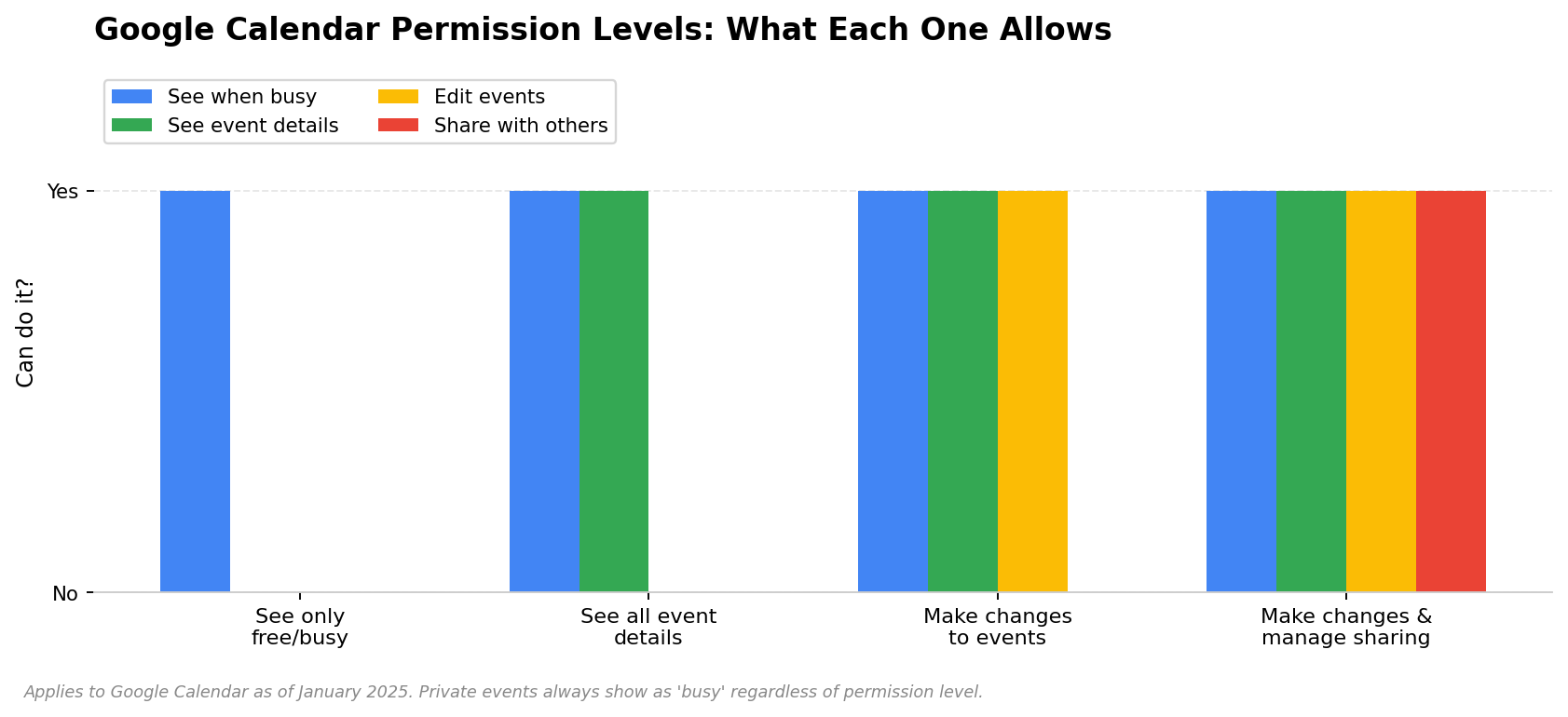
Tôi đã phải giải thích những mức này cho người khác quá nhiều lần đến mức tự làm luôn một cái bảng. Hãy lưu lại. Nghiêm túc đấy.
Mức quyền | Xem khi nào bạn bận | Xem tiêu đề/chi tiết sự kiện | Chỉnh sửa sự kiện của bạn | Chia sẻ với người khác | Xóa sự kiện |
Chỉ xem rảnh/bận | ✅ | ❌ | ❌ | ❌ | ❌ |
Xem toàn bộ chi tiết sự kiện | ✅ | ✅ (trừ sự kiện riêng tư) | ❌ | ❌ | ❌ |
Cho phép chỉnh sửa sự kiện | ✅ | ✅ | ✅ | ❌ | ✅ |
Cho phép chỉnh sửa & quản lý chia sẻ | ✅ | ✅ | ✅ | ✅ | ✅ |
Tôi nên chọn mức nào?
Đồng nghiệp chỉ cần biết khi nào bạn rảnh: Chỉ xem rảnh/bận. Đây là lựa chọn mà hầu như không ai dùng vì họ không biết nó tồn tại. Hãy dùng nó. Đây là lựa chọn đúng.
Một nhóm làm việc sát với bạn: Xem toàn bộ chi tiết sự kiện. Họ sẽ thấy bạn đang làm gì. Họ không thể thay đổi gì cả.
Trợ lý hoặc đối tác đặt lịch cho bạn: Cho phép chỉnh sửa sự kiện. Họ có thể thêm và dời việc. Họ không thể chia sẻ lại lịch của bạn.
Tốt nhất là không ai cả: Cho phép chỉnh sửa và quản lý chia sẻ. Toàn quyền. Chỉ cấp nếu bạn cũng sẵn sàng đưa cho họ mật khẩu laptop của mình.
Quyền riêng tư: Người khác thực sự nhìn thấy gì?
Đây là thứ khiến mọi người lo lắng khi chia sẻ. Họ nghĩ rằng "nếu tôi chia sẻ lịch, ai cũng sẽ thấy lịch hẹn bác sĩ và buổi họp phụ huynh của con tôi." Và đúng, họ sẽ thấy — trừ khi bạn đánh dấu những sự kiện đó là riêng tư.
Khi tạo một sự kiện trong Google Calendar, sẽ có một menu thả xuống nhỏ ghi "Default visibility." Hãy đổi thành Private. Từ lúc đó, sự kiện ấy sẽ hiện là "busy" với bất kỳ ai có quyền truy cập vào lịch của bạn. Họ thấy khung thời gian. Họ không thấy tiêu đề, địa điểm, mô tả. Không thấy gì cả. Chỉ là "bận."
Vì vậy nếu đồng nghiệp của bạn có quyền "See all event details" và bạn có một cuộc hẹn lúc 2 giờ chiều đã được đánh dấu riêng tư, họ chỉ thấy bạn bận từ 2 đến 3 giờ. Họ không thấy đó là cuộc hẹn gì. Hoạt động đúng như cách bạn mong muốn.
Muốn mọi sự kiện mới mặc định là riêng tư? Vào Settings → lịch của bạn trong mục "Settings for my calendars" → cuộn đến "Default visibility" → đổi thành Private. Từ giờ mọi sự kiện bạn tạo sẽ là riêng tư, trừ khi bạn tự đổi lại. Đây là cách dành cho người thích tối giản công sức, và tôi nói điều đó như một lời khen. Nếu bạn chia sẻ lịch khá rộng, hãy làm vậy và đỡ phải lo nữa.
Cách ngừng chia sẻ (và chắc chắn rằng nó thực sự dừng)
Đôi khi bạn chia sẻ lịch với ai đó rồi sau đó không muốn họ còn quyền truy cập nữa. Họ rời công ty. Hai người có mâu thuẫn. Bạn lỡ chia sẻ quá rộng và giờ thấy lo. Lý do gì cũng được. Đây là cách xử lý.
1. Vào Calendar Settings. Di chuột lên tên lịch ở bên trái, nhấp ba dấu chấm, chọn Settings and sharing.
2. Cuộn đến Share with specific people. Bạn sẽ thấy danh sách tất cả những người đã được chia sẻ, theo email.
3. Tìm người bạn muốn xóa. Nhấp vào biểu tượng thùng rác bên cạnh tên họ.
4. Nhấp Save.
Xong. Quyền truy cập của họ biến mất. Ngay lập tức. Không phải "trong vòng 24 giờ" — mà là ngay bây giờ. Lịch của bạn sẽ biến mất khỏi chế độ xem của họ. Nếu họ cố mở, họ sẽ gặp lỗi "you don't have access". Họ cũng không nhận được email nói rằng bạn đã thu hồi quyền. Nó chỉ đơn giản là ngừng hoạt động.
Một lưu ý: nếu họ đã sao chép chi tiết sự kiện hoặc xuất lịch của bạn trước khi bạn xóa quyền, thì dữ liệu đó đã nằm trên máy họ rồi. Việc ngừng chia sẻ chỉ chặn quyền truy cập trong tương lai. Nó không xóa những gì họ đã lưu. Không thể hoàn tác quá khứ.
Đồng bộ Google Calendar với Outlook và Apple Calendar
Không phải ai cũng sống hoàn toàn trong hệ sinh thái của Google. Có người dùng Google Calendar cho tài khoản cá nhân nhưng ở chỗ làm lại dùng Outlook. Hoặc họ có iPhone và muốn sự kiện Google Calendar hiện trong ứng dụng Calendar của Apple. Cả hai trường hợp này đều làm được.
Google Calendar → Apple Calendar (iPhone, iPad, Mac)
Cách này khá nhẹ nhàng. Trên iPhone hoặc iPad: vào Settings → Calendar → Accounts → Add Account → Google. Đăng nhập. Đảm bảo mục Calendars đã được bật. Vậy là xong. Các sự kiện Google của bạn giờ sẽ hiện trong ứng dụng Apple Calendar.
Trên Mac: System Settings → Internet Accounts → Add Account → Google. Tương tự như vậy.
Google Calendar → Outlook (desktop)
Phức tạp hơn một chút nhưng vẫn ổn. Mở Outlook. Vào File → Account Settings → Account Settings. Nhấp tab Internet Calendars . Nhấp New.
Giờ bạn cần một URL đặc biệt từ Google. Quay lại Google Calendar. Vào Settings → tìm lịch của bạn ở bên trái → cuộn xuống rất sâu đến Secret address in iCal format. Sao chép URL đó. Dán vào Outlook. Nhấp Add. Đặt tên. Xong — các sự kiện Google sẽ hiện trong Outlook.
Điểm cần lưu ý: đây là đồng bộ một chiều. Google đẩy sự kiện SANG Outlook. Nếu bạn tạo sự kiện trong Outlook, nó sẽ không hiện trong Google. Muốn đồng bộ hai chiều, bạn cần một công cụ bên thứ ba có trả phí. CalendarBridge là một lựa chọn. Còn có những cái khác nữa.
Chiều ngược lại — Outlook → Google Calendar
Trong Outlook trên web, mở lịch của bạn. Nhấp Share → Publish a calendar. Chọn lịch, chọn mức quyền, nhấp Publish. Bạn sẽ nhận được một URL iCal. Sao chép nó.
Sau đó sang Google Calendar. Ở bên trái, cạnh mục "Other calendars", nhấp dấu + → From URL. Dán URL Outlook vào. Nhấp Add calendar. Các sự kiện Outlook bây giờ sẽ hiện trong Google. Vẫn là đồng bộ một chiều, giống như trước.
Câu hỏi thường gặp
Tôi có thể chia sẻ Google Calendar với người không có tài khoản Google không?
Không trực tiếp được. Để chia sẻ với một người cụ thể bằng email, họ cần có tài khoản Google. Nếu không có, lựa chọn của bạn là: đặt lịch ở chế độ công khai (bất kỳ ai có liên kết đều xem được, không cần đăng nhập) hoặc xuất lịch thành tệp .ics rồi gửi email cho họ. Tuy nhiên tệp .ics chỉ là ảnh chụp tại một thời điểm — nó sẽ không tự cập nhật nếu sau đó bạn thêm sự kiện mới.
Nếu tôi chia sẻ lịch, người khác có thấy các sự kiện riêng tư của tôi không?
Không. Những sự kiện bạn đánh dấu riêng tư sẽ hiện là "busy" với bất kỳ ai được bạn chia sẻ. Họ thấy khung thời gian. Họ không thấy tiêu đề, địa điểm hay bất kỳ chi tiết nào. Điều này hoạt động giống nhau ở mọi mức quyền — kể cả "Make changes and manage sharing" cũng không thấy chi tiết sự kiện riêng tư, trừ khi họ tự đổi lại cài đặt hiển thị trên một sự kiện cụ thể.
Tôi đã chia sẻ lịch nhưng người kia nói họ không thấy. Có gì sai?
Lý do phổ biến nhất: họ chưa nhấp vào liên kết trong email mời. Google gửi email khi bạn chia sẻ lịch. Người nhận phải nhấp "Add calendar" trong email đó. Cho đến khi họ làm vậy, phía họ sẽ không hiện gì cả. Hãy bảo họ kiểm tra cả thư mục spam — đôi khi email rơi vào đó. Đồng thời kiểm tra lại xem bạn có nhập đúng email không. Tôi đã nhập sai chuyện này nhiều lần hơn mức tôi muốn thừa nhận.
Làm sao tôi biết ai đó đã chia sẻ lịch với mình?
Bạn sẽ nhận được email từ Google. Tiêu đề kiểu như "Ai đó đã chia sẻ một lịch với bạn." Nhấp vào liên kết trong email để chấp nhận. Sau đó lịch của họ sẽ xuất hiện ở bên trái Google Calendar của bạn dưới mục "Other calendars." Bạn có thể bật/tắt hiển thị bằng ô chọn cạnh tên lịch.
Nếu tôi xóa một sự kiện có khách mời thì chuyện gì xảy ra?
Google sẽ hỏi bạn có muốn gửi email hủy cho khách mời hay không. Hãy nhấp có. Sự kiện sẽ bị gỡ khỏi lịch của họ và họ sẽ nhận email nói rằng nó đã bị hủy. Nếu bạn nhấp không — đừng làm vậy — sự kiện sẽ vẫn nằm trên lịch của họ cho đến khi họ tự xóa, và họ sẽ không hề biết là bạn đã hủy.
Tôi có thể chia sẻ lịch với một địa chỉ email nhóm không?
Bạn có thể thêm địa chỉ email của Google Group vào ô "Share with specific people". Mọi người trong nhóm đó sẽ được cấp quyền. Tuy nhiên có một điểm lưu ý là nếu sau này có người mới tham gia nhóm, họ có thể hoặc không tự động được cấp quyền — cách Google xử lý phần này khá thiếu nhất quán, tùy vào cấu hình Workspace của bạn. Nếu bạn định dựa vào cách này, hãy thử với một thành viên mới trước khi mặc định rằng nó sẽ hoạt động.
HiNoter kết nối với lịch của bạn, tham gia các cuộc họp, và biến mọi cuộc gọi thành ghi chú có cấu trúc kèm đầu việc — đồng bộ với các công cụ bạn đang dùng. Không còn phải tự viết recap thủ công.
Vậy là hết
Chia sẻ Google Calendar không hề khó. Nó chỉ có cảm giác khó vì Google giấu cài đặt sâu qua ba lớp menu và đặt tên quyền truy cập như thể luật sư viết ra. Nhưng về bản chất, cách chia sẻ Google Calendar chỉ gói gọn trong: chọn phương pháp, chọn mức quyền, gửi lời mời. Bảng ở phần quyền truy cập phía trên gần như là thứ duy nhất bạn thực sự cần nhớ.
Hãy tự giúp mình một việc và thiết lập chia sẻ rảnh/bận với các đồng nghiệp thân thiết ngay hôm nay. Một khi bạn biết cách chia sẻ Google Calendar đúng cách, việc này chỉ mất một phút và sẽ chấm dứt hẳn điệu nhảy email sắp lịch. Elena và tôi đã đi từ ba ngày nhắn qua nhắn lại sang một câu duy nhất kiểu "Tôi thấy bạn rảnh lúc 2 giờ, tôi gửi lời mời nhé." Một thay đổi nhỏ nhưng tạo ra khác biệt rất lớn.
Và nếu lịch của bạn kín đặc các cuộc họp — thì có lẽ nên kết hợp với một công cụ xử lý phần ghi chú. Một công cụ tự động tham gia cuộc gọi và đồng bộ với Notion, Slack hoặc Google Docs. Biết khi nào có cuộc họp là một chuyện. Nhớ chính xác điều gì đã xảy ra trong cuộc họp lại là chuyện khác.
Về tác giả: Bài viết được thực hiện bởi đội ngũ biên tập HiNoter. Chúng tôi viết về cách các nhóm làm việc phân tán thực sự vận hành — và xây công cụ để việc đó trở nên dễ dàng hơn. HiNoter tự động tham gia các cuộc họp của bạn, ghi âm chuyển lời nói thành văn bản trên hơn 50 ngôn ngữ, và biến nội dung được nói ra thành ghi chú có cấu trúc và các đầu việc cần làm ngay khi cuộc gọi kết thúc. Bạn đang tìm một trợ lý họp thực sự xuất hiện đúng lúc? Chính là chúng tôi.