I fjor brukte kollegaen min Elena og jeg tre dager på å planlegge en samtale på tretti minutter. Tre dager. Hun sendte en e-post: «Tirsdag ettermiddag?» og jeg svarte: «I møter til kl. 16.» Så prøvde hun onsdag, og da var jeg ledig, men ikke hun. Innen torsdag var vi begge irriterte over en samtale som burde ha tatt ti sekunder å planlegge. Det dumme? Alt hun trengte, var å se kalenderen min. Jeg visste bare ikke hvordan man deler Google Kalender uten å gi fra meg nøklene til hele livet mitt.
Det viser seg at det finnes fire forskjellige måter å dele Google Kalender med noen på, og de kan ikke byttes om på. Én er for å invitere noen til ett enkelt møte. Én er for å la en kollega se når du er ledig. Én er for å legge timeplanen din ut på et nettsted. Og én er for å gi en assistent reell tilgang til å administrere dagen din. Jeg skal gå gjennom alle fire — i tillegg til tilgangsnivåene (som Google har gitt de mest forvirrende navnene det er mulig å finne på), personvernet som faktisk betyr noe, og hvordan du opphever delingen når du har delt for mye.
Testet i januar 2025 med den nåværende nettleserversjonen av Google Kalender. Hvis du bruker mobilappen, finnes ikke alle disse innstillingene der — jeg sier fra på de aktuelle stedene.
Dette skal vi gå gjennom:
1. Metode 1: Del én enkelt hendelse
2. Metode 2: Del hele kalenderen din
3. Metode 3: Få en offentlig lenke til kalenderen din
4. Metode 4: Gi en assistent delegert tilgang
5. Tilgangsnivåer sammenlignet
6. Personvern og sikkerhet
7. Slik stopper du delingen
8. Synkroniser med Outlook og Apple Kalender
9. Vanlige spørsmål
Metode 1: Del én enkelt hendelse
Du har et møte. Du vil ha noen med. Du vil ikke at de skal snoke rundt i hele kalenderen din. Dette er metoden.
Kortversjonen: Opprett en hendelse, legg til e-postadressen deres som gjest, velg hva de kan gjøre, og lagre. Google sender dem en invitasjon med ja/nei/kanskje. Når de svarer, ser du det direkte i hendelsen.
Nå den detaljerte versjonen, fordi kortversjonen utelater noen ting som ofte skaper problemer.
1. Åpne Google Kalender i nettleseren. Klikk på dagen og tidspunktet for hendelsen. En liten boks dukker opp. Skriv inn en tittel — det spiller ingen rolle hva den er, du kan endre den senere. Klikk på Flere alternativer.
2. Nå er du på hele hendelsessiden. Fyll inn det som er viktig — sted, beskrivelse, en Zoom-lenke, hva som helst. På høyre side er det en boks som heter Legg til gjester.
3. Skriv inn personens e-postadresse. Trykk på Enter. Du kan legge til mer enn én person — bare fortsett å skrive og trykke på Enter etter hver. Google fullfører automatisk fra kontaktene dine, noe som er flott helt til den fullfører til feil «David» og du ikke legger merke til det. Spør meg hvordan jeg vet det.
4. Under gjestelisten er det en liten lenke som heter Gjestetillatelser. Klikk på den. Tre avkrysningsbokser vises:
· Endre hendelse — de kan endre tidspunktet, legge til flere gjester eller slette hele greia.
· Inviter andre — de kan videresende invitasjonen til flere personer, men kan ikke endre tidspunktet eller detaljene.
· Se gjesteliste — de kan se hvem andre som kommer. Det er alt. Ingen redigering.
For de fleste arbeidssituasjoner er «Se gjesteliste» det du ønsker. Du trenger sannsynligvis ikke at en kunde flytter møtet ditt uten å spørre deg først.
5. Klikk på Lagre øverst. Google spør «Vil du sende invitasjons-e-post til gjestene?» Klikk på Send. Ferdig. De får en e-post, klikker på Ja eller Nei, og hvis de bruker Google Kalender, vises hendelsen automatisk når de godtar.
Personen du inviterer, trenger ikke en Google-konto for å motta e-postinvitasjonen. Men hvis de vil ha den i sin egen Google Kalender, må de være logget inn på en. Hvis de bruker Outlook eller Apple Kalender, kan de fortsatt åpne .ics-vedlegget i e-posten for å legge den til manuelt.
Metode 2: Del hele kalenderen din

Ok, dette var det som skremte meg. Første gang jeg prøvde å dele Google Kalender med en kollega, ga jeg henne ved et uhell full redigeringstilgang til alt. Hun kunne ha omdøpt tannlegetimen min til «ABSOLUTT IKKE EN TANNLEGETIME», og jeg ville ikke ha visst det før jeg åpnet telefonen. Det gjorde hun ikke, men hun kunne ha gjort det.
Tilgangsnavnene hjelper ikke. De er vage og litt illevarslende. Men når du vet hva hvert av dem betyr, går det greit. Jeg lover.
1. Åpne Google Kalender. På venstre side, under «Mine kalendere», holder du markøren over kalenderen du vil dele. Tre små prikker vises ved siden av navnet. Klikk på dem. Velg Innstillinger og deling.
2. Bla ned til du ser Del med bestemte personer. Det er en knapp som heter Legg til personer. Klikk på den.
3. Skriv inn e-postadressen. Deretter — og dette er den viktige delen — ser du på rullegardinmenyen for tilgang rett ved siden av der du skrev inn e-postadressen. Fire alternativer:
· Se bare ledig/opptatt (skjul detaljer) — de ser blokker i kalenderen din som er opptatt. Ingen titler. Ingen steder. Bare «opptatt». Dette er det du vil bruke for kolleger som bare trenger å vite når du er ledig.
· Se alle hendelsesdetaljer — de ser titler, steder og beskrivelser for alt. Alt bortsett fra hendelser du spesifikt har merket som private, som jeg kommer tilbake til.
· Gjør endringer i hendelser — de kan opprette, redigere og slette hendelser i kalenderen din. Tenk nøye gjennom denne.
· Gjør endringer OG administrer deling — full kontroll. De kan gjøre alt, inkludert å dele kalenderen din med andre personer. Gi bare denne til noen du ville stolt på med passordet ditt.
4. Velg en tilgang. Klikk på Send. Personen får en e-post om at du har delt kalenderen din. De klikker på en lenke for å godta. Når de har gjort det, vises kalenderen din i listen deres under «Andre kalendere», og de kan slå den av og på.
Løsningen på Elena-problemet
Husker du Elena fra begynnelsen? Det tre dager lange planleggingsmarerittet? Løsningen var å gi henne tilgang til «Se bare ledig/opptatt». Hun kunne se når jeg var opptatt, men ikke hva jeg gjorde. Slutt på e-poster frem og tilbake. Hun så på kalenderen min, fant et ledig tidspunkt og sendte én enkelt invitasjon. Tretti sekunder. Ferdig.
Hvis du jobber regelmessig med noen — gi dem tilgang til ledig/opptatt. Det tar mindre enn ett minutt, og det vil spare deg for timevis med «hva med torsdag kl. 14?» i løpet av et år.
Metode 3: Få en offentlig lenke til kalenderen din
Denne er for når du vil gjøre Google Kalender offentlig — for eksempel bygge inn tilgjengelige avtaletider på et nettsted eller dele en lenke i et nyhetsbrev som alle kan åpne uten å logge inn.
1. Samme utgangspunkt. Hold markøren over kalendernavnet ditt til venstre, klikk på de tre prikkene og velg Innstillinger og deling.
2. Bla ned til Tilgangstillatelser for hendelser. Det er en avkrysningsboks: Gjør tilgjengelig for offentligheten.
Stopp. Før du krysser av i boksen, bør du tenke over hva «offentlig» betyr. Det betyr at alle på internett kan se detaljene om hendelsene dine. Hvis det får magen din til å stramme seg litt, er det bra. Det bør det.
Det jeg gjør i stedet — og det jeg vil anbefale til de fleste — er å opprette en separat kalender bare for det du vil gjøre offentlig. Kall den «Tilgjengelige tider» eller «Kontortid» eller hva du vil. Legg bare ledige tidspunkter i den. Gjør DEN offentlig. Hold den virkelige kalenderen din — den med legetimer og personlige ting — privat. Nå ser verden når du er tilgjengelig. De ser ikke noe annet. Ryddig.
For å opprette en ny kalender klikker du på + til venstre i Google Kalender, ved siden av «Andre kalendere», og velger Opprett ny kalender. Gi den et navn. Gå deretter tilbake og del den offentlig.
3. Når offentlig tilgang er aktivert, blar du litt lenger ned. To ting vises:
· Offentlig nettadresse — en lenke. Alle som klikker på den, ser kalenderen din i en skrivebeskyttet visning. Ingen innlogging nødvendig.
· Innbyggingskode — et HTML-utdrag. Lim det inn på nettstedet ditt, så vises kalenderen din i et lite vindu på siden.
4. Kopier den du trenger. For et nettsted henter du innbyggingskoden. For en e-post eller tekstmelding henter du nettadressen.
Før du limer inn innbyggingskoden, klikker du på Tilpass ved siden av den. Du får alternativer — hvilken visning som skal vises (uke, måned, agenda), størrelsen og om kalendernavnet skal vises. Juster dem, kopier koden og legg den inn på nettstedet ditt.
Det separate kalendertrikset jeg nevnte? Jeg bruker det. «Bookable»-kalenderen min inneholder ikke annet enn ledige tidsluker. Det er den som er innebygd på nettstedet mitt. Klientene ser grønne blokker når jeg er ledig, og ikke noe annet. Den faktiske kalenderen min, med alle de virkelige avtalene mine, er delt med nøyaktig to personer. Dette oppsettet tok meg kanskje ti minutter å lage, og det har fungert i over et år uten et eneste problem.
Metode 4: Deleger tilgang til en assistent eller et team
Så du har en assistent. Eller en teamadministrator. Eller en partner som håndterer timeplanen din. Du vil at de skal kunne se kalenderen din, legge til ting, flytte ting rundt – kort sagt administrere timeplanen din, slik at du slipper. Dette kalles delegert tilgang, og det fungerer litt forskjellig avhengig av om du bruker en gratis Google-konto eller en betalt Google Workspace-konto.
For de fleste er metode 2 faktisk nok. Gi assistenten din tillatelsen «Gjør endringer i arrangementer» ved å følge trinnene ovenfor, så kan de se og redigere kalenderen din fra sin egen konto. De kan bare ikke dele den med noen andre.
Hvis du trenger at de skal kunne gjøre mer – svare på invitasjoner på dine vegne, administrere delingsinnstillinger og den slags – trenger du ekte delegert tilgang, som er en Google Workspace-funksjon. Slik setter du det opp:
1. Gå til calendar.google.com. Klikk på tannhjulet for innstillinger øverst til høyre.
2. Finn kalenderen din under «Innstillinger for mine kalendere» i venstre sidefelt. Klikk på den.
3. Rull ned til Del med bestemte personer. Klikk på Legg til personer.
4. Skriv inn e-postadressen til assistenten din. For tillatelsen velger du Gjør endringer og administrer deling hvis du vil at de skal ha full kontroll. Eller Gjør endringer i arrangementer hvis du bare vil at de skal administrere timeplanen din uten mulighet til å dele den videre.
5. Klikk på Send. De mottar e-posten, klikker for å godta, og kalenderen din vises i kontoen deres.
Tillatelsesnivåer: Hva hvert av dem faktisk betyr
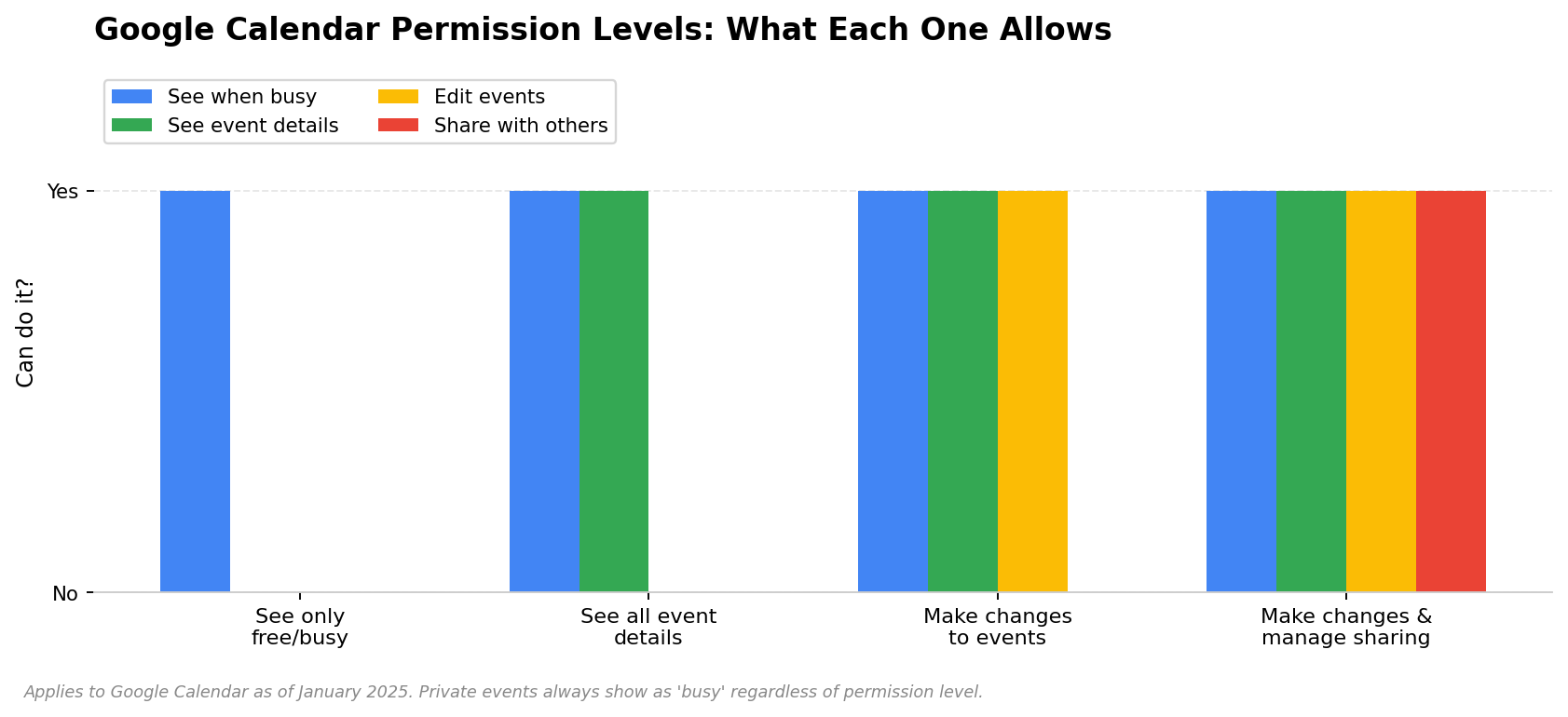
Jeg har måttet forklare disse til folk så mange ganger at jeg laget en tabell. Bokmerk denne. Seriøst.
Tillatelse | Se når du er opptatt | Se titler/detaljer for arrangementer | Rediger arrangementene dine | Del med andre | Slett arrangementer |
Se bare ledig/opptatt | ✅ | ❌ | ❌ | ❌ | ❌ |
Se alle hendelsesdetaljer | ✅ | ✅ (unntatt privat) | ❌ | ❌ | ❌ |
Gjør endringer i hendelser | ✅ | ✅ | ✅ | ❌ | ✅ |
Gjør endringer og administrer deling | ✅ | ✅ | ✅ | ✅ | ✅ |
Hvilken velger jeg?
Kollegaer som bare trenger å vite når du er ledig: Se bare ledig/opptatt. Dette er den nesten ingen bruker fordi de ikke vet at den finnes. Bruk den. Det er den riktige.
Et team du jobber tett med: Se alle hendelsesdetaljer. De kan se hva du jobber med. De kan ikke endre noe.
En assistent eller partner som bestiller ting for deg: Gjør endringer i hendelser. De kan legge til og flytte ting. De kan ikke dele kalenderen din på nytt.
Helst ingen: Gjør endringer og administrer deling. Full kontroll. Gi bare dette til noen hvis du også ville gitt dem passordet til den bærbare datamaskinen din.
Personvern: Hva kan folk faktisk se?
Dette er det som gjør folk nervøse når de deler. De tenker «hvis jeg deler kalenderen min, vil alle se legetimene mine og foreldremøtet på skolen til barnet mitt». Og ja, det vil de – med mindre du merker disse hendelsene som private.
Når du oppretter en hendelse i Google Kalender, finnes det en liten rullegardinmeny der det står «Standard synlighet». Endre den til Privat. Hendelsen vises nå som «opptatt» for alle som har tilgang til kalenderen din. De ser tidsblokken. De ser ikke tittelen, stedet eller beskrivelsen. Ingenting. Bare «opptatt».
Så hvis kollegaen din har «Se alle hendelsesdetaljer» og du har en avtale kl. 14 som du har merket som privat, ser de at du er opptatt fra kl. 14 til 15. De ser ikke hva avtalen gjelder. Det fungerer akkurat slik du skulle ønske.
Vil du at alle nye hendelser skal starte som private? Innstillinger → kalenderen din under «Innstillinger for kalenderne mine» → bla ned til «Standard synlighet» → endre til «Privat». Nå er alle hendelser du oppretter private, med mindre du endrer det manuelt. Dette er den late personens fremgangsmåte, og det mener jeg som et kompliment. Hvis du deler kalenderen din bredt, bør du gjøre dette og slutte å bekymre deg for det.
Slik slutter du å dele (og sørger for at delingen faktisk stopper)
Noen ganger deler du kalenderen din med noen, og så vil du ikke at de skal ha tilgang lenger. De har sluttet i selskapet. Dere har blitt uvenner. Du delte for bredt, og nå er du bekymret for det. Uansett. Her er løsningen.
1. Gå til Kalenderinnstillinger. Hold markøren over kalendernavnet ditt til venstre, klikk på de tre prikkene, og velg Innstillinger og deling.
2. Bla til Del med bestemte personer. Du ser alle du har delt med, oppført etter e-postadresse.
3. Finn personen du vil fjerne. Klikk på søppelbøtten ved siden av navnet.
4. Klikk på Lagre.
Ferdig. Tilgangen deres er borte. Med én gang. Ikke «innen 24 timer» – akkurat nå. Kalenderen din forsvinner fra visningen deres. Hvis de prøver å åpne den, får de en «du har ikke tilgang»-feil. De får ikke en e-post som sier at du har trukket tilbake tilgangen. Det slutter bare å fungere.
Én ting å merke seg: Hvis de allerede har kopiert hendelsesdetaljer eller eksportert kalenderen din før du fjernet dem, ligger det nå på datamaskinen deres. Når du fjerner delingen, stopper du fremtidig tilgang. Det sletter ikke noe de allerede har lagret. Du kan ikke endre fortiden.
Synkronisering av Google Kalender med Outlook og Apple Kalender
Ikke alle lever utelukkende i Googles økosystem. Noen bruker Google Kalender på sin personlige konto, men Outlook på jobb. Eller de har en iPhone og vil at Google Kalender-hendelsene skal vises i Apples Kalender-app. Begge deler er mulig.
Google Kalender → Apple Kalender (iPhone, iPad, Mac)
Dette er enkelt. På iPhone eller iPad: Innstillinger → Kalender → Kontoer → Legg til konto → Google. Logg inn. Sørg for at Kalender er slått på. Det var alt. Google-hendelsene dine vises nå i Apple Kalender-appen.
På Mac: Systeminnstillinger → Internettkontoer → Legg til konto → Google. Samme fremgangsmåte.
Google Kalender → Outlook (datamaskin)
Litt mer omfattende, men ikke vanskelig. Åpne Outlook. Fil → Kontoinnstillinger → Kontoinnstillinger. Klikk på fanen Internettkalendere . Klikk på Ny.
Nå trenger du en spesiell URL fra Google. Gå tilbake til Google Kalender. Innstillinger → finn kalenderen din til venstre → bla helt ned til Hemmelig adresse i iCal-format. Kopier URL-en. Lim den inn i Outlook. Klikk på Legg til. Gi den et navn. Ferdig – Google-hendelser vises i Outlook.
Ulempen er at dette går én vei. Google sender hendelser TIL Outlook. Hvis du oppretter en hendelse i Outlook, vises den ikke i Google. For synkronisering begge veier trenger du et betalt tredjepartsverktøy. CalendarBridge er ett av dem. Det finnes andre også.
Den andre retningen – Outlook → Google Kalender
Outlook på nettet. Åpne kalenderen din. Klikk på Del → Publiser en kalender. Velg kalenderen, velg tilgangsnivået, og klikk på Publiser. Du får en iCal-URL. Kopier den.
Deretter Google Kalender. Til venstre, ved siden av «Andre kalendere», klikker du på + → Fra URL. Lim inn Outlook-URL-en. Klikk på Legg til kalender. Outlook-hendelser vises nå i Google. Én vei, akkurat som tidligere.
Vanlige spørsmål
Kan jeg dele Google Kalender med noen som ikke har en Google-konto?
Ikke direkte. For å dele med en bestemt person via e-post må de ha en Google-konto. Hvis de ikke har det, er alternativene dine å gjøre kalenderen offentlig (alle med lenken kan se den, uten at innlogging kreves) eller eksportere kalenderen som en .ics-fil og sende den til dem på e-post. .ics-filen er imidlertid et øyeblikksbilde – den oppdateres ikke hvis du legger til nye hendelser senere.
Kan folk se de private hendelsene mine hvis jeg deler kalenderen min?
Nei. Hendelser du merker som private, vises som «opptatt» for alle du har delt med. De ser tidsblokken. De ser ikke tittelen, stedet eller noen detaljer. Dette fungerer på samme måte på tvers av alle tilgangsnivåer – selv «Gjør endringer og administrer deling» kan ikke se detaljer om private hendelser med mindre de manuelt endrer synlighetsinnstillingen for en bestemt hendelse.
Jeg delte kalenderen min, men den andre personen sier at de ikke kan se den. Hva gikk galt?
Den vanligste årsaken er at de ikke har klikket på lenken i invitasjons-e-posten. Google sender en e-post når du deler en kalender. Mottakeren må klikke på «Legg til kalender» i den e-posten. Før de gjør det, vises ingenting hos dem. Be dem sjekke søppelpostmappen – e-posten havner noen ganger der. Dobbeltsjekk også at du skrev e-postadressen riktig. Jeg har gjort den feilen flere ganger enn jeg liker å innrømme.
Hvordan vet jeg om noen har delt kalenderen sin med meg?
Du får en e-post fra Google. Emnelinjen er noe sånt som «En eller annen har delt en kalender med deg». Klikk på lenken i e-posten for å godta. Etter det vises kalenderen deres til venstre i Google Kalender under «Andre kalendere». Du kan slå den av og på med avmerkingsboksen ved siden av navnet.
Hva skjer hvis jeg sletter en hendelse som har gjester?
Google spør om du vil sende en avlysnings-e-post til gjestene. Klikk ja. Hendelsen fjernes fra kalenderen deres, og de får en e-post om at den er avlyst. Hvis du klikker nei – ikke gjør det – blir hendelsen værende i kalenderen deres til de sletter den manuelt, og de har ingen anelse om at du avlyste den.
Kan jeg dele en kalender med et gruppealias for e-post?
Du kan legge til en Google Gruppe-e-postadresse i feltet «Del med bestemte personer». Alle i gruppen får tilgang. Ulempen er at hvis noen blir med i gruppen senere, får de kanskje automatisk tilgang, kanskje ikke – Googles oppførsel på dette er inkonsekvent, avhengig av Workspace-oppsettet ditt. Hvis du baserer deg på dette, bør du teste det med et nytt gruppemedlem før du antar at det fungerer.
Det var alt
Det er ikke vanskelig å dele en Google Kalender. Det føles vanskelig fordi Google har gjemt innstillingene tre menyer ned og kalt tilgangstillatelsene noe en advokat kunne ha skrevet. Men den faktiske fremgangsmåten for hvordan du deler Google Kalender kan oppsummeres slik: velg en metode, velg en tilgangstillatelse, og send invitasjonen. Tabellen i tilgangstillatelsesdelen er det eneste du egentlig trenger å huske.
Gjør deg selv en tjeneste og sett opp deling av tilgjengelig/opptatt med dine nærmeste kolleger i dag. Når du først vet hvordan du deler Google Kalender på riktig måte, tar det ett minutt og setter en stopper for planleggingsutvekslingen på e-post for godt. Elena og jeg gikk fra tre dager med frem og tilbake til «Jeg ser at du er ledig kl. 14, jeg sender en invitasjon» i én enkelt melding. Det er en liten endring som gjør en stor forskjell.
Og hvis kalenderen din er fullpakket med møter — vel, kanskje du bør kombinere den med noe som håndterer notatene. Et verktøy som blir med på samtalene dine automatisk og synkroniserer til Notion, Slack eller Google Docs. Å vite når møtene dine er, er én ting. Å huske hva som skjedde i dem, er noe annet.
Om forfatteren: Skrevet av HiNoters redaksjon. Vi skriver om hvordan distribuerte team faktisk jobber — og bygger verktøy for å gjøre det enklere. HiNoter blir automatisk med i møtene dine, transkriberer på tvers av 50+ språk og gjør det som blir sagt om til strukturerte notater og oppfølgingspunkter i det sekundet en samtale avsluttes. Ser du etter en møteassistent som faktisk dukker opp? Det er oss.