Minulý rok jsme se s kolegyní Elenou tři dny snažili naplánovat třicetiminutový hovor. Tři dny. Ona napsala e-mail „Úterý odpoledne?“ a já odepsal „Do čtyř mám schůzky.“ Pak navrhla středu a já měl čas, ale ona ne. Ve čtvrtek už jsme byli oba otrávení kvůli rozhovoru, jehož naplánování mělo zabrat deset sekund. Ta hloupá část? Všechno, co potřebovala, bylo vidět můj kalendář. Jen jsem nevěděl, jak sdílet Kalendář Google aniž bych jí předal klíče od celého svého života.
Ukázalo se, že existují čtyři různé způsoby, jak sdílet Kalendář Google s někým, a nejsou zaměnitelné. Jeden slouží k pozvání někoho na jedinou schůzku. Jeden umožňuje kolegovi zobrazit vaši dostupnost. Jeden slouží k umístění vašeho rozvrhu na web. A jeden umožňuje asistentovi získat skutečný přístup ke správě vašeho dne. Projdu všechna čtyři řešení — včetně úrovní oprávnění (které Google označuje tím nejmatoucím možným způsobem), věcí týkajících se soukromí, na kterých skutečně záleží, a způsobu, jak sdílení zrušit, když toho nasdílíte příliš.
Testováno v lednu 2025 v aktuální verzi Kalendáře Google v prohlížeči. Pokud používáte mobilní aplikaci, některá z těchto nastavení tam nejsou — na příslušných místech vás na to upozorním.
Co si projdeme:
1. Metoda 1: Sdílení jedné události
2. Metoda 2: Sdílení celého kalendáře
3. Metoda 3: Získání veřejného odkazu na kalendář
4. Metoda 4: Delegování přístupu asistentovi
5. Porovnání úrovní oprávnění
6. Soukromí a zabezpečení
7. Jak přestat sdílet
8. Synchronizace s Outlookem a Kalendářem Apple
9. Časté dotazy
Metoda 1: Sdílení jedné události
Máte schůzku. Chcete, aby tam někdo byl. Nechcete, aby se prohraboval celým vaším kalendářem. Tohle je přesně ono.
Rychlá verze: vytvořte událost, přidejte jeho e-mail jako hosta, zvolte, co může dělat, a uložte. Google mu pošle pozvánku s možnostmi ano/ne/možná. Až odpoví, uvidíte to přímo v události.
Teď podrobná verze, protože v té rychlé chybí pár věcí, na kterých lidé ztroskotávají.
1. Otevřete Kalendář Google v prohlížeči. Klikněte na den a čas události. Objeví se malé okno. Zadejte název — na tom nezáleží, později ho můžete změnit. Klikněte na Další možnosti.
2. Teď jste na celé stránce události. Vyplňte, co je důležité — místo, popis, odkaz na Zoom, cokoli. Na pravé straně je pole s názvem Přidat hosty.
3. Zadejte e-mail dané osoby. Stiskněte Enter. Můžete přidat více lidí — jen dál zadávejte adresy a po každé stiskněte Enter. Google automaticky doplňuje kontakty, což je skvělé, dokud automaticky nedoplní špatného „Davida“ a vy si toho nevšimnete. Ptejte se, jak to vím.
4. Pod seznamem hostů je malý odkaz Oprávnění hostů. Klikněte na něj. Objeví se tři zaškrtávací políčka:
· Upravit událost — mohou změnit čas, přidat další hosty nebo celou událost smazat.
· Pozvat další uživatele — mohou pozvánku přeposlat dalším lidem, ale nemohou změnit čas ani podrobnosti.
· Zobrazit seznam hostů — mohou vidět, kdo další přijde. To je všechno. Žádné úpravy.
U většiny pracovních věcí chcete možnost „Zobrazit seznam hostů“. Pravděpodobně nepotřebujete, aby vám klient bez předchozího zeptání přeplánoval schůzku.
5. Nahoře klikněte na Uložit. Google se zeptá „Odeslat hostům e-maily s pozvánkou?“ Klikněte na Odeslat. Hotovo. Dostanou e-mail, kliknou na Ano nebo Ne, a pokud používají Kalendář Google, událost se jim po přijetí automaticky zobrazí.
Osoba, kterou pozvete, nepotřebuje účet Google, aby obdržela e-mailovou pozvánku. Pokud ji ale chce mít ve svém vlastním Kalendáři Google, musí být k nějakému účtu přihlášena. Pokud používá Outlook nebo Kalendář Apple, stále může otevřít přílohu .ics v e-mailu a přidat událost ručně.
Metoda 2: Sdílení celého kalendáře

Dobře, tohle je ta možnost, která mě vyděsila. Když jsem se poprvé pokusil sdílet Kalendář Google s kolegyní, omylem jsem jí dal úplný přístup k úpravám všeho. Mohla přejmenovat moji návštěvu zubaře na „ROZHODNĚ NE NÁVŠTĚVA ZUBAŘE“ a já bych se to dozvěděl až po otevření telefonu. Neudělala to, ale mohla.
Označení oprávnění nepomáhají. Jsou vágní a trochu zlověstná. Jakmile ale víte, co které znamená, je to v pořádku. Slibuji.
1. Otevřete Kalendář Google. Na levé straně v části „Moje kalendáře“ najeďte kurzorem na kalendář, který chcete sdílet. Vedle názvu se objeví tři malé tečky. Klikněte na ně. Zvolte Nastavení a sdílení.
2. Posouvejte se dolů, dokud neuvidíte Sdílet s konkrétními lidmi. Je tam tlačítko Přidat lidi. Klikněte na něj.
3. Zadejte e-mailovou adresu. Potom — a tohle je důležitá část — se podívejte na rozbalovací nabídku oprávnění hned vedle místa, kam jste zadali e-mail. Čtyři možnosti:
· Zobrazit pouze informace o dostupnosti (skrýt podrobnosti) — uvidí bloky ve vašem kalendáři, které jsou obsazené. Žádné názvy. Žádná místa. Jen „zaneprázdněn“. Tohle chcete pro kolegy, kteří jen potřebují vědět, kdy máte čas.
· Zobrazit všechny podrobnosti událostí — uvidí názvy, místa a popisy všech událostí. Všechno kromě událostí, které jste konkrétně označili jako soukromé, k čemuž se ještě dostanu.
· Provádět změny v událostech — mohou ve vašem kalendáři vytvářet, upravovat a mazat události. Tuto možnost si dobře promyslete.
· Provádět změny A spravovat sdílení — úplná kontrola. Mohou dělat všechno, včetně sdílení vašeho kalendáře s dalšími lidmi. Dejte to pouze někomu, komu byste svěřili své heslo.
4. Vyberte oprávnění. Klikněte na Odeslat. Daná osoba dostane e-mail s informací, že jste s ní sdíleli kalendář. Klikne na odkaz a přijme pozvání. Jakmile to udělá, váš kalendář se objeví v jejím seznamu v části „Jiné kalendáře“ a bude ho moci zapínat a vypínat.
Řešení problému s Elenou
Pamatujete si Elenu ze začátku? Tu třídenní noční můru s plánováním? Řešením bylo dát jí přístup „Zobrazit pouze informace o dostupnosti“. Viděla, kdy mám čas, ale ne to, co dělám. Žádné další e-maily tam a zpět. Podívala se do mého kalendáře, našla volný termín a poslala jedinou pozvánku. Třicet sekund. Hotovo.
Pokud s někým pravidelně spolupracujete — dejte mu přístup k informacím o dostupnosti. Zabere to méně než minutu a během roku vám to ušetří hodiny zpráv typu „Co čtvrtek ve dvě?“.
Metoda 3: Získání veřejného odkazu na kalendář
Tahle možnost je pro případy, kdy chcete zveřejnit Kalendář Google — například vložit časy, kdy máte volno, na web nebo sdílet odkaz v newsletteru, který může kdokoli otevřít bez přihlášení.
1. Začněte stejně. Na levé straně najeďte kurzorem na název kalendáře, klikněte na tři tečky a zvolte Nastavení a sdílení.
2. Posuňte se k části Přístupová oprávnění k událostem. Je tam zaškrtávací políčko Zpřístupnit veřejnosti.
Počkejte. Než políčko zaškrtnete, zamyslete se, co znamená „veřejné“. Znamená to, že podrobnosti vašich událostí může vidět kdokoli na internetu. Pokud se vám při tom trochu sevře žaludek, dobře. Mělo by.
Já místo toho — a většině lidí bych doporučil totéž — vytvořím samostatný kalendář jen pro věci, které chci zveřejnit. Nazvěte ho „Dostupné časy“ nebo „Úřední hodiny“ či jakkoli jinak. Vložte do něj pouze své volné termíny. ZVEŘEJNĚTE právě tento kalendář. Svůj skutečný kalendář — ten s návštěvami lékaře a osobními věcmi — nechte soukromý. Svět teď uvidí, kdy máte čas. Nic jiného neuvidí. Čisté řešení.
Nový kalendář vytvoříte takto: na levé straně Kalendáře Google klikněte vedle položky „Jiné kalendáře“ na + a zvolte Vytvořit nový kalendář. Pojmenujte ho. Pak se vraťte zpět a tento kalendář veřejně sdílejte.
3. Po zapnutí veřejného přístupu posuňte stránku ještě o něco níže. Objeví se dvě věci:
· Veřejná URL — odkaz. Každý, kdo na něj klikne, uvidí váš kalendář v zobrazení pouze pro čtení. Přihlášení není potřeba.
· Vložit kód — úryvek HTML. Vložte ho na svůj web a kalendář se zobrazí v malém okně na stránce.
4. Zkopírujte ten, který potřebujete. Pro web použijte kód pro vložení. Pro e-mail nebo zprávu použijte URL.
Než kód pro vložení vložíte, klikněte vedle něj na Přizpůsobit. Získáte možnosti — které zobrazení ukázat (týden, měsíc, agenda), velikost a zda zobrazit název kalendáře. Pohrajte si s nimi, kód zkopírujte a vložte ho na svůj web.
Ten trik se samostatným kalendářem, o kterém jsem se zmínil? Používám ho. Můj kalendář „Bookable“ obsahuje pouze volné časové úseky. Právě ten mám vložený na svých webových stránkách. Klienti vidí zelené bloky, když mám volno, a nic dalšího. Můj skutečný kalendář se všemi opravdovými událostmi sdílím přesně se dvěma lidmi. Tohle nastavení mi zabralo možná deset minut a funguje už více než rok bez jediného problému.
Metoda 4: Delegování přístupu asistentovi nebo týmu
Takže máte asistenta. Nebo administrátora týmu. Nebo partnera, který se stará o váš rozvrh. Chcete, aby mohl váš kalendář zobrazit, přidávat události a přesouvat je — zkrátka spravovat váš rozvrh, abyste to nemuseli dělat vy. Tomu se říká delegovaný přístup a funguje trochu jinak podle toho, zda používáte bezplatný účet Google, nebo placený účet Google Workspace.
Pro většinu lidí je Metoda 2 ve skutečnosti dostačující. Udělte asistentovi oprávnění „Provádět změny událostí“ pomocí výše uvedených kroků a on bude moci váš kalendář zobrazit a upravovat ze svého účtu. Jen ho nebude moci sdílet s nikým dalším.
Pokud potřebujete, aby dělal víc — odpovídal na pozvánky vaším jménem, spravoval nastavení sdílení a podobně — potřebujete skutečný delegovaný přístup, který je funkcí Google Workspace. Postup nastavení:
1. Přejděte na calendar.google.com. Klikněte na v pravém horním rohu.
2. Na levém postranním panelu najděte svůj kalendář v části „Nastavení mých kalendářů“. Klikněte na něj.
3. Přejděte dolů k části Sdílet s konkrétními lidmi. Klikněte na Přidat lidi.
4. Zadejte e-mail svého asistenta. U oprávnění vyberte Provádět změny a spravovat sdílení , pokud chcete, aby měl úplnou kontrolu. Nebo Provádět změny událostí , pokud chcete, aby pouze spravoval váš rozvrh bez možnosti dalšího sdílení.
5. Klikněte na Odeslat. Asistent obdrží e-mail, kliknutím pozvánku přijme a váš kalendář se zobrazí v jeho účtu.
Úrovně oprávnění: Co každá z nich skutečně znamená
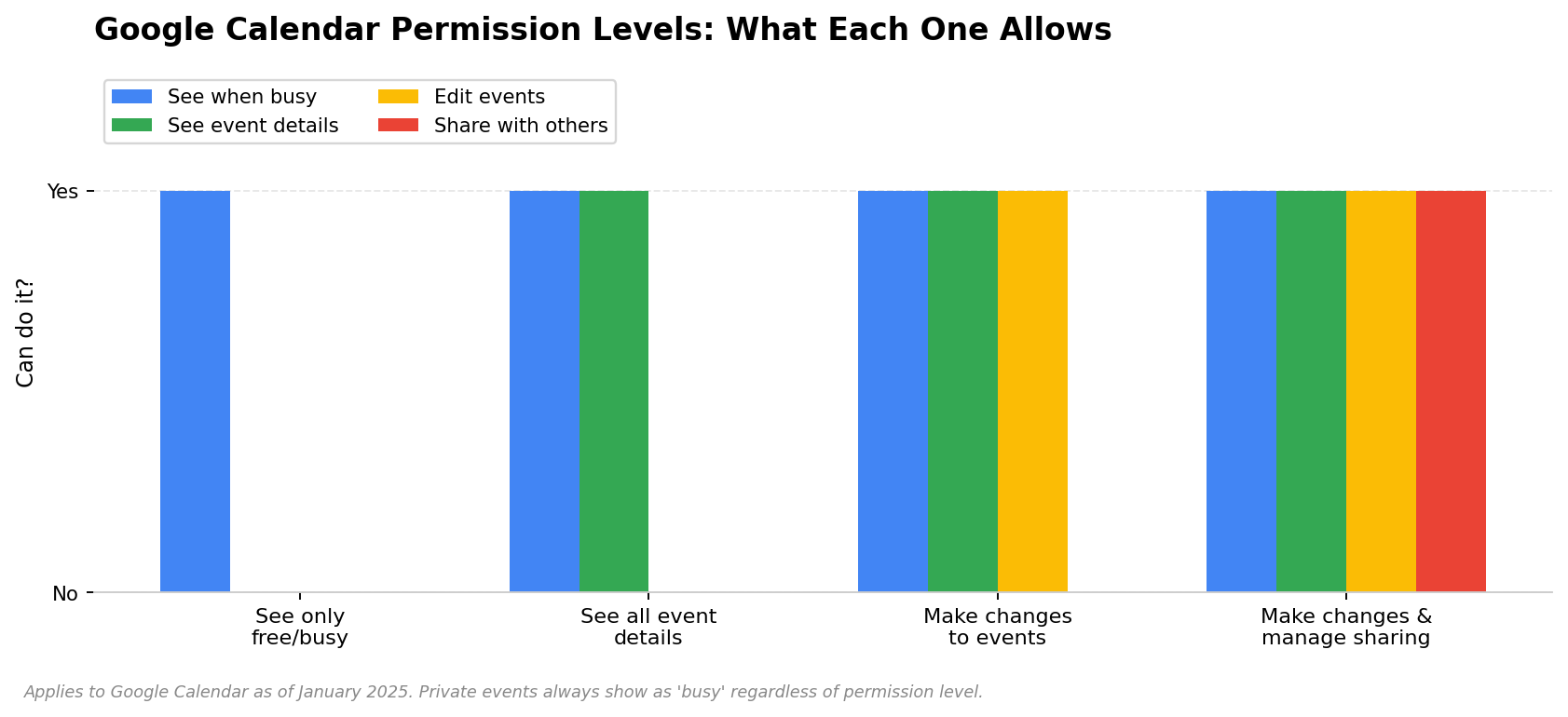
Tyhle věci jsem musel lidem vysvětlovat tolikrát, že jsem vytvořil tabulku. Uložte si ji. Vážně.
Oprávnění | Zobrazit, kdy jste zaneprázdněni | Zobrazit názvy/podrobnosti událostí | Upravovat vaše události | Sdílet s ostatními | Mazat události | |||||
Zobrazit pouze volno/zaneprázdněn | ✅ | ❌ | ❌ | ❌ | Zobrazit všechny podrobnosti události | ✅ | ✅ (kromě soukromých) | ❌ | ❌ | ❌ |
Provádět změny událostí | ✅ | ✅ | ✅ | ❌ | ✅ | |||||
Provádět změny a spravovat sdílení | ✅ | ✅ | ✅ | ✅ | ✅ |
Kterou možnost si vybrat?
Spolupracovníci, kteří jen potřebují vědět, kdy máte volno: Zobrazit pouze volno/zaneprázdněn. Tuto možnost téměř nikdo nepoužívá, protože neví, že existuje. Použijte ji. Je to ta správná.
Tým, se kterým úzce spolupracujete: Zobrazit všechny podrobnosti událostí. Mohou vidět, na čem pracujete. Nemohou nic měnit.
Asistent nebo partner, který za vás rezervuje schůzky: Provádět změny událostí. Mohou přidávat a přesouvat položky. Nemohou váš kalendář dále sdílet.
V ideálním případě nikdo: Provádět změny a spravovat sdílení. Plná kontrola. Tuto možnost dejte někomu pouze tehdy, pokud byste mu zároveň svěřili heslo k notebooku.
Soukromí: Co přesně ostatní uvidí?
Tohle je věc, která lidi při sdílení znervózňuje. Myslí si: „Když budu sdílet svůj kalendář, všichni uvidí moje návštěvy u lékaře a třídní schůzky mého dítěte.“ A ano, uvidí je — pokud tyto události neoznačíte jako soukromé.
Když v Kalendáři Google vytvoříte událost, najdete u ní malou rozbalovací nabídku s názvem „Výchozí viditelnost“. Změňte ji na Soukromé. Událost se nyní každému, kdo má přístup k vašemu kalendáři, zobrazí jako „zaneprázdněn“. Uvidí časový blok. Neuvidí název, místo ani popis. Nic. Jen „zaneprázdněn“.
Pokud tedy váš kolega má oprávnění „Zobrazit všechny podrobnosti události“ a vy máte schůzku ve 14:00, kterou jste označili jako soukromou, uvidí, že jste od 14:00 do 15:00 zaneprázdněni. Neuvidí, čeho se schůzka týká. Funguje to přesně tak, jak byste očekávali.
Chcete, aby každá nová událost začínala jako soukromá? Nastavení → váš kalendář v části „Nastavení mých kalendářů“ → přejděte na „Výchozí viditelnost“ → změňte ji na „Soukromé“. Nyní bude každá událost, kterou vytvoříte, soukromá, dokud její nastavení ručně nezměníte. Tohle je přístup pro lenochy — a myslím to jako kompliment. Pokud svůj kalendář sdílíte s mnoha lidmi, udělejte to a přestaňte si s tím dělat starosti.
Jak přestat sdílet kalendář (a zajistit, že sdílení skutečně skončí)
Někdy svůj kalendář s někým sdílíte a pak už nechcete, aby k němu měl přístup. Odešel z firmy. Pohádali jste se. Sdíleli jste ho příliš široce a teď z toho máte obavy. Ať už je důvod jakýkoli, tady je řešení.
1. Přejděte do Nastavení kalendáře. Vlevo najeďte kurzorem na název svého kalendáře, klikněte na tři tečky a vyberte Nastavení a sdílení.
2. Přejděte na Sdílet s konkrétními lidmi. Uvidíte všechny, se kterými jste kalendář sdíleli, seřazené podle e-mailu.
3. Najděte osobu, kterou chcete odebrat. Klikněte na ikonu koše vedle jejího jména.
4. Klikněte na Uložit.
Hotovo. Její přístup je pryč. Okamžitě. Ne „do 24 hodin“ — právě teď. Váš kalendář zmizí z jejího zobrazení. Pokud se ho pokusí otevřít, zobrazí se jí chyba „nemáte přístup“. Nedostane e-mail s oznámením, že jste jí přístup odebrali. Jednoduše přestane fungovat.
Jedna výjimka: pokud si už před odebráním přístupu zkopírovala podrobnosti událostí nebo exportovala váš kalendář, jsou nyní uložené v jejím počítači. Odebráním sdílení zastavíte budoucí přístup. Nevymaže to nic, co si už uložila. Minulost nejde vrátit.
Synchronizace Kalendáře Google s Outlookem a Kalendářem Apple
Ne každý žije výhradně v ekosystému Googlu. Někteří lidé používají Kalendář Google pro osobní účet, ale v práci Outlook. Jiní mají iPhone a chtějí, aby se jejich události z Kalendáře Google zobrazovaly v aplikaci Kalendář od Applu. Obojí je možné.
Kalendář Google → Kalendář Apple (iPhone, iPad, Mac)
Tahle možnost je bezproblémová. Na iPhonu nebo iPadu: Nastavení → Kalendář → Účty → Přidat účet → Google. Přihlaste se. Ujistěte se, že je zapnutá možnost Kalendáře. To je vše. Vaše události z Kalendáře Google se nyní zobrazí v aplikaci Kalendář Apple.
Na Macu: Nastavení systému → Internetové účty → Přidat účet → Google. Funguje to stejně.
Kalendář Google → Outlook (desktopová aplikace)
Je to trochu složitější, ale nic hrozného. Otevřete Outlook. Soubor → Nastavení účtu → Nastavení účtu. Klikněte na kartu Internetové kalendáře . Klikněte na Nový.
Nyní potřebujete speciální URL adresu z Googlu. Vraťte se do Kalendáře Google. Nastavení → vlevo najděte svůj kalendář → přejděte úplně dolů na Tajná adresa ve formátu iCal. Zkopírujte tuto URL adresu. Vložte ji do Outlooku. Klikněte na Přidat. Pojmenujte kalendář. Hotovo — události z Googlu se zobrazí v Outlooku.
Háček je v tom, že synchronizace funguje pouze jedním směrem. Google posílá události DO Outlooku. Pokud vytvoříte událost v Outlooku, v Googlu se neobjeví. Pro obousměrnou synchronizaci byste potřebovali placený nástroj třetí strany. Jedním z nich je CalendarBridge. Existují i další.
Opačný směr — Outlook → Kalendář Google
Outlook na webu. Otevřete svůj kalendář. Klikněte na Sdílet → Publikovat kalendář. Vyberte kalendář, zvolte úroveň oprávnění a klikněte na Publikovat. Získáte URL adresu iCal. Zkopírujte ji.
Poté otevřete Kalendář Google. Vlevo vedle položky „Jiné kalendáře“ klikněte na + → Z adresy URL. Vložte URL adresu Outlooku. Klikněte na Přidat kalendář. Události z Outlooku se nyní zobrazí v Googlu. Jedním směrem, stejně jako předtím.
Časté dotazy
Mohu Kalendář Google sdílet s někým, kdo nemá účet Google?
Ne přímo. Pokud chcete kalendář sdílet s konkrétní osobou prostřednictvím e-mailu, potřebuje účet Google. Pokud ho nemá, máte dvě možnosti: nastavit kalendář jako veřejný (uvidí ho každý, kdo má odkaz, bez nutnosti přihlášení), nebo kalendář exportovat jako soubor .ics a poslat jí ho e-mailem. Soubor .ics je ovšem jen snímek — pokud později přidáte nové události, neaktualizuje se.
Mohou lidé vidět mé soukromé události, když sdílím svůj kalendář?
Ne. Události, které označíte jako soukromé, se každému, s kým jste kalendář sdíleli, zobrazí jako „zaneprázdněn“. Uvidí časový blok. Neuvidí název, místo ani žádné podrobnosti. Funguje to stejně na všech úrovních oprávnění — dokonce ani oprávnění „Provádět změny a spravovat sdílení“ neumožňuje zobrazit podrobnosti soukromých událostí, pokud daná osoba ručně nezmění nastavení viditelnosti konkrétní události.
Sdílel jsem svůj kalendář, ale druhá osoba říká, že ho nevidí. Co se stalo?
Nejčastější důvod: neklikla na odkaz v e-mailové pozvánce. Google po sdílení kalendáře odešle e-mail. Příjemce musí v tomto e-mailu kliknout na „Přidat kalendář“. Dokud to neudělá, na jeho straně se nic nezobrazí. Řekněte mu, aby zkontroloval složku se spamem — e-mail někdy skončí tam. Také si ověřte, že jste jeho e-mail zadali správně. Mně samotnému se to povedlo zadat špatně víckrát, než bych si chtěl přiznat.
Jak zjistím, jestli se mnou někdo sdílel svůj kalendář?
Dostanete e-mail od Googlu. Předmět bude něco jako „Někdo s vámi sdílí kalendář“. Kliknutím na odkaz v e-mailu sdílení přijmete. Poté se jeho kalendář zobrazí vlevo v Kalendáři Google v části „Jiné kalendáře“. Pomocí zaškrtávacího políčka vedle názvu ho můžete zapínat a vypínat.
Co se stane, když smažu událost, která má hosty?
Google se zeptá, zda chcete hostům odeslat e-mail o zrušení. Klikněte na ano. Událost se odstraní z jejich kalendáře a dostanou e-mail s oznámením, že byla zrušena. Pokud kliknete na ne — nedělejte to — událost zůstane v jejich kalendáři, dokud ji ručně nesmažou, a nebudou mít tušení, že jste ji zrušili.
Mohu kalendář sdílet se skupinovým e-mailovým aliasem?
Do pole „Sdílet s konkrétními lidmi“ můžete přidat e-mailovou adresu Skupiny Google. Přístup získají všichni členové této skupiny. Háček je v tom, že pokud se ke skupině později někdo připojí, může, ale nemusí automaticky získat přístup — chování Googlu je v tomto ohledu nekonzistentní v závislosti na nastavení vašeho Workspace. Pokud se na to spoléháte, otestujte to s novým členem skupiny, než budete předpokládat, že to funguje.
To je vše
Sdílení Kalendáře Google není složité. Působí složitě, protože Google nastavení schoval do tří úrovní nabídek a oprávnění pojmenoval, jako by je psal právník. Ve skutečnosti se ale sdílení Kalendáře Google omezuje na: vybrat metodu, vybrat oprávnění a odeslat pozvánku. Jediná věc, kterou si opravdu potřebujete zapamatovat, je tabulka v části o oprávněních.
Udělejte dnes laskavost sami sobě a nastavte si sdílení informací o dostupnosti se svými nejbližšími kolegy. Jakmile budete vědět, jak správně sdílet Kalendář Google , zabere to minutu a navždy ukončí kolotoč e-mailů kvůli plánování. Elena a já jsme se ze tří dnů dopisování tam a zpět dostali k „Vidím, že máš ve 14:00 volno, posílám pozvánku“ v jediné zprávě. Je to malá změna, která přináší velký rozdíl.
A pokud je váš kalendář nabitý schůzkami — možná ho doplňte něčím, co se postará o poznámky. Nástroj, který se automaticky připojí k vašim hovorům a synchronizuje se s Notionem, Slackem nebo Dokumenty Google. Vědět, kdy máte schůzky, je jedna věc. Pamatovat si, co se na nich odehrálo, je druhá.
O autorovi: Napsal redakční tým HiNoter. Píšeme o tom, jak distribuované týmy skutečně fungují — a vytváříme nástroje, které jim to usnadňují. HiNoter se automaticky připojuje k vašim schůzkám, přepisuje je ve více než 50+ jazycích a hned po skončení hovoru převádí to, co zaznělo, na strukturované poznámky a úkoly . Hledáte asistenta pro schůzky , který se skutečně objeví? To jsme my.