Πέρυσι, η συνάδελφός μου η Elena κι εγώ περάσαμε τρεις μέρες προσπαθώντας να προγραμματίσουμε μια κλήση διάρκειας τριάντα λεπτών. Τρεις μέρες. Εκείνη έστελνε email «Τρίτη απόγευμα;» κι εγώ απαντούσα «Έχω συσκέψεις μέχρι τις 4». Μετά δοκίμαζε την Τετάρτη και εγώ ήμουν ελεύθερος, αλλά εκείνη όχι. Μέχρι την Πέμπτη είχαμε εκνευριστεί και οι δύο για μια συζήτηση που θα έπρεπε να είχε κανονιστεί μέσα σε δέκα δευτερόλεπτα. Το αστείο; Το μόνο που χρειαζόταν ήταν να δει το ημερολόγιό μου. Απλώς δεν ήξερα πώς να μοιραστώ το Google Calendar χωρίς να της παραδώσω τα κλειδιά ολόκληρης της ζωής μου.
Τελικά, υπάρχουν τέσσερις διαφορετικοί τρόποι για να μοιραστείτε το Google Calendar με κάποιον, και δεν είναι εναλλάξιμοι. Ο ένας είναι για να προσκαλέσετε κάποιον σε μία μόνο συνάντηση. Ο άλλος είναι για να επιτρέψετε σε έναν συνάδελφο να βλέπει τη διαθεσιμότητά σας. Ο τρίτος είναι για να βάλετε το πρόγραμμά σας σε έναν ιστότοπο. Και ο τέταρτος είναι για να δώσετε σε έναν βοηθό πραγματική πρόσβαση για να διαχειρίζεται την ημέρα σας. Θα σας παρουσιάσω και τους τέσσερις — μαζί με τα επίπεδα δικαιωμάτων (τα οποία η Google ονομάζει με τον πιο μπερδεμένο τρόπο που θα μπορούσε), τα θέματα ιδιωτικότητας που έχουν πραγματικά σημασία και το πώς να το αναιρέσετε όταν μοιραστείτε υπερβολικά πολλά.
Δοκιμάστηκε τον Ιανουάριο του 2025 με την τρέχουσα έκδοση του Google Calendar για υπολογιστή. Αν χρησιμοποιείτε την εφαρμογή για κινητά, ορισμένες από αυτές τις ρυθμίσεις δεν υπάρχουν εκεί — θα επισημάνω τα σχετικά σημεία.
Τι θα καλύψουμε:
1. Μέθοδος 1: Κοινή χρήση μίας εκδήλωσης
2. Μέθοδος 2: Κοινή χρήση ολόκληρου του ημερολογίου σας
3. Μέθοδος 3: Λήψη δημόσιου συνδέσμου για το ημερολόγιό σας
4. Μέθοδος 4: Ανάθεση πρόσβασης σε έναν βοηθό
5. Σύγκριση επιπέδων δικαιωμάτων
6. Ιδιωτικότητα και ασφάλεια
7. Πώς να διακόψετε την κοινή χρήση
8. Συγχρονισμός με το Outlook και το Apple Calendar
9. Συχνές ερωτήσεις
Μέθοδος 1: Κοινή χρήση μίας εκδήλωσης
Έχετε μια συνάντηση. Θέλετε να είναι κάποιος εκεί. Δεν θέλετε να ψάχνει σε ολόκληρο το ημερολόγιό σας. Αυτή είναι η κατάλληλη επιλογή.
Η σύντομη εκδοχή: δημιουργήστε μια εκδήλωση, προσθέστε το email του ως προσκεκλημένου, επιλέξτε τι μπορεί να κάνει και αποθηκεύστε. Η Google του στέλνει μια πρόσκληση με επιλογές ναι/όχι/ίσως. Όταν απαντήσει, το βλέπετε απευθείας στην εκδήλωση.
Τώρα η λεπτομερής εκδοχή, επειδή η σύντομη παραλείπει ορισμένα πράγματα που μπερδεύουν τον κόσμο.
1. Ανοίξτε το Google Calendar στο πρόγραμμα περιήγησής σας. Κάντε κλικ στην ημέρα και την ώρα της εκδήλωσής σας. Εμφανίζεται ένα μικρό πλαίσιο. Πληκτρολογήστε έναν τίτλο — δεν έχει σημασία ποιον, μπορείτε να τον αλλάξετε αργότερα. Κάντε κλικ στην επιλογή Περισσότερες επιλογές.
2. Τώρα βρίσκεστε στη σελίδα πλήρους επεξεργασίας της εκδήλωσης. Συμπληρώστε ό,τι έχει σημασία — τοποθεσία, περιγραφή, σύνδεσμο Zoom, οτιδήποτε. Στη δεξιά πλευρά υπάρχει ένα πλαίσιο που γράφει Προσθήκη προσκεκλημένων.
3. Πληκτρολογήστε το email του ατόμου. Πατήστε Enter. Μπορείτε να προσθέσετε περισσότερα από ένα άτομα — συνεχίστε να πληκτρολογείτε και να πατάτε Enter μετά από κάθε άτομο. Η Google συμπληρώνει αυτόματα τα στοιχεία από τις επαφές σας, κάτι που είναι εξαιρετικό μέχρι να συμπληρώσει αυτόματα τον λάθος «David» και να μην το προσέξετε. Ρωτήστε με πώς το ξέρω.
4. Κάτω από τη λίστα προσκεκλημένων υπάρχει ένας μικρός σύνδεσμος που γράφει Δικαιώματα προσκεκλημένων. Κάντε κλικ σε αυτόν. Εμφανίζονται τρία πλαίσια επιλογής:
· Τροποποίηση εκδήλωσης — μπορούν να αλλάξουν την ώρα, να προσθέσουν περισσότερους προσκεκλημένους ή να διαγράψουν ολόκληρη την εκδήλωση.
· Πρόσκληση άλλων — μπορούν να προωθήσουν την πρόσκληση σε περισσότερα άτομα, αλλά δεν μπορούν να αλλάξουν την ώρα ή τις λεπτομέρειες.
· Προβολή λίστας προσκεκλημένων — μπορούν να δουν ποιοι άλλοι θα έρθουν. Αυτό είναι όλο. Δεν μπορούν να κάνουν αλλαγές.
Για τις περισσότερες επαγγελματικές υποθέσεις, η επιλογή «Προβολή λίστας προσκεκλημένων» είναι αυτή που θέλετε. Πιθανότατα δεν χρειάζεστε έναν πελάτη να επαναπρογραμματίζει τη συνάντησή σας χωρίς να σας ρωτήσει πρώτα.
5. Κάντε κλικ στην επιλογή Αποθήκευση στο επάνω μέρος. Η Google ρωτά «Να σταλούν email με προσκλήσεις στους προσκεκλημένους;» Κάντε κλικ στην επιλογή Αποστολή. Έτοιμο. Λαμβάνουν ένα email, πατούν Ναι ή Όχι και, αν χρησιμοποιούν το Google Calendar, η εκδήλωση εμφανίζεται αυτόματα όταν αποδεχτούν την πρόσκληση.
Το άτομο που προσκαλείτε δεν χρειάζεται λογαριασμό Google για να λάβει την πρόσκληση μέσω email. Αν όμως θέλει να την προσθέσει στο δικό του Google Calendar, πρέπει να είναι συνδεδεμένο σε έναν λογαριασμό. Αν χρησιμοποιεί Outlook ή Apple Calendar, μπορεί και πάλι να ανοίξει το συνημμένο .ics στο email για να την προσθέσει χειροκίνητα.
Μέθοδος 2: Κοινή χρήση ολόκληρου του ημερολογίου σας

Εντάξει, αυτή είναι η επιλογή που με τρόμαξε. Την πρώτη φορά που προσπάθησα να μοιραστώ το Google Calendar με μια συνάδελφο, κατά λάθος της έδωσα πλήρη πρόσβαση επεξεργασίας σε όλα. Θα μπορούσε να είχε μετονομάσει το ραντεβού μου στον οδοντίατρο σε «ΣΙΓΟΥΡΑ ΟΧΙ ΡΑΝΤΕΒΟΥ ΣΤΟΝ ΟΔΟΝΤΙΑΤΡΟ» και δεν θα το είχα καταλάβει μέχρι να ανοίξω το κινητό μου. Δεν το έκανε, αλλά θα μπορούσε.
Οι ονομασίες των δικαιωμάτων δεν βοηθούν. Είναι ασαφείς και ελαφρώς δυσοίωνες. Μόλις όμως καταλάβετε τι σημαίνει η καθεμία, όλα είναι εντάξει. Το υπόσχομαι.
1. Ανοίξτε το Google Calendar. Στην αριστερή πλευρά, κάτω από την επιλογή «Τα ημερολόγιά μου», τοποθετήστε τον δείκτη πάνω από το ημερολόγιο που θέλετε να μοιραστείτε. Εμφανίζονται τρεις μικρές τελείες δίπλα στο όνομα. Κάντε κλικ σε αυτές. Επιλέξτε Ρυθμίσεις και κοινή χρήση.
2. Κάντε κύλιση προς τα κάτω μέχρι να δείτε την επιλογή Κοινή χρήση με συγκεκριμένα άτομα. Υπάρχει ένα κουμπί που γράφει Προσθήκη ατόμων. Κάντε κλικ σε αυτό.
3. Πληκτρολογήστε τη διεύθυνση email. Έπειτα — και αυτό είναι το σημείο που έχει σημασία — κοιτάξτε το αναπτυσσόμενο μενού δικαιωμάτων ακριβώς δίπλα στο σημείο όπου πληκτρολογήσατε το email. Υπάρχουν τέσσερις επιλογές:
· Προβολή μόνο διαθεσιμότητας (απόκρυψη λεπτομερειών) — βλέπουν τα τμήματα του ημερολογίου σας που είναι κατειλημμένα. Χωρίς τίτλους. Χωρίς τοποθεσίες. Μόνο «απασχολημένος». Αυτό θέλετε για συναδέλφους που χρειάζεται απλώς να γνωρίζουν πότε είστε ελεύθεροι.
· Προβολή όλων των λεπτομερειών εκδήλωσης — βλέπουν τίτλους, τοποθεσίες και περιγραφές για τα πάντα. Τα πάντα εκτός από τις εκδηλώσεις που έχετε επισημάνει συγκεκριμένα ως ιδιωτικές, στις οποίες θα αναφερθώ παρακάτω.
· Πραγματοποίηση αλλαγών σε εκδηλώσεις — μπορούν να δημιουργούν, να επεξεργάζονται και να διαγράφουν εκδηλώσεις στο ημερολόγιό σας. Σκεφτείτε το προσεκτικά.
· Πραγματοποίηση αλλαγών ΚΑΙ διαχείριση κοινής χρήσης — πλήρης έλεγχος. Μπορούν να κάνουν τα πάντα, συμπεριλαμβανομένης της κοινής χρήσης του ημερολογίου σας με άλλα άτομα. Δώστε αυτό το δικαίωμα μόνο σε κάποιον που θα εμπιστευόσασταν με τον κωδικό πρόσβασής σας.
4. Επιλέξτε ένα δικαίωμα. Κάντε κλικ στην επιλογή Αποστολή. Το άτομο λαμβάνει ένα email που αναφέρει ότι μοιραστήκατε το ημερολόγιό σας. Κάνει κλικ σε έναν σύνδεσμο για να αποδεχτεί. Μόλις το κάνει, το ημερολόγιό σας εμφανίζεται στη λίστα του, κάτω από την επιλογή «Άλλα ημερολόγια», και μπορεί να το ενεργοποιεί και να το απενεργοποιεί.
Η λύση στο πρόβλημα με την Elena
Θυμάστε την Elena από την αρχή; Τον εφιάλτη του τριήμερου προγραμματισμού; Η λύση ήταν να της δώσω πρόσβαση «Προβολή μόνο διαθεσιμότητας». Μπορούσε να δει πότε ήμουν απασχολημένος, αλλά όχι με τι ασχολούμουν. Τέρμα τα email πέρα-δώθε. Κοίταζε το ημερολόγιό μου, έβρισκε ένα ελεύθερο χρονικό διάστημα και έστελνε μία μόνο πρόσκληση. Τριάντα δευτερόλεπτα. Έτοιμο.
Αν συνεργάζεστε τακτικά με κάποιον — δώστε του πρόσβαση στη διαθεσιμότητά σας. Χρειάζεται λιγότερο από ένα λεπτό και θα σας γλιτώσει ώρες από το «τι λες για την Πέμπτη στις 2;» μέσα σε έναν χρόνο.
Μέθοδος 3: Λήψη δημόσιου συνδέσμου για το ημερολόγιό σας
Αυτή η επιλογή είναι για όταν θέλετε να κάνετε το Google Calendar δημόσιο — για παράδειγμα, να ενσωματώσετε τις διαθέσιμες ώρες για ραντεβού σε έναν ιστότοπο ή να μοιραστείτε έναν σύνδεσμο σε ένα ενημερωτικό δελτίο, τον οποίο μπορούν να ανοίξουν όλοι χωρίς να συνδεθούν.
1. Ξεκινήστε με τον ίδιο τρόπο. Τοποθετήστε τον δείκτη πάνω από το όνομα του ημερολογίου σας στα αριστερά, κάντε κλικ στις τρεις τελείες και επιλέξτε Ρυθμίσεις και κοινή χρήση.
2. Κάντε κύλιση στην επιλογή Δικαιώματα πρόσβασης για εκδηλώσεις. Υπάρχει ένα πλαίσιο επιλογής: Δημόσια διαθεσιμότητα.
Σταματήστε. Πριν επιλέξετε αυτό το πλαίσιο, σκεφτείτε τι σημαίνει «δημόσιο». Σημαίνει ότι οποιοσδήποτε στο διαδίκτυο μπορεί να δει τις λεπτομέρειες των εκδηλώσεών σας. Αν αυτό σας σφίγγει λίγο το στομάχι, καλό. Έτσι θα έπρεπε.
Αυτό που κάνω εγώ — και αυτό που θα συνιστούσα στους περισσότερους — είναι να δημιουργήσετε ένα ξεχωριστό ημερολόγιο μόνο για τα πράγματα που θέλετε να είναι δημόσια. Ονομάστε το «Διαθέσιμες ώρες» ή «Ώρες γραφείου» ή όπως αλλιώς θέλετε. Βάλτε σε αυτό μόνο τα ελεύθερα χρονικά διαστήματά σας. Κάντε ΔΗΜΟΣΙΟ αυτό το ημερολόγιο. Κρατήστε ιδιωτικό το πραγματικό σας ημερολόγιο — αυτό με τα ραντεβού στον γιατρό και τα προσωπικά σας θέματα. Τώρα ο κόσμος βλέπει πότε είστε διαθέσιμοι. Δεν βλέπει τίποτε άλλο. Καθαρά.
Για να δημιουργήσετε νέο ημερολόγιο: στην αριστερή πλευρά του Google Calendar, δίπλα στην επιλογή «Άλλα ημερολόγια», κάντε κλικ στο + και επιλέξτε Δημιουργία νέου ημερολογίου. Ονομάστε το. Έπειτα επιστρέψτε και μοιραστείτε το συγκεκριμένο ημερολόγιο δημόσια.
3. Μόλις ενεργοποιηθεί η δημόσια πρόσβαση, κάντε λίγο ακόμη κύλιση προς τα κάτω. Εμφανίζονται δύο πράγματα:
· Δημόσια διεύθυνση URL — ένας σύνδεσμος. Όποιος κάνει κλικ σε αυτόν βλέπει το ημερολόγιό σας σε προβολή μόνο για ανάγνωση. Δεν απαιτείται σύνδεση.
· Κώδικας ενσωμάτωσης — ένα απόσπασμα HTML. Επικολλήστε το στον ιστότοπό σας και το ημερολόγιό σας θα εμφανίζεται σε ένα μικρό παράθυρο στη σελίδα.
4. Αντιγράψτε όποιο από τα δύο χρειάζεστε. Για έναν ιστότοπο, πάρτε τον κώδικα ενσωμάτωσης. Για email ή μήνυμα, πάρτε τη διεύθυνση URL.
Πριν επικολλήσετε τον κώδικα ενσωμάτωσης, κάντε κλικ στην επιλογή Προσαρμογή δίπλα του. Έχετε διάφορες επιλογές — ποια προβολή θα εμφανίζεται (εβδομάδα, μήνας, ατζέντα), το μέγεθος και αν θα εμφανίζεται το όνομα του ημερολογίου. Προσαρμόστε τα, αντιγράψτε τον κώδικα και τοποθετήστε τον στον ιστότοπό σας.
Το κόλπο με το ξεχωριστό ημερολόγιο που ανέφερα; Το χρησιμοποιώ. Το ημερολόγιό μου «Bookable» δεν έχει τίποτα άλλο παρά μόνο διαθέσιμες χρονικές περιόδους. Αυτό είναι ενσωματωμένο στον ιστότοπό μου. Οι πελάτες βλέπουν πράσινα πλαίσια όταν είμαι διαθέσιμος και τίποτα άλλο. Το πραγματικό μου ημερολόγιο, με όλες τις πραγματικές εκδηλώσεις μου, είναι κοινόχρηστο ακριβώς με δύο άτομα. Αυτή η ρύθμιση χρειάστηκε περίπου δέκα λεπτά για να τη δημιουργήσω και λειτουργεί για περισσότερο από έναν χρόνο χωρίς ούτε ένα πρόβλημα.
Μέθοδος 4: Ανάθεση πρόσβασης σε βοηθό ή ομάδα
Έχεις λοιπόν έναν βοηθό. Ή έναν διαχειριστή ομάδας. Ή έναν συνεργάτη που χειρίζεται τον προγραμματισμό σου. Θέλεις να μπορεί να βλέπει το ημερολόγιό σου, να προσθέτει πράγματα, να τα μετακινεί — βασικά να διαχειρίζεται το πρόγραμμά σου ώστε να μην χρειάζεται να το κάνεις εσύ. Αυτό ονομάζεται εξουσιοδοτημένη πρόσβαση και λειτουργεί λίγο διαφορετικά ανάλογα με το αν χρησιμοποιείς δωρεάν λογαριασμό Google ή λογαριασμό Google Workspace επί πληρωμή.
Για τους περισσότερους, η Μέθοδος 2 είναι στην πραγματικότητα αρκετή. Δώσε στον βοηθό σου την άδεια «Να κάνει αλλαγές σε εκδηλώσεις» χρησιμοποιώντας τα παραπάνω βήματα και θα μπορεί να βλέπει και να επεξεργάζεται το ημερολόγιό σου από τον δικό του λογαριασμό. Απλώς δεν θα μπορεί να το μοιραστεί με κανέναν άλλο.
Αν χρειάζεται να κάνει περισσότερα — να απαντά σε προσκλήσεις εκ μέρους σου, να διαχειρίζεται τις ρυθμίσεις κοινής χρήσης και παρόμοια — χρειάζεσαι πραγματική εξουσιοδοτημένη πρόσβαση, η οποία είναι λειτουργία του Google Workspace. Δες πώς γίνεται η ρύθμιση:
1. Μεταβείτε στο calendar.google.com. Κάντε κλικ στο γρανάζι Ρυθμίσεων επάνω δεξιά.
2. Στην αριστερή πλαϊνή γραμμή, βρείτε το ημερολόγιό σας στην ενότητα «Ρυθμίσεις για τα ημερολόγιά μου». Κάντε κλικ σε αυτό.
3. Κάντε κύλιση στην ενότητα Κοινή χρήση με συγκεκριμένα άτομα. Κάντε κλικ στην επιλογή Προσθήκη ατόμων.
4. Πληκτρολογήστε το email του βοηθού σας. Για την άδεια, επιλέξτε Να κάνει αλλαγές και να διαχειρίζεται την κοινή χρήση αν θέλετε να έχει πλήρη έλεγχο. Ή Να κάνει αλλαγές σε εκδηλώσεις αν θέλετε απλώς να διαχειρίζεται το πρόγραμμά σας χωρίς τη δυνατότητα εκ νέου κοινής χρήσης.
5. Κάντε κλικ στην επιλογή Αποστολή. Θα λάβει το email, θα κάνει κλικ για αποδοχή και το ημερολόγιό σας θα εμφανιστεί στον λογαριασμό του.
Επίπεδα αδειών: Τι σημαίνει στην πραγματικότητα το καθένα
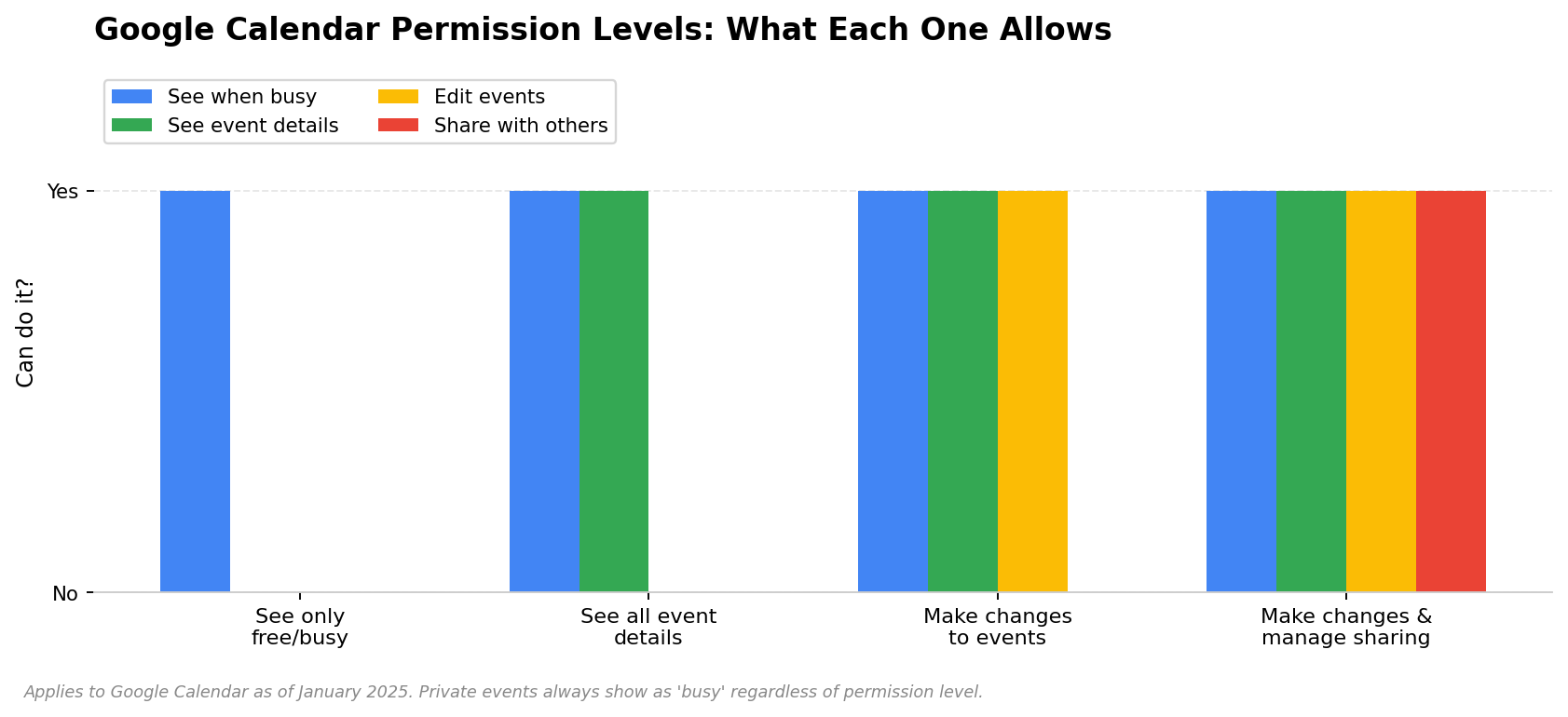
Χρειάστηκε να τα εξηγήσω σε ανθρώπους τόσες πολλές φορές, ώστε έφτιαξα έναν πίνακα. Αποθήκευσέ τον στους σελιδοδείκτες σου. Σοβαρά.
Άδεια | Δείτε πότε είστε απασχολημένοι | Δείτε τίτλους/λεπτομέρειες εκδηλώσεων | Επεξεργαστείτε τις εκδηλώσεις σας | Κοινή χρήση με άλλους | Διαγραφή εκδηλώσεων |
Δείτε μόνο διαθεσιμότητα/απασχόληση | ✅ | ❌ | ❌ | ❌ | ❌ |
Δείτε όλες τις λεπτομέρειες της εκδήλωσης | ✅ | ✅ (εκτός από ιδιωτικές) | ❌ | ❌ | ❌ |
Κάντε αλλαγές σε εκδηλώσεις | ✅ | ✅ | ✅ | ❌ | ✅ |
Κάντε αλλαγές και διαχειριστείτε την κοινή χρήση | ✅ | ✅ | ✅ | ✅ | ✅ |
Ποια να επιλέξω;
Συνάδελφοι που απλώς πρέπει να γνωρίζουν πότε είστε διαθέσιμοι: Βλέπουν μόνο τη διαθεσιμότητα. Αυτή είναι η επιλογή που σχεδόν κανείς δεν χρησιμοποιεί, επειδή δεν γνωρίζουν ότι υπάρχει. Χρησιμοποιήστε την. Είναι η σωστή.
Μια ομάδα με την οποία συνεργάζεστε στενά: Βλέπουν όλες τις λεπτομέρειες των εκδηλώσεων. Μπορούν να δουν με τι εργάζεστε. Δεν μπορούν να αλλάξουν τίποτα.
Ένας βοηθός ή συνεργάτης που κλείνει ραντεβού για εσάς: Κάνουν αλλαγές σε εκδηλώσεις. Μπορούν να προσθέτουν και να μετακινούν πράγματα. Δεν μπορούν να κοινοποιήσουν ξανά το ημερολόγιό σας.
Ιδανικά, κανείς: Κάνουν αλλαγές και διαχειρίζονται την κοινή χρήση. Πλήρης έλεγχος. Δώστε αυτή την πρόσβαση σε κάποιον μόνο αν θα του δίνατε επίσης τον κωδικό πρόσβασης του φορητού υπολογιστή σας.
Απόρρητο: Τι μπορούν πραγματικά να δουν οι άλλοι;
Αυτό είναι το πράγμα που κάνει τους ανθρώπους να ανησυχούν όταν μοιράζονται το ημερολόγιό τους. Σκέφτονται «αν μοιραστώ το ημερολόγιό μου, όλοι θα βλέπουν τα ραντεβού μου στον γιατρό και τη συνάντηση γονέων-εκπαιδευτικών του παιδιού μου». Και ναι, θα τα βλέπουν — εκτός αν标ώσεις αυτές τις εκδηλώσεις ως ιδιωτικές.
Όταν δημιουργείς μια εκδήλωση στο Google Calendar, υπάρχει ένα μικρό αναπτυσσόμενο μενού που γράφει «Προεπιλεγμένη ορατότητα». Άλλαξέ το σε Ιδιωτική. Αυτή η εκδήλωση πλέον εμφανίζεται ως «απασχολημένος» σε όποιον έχει πρόσβαση στο ημερολόγιό σου. Βλέπουν το χρονικό διάστημα. Δεν βλέπουν τον τίτλο, την τοποθεσία ή την περιγραφή. Τίποτα. Μόνο «απασχολημένος».
Έτσι, αν ο συνάδελφός σου έχει την επιλογή «Εμφάνιση όλων των λεπτομερειών εκδήλωσης» και έχεις ένα ραντεβού στις 2 μ.μ. που έχεις σημειώσει ως ιδιωτικό, βλέπει ότι είσαι απασχολημένος από τις 2 έως τις 3. Δεν βλέπει ποιο είναι το ραντεβού. Λειτουργεί ακριβώς όπως θα ήθελες.
Θέλεις κάθε νέα εκδήλωση να ξεκινά ως ιδιωτική; Ρυθμίσεις → το ημερολόγιό σου στην ενότητα «Ρυθμίσεις για τα ημερολόγιά μου» → κύλησε μέχρι την επιλογή «Προεπιλεγμένη ορατότητα» → άλλαξέ την σε «Ιδιωτική». Τώρα κάθε εκδήλωση που δημιουργείς είναι ιδιωτική, εκτός αν την αλλάξεις χειροκίνητα. Αυτή είναι η προσέγγιση του τεμπέλη — και το εννοώ ως κομπλιμέντο. Αν μοιράζεσαι το ημερολόγιό σου ευρέως, κάν’ το και σταμάτα να ανησυχείς γι’ αυτό.
Πώς να σταματήσεις την κοινή χρήση (και να βεβαιωθείς ότι πράγματι σταμάτησε)
Μερικές φορές μοιράζεσαι το ημερολόγιό σου με κάποιον και μετά δεν θέλεις πλέον να έχει πρόσβαση. Έφυγε από την εταιρεία. Τσακωθήκατε. Το μοιράστηκες με πάρα πολλούς και τώρα έχεις αγχωθεί. Ό,τι κι αν συνέβη, αυτή είναι η λύση.
1. Πήγαινε στις Ρυθμίσεις ημερολογίου. Τοποθέτησε τον δείκτη πάνω από το όνομα του ημερολογίου σου στα αριστερά, κάνε κλικ στις τρεις τελείες και επίλεξε Ρυθμίσεις και κοινή χρήση.
2. Κύλησε μέχρι την επιλογή Κοινή χρήση με συγκεκριμένα άτομα. Θα δεις όλους όσους έχουν πρόσβαση, καταχωρισμένους ανά email.
3. Βρες το άτομο που θέλεις να αφαιρέσεις. Κάνε κλικ στον κάδο απορριμμάτων δίπλα στο όνομά του.
4. Κάνε κλικ στην επιλογή Αποθήκευση.
Έτοιμο. Η πρόσβασή του έχει καταργηθεί. Αμέσως. Όχι «εντός 24 ωρών» — τώρα. Το ημερολόγιό σου εξαφανίζεται από την προβολή του. Αν προσπαθήσει να το ανοίξει, θα λάβει ένα σφάλμα «δεν έχεις πρόσβαση». Δεν λαμβάνει email που να λέει ότι κατάργησες την πρόσβαση. Απλώς σταματά να λειτουργεί.
Μια επιφύλαξη: αν έχει ήδη αντιγράψει λεπτομέρειες εκδηλώσεων ή έχει εξαγάγει το ημερολόγιό σου πριν τον αφαιρέσεις, αυτά βρίσκονται πλέον στον υπολογιστή του. Η κατάργηση της κοινής χρήσης σταματά τη μελλοντική πρόσβαση. Δεν διαγράφει τίποτα που έχει ήδη αποθηκεύσει. Το παρελθόν δεν αναιρείται.
Συγχρονισμός του Google Calendar με το Outlook και το Apple Calendar
Δεν ζουν όλοι αποκλειστικά στο οικοσύστημα της Google. Μερικοί χρησιμοποιούν το Google Calendar στον προσωπικό τους λογαριασμό, αλλά το Outlook στη δουλειά. Άλλοι έχουν iPhone και θέλουν οι εκδηλώσεις του Google Calendar να εμφανίζονται στην εφαρμογή Calendar της Apple. Και τα δύο είναι εφικτά.
Google Calendar → Apple Calendar (iPhone, iPad, Mac)
Αυτό είναι πανεύκολο. Σε iPhone ή iPad: Ρυθμίσεις → Ημερολόγιο → Λογαριασμοί → Προσθήκη λογαριασμού → Google. Συνδέσου. Βεβαιώσου ότι η επιλογή Ημερολόγια είναι ενεργοποιημένη. Αυτό ήταν. Οι εκδηλώσεις σου από το Google εμφανίζονται πλέον στην εφαρμογή Apple Calendar.
Σε Mac: Ρυθμίσεις συστήματος → Λογαριασμοί διαδικτύου → Προσθήκη λογαριασμού → Google. Η ίδια διαδικασία.
Google Calendar → Outlook (υπολογιστής)
Λίγο πιο σύνθετο, αλλά όχι δύσκολο. Άνοιξε το Outlook. Αρχείο → Ρυθμίσεις λογαριασμού → Ρυθμίσεις λογαριασμού. Κάνε κλικ στην καρτέλα Ημερολόγια διαδικτύου . Κάνε κλικ στην επιλογή Νέο.
Τώρα χρειάζεσαι μια ειδική διεύθυνση URL από την Google. Επίστρεψε στο Google Calendar. Ρυθμίσεις → βρες το ημερολόγιό σου στα αριστερά → κύλησε πολύ χαμηλά μέχρι την επιλογή Μυστική διεύθυνση σε μορφή iCal. Αντέγραψε αυτή τη διεύθυνση URL. Επικόλλησέ την στο Outlook. Κάνε κλικ στην επιλογή Προσθήκη. Δώσε του ένα όνομα. Έτοιμο — οι εκδηλώσεις του Google εμφανίζονται στο Outlook.
Η παγίδα: αυτό λειτουργεί μόνο προς μία κατεύθυνση. Η Google στέλνει εκδηλώσεις ΣΤΟ Outlook. Αν δημιουργήσεις μια εκδήλωση στο Outlook, δεν θα εμφανιστεί στο Google. Για αμφίδρομο συγχρονισμό, θα χρειαστείς ένα επί πληρωμή εργαλείο τρίτου μέρους. Το CalendarBridge είναι ένα από αυτά. Υπάρχουν και άλλα.
Η αντίστροφη κατεύθυνση — Outlook → Google Calendar
Outlook στον ιστό. Άνοιξε το ημερολόγιό σου. Κάνε κλικ στην επιλογή Κοινή χρήση → Δημοσίευση ημερολογίου. Επίλεξε το ημερολόγιο, επίλεξε το επίπεδο δικαιωμάτων και κάνε κλικ στην επιλογή Δημοσίευση. Θα λάβεις μια διεύθυνση URL iCal. Αντέγραψέ την.
Στη συνέχεια, Google Calendar. Στα αριστερά, δίπλα στην επιλογή «Άλλα ημερολόγια», κάνε κλικ στο + → Από URL. Επικόλλησε τη διεύθυνση URL του Outlook. Κάνε κλικ στην επιλογή Προσθήκη ημερολογίου. Οι εκδηλώσεις του Outlook εμφανίζονται πλέον στο Google. Μονόδρομα, όπως και πριν.
Συχνές ερωτήσεις
Μπορώ να μοιραστώ το Google Calendar με κάποιον που δεν έχει λογαριασμό Google;
Όχι άμεσα. Για να μοιραστείς το ημερολόγιο με συγκεκριμένο άτομο μέσω email, χρειάζεται λογαριασμό Google. Αν δεν έχει, οι επιλογές σου είναι: να κάνεις το ημερολόγιό σου δημόσιο (όποιος έχει τον σύνδεσμο μπορεί να το δει, χωρίς να απαιτείται σύνδεση) ή να εξαγάγεις το ημερολόγιό σου ως αρχείο .ics και να του το στείλεις με email. Το αρχείο .ics είναι όμως ένα στιγμιότυπο — δεν θα ενημερωθεί αν προσθέσεις νέες εκδηλώσεις αργότερα.
Μπορούν οι άλλοι να δουν τις ιδιωτικές εκδηλώσεις μου αν μοιραστώ το ημερολόγιό μου;
Όχι. Οι εκδηλώσεις που σημειώνεις ως ιδιωτικές εμφανίζονται ως «απασχολημένος» σε όποιον έχεις προσθέσει. Βλέπουν το χρονικό διάστημα. Δεν βλέπουν τον τίτλο, την τοποθεσία ή οποιεσδήποτε λεπτομέρειες. Αυτό λειτουργεί με τον ίδιο τρόπο σε όλα τα επίπεδα δικαιωμάτων — ακόμη και η επιλογή «Πραγματοποίηση αλλαγών και διαχείριση κοινής χρήσης» δεν μπορεί να δει τις λεπτομέρειες μιας ιδιωτικής εκδήλωσης, εκτός αν αλλάξει χειροκίνητα τη ρύθμιση ορατότητας σε μια συγκεκριμένη εκδήλωση.
Μοιράστηκα το ημερολόγιό μου, αλλά το άλλο άτομο λέει ότι δεν μπορεί να το δει. Τι πήγε στραβά;
Ο πιο συνηθισμένος λόγος: δεν έχει κάνει κλικ στον σύνδεσμο στο email πρόσκλησης. Η Google στέλνει email όταν μοιράζεσαι ένα ημερολόγιο. Ο παραλήπτης πρέπει να κάνει κλικ στην επιλογή «Προσθήκη ημερολογίου» σε αυτό το email. Μέχρι να το κάνει, τίποτα δεν εμφανίζεται στη δική του πλευρά. Πες του να ελέγξει τον φάκελο ανεπιθύμητης αλληλογραφίας — το email μερικές φορές καταλήγει εκεί. Επίσης, έλεγξε ξανά ότι πληκτρολόγησες σωστά το email του. Έχω κάνει αυτό το λάθος περισσότερες φορές απ’ όσες θα ήθελα να παραδεχτώ.
Πώς γνωρίζω αν κάποιος μοιράστηκε το ημερολόγιό του μαζί μου;
Θα λάβεις email από την Google. Η γραμμή θέματος είναι κάτι σαν «Ο/Η τάδε μοιράστηκε ένα ημερολόγιο μαζί σου». Κάνε κλικ στον σύνδεσμο στο email για να αποδεχτείς. Μετά από αυτό, το ημερολόγιό του εμφανίζεται στα αριστερά του Google Calendar, στην ενότητα «Άλλα ημερολόγια». Μπορείς να το ενεργοποιείς και να το απενεργοποιείς με το πλαίσιο ελέγχου δίπλα στο όνομα.
Τι συμβαίνει αν διαγράψω μια εκδήλωση που έχει προσκεκλημένους;
Η Google ρωτά αν θέλεις να στείλεις email ακύρωσης στους προσκεκλημένους. Κάνε κλικ στο ναι. Η εκδήλωση αφαιρείται από το ημερολόγιό τους και λαμβάνουν email που λέει ότι ακυρώθηκε. Αν κάνεις κλικ στο όχι — μην το κάνεις — η εκδήλωση παραμένει στο ημερολόγιό τους μέχρι να τη διαγράψουν χειροκίνητα και δεν έχουν ιδέα ότι την ακύρωσες.
Μπορώ να μοιραστώ ένα ημερολόγιο με ένα ψευδώνυμο email ομάδας;
Μπορείς να προσθέσεις μια διεύθυνση email Ομάδας Google στο πεδίο «Κοινή χρήση με συγκεκριμένα άτομα». Όλοι στην ομάδα αποκτούν πρόσβαση. Η παγίδα είναι ότι αν κάποιος加入 στην ομάδα αργότερα, μπορεί να αποκτήσει ή να μην αποκτήσει αυτόματα πρόσβαση — η συμπεριφορά της Google σε αυτό είναι ασυνεπής και εξαρτάται από τη ρύθμιση του Workspace. Αν βασίζεσαι σε αυτό, δοκίμασέ το με ένα νέο μέλος της ομάδας πριν θεωρήσεις ότι λειτουργεί.
Αυτά ήταν όλα
Η κοινή χρήση ενός Google Calendar δεν είναι δύσκολη. Μοιάζει δύσκολη επειδή η Google έχει κρύψει τις ρυθμίσεις τρία μενού πιο βαθιά και έχει ονομάσει τα δικαιώματα σαν να τα έγραψε δικηγόρος. Όμως η πραγματική διαδικασία για το πώς να μοιραστείς το Google Calendar συνοψίζεται στα εξής: επίλεξε μια μέθοδο, επίλεξε ένα δικαίωμα και στείλε την πρόσκληση. Ο πίνακας στην ενότητα των δικαιωμάτων είναι το μόνο πράγμα που χρειάζεται πραγματικά να θυμάσαι.
Κάνε στον εαυτό σου τη χάρη και ρύθμισε σήμερα την κοινή χρήση διαθεσιμότητας με τους πιο κοντινούς σου συνεργάτες. Μόλις μάθεις πώς να μοιράζεσαι το Google Calendar σωστά, χρειάζεται μόλις ένα λεπτό και βάζει για πάντα τέλος στο ατελείωτο πήγαινε-έλα των email για τον προγραμματισμό. Η Elena κι εγώ περάσαμε από τρεις ημέρες αλληλογραφίας στο «Βλέπω ότι είσαι διαθέσιμος στις 2, στέλνω πρόσκληση» με ένα μόνο μήνυμα. Είναι μια μικρή αλλαγή που κάνει μεγάλη διαφορά.
Και αν το ημερολόγιό σου είναι γεμάτο συσκέψεις — ίσως να το συνδυάσεις με κάτι που αναλαμβάνει τις σημειώσεις. Ένα εργαλείο που συμμετέχει αυτόματα στις κλήσεις σου και συγχρονίζεται με το Notion, το Slack ή το Google Docs. Το να γνωρίζεις πότε είναι οι συσκέψεις σου είναι ένα πράγμα. Το να θυμάσαι τι συνέβη σε αυτές είναι κάτι άλλο.
Σχετικά με τον συγγραφέα: Κείμενο από τη συντακτική ομάδα της HiNoter. Γράφουμε για το πώς εργάζονται πραγματικά οι κατανεμημένες ομάδες — και δημιουργούμε εργαλεία για να το κάνουμε ευκολότερο. Η HiNoter συμμετέχει αυτόματα στις συσκέψεις σου, απομαγνητοφωνεί σε 50+ γλώσσες και μετατρέπει όσα λέγονται σε δομημένες σημειώσεις και ενέργειες προς υλοποίηση μόλις ολοκληρωθεί μια κλήση. Ψάχνεις για έναν βοηθό συσκέψεων που εμφανίζεται πραγματικά; Αυτό είμαστε.