पिछले साल मेरी सहकर्मी एलेना और मैं तीस मिनट की कॉल तय करने की कोशिश में तीन दिन लगा बैठे। तीन दिन। वह ईमेल करती, "मंगलवार दोपहर?" और मैं जवाब देता, "4 बजे तक मीटिंग्स में हूँ।" फिर वह बुधवार आज़माती और मैं खाली होता, लेकिन वह नहीं। गुरुवार तक हम दोनों ऐसी बातचीत को लेकर परेशान हो चुके थे, जिसे तय करने में दस सेकंड लगने चाहिए थे। मज़ेदार बात? उसे बस मेरा कैलेंडर देखना था। मुझे बस यह नहीं पता था कि अपनी पूरी ज़िंदगी की चाबियाँ सौंपे बिना Google Calendar कैसे शेयर करें ।
पता चला कि किसी के साथ Google Calendar शेयर करने के चार अलग-अलग तरीके हैं, और वे एक-दूसरे के विकल्प नहीं हैं। एक तरीका किसी को सिर्फ़ एक मीटिंग में आमंत्रित करने के लिए है। एक सहकर्मी को अपनी उपलब्धता दिखाने के लिए है। एक अपनी समय-सारणी वेबसाइट पर डालने के लिए है। और एक सहायक को अपना दिन व्यवस्थित करने के लिए वास्तविक एक्सेस देने के लिए है। मैं इन चारों तरीकों के बारे में बताऊँगा — साथ ही अनुमति के स्तरों के बारे में भी (जिन्हें Google ने संभवतः सबसे भ्रमित करने वाले तरीके से नाम दिया है), वास्तव में महत्वपूर्ण गोपनीयता संबंधी बातों के बारे में, और ज़रूरत से ज़्यादा शेयर करने पर उसे वापस कैसे लें, यह भी।
जनवरी 2025 में Google Calendar के वर्तमान ब्राउज़र संस्करण के साथ परीक्षण किया गया। अगर आप मोबाइल ऐप पर हैं, तो इनमें से कुछ सेटिंग्स वहाँ नहीं हैं — मैं उन जगहों पर बता दूँगा।
हम किन बातों पर चर्चा करेंगे:
1. तरीका 1: एक इवेंट शेयर करें
2. तरीका 2: अपना पूरा कैलेंडर शेयर करें
3. तरीका 3: अपने कैलेंडर के लिए सार्वजनिक लिंक पाएं
4. तरीका 4: किसी सहायक को डेलीगेट एक्सेस दें
5. अनुमति के स्तरों की तुलना
6. गोपनीयता और सुरक्षा
7. शेयर करना कैसे बंद करें
8. Outlook और Apple Calendar के साथ सिंक करें
9. अक्सर पूछे जाने वाले सवाल
तरीका 1: एक इवेंट शेयर करें
आपकी एक मीटिंग है। आप चाहते हैं कि कोई उसमें शामिल हो। आप नहीं चाहते कि वह आपके पूरे कैलेंडर में ताक-झांक करे। यही तरीका इसके लिए है।
संक्षिप्त तरीका: एक इवेंट बनाएं, अतिथि के रूप में उसका ईमेल जोड़ें, चुनें कि वह क्या कर सकता है, और सेव करें। Google उसे हाँ/नहीं/शायद के विकल्पों वाला आमंत्रण भेजता है। जब वह जवाब देता है, तो आप उसे सीधे इवेंट में देख सकते हैं।
अब विस्तृत तरीका, क्योंकि संक्षिप्त तरीके में कुछ ऐसी बातें छूट जाती हैं जिनसे लोग उलझ जाते हैं।
1. अपने ब्राउज़र में Google Calendar खोलें। अपने इवेंट के लिए दिन और समय पर क्लिक करें। एक छोटा बॉक्स खुलता है। एक शीर्षक लिखें — क्या लिखते हैं, इससे फ़र्क नहीं पड़ता, आप इसे बाद में बदल सकते हैं। More options पर क्लिक करें।
2. अब आप पूरे इवेंट पेज पर हैं। जो भी ज़रूरी हो, भरें — स्थान, विवरण, Zoom लिंक, जो भी। दाईं ओर Add guests लिखा हुआ एक बॉक्स है।
3. व्यक्ति का ईमेल लिखें। Enter दबाएं। आप एक से अधिक लोगों को जोड़ सकते हैं — हर व्यक्ति के बाद लिखते रहें और Enter दबाते रहें। Google आपके कॉन्टैक्ट्स से नाम अपने-आप पूरा करता है, जो तब तक बढ़िया है जब तक वह गलत "David" का नाम पूरा न कर दे और आपको पता भी न चले। मुझसे पूछिए, मुझे कैसे पता।
4. अतिथि सूची के नीचे Guest permissions लिखा एक छोटा लिंक है। उस पर क्लिक करें। तीन चेकबॉक्स दिखाई देते हैं:
· Modify event — वे समय बदल सकते हैं, और अतिथि जोड़ सकते हैं या पूरा इवेंट हटा सकते हैं।
· Invite others — वे आमंत्रण को और लोगों को फ़ॉरवर्ड कर सकते हैं, लेकिन समय या विवरण नहीं बदल सकते।
· See guest list — वे देख सकते हैं कि और कौन आ रहा है। बस इतना ही। कोई संपादन नहीं।
काम से जुड़ी ज़्यादातर चीज़ों के लिए, "See guest list" वही है जो आपको चाहिए। आपको शायद किसी क्लाइंट की ज़रूरत नहीं है कि वह आपसे पूछे बिना आपकी मीटिंग का समय बदल दे।
5. ऊपर Save पर क्लिक करें। Google पूछता है, "Send invitation emails to guests?" Send पर क्लिक करें। हो गया। उन्हें एक ईमेल मिलता है, वे Yes या No पर क्लिक करते हैं, और अगर वे Google Calendar पर हैं, तो स्वीकार करते ही इवेंट अपने-आप दिखाई देने लगता है।
जिस व्यक्ति को आप आमंत्रित करते हैं, उसे ईमेल आमंत्रण पाने के लिए Google अकाउंट की ज़रूरत नहीं है। लेकिन अगर वह इसे अपने Google Calendar में देखना चाहता है, तो उसे किसी अकाउंट में लॉग इन होना होगा। अगर वह Outlook या Apple Calendar इस्तेमाल करता है, तो वह इसे मैन्युअली जोड़ने के लिए ईमेल में दिए गए .ics अटैचमेंट को खोल सकता है।
तरीका 2: अपना पूरा कैलेंडर शेयर करें

ठीक है, यही वह तरीका था जिसने मुझे डरा दिया था। पहली बार जब मैंने किसी सहकर्मी के साथ Google Calendar शेयर किया , तो गलती से उसे हर चीज़ का पूरा संपादन एक्सेस दे दिया। वह मेरी डेंटिस्ट की अपॉइंटमेंट का नाम बदलकर "बिल्कुल भी डेंटिस्ट की अपॉइंटमेंट नहीं" कर सकती थी और मुझे तब तक पता नहीं चलता जब तक मैं अपना फ़ोन न खोलता। उसने ऐसा नहीं किया, लेकिन कर सकती थी।
अनुमति के लेबल मदद नहीं करते। वे अस्पष्ट और थोड़े डरावने हैं। लेकिन एक बार जब आपको पता चल जाए कि हर एक का क्या मतलब है, तो सब ठीक है। मैं वादा करता हूँ।
1. Google Calendar खोलें। बाईं ओर "My calendars" के नीचे, उस कैलेंडर पर माउस ले जाएं जिसे आप शेयर करना चाहते हैं। नाम के पास तीन छोटे बिंदु दिखाई देंगे। उन पर क्लिक करें। Settings and sharing चुनें।
2. नीचे स्क्रॉल करें जब तक आपको Share with specific people दिखाई न दे। Add people नाम का एक बटन है। उस पर क्लिक करें।
3. ईमेल पता लिखें। फिर — और यही महत्वपूर्ण हिस्सा है — जहाँ आपने ईमेल लिखा है, उसके ठीक बगल में मौजूद अनुमति वाले ड्रॉपडाउन को देखें। चार विकल्प हैं:
· See only free/busy (hide details) — वे आपके कैलेंडर पर व्यस्त समय के ब्लॉक देख सकते हैं। कोई शीर्षक नहीं। कोई स्थान नहीं। बस "व्यस्त"। सहकर्मियों के लिए यही चाहिए, जिन्हें सिर्फ़ यह जानना हो कि आप कब खाली हैं।
· See all event details — वे हर चीज़ के शीर्षक, स्थान और विवरण देख सकते हैं। उन इवेंट्स को छोड़कर जिन्हें आपने विशेष रूप से निजी के रूप में चिह्नित किया है, जिनके बारे में मैं आगे बताऊँगा।
· Make changes to events — वे आपके कैलेंडर पर इवेंट बना, संपादित और हटा सकते हैं। इस विकल्प के बारे में अच्छी तरह सोचें।
· Make changes AND manage sharing — पूरा नियंत्रण। वे सब कुछ कर सकते हैं, जिसमें आपका कैलेंडर अन्य लोगों के साथ शेयर करना भी शामिल है। यह एक्सेस सिर्फ़ उसी व्यक्ति को दें जिस पर आप अपना पासवर्ड सौंपने जितना भरोसा करते हों।
4. कोई अनुमति चुनें। Send पर क्लिक करें। उस व्यक्ति को एक ईमेल मिलता है जिसमें बताया जाता है कि आपने अपना कैलेंडर शेयर किया है। वह स्वीकार करने के लिए एक लिंक पर क्लिक करता है। ऐसा करने के बाद आपका कैलेंडर उसकी सूची में "Other calendars" के नीचे दिखाई देता है और वह इसे चालू या बंद कर सकता है।
एलेना वाली समस्या का समाधान
शुरुआत में बताई गई एलेना याद है? तीन दिन तक शेड्यूल बनाने वाली वह परेशानी? समाधान था उसे "See only free/busy" एक्सेस देना। वह देख सकती थी कि मैं कब व्यस्त हूँ, लेकिन यह नहीं कि मैं क्या कर रहा हूँ। आगे-पीछे के ईमेल खत्म। वह मेरा कैलेंडर देखती, कोई खाली समय ढूंढती और एक ही आमंत्रण भेज देती। तीस सेकंड। हो गया।
अगर आप किसी के साथ नियमित रूप से काम करते हैं — उसे free/busy एक्सेस दे दें। इसमें एक मिनट से भी कम समय लगता है और पूरे साल "गुरुवार 2 बजे कैसा रहेगा?" जैसे सवालों के आपके कई घंटे बच जाएंगे।
तरीका 3: अपने कैलेंडर के लिए सार्वजनिक लिंक पाएं
यह तब काम आता है जब आप Google Calendar को सार्वजनिक करना चाहते हैं — जैसे किसी वेबसाइट पर अपनी उपलब्ध अपॉइंटमेंट का समय एम्बेड करना, या न्यूज़लेटर में ऐसा लिंक शेयर करना जिसे कोई भी बिना लॉग इन किए खोल सके।
1. शुरुआत वही है। बाईं ओर अपने कैलेंडर के नाम पर माउस ले जाएं, तीन बिंदुओं पर क्लिक करें और Settings and sharing चुनें।
2. Access permissions for events तक स्क्रॉल करें। एक चेकबॉक्स है: Make available to public।
रुकिए। उस बॉक्स को चेक करने से पहले सोचें कि "सार्वजनिक" का क्या मतलब है। इसका मतलब है कि इंटरनेट पर कोई भी आपके इवेंट का विवरण देख सकता है। अगर यह सोचकर आपका पेट थोड़ा सिकुड़ता है, तो अच्छी बात है। ऐसा होना चाहिए।
मैं इसके बजाय जो करता हूँ — और ज़्यादातर लोगों को जिसकी सलाह दूंगा — वह है सिर्फ़ उन चीज़ों के लिए एक अलग कैलेंडर बनाना जिन्हें आप सार्वजनिक करना चाहते हैं। इसे "उपलब्ध समय" या "ऑफिस आवर्स" या जो भी चाहें नाम दें। इसमें सिर्फ़ अपने खाली समय डालें। उसी को सार्वजनिक करें। अपना वास्तविक कैलेंडर — जिसमें डॉक्टर की अपॉइंटमेंट और निजी चीज़ें हैं — निजी रखें। अब दुनिया को दिखेगा कि आप कब उपलब्ध हैं। उन्हें और कुछ नहीं दिखेगा। साफ़-सुथरा।
नया कैलेंडर बनाने के लिए: Google Calendar के बाईं ओर, "Other calendars" के पास + पर क्लिक करें और Create new calendar चुनें। उसका नाम रखें। फिर वापस जाकर उसे सार्वजनिक रूप से शेयर करें।
3. सार्वजनिक एक्सेस चालू होने के बाद थोड़ा और नीचे स्क्रॉल करें। दो चीज़ें दिखाई देंगी:
· Public URL — एक लिंक। जो भी उस पर क्लिक करता है, वह आपके कैलेंडर को केवल-पढ़ने योग्य रूप में देख सकता है। लॉगिन की ज़रूरत नहीं है।
· Embed code — एक HTML स्निपेट। इसे अपनी वेबसाइट में पेस्ट करें और आपका कैलेंडर पेज पर एक छोटी विंडो में दिखाई देगा।
4. जिसकी ज़रूरत हो, उसे कॉपी करें। वेबसाइट के लिए embed code लें। ईमेल या टेक्स्ट के लिए URL लें।
Embed code पेस्ट करने से पहले उसके पास Customize पर क्लिक करें। आपको विकल्प मिलेंगे — कौन-सा व्यू दिखाना है (सप्ताह, महीना, एजेंडा), आकार, और कैलेंडर का नाम दिखाना है या नहीं। इनमें बदलाव करें, कोड कॉपी करें और अपनी साइट पर डाल दें।
वह अलग-कैलेंडर वाली तरकीब जिसका मैंने ज़िक्र किया था? मैं इसका इस्तेमाल करता हूँ। मेरे "बुक करने योग्य" कैलेंडर में केवल उपलब्ध समय-स्लॉट होते हैं। यही वह कैलेंडर है जो मेरी वेबसाइट पर एम्बेड किया गया है। जब मैं उपलब्ध होता हूँ, तो क्लाइंट्स को हरे ब्लॉक दिखाई देते हैं और कुछ नहीं। मेरे सभी वास्तविक इवेंट वाला असली कैलेंडर केवल दो लोगों के साथ साझा किया गया है। इस सेटअप को बनाने में मुझे शायद दस मिनट लगे और यह एक साल से भी अधिक समय से बिना किसी समस्या के चल रहा है।
विधि 4: किसी सहायक या टीम को एक्सेस सौंपें
तो आपके पास कोई सहायक है। या टीम एडमिन। या कोई पार्टनर जो आपकी शेड्यूलिंग संभालता है। आप चाहते हैं कि वे आपका कैलेंडर देख सकें, चीज़ें जोड़ सकें, चीज़ों को इधर-उधर कर सकें — मूल रूप से आपका शेड्यूल संभाल सकें ताकि आपको ऐसा न करना पड़े। इसे डेलीगेटेड एक्सेस कहा जाता है, और आप मुफ़्त Google खाते पर हैं या सशुल्क Google Workspace खाते पर, इसके आधार पर यह थोड़ा अलग तरीके से काम करता है।
ज़्यादातर लोगों के लिए, विधि 2 वास्तव में पर्याप्त है। ऊपर दिए गए चरणों का उपयोग करके अपने सहायक को "इवेंट में बदलाव करें" की अनुमति दें, और वे अपने खाते से आपका कैलेंडर देख और संपादित कर सकते हैं। वे इसे किसी और के साथ साझा नहीं कर सकते।
अगर आपको उनसे और अधिक काम करवाना है — आपकी ओर से आमंत्रणों का जवाब देना, शेयरिंग सेटिंग्स प्रबंधित करना, ऐसी ही चीज़ें — तो आपको वास्तविक डेलीगेटेड एक्सेस की आवश्यकता है, जो Google Workspace की सुविधा है। इसे सेट अप करने का तरीका यहां दिया गया है:
1. calendar.google.com पर जाएं। ऊपर दाईं ओर सेटिंग्स गियर पर क्लिक करें।
2. बाएं साइडबार में, "मेरे कैलेंडर की सेटिंग्स" के अंतर्गत अपना कैलेंडर ढूंढें। उस पर क्लिक करें।
3. विशिष्ट लोगों के साथ साझा करें तक स्क्रॉल करें। लोग जोड़ें पर क्लिक करें।
4. अपने सहायक का ईमेल टाइप करें। अनुमति के लिए, बदलाव करें और शेयरिंग प्रबंधित करें चुनें अगर आप चाहते हैं कि उनके पास पूरा नियंत्रण हो। या इवेंट में बदलाव करें चुनें अगर आप चाहते हैं कि वे केवल आपकी शेड्यूल संभालें और दोबारा साझा न कर सकें।
5. भेजें पर क्लिक करें। उन्हें ईमेल मिलता है, वे स्वीकार करने के लिए क्लिक करते हैं, और आपका कैलेंडर उनके खाते में दिखाई देने लगता है।
अनुमति के स्तर: प्रत्येक का वास्तविक अर्थ
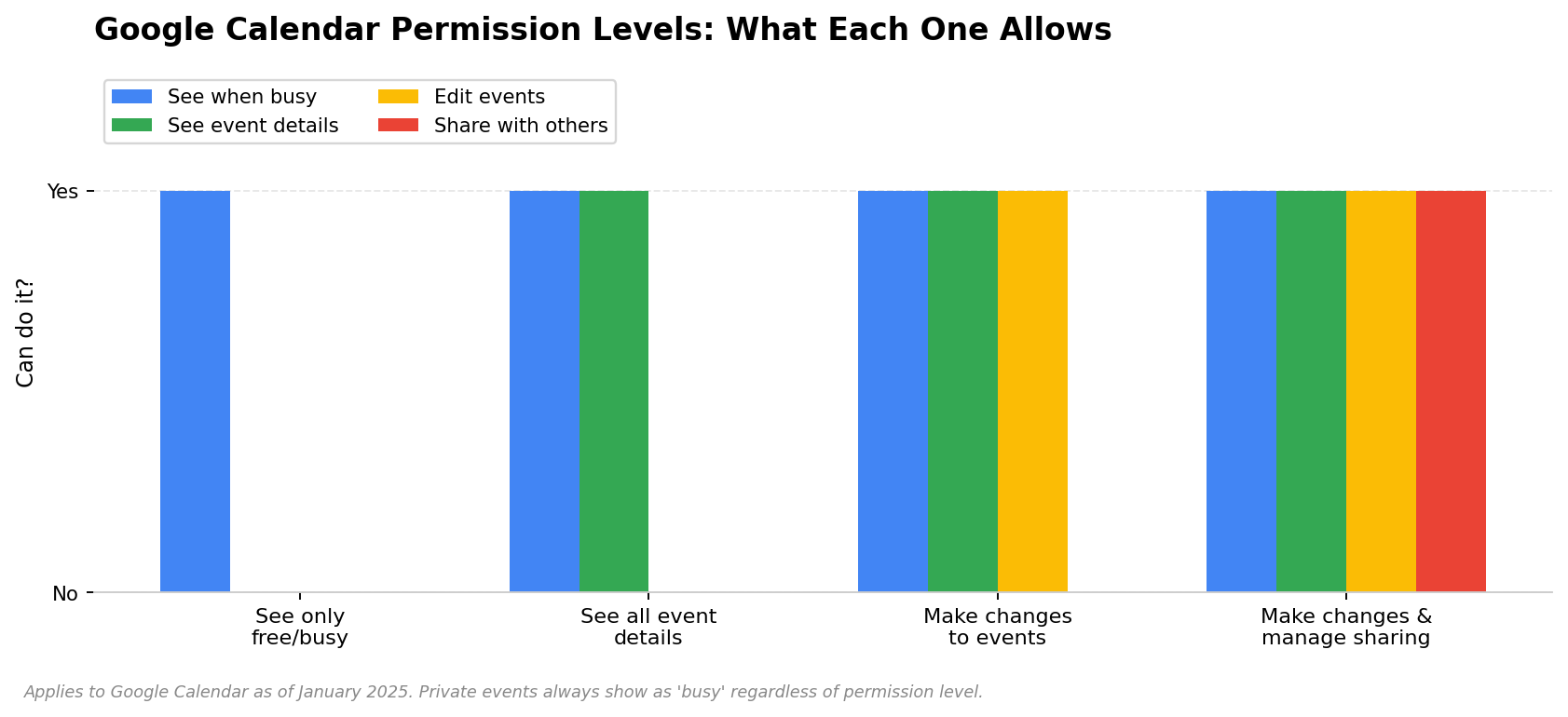
मुझे लोगों को ये बातें इतनी बार समझानी पड़ी हैं कि मैंने एक तालिका बना ली। इसे बुकमार्क कर लें। सच में।
अनुमति | देखें कि आप कब व्यस्त हैं | इवेंट के शीर्षक/विवरण देखें | अपने इवेंट संपादित करें | दूसरों के साथ साझा करें | इवेंट हटाएं |
केवल खाली/व्यस्त देखें | ✅ | ❌ | ❌ | ❌ | ❌ |
सभी इवेंट विवरण देखें | ✅ | ✅ (निजी को छोड़कर) | ❌ | ❌ | ❌ |
इवेंट में बदलाव करें | ✅ | ✅ | ✅ | ❌ | ✅ |
बदलाव करें और शेयरिंग प्रबंधित करें | ✅ | ✅ | ✅ | ✅ | ✅ |
मैं इनमें से कौन-सा चुनूं?
वे सहकर्मी जिन्हें केवल यह जानना है कि आप कब खाली हैं: केवल व्यस्त/खाली समय देखें। यह वह विकल्प है जिसका लगभग कोई उपयोग नहीं करता, क्योंकि उन्हें पता ही नहीं कि यह मौजूद है। इसका उपयोग करें। यही सही विकल्प है।
वह टीम जिसके साथ आप करीबी तौर पर काम करते हैं: सभी इवेंट विवरण देखें। वे देख सकते हैं कि आप किस काम पर लगे हैं। वे कुछ भी बदल नहीं सकते।
वह सहायक या पार्टनर जो आपकी ओर से चीज़ें बुक करता है: इवेंट में बदलाव करें। वे चीज़ें जोड़ और स्थानांतरित कर सकते हैं। वे आपके कैलेंडर को दोबारा शेयर नहीं कर सकते।
आदर्श रूप से कोई भी नहीं: बदलाव करें और शेयरिंग प्रबंधित करें। पूरा नियंत्रण। यह अधिकार केवल उसी व्यक्ति को दें जिसे आप अपना लैपटॉप पासवर्ड भी सौंप सकते हों।
गोपनीयता: लोग वास्तव में क्या देख सकते हैं?
यही वह बात है जो लोगों को कैलेंडर साझा करने को लेकर चिंतित करती है। वे सोचते हैं, "अगर मैं अपना कैलेंडर साझा कर दूँ, तो हर कोई मेरी डॉक्टर की अपॉइंटमेंट और मेरे बच्चे की पैरेंट-टीचर मीटिंग देख लेगा।" और हाँ, वे देख लेंगे — जब तक आप उन इवेंट को निजी के रूप में चिह्नित न कर दें।
जब आप Google Calendar में कोई इवेंट बनाते हैं, तो उसमें एक छोटा ड्रॉपडाउन होता है जिस पर "डिफ़ॉल्ट दृश्यता" लिखा होता है। इसे निजी में बदल दें। अब आपके कैलेंडर का एक्सेस रखने वाले हर व्यक्ति को वह इवेंट "व्यस्त" के रूप में दिखाई देगा। उन्हें समय का ब्लॉक दिखाई देगा। उन्हें शीर्षक, स्थान या विवरण दिखाई नहीं देगा। कुछ भी नहीं। सिर्फ़ "व्यस्त।"
इसलिए अगर आपके सहकर्मी के पास "सभी इवेंट विवरण देखें" की अनुमति है और आपके पास दोपहर 2 बजे की एक अपॉइंटमेंट है जिसे आपने निजी चिह्नित किया है, तो उन्हें दिखेगा कि आप 2 से 3 बजे तक व्यस्त हैं। उन्हें यह नहीं दिखेगा कि अपॉइंटमेंट किस बारे में है। यह ठीक उसी तरह काम करता है जैसा आप चाहते हैं।
क्या आप चाहते हैं कि हर नया इवेंट निजी के रूप में शुरू हो? सेटिंग्स → "मेरे कैलेंडर की सेटिंग्स" के अंतर्गत अपना कैलेंडर → "डिफ़ॉल्ट दृश्यता" तक नीचे स्क्रॉल करें → इसे "निजी" में बदलें। अब आपके द्वारा बनाया गया हर इवेंट निजी होगा, जब तक कि आप उसे मैन्युअल रूप से न बदलें। यह आलसी व्यक्ति वाला तरीका है और मैं इसे तारीफ़ के रूप में कह रहा हूँ। अगर आप अपना कैलेंडर व्यापक रूप से साझा करते हैं, तो ऐसा करें और चिंता करना बंद करें।
साझा करना कैसे बंद करें (और यह सुनिश्चित करें कि यह वास्तव में बंद हो जाए)
कभी-कभी आप अपना कैलेंडर किसी के साथ साझा करते हैं और फिर नहीं चाहते कि उन्हें इसका एक्सेस मिलता रहे। वे कंपनी छोड़ चुके हैं। आपका उनसे मनमुटाव हो गया। आपने बहुत व्यापक रूप से साझा कर दिया और अब इसे लेकर चिंतित हैं। कारण कुछ भी हो। इसका समाधान यह है।
1. कैलेंडर सेटिंग्स पर जाएँ। बाईं ओर अपने कैलेंडर के नाम पर माउस ले जाएँ, तीन बिंदुओं पर क्लिक करें और सेटिंग्स और साझाकरण चुनें।
2. विशिष्ट लोगों के साथ साझा करें तक नीचे स्क्रॉल करें। आपको उन सभी लोगों की सूची ईमेल के आधार पर दिखाई देगी, जिनके साथ आपने साझा किया है।
3. जिस व्यक्ति को हटाना है, उसे ढूँढें। उसके नाम के आगे कूड़ेदान पर क्लिक करें।
4. सहेजें पर क्लिक करें।
बस हो गया। उनका एक्सेस तुरंत समाप्त हो जाता है। "24 घंटे के भीतर" नहीं — अभी। आपका कैलेंडर उनके दृश्य से गायब हो जाता है। अगर वे इसे खोलने की कोशिश करेंगे, तो उन्हें "आपके पास एक्सेस नहीं है" वाली त्रुटि मिलेगी। उन्हें यह बताने वाला कोई ईमेल नहीं मिलता कि आपने एक्सेस रद्द कर दिया है। यह बस काम करना बंद कर देता है।
एक सावधानी: अगर उन्होंने आपको हटाए जाने से पहले इवेंट का विवरण कॉपी कर लिया था या आपका कैलेंडर एक्सपोर्ट कर लिया था, तो वह अब उनके कंप्यूटर पर है। साझाकरण हटाने से भविष्य का एक्सेस रुकता है। इससे उनके द्वारा पहले से सेव की गई कोई चीज़ मिटती नहीं है। अतीत को बदला नहीं जा सकता।
Google Calendar को Outlook और Apple Calendar के साथ सिंक करना
हर कोई पूरी तरह Google के इकोसिस्टम में नहीं रहता। कुछ लोग अपने व्यक्तिगत अकाउंट पर Google Calendar इस्तेमाल करते हैं, लेकिन काम पर Outlook। या उनके पास iPhone होता है और वे चाहते हैं कि उनके Google Calendar इवेंट Apple के Calendar ऐप में दिखाई दें। दोनों काम किए जा सकते हैं।
Google Calendar → Apple Calendar (iPhone, iPad, Mac)
यह बहुत आसान है। iPhone या iPad पर: सेटिंग्स → कैलेंडर → अकाउंट्स → अकाउंट जोड़ें → Google। साइन इन करें। सुनिश्चित करें कि Calendars चालू है। बस इतना ही। आपके Google इवेंट अब Apple Calendar ऐप में दिखाई देंगे।
Mac पर: सिस्टम सेटिंग्स → इंटरनेट अकाउंट्स → अकाउंट जोड़ें → Google। यही प्रक्रिया है।
Google Calendar → Outlook (डेस्कटॉप)
थोड़ा अधिक जटिल है, लेकिन मुश्किल नहीं। Outlook खोलें। फ़ाइल → अकाउंट सेटिंग्स → अकाउंट सेटिंग्स। इंटरनेट कैलेंडर्स टैब पर क्लिक करें। नया पर क्लिक करें।
अब आपको Google से एक विशेष URL चाहिए। Google Calendar पर वापस जाएँ। सेटिंग्स → बाईं ओर अपना कैलेंडर ढूँढें → नीचे तक स्क्रॉल करके iCal फ़ॉर्मैट में गुप्त पता तक जाएँ। उस URL को कॉपी करें। उसे Outlook में पेस्ट करें। जोड़ें पर क्लिक करें। इसे एक नाम दें। बस हो गया — Google इवेंट Outlook में दिखाई देंगे।
ध्यान रखने वाली बात: यह एकतरफ़ा है। Google इवेंट को Outlook में भेजता है। अगर आप Outlook में कोई इवेंट बनाते हैं, तो वह Google में दिखाई नहीं देगा। दो-तरफ़ा सिंक के लिए आपको किसी सशुल्क थर्ड-पार्टी टूल की ज़रूरत होगी। CalendarBridge ऐसा ही एक टूल है। और भी विकल्प हैं।
दूसरी दिशा — Outlook → Google Calendar
वेब पर Outlook खोलें। अपना कैलेंडर खोलें। साझा करें → कैलेंडर प्रकाशित करें पर क्लिक करें। कैलेंडर चुनें, अनुमति स्तर चुनें और प्रकाशित करें पर क्लिक करें। आपको एक iCal URL मिलेगा। उसे कॉपी करें।
फिर Google Calendar खोलें। बाईं ओर, "अन्य कैलेंडर" के आगे + → URL से पर क्लिक करें। Outlook URL पेस्ट करें। कैलेंडर जोड़ें पर क्लिक करें। Outlook इवेंट अब Google में दिखाई देंगे। पहले की तरह यह भी एकतरफ़ा है।
अक्सर पूछे जाने वाले प्रश्न
क्या मैं Google Calendar ऐसे व्यक्ति के साथ साझा कर सकता हूँ जिसका Google अकाउंट नहीं है?
सीधे तौर पर नहीं। किसी विशिष्ट व्यक्ति के साथ ईमेल द्वारा साझा करने के लिए उसके पास Google अकाउंट होना चाहिए। अगर उसके पास अकाउंट नहीं है, तो आपके पास ये विकल्प हैं: अपना कैलेंडर सार्वजनिक कर दें (लिंक वाला कोई भी व्यक्ति इसे देख सकता है, लॉगिन की आवश्यकता नहीं है) या अपने कैलेंडर को .ics फ़ाइल के रूप में एक्सपोर्ट करके उसे ईमेल कर दें। हालाँकि .ics फ़ाइल एक स्नैपशॉट होती है — बाद में नए इवेंट जोड़ने पर यह अपडेट नहीं होगी।
अगर मैं अपना कैलेंडर साझा करता हूँ, तो क्या लोग मेरे निजी इवेंट देख सकते हैं?
नहीं। आपके द्वारा निजी चिह्नित किए गए इवेंट उन सभी लोगों को "व्यस्त" के रूप में दिखाई देते हैं, जिनके साथ आपने साझा किया है। उन्हें समय का ब्लॉक दिखाई देता है। उन्हें शीर्षक, स्थान या कोई विवरण दिखाई नहीं देता। यह सभी अनुमति स्तरों पर इसी तरह काम करता है — यहाँ तक कि "बदलाव करें और साझाकरण प्रबंधित करें" की अनुमति वाला व्यक्ति भी निजी इवेंट का विवरण नहीं देख सकता, जब तक कि वह किसी विशिष्ट इवेंट की दृश्यता सेटिंग को मैन्युअ रूप से न बदल दे।
मैंने अपना कैलेंडर साझा किया, लेकिन दूसरा व्यक्ति कहता है कि वह इसे देख नहीं सकता। क्या गलत हुआ?
सबसे सामान्य कारण यह है कि उन्होंने आमंत्रण ईमेल में दिए गए लिंक पर क्लिक नहीं किया है। जब आप कैलेंडर साझा करते हैं, तो Google एक ईमेल भेजता है। प्राप्तकर्ता को उस ईमेल में "कैलेंडर जोड़ें" पर क्लिक करना होता है। जब तक वे ऐसा नहीं करते, उनकी ओर कुछ भी दिखाई नहीं देता। उनसे अपना स्पैम फ़ोल्डर जाँचने को कहें — कभी-कभी ईमेल वहाँ पहुँच जाता है। यह भी दोबारा जाँच लें कि आपने उनका ईमेल सही टाइप किया है। मैं जितनी बार स्वीकार करना चाहूँ, उससे ज़्यादा बार यह गलती कर चुका हूँ।
मुझे कैसे पता चलेगा कि किसी ने अपना कैलेंडर मेरे साथ साझा किया है?
आपको Google से एक ईमेल मिलेगा। विषय पंक्ति कुछ ऐसी होगी: "फलाँ व्यक्ति ने आपके साथ एक कैलेंडर साझा किया है।" स्वीकार करने के लिए ईमेल में दिए गए लिंक पर क्लिक करें। इसके बाद उनका कैलेंडर आपके Google Calendar के बाईं ओर "अन्य कैलेंडर" के अंतर्गत दिखाई देगा। आप नाम के आगे दिए गए चेकबॉक्स से इसे चालू और बंद कर सकते हैं।
अगर मैं मेहमानों वाले किसी इवेंट को मिटा दूँ, तो क्या होगा?
Google पूछेगा कि क्या आप मेहमानों को रद्दीकरण ईमेल भेजना चाहते हैं। हाँ पर क्लिक करें। इवेंट उनके कैलेंडर से हटा दिया जाएगा और उन्हें यह बताते हुए ईमेल मिलेगा कि इसे रद्द कर दिया गया है। अगर आप नहीं पर क्लिक करते हैं — ऐसा न करें — तो इवेंट उनके कैलेंडर पर तब तक बना रहेगा जब तक वे इसे मैन्युअ रूप से हटा नहीं देते, और उन्हें पता भी नहीं चलेगा कि आपने इसे रद्द कर दिया है।
क्या मैं किसी ग्रुप ईमेल एलियास के साथ कैलेंडर साझा कर सकता हूँ?
आप "विशिष्ट लोगों के साथ साझा करें" फ़ील्ड में Google Group का ईमेल पता जोड़ सकते हैं। उस ग्रुप में शामिल सभी लोगों को एक्सेस मिल जाएगा। समस्या यह है कि अगर बाद में कोई व्यक्ति उस ग्रुप में शामिल होता है, तो उसे अपने-आप एक्सेस मिल भी सकता है और नहीं भी — आपके Workspace सेटअप के आधार पर Google का व्यवहार इस मामले में असंगत है। अगर आप इस पर निर्भर कर रहे हैं, तो यह मान लेने से पहले कि यह काम करता है, किसी नए ग्रुप सदस्य के साथ इसका परीक्षण कर लें।
बस इतना ही
Google Calendar साझा करना मुश्किल नहीं है। यह मुश्किल इसलिए लगता है क्योंकि Google ने सेटिंग्स को तीन मेनू के अंदर छिपा दिया है और अनुमतियों के नाम ऐसे रखे हैं जैसे उन्हें किसी वकील ने लिखा हो। लेकिन Google Calendar कैसे साझा करें का वास्तविक तरीका इतना ही है: एक तरीका चुनें, एक अनुमति चुनें और आमंत्रण भेजें। अनुमतियों वाले सेक्शन में ऊपर दी गई तालिका ही एकमात्र चीज़ है जिसे आपको वास्तव में याद रखने की ज़रूरत है।
आज ही अपने सबसे करीबी सहकर्मियों के साथ फ्री/बिज़ी शेयरिंग सेट अप करके अपना काम आसान करें। एक बार जब आपको Google Calendar साझा करना ठीक से आ जाए, तो इसमें बस एक मिनट लगता है और शेड्यूलिंग वाले ईमेल के चक्कर से हमेशा के लिए छुटकारा मिल जाता है। Elena और मैं तीन दिनों तक संदेशों के आदान-प्रदान से आगे बढ़कर एक ही संदेश में "मुझे दिख रहा है कि आप 2 बजे खाली हैं, मैं आमंत्रण भेज रहा हूँ" तक पहुँच गए। यह छोटा-सा बदलाव बड़ा अंतर पैदा करता है।
और अगर आपका कैलेंडर मीटिंग्स से भरा हुआ है — तो शायद इसे किसी ऐसी चीज़ के साथ इस्तेमाल करें जो नोट्स संभाल सके। एक ऐसा टूल जो आपकी कॉल्स में अपने-आप शामिल हो जाए और Notion, Slack, या Google Docs के साथ सिंक हो जाए। आपकी मीटिंग्स कब हैं, यह जानना एक बात है। उनमें क्या हुआ, यह याद रखना दूसरी बात है।
लेखक के बारे में: HiNoter की संपादकीय टीम द्वारा लिखा गया। हम लिखते हैं कि वितरित टीमें वास्तव में कैसे काम करती हैं — और इसे आसान बनाने के लिए टूल बनाते हैं। HiNoter आपकी मीटिंग्स में अपने-आप शामिल होता है, 50+ भाषाओं में ट्रांसक्राइब करता है, और कॉल खत्म होते ही कही गई बातों को संरचित नोट्स और कार्रवाई योग्य कार्यों में बदल देता है। क्या आप ऐसे मीटिंग असिस्टेंट की तलाश में हैं जो वास्तव में मौजूद रहे? वह हम हैं।