L’anno scorso io e la mia collega Elena abbiamo passato tre giorni a cercare di fissare una chiamata di trenta minuti. Tre giorni. Lei mi scriveva "Martedì pomeriggio?" e io rispondevo "Sono in riunione fino alle 4". Poi provava mercoledì e io ero libero ma lei no. Entro giovedì eravamo entrambi infastiditi per una conversazione che avrebbe dovuto richiedere dieci secondi per essere organizzata. La parte assurda? Le bastava vedere il mio calendario. Solo che io non sapevo come condividere Google Calendar senza consegnarle le chiavi della mia intera vita.
A quanto pare ci sono quattro modi diversi per condividere Google Calendar con qualcuno, e non sono intercambiabili. Uno serve per invitare qualcuno a una singola riunione. Uno per permettere a un collega di vedere quando sei disponibile. Uno per pubblicare il tuo calendario su un sito web. E uno per dare a un assistente un accesso reale per gestire la tua giornata. Ti guiderò attraverso tutti e quattro, oltre ai livelli di autorizzazione (che Google etichetta nel modo più confuso possibile), agli aspetti di privacy che contano davvero e a come annullare tutto quando condividi troppo.
Testato a gennaio 2025 con l’attuale versione browser di Google Calendar. Se usi l’app mobile, alcune di queste impostazioni non ci sono: te lo segnalerò nei punti giusti.
Cosa vedremo:
1. Metodo 1: condividere un singolo evento
2. Metodo 2: condividere l’intero calendario
3. Metodo 3: ottenere un link pubblico per il calendario
4. Metodo 4: delegare l’accesso a un assistente
5. Confronto dei livelli di autorizzazione
6. Privacy e sicurezza
7. Come interrompere la condivisione
8. Sincronizzazione con Outlook e Apple Calendar
9. FAQ
Metodo 1: condividere un singolo evento
Hai una riunione. Vuoi che qualcuno partecipi. Non vuoi che metta il naso in tutto il tuo calendario. Questo è il metodo giusto.
La versione rapida: crea un evento, aggiungi la sua email come ospite, scegli cosa può fare, salva. Google gli invia un invito con sì/no/forse. Quando risponde, lo vedi direttamente nell’evento.
Ora la versione dettagliata, perché quella rapida tralascia alcune cose che spesso fanno inciampare le persone.
1. Apri Google Calendar nel browser. Clicca sul giorno e sull’ora del tuo evento. Si apre un piccolo riquadro. Scrivi un titolo — non importa quale, puoi cambiarlo dopo. Clicca su Altre opzioni.
2. Ora sei nella pagina completa dell’evento. Compila quello che ti serve — posizione, descrizione, link Zoom, quello che vuoi. Sul lato destro c’è un riquadro con scritto Aggiungi ospiti.
3. Digita l’email della persona. Premi Invio. Puoi aggiungere più persone — continua a scrivere e a premere Invio dopo ciascuna. Google autocompleta dai tuoi contatti, il che è fantastico finché non autocompleta con il "David" sbagliato e tu non te ne accorgi. Chiedimi come lo so.
4. Sotto l’elenco degli ospiti c’è un piccolo link con scritto Autorizzazioni ospiti. Cliccalo. Appaiono tre caselle:
· Modifica evento — possono cambiare l’orario, aggiungere altri ospiti o eliminare l’intero evento.
· Invita altri — possono inoltrare l’invito ad altre persone ma non possono cambiare orario o dettagli.
· Visualizza elenco ospiti — possono vedere chi altro partecipa. Tutto qui. Nessuna modifica.
Per la maggior parte delle situazioni di lavoro, "Visualizza elenco ospiti" è ciò che ti serve. Probabilmente non vuoi che un cliente riprogrammi la tua riunione senza chiedertelo prima.
5. Clicca su Salva in alto. Google chiede "Inviare email di invito agli ospiti?" Clicca Invia. Fatto. Ricevono un’email, cliccano Sì o No, e se usano Google Calendar l’evento compare automaticamente quando accettano.
La persona che inviti non ha bisogno di un account Google per ricevere l’invito via email. Ma se vuole averlo nel proprio Google Calendar, deve aver effettuato l’accesso a un account. Se usa Outlook o Apple Calendar, può comunque aprire l’allegato .ics dell’email per aggiungerlo manualmente.
Metodo 2: condividere l’intero calendario

Ok, questo è quello che mi spaventava. La prima volta che ho provato a condividere Google Calendar con una collega, per sbaglio le ho dato accesso completo in modifica a tutto. Avrebbe potuto rinominare il mio appuntamento dal dentista in "DECISAMENTE NON UN APPUNTAMENTO DAL DENTISTA" e io non me ne sarei accorto fino a quando non avessi guardato il telefono. Non l’ha fatto, ma avrebbe potuto.
Le etichette delle autorizzazioni non aiutano. Sono vaghe e leggermente minacciose. Ma una volta capito cosa significa ciascuna, va tutto bene. Promesso.
1. Apri Google Calendar. Sul lato sinistro, sotto "I miei calendari", passa con il mouse sul calendario che vuoi condividere. Accanto al nome compaiono tre puntini. Cliccali. Scegli Impostazioni e condivisione.
2. Scorri verso il basso fino a vedere Condividi con persone specifiche. C’è un pulsante con scritto Aggiungi persone. Cliccalo.
3. Digita l’indirizzo email. Poi — ed è questa la parte importante — guarda il menu a discesa delle autorizzazioni proprio accanto al punto in cui hai inserito l’email. Ci sono quattro opzioni:
· Visualizza solo disponibilità/occupato (nascondi dettagli) — vedono i blocchi del calendario in cui sei occupato. Nessun titolo. Nessuna posizione. Solo "occupato". Questo è ciò che vuoi per i colleghi che hanno solo bisogno di sapere quando sei libero.
· Visualizza tutti i dettagli dell’evento — vedono titoli, posizioni e descrizioni di tutto. Tutto, tranne gli eventi che hai contrassegnato specificamente come privati, e ci arrivo tra poco.
· Apporta modifiche agli eventi — possono creare, modificare ed eliminare eventi nel tuo calendario. Pensaci bene prima di scegliere questa opzione.
· Apporta modifiche E gestisci la condivisione — controllo totale. Possono fare tutto, inclusa la condivisione del tuo calendario con altre persone. Dallo solo a qualcuno di cui ti fideresti come della tua password.
4. Scegli un livello di autorizzazione. Clicca Invia. La persona riceve un’email che dice che hai condiviso il tuo calendario. Clicca un link per accettare. Una volta fatto, il tuo calendario appare nel suo elenco sotto "Altri calendari" e può attivarlo o disattivarlo.
Risolvere il problema di Elena
Ti ricordi Elena dell’inizio? L’incubo di tre giorni per fissare un appuntamento? La soluzione è stata darle l’accesso "Visualizza solo disponibilità/occupato". Poteva vedere quando ero impegnato ma non cosa stessi facendo. Niente più infinite email avanti e indietro. Guardava il mio calendario, trovava uno spazio libero e inviava un unico invito. Trenta secondi. Fine.
Se lavori regolarmente con qualcuno, dagli l’accesso disponibilità/occupato. Richiede meno di un minuto e ti farà risparmiare ore di messaggi tipo "giovedì alle 14 va bene?" nel corso di un anno.
Metodo 3: ottenere un link pubblico per il calendario
Questo serve quando vuoi rendere pubblico Google Calendar — per esempio incorporare i tuoi orari disponibili su un sito web o condividere un link in una newsletter che chiunque possa aprire senza effettuare l’accesso.
1. Stesso punto di partenza. Passa con il mouse sul nome del tuo calendario a sinistra, clicca i tre puntini, scegli Impostazioni e condivisione.
2. Scorri fino a Autorizzazioni di accesso per gli eventi. C’è una casella: Rendi disponibile pubblicamente.
Fermati. Prima di selezionarla, pensa a cosa significa "pubblico". Significa che chiunque su internet può vedere i dettagli dei tuoi eventi. Se questa idea ti fa stringere un po’ lo stomaco, bene. Dovrebbe.
Quello che faccio io invece — e che consiglierei alla maggior parte delle persone — è creare un calendario separato solo per le cose che vuoi rendere pubbliche. Chiamalo "Orari disponibili" o "Ricevimento" o come preferisci. Inserisci lì solo gli slot liberi. Rendi pubblico QUELLO. Tieni privato il tuo calendario vero — quello con visite mediche e cose personali. Così il mondo vede solo quando sei disponibile. Nient’altro. Pulito.
Per creare un nuovo calendario: sul lato sinistro di Google Calendar, accanto a "Altri calendari", clicca il + e scegli Crea nuovo calendario. Dagli un nome. Poi torna indietro e condividi pubblicamente quello.
3. Una volta attivato l’accesso pubblico, scorri ancora un po’. Compaiono due elementi:
· URL pubblico — un link. Chiunque lo apra vede il tuo calendario in modalità sola lettura. Nessun login necessario.
· Codice incorporato — uno snippet HTML. Incollalo nel tuo sito web e il calendario apparirà in una finestrella nella pagina.
4. Copia quello che ti serve. Per un sito web, prendi il codice incorporato. Per un’email o un messaggio, prendi l’URL.
Prima di incollare il codice incorporato, clicca Personalizza accanto. Hai varie opzioni — quale vista mostrare (settimana, mese, agenda), dimensione, se visualizzare il nome del calendario. Modifica come preferisci, copia il codice e inseriscilo nel tuo sito.
Il trucco del calendario separato che ho menzionato? Lo uso davvero. Il mio calendario "Prenotabile" contiene solo slot orari liberi. È quello incorporato nel mio sito web. I clienti vedono blocchi verdi quando sono disponibile e nient’altro. Il mio calendario reale con tutti i miei eventi veri è condiviso con esattamente due persone. Mi ci sono voluti forse dieci minuti per impostare tutto e funziona da oltre un anno senza un singolo problema.
Metodo 4: delegare l’accesso a un assistente o a un team
Quindi hai un assistente. O un amministratore di team. O un partner che si occupa della tua agenda. Vuoi che possa vedere il tuo calendario, aggiungere cose, spostarle — in pratica gestire il tuo programma così non devi farlo tu. Questo si chiama accesso delegato, e funziona in modo leggermente diverso a seconda che tu abbia un account Google gratuito o un account Google Workspace a pagamento.
Per la maggior parte delle persone, in realtà il Metodo 2 basta. Dai al tuo assistente l’autorizzazione "Apporta modifiche agli eventi" seguendo i passaggi qui sopra e potrà vedere e modificare il tuo calendario dal proprio account. Semplicemente non potrà condividerlo con altri.
Se ti serve che faccia di più — rispondere agli inviti per tuo conto, gestire le impostazioni di condivisione, cose del genere — allora ti serve un vero accesso delegato, che è una funzione di Google Workspace. Ecco come impostarlo:
1. Vai su calendar.google.com. Clicca l’icona a ingranaggio delle Impostazioni in alto a destra.
2. Nella barra laterale sinistra, trova il tuo calendario sotto "Impostazioni per i miei calendari". Cliccalo.
3. Scorri fino a Condividi con persone specifiche. Clicca Aggiungi persone.
4. Digita l’email del tuo assistente. Per l’autorizzazione, scegli Apporta modifiche e gestisci la condivisione se vuoi dargli controllo completo. Oppure Apporta modifiche agli eventi se vuoi solo che gestisca la tua agenda senza poterla ricondividere.
5. Clicca Invia. Riceve l’email, clicca per accettare e il tuo calendario appare nel suo account.
Livelli di autorizzazione: cosa significa davvero ciascuno
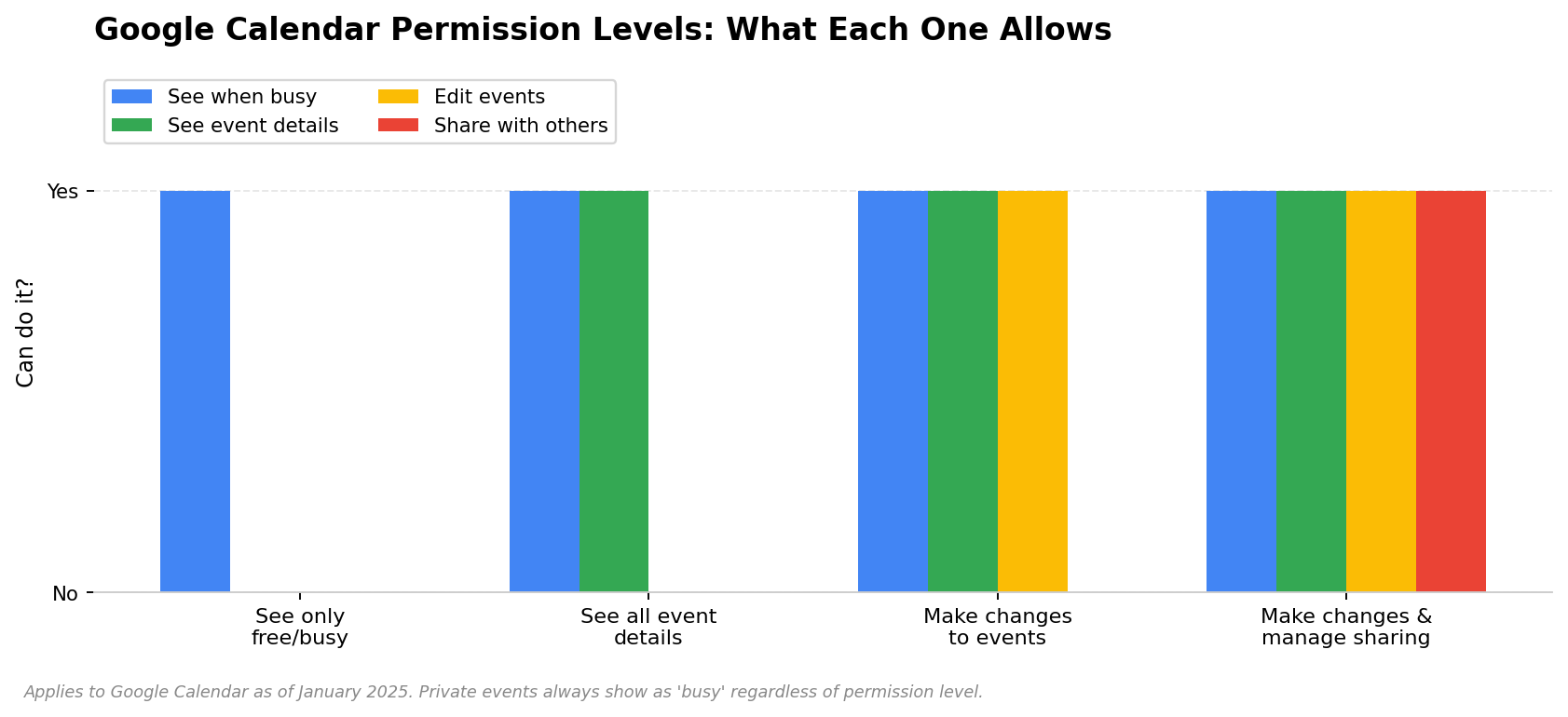
Ho dovuto spiegarli così tante volte che ho creato una tabella. Salvala nei preferiti. Sul serio.
Autorizzazione | Vede quando sei occupato | Vede titoli/dettagli eventi | Modifica i tuoi eventi | Condivide con altri | Elimina eventi |
Visualizza solo disponibilità/occupato | ✅ | ❌ | ❌ | ❌ | ❌ |
Visualizza tutti i dettagli dell’evento | ✅ | ✅ (tranne i privati) | ❌ | ❌ | ❌ |
Apporta modifiche agli eventi | ✅ | ✅ | ✅ | ❌ | ✅ |
Apporta modifiche e gestisci la condivisione | ✅ | ✅ | ✅ | ✅ | ✅ |
Quale devo scegliere?
Colleghi che hanno solo bisogno di sapere quando sei libero: Visualizza solo disponibilità/occupato. È quello che quasi nessuno usa perché non sa che esiste. Usalo. È quello giusto.
Un team con cui lavori a stretto contatto: Visualizza tutti i dettagli dell’evento. Possono vedere a cosa stai lavorando. Non possono cambiare nulla.
Un assistente o un partner che prenota cose per te: Apporta modifiche agli eventi. Possono aggiungere e spostare cose. Non possono ricondividere il tuo calendario.
Nessuno, idealmente: Apporta modifiche e gestisci la condivisione. Controllo totale. Dallo solo a qualcuno a cui affideresti anche la password del tuo portatile.
Privacy: cosa possono vedere davvero le persone?
Questa è la cosa che rende nervose le persone quando si parla di condivisione. Pensano "se condivido il mio calendario, tutti vedranno le mie visite mediche e il colloquio scuola-genitori di mio figlio". E sì, succederà — a meno che tu non contrassegni quegli eventi come privati.
Quando crei un evento in Google Calendar, c’è un piccolo menu a discesa che dice "Visibilità predefinita". Cambialo in Privato. A quel punto quell’evento apparirà come "occupato" a chiunque abbia accesso al tuo calendario. Vedranno il blocco orario. Non vedranno il titolo, il luogo, la descrizione. Niente. Solo "occupato".
Quindi, se il tuo collega ha l’autorizzazione "Visualizza tutti i dettagli dell’evento" e tu hai un appuntamento alle 14 che hai segnato come privato, lui vedrà che sei occupato dalle 14 alle 15. Non vedrà di che appuntamento si tratta. Funziona esattamente come spereresti.
Vuoi che ogni nuovo evento venga creato come privato di default? Impostazioni → il tuo calendario sotto "Impostazioni per i miei calendari" → scorri fino a "Visibilità predefinita" → cambia in "Privato". Ora ogni evento che crei è privato, a meno che tu non lo modifichi manualmente. Questo è l’approccio delle persone pigre, e lo dico come un complimento. Se condividi il tuo calendario con molte persone, fallo e smetti di preoccuparti.
Come interrompere la condivisione (e assicurarsi che si interrompa davvero)
A volte condividi il tuo calendario con qualcuno e poi non vuoi più che abbia accesso. Ha lasciato l’azienda. Avete litigato. Hai condiviso troppo ampiamente e adesso la cosa ti mette ansia. Qualunque sia il motivo, ecco la soluzione.
1. Vai nelle Impostazioni del Calendario. Passa con il mouse sul nome del tuo calendario a sinistra, clicca i tre puntini, scegli Impostazioni e condivisione.
2. Scorri fino a Condividi con persone specifiche. Vedrai tutte le persone con cui hai condiviso il calendario, elencate per email.
3. Trova la persona che vuoi rimuovere. Clicca sull’icona del cestino accanto al suo nome.
4. Clicca Salva.
Fatto. Il suo accesso è sparito. Immediatamente. Non "entro 24 ore" — subito. Il tuo calendario scompare dalla sua vista. Se prova ad aprirlo, riceverà un errore del tipo "non hai accesso". Non riceve un’email che dice che hai revocato l’accesso. Semplicemente smette di funzionare.
Una precisazione però: se prima di rimuoverlo aveva già copiato dettagli di eventi o esportato il tuo calendario, quei dati sono già sul suo computer. Rimuovere la condivisione blocca l’accesso futuro. Non cancella ciò che ha già salvato. Il passato non si annulla.
Sincronizzare Google Calendar con Outlook e Apple Calendar
Non tutti vivono interamente nell’ecosistema Google. Alcuni usano Google Calendar sul proprio account personale ma Outlook al lavoro. Oppure hanno un iPhone e vogliono che gli eventi di Google Calendar compaiano anche nell’app Calendario di Apple. Entrambe le cose si possono fare.
Google Calendar → Apple Calendar (iPhone, iPad, Mac)
Questo è semplice. Su iPhone o iPad: Impostazioni → Calendario → Account → Aggiungi account → Google. Accedi. Assicurati che Calendari sia attivato. Fine. I tuoi eventi Google ora compaiono nell’app Calendario di Apple.
Su Mac: Impostazioni di Sistema → Account Internet → Aggiungi account → Google. Stessa cosa.
Google Calendar → Outlook (desktop)
Un po’ più elaborato, ma niente di grave. Apri Outlook. File → Impostazioni account → Impostazioni account. Clicca sulla scheda Calendari Internet . Clicca Nuovo.
Ora ti serve un URL speciale da Google. Torna in Google Calendar. Impostazioni → trova il tuo calendario a sinistra → scorri molto in basso fino a Indirizzo segreto in formato iCal. Copia quell’URL. Incollalo in Outlook. Clicca Aggiungi. Dagli un nome. Fatto — gli eventi Google compaiono in Outlook.
La fregatura: è una sincronizzazione a senso unico. Google invia gli eventi A Outlook. Se crei un evento in Outlook, non comparirà in Google. Per una sincronizzazione bidirezionale, ti serve uno strumento esterno a pagamento. CalendarBridge è uno. Ce ne sono altri.
Nell’altra direzione — Outlook → Google Calendar
Outlook sul web. Apri il tuo calendario. Clicca Condividi → Pubblica un calendario. Scegli il calendario, scegli il livello di autorizzazione, clicca Pubblica. Otterrai un URL iCal. Copialo.
Poi vai in Google Calendar. A sinistra, accanto a "Altri calendari", clicca il + → Da URL. Incolla l’URL di Outlook. Clicca Aggiungi calendario. Gli eventi di Outlook ora compariranno in Google. Anche qui, solo in un senso.
FAQ
Posso condividere Google Calendar con qualcuno che non ha un account Google?
Non direttamente. Per condividere con una persona specifica via email, serve che abbia un account Google. Se non ce l’ha, hai due opzioni: rendere il calendario pubblico (chiunque abbia il link può vederlo, senza login) oppure esportare il calendario come file .ics e inviarglielo via email. Il file .ics però è solo un’istantanea — non si aggiornerà se in seguito aggiungi nuovi eventi.
Le persone possono vedere i miei eventi privati se condivido il calendario?
No. Gli eventi che contrassegni come privati appaiono come "occupato" a chiunque abbia condiviso il calendario con te. Vedono il blocco orario. Non vedono il titolo, il luogo o alcun dettaglio. Funziona allo stesso modo per tutti i livelli di autorizzazione — perfino "Apporta modifiche e gestisci la condivisione" non può vedere i dettagli degli eventi privati, a meno che non cambi manualmente l’impostazione di visibilità di un evento specifico.
Ho condiviso il mio calendario ma l’altra persona dice che non riesce a vederlo. Cos’è andato storto?
Il motivo più comune: non ha cliccato il link nell’email di invito. Google invia un’email quando condividi un calendario. Il destinatario deve cliccare "Aggiungi calendario" in quell’email. Finché non lo fa, dalla sua parte non compare nulla. Digli di controllare anche la cartella spam — a volte l’email finisce lì. E ricontrolla anche di aver scritto correttamente il suo indirizzo email. A me è capitato più volte di quante vorrei ammettere.
Come faccio a sapere se qualcuno ha condiviso il suo calendario con me?
Riceverai un’email da Google. L’oggetto sarà qualcosa tipo "Tizio ha condiviso un calendario con te". Clicca il link nell’email per accettare. Dopo di che, il suo calendario apparirà sul lato sinistro del tuo Google Calendar sotto "Altri calendari". Puoi attivarlo o disattivarlo con la casella accanto al nome.
Cosa succede se elimino un evento che ha degli ospiti?
Google ti chiede se vuoi inviare un’email di cancellazione agli ospiti. Clicca sì. L’evento viene rimosso dal loro calendario e ricevono un’email che dice che è stato annullato. Se clicchi no — non farlo — l’evento resta sul loro calendario finché non lo eliminano manualmente, e loro non hanno idea che tu l’abbia annullato.
Posso condividere un calendario con un alias email di gruppo?
Puoi aggiungere un indirizzo email di Google Group nel campo "Condividi con persone specifiche". Tutti i membri di quel gruppo ottengono accesso. Il problema è che se qualcuno entra nel gruppo in un secondo momento, potrebbe ricevere automaticamente l’accesso oppure no — il comportamento di Google qui è incoerente a seconda della configurazione Workspace. Se per te è importante, fai una prova con un nuovo membro del gruppo prima di dare per scontato che funzioni.
HiNoter si collega al tuo calendario, partecipa alle tue riunioni e trasforma ogni chiamata in note strutturate con azioni da fare — sincronizzate con gli strumenti che usi già. Basta riepiloghi manuali.
Questo è tutto
Condividere un Google Calendar non è difficile. Sembra difficile perché Google ha nascosto le impostazioni tre menu più in profondità e ha chiamato le autorizzazioni come se le avesse scritte un avvocato. Ma in pratica come condividere Google Calendar si riduce a questo: scegli un metodo, scegli un livello di autorizzazione, invia l’invito. La tabella nella sezione sulle autorizzazioni è davvero l’unica cosa che ti serve ricordare.
Fatti un favore e imposta oggi stesso la condivisione disponibilità/occupato con i colleghi con cui lavori più spesso. Una volta capito come condividere Google Calendar nel modo corretto, ci vuole un minuto e uccide per sempre il balletto delle email per fissare appuntamenti. Elena e io siamo passati da tre giorni di messaggi avanti e indietro a "vedo che sei libero alle 14, ti mando un invito" in un solo messaggio. È un piccolo cambiamento che fa una grande differenza.
E se il tuo calendario è pieno di riunioni — beh, forse abbinalo a qualcosa che si occupi anche delle note. Uno strumento che entra automaticamente nelle tue chiamate e si sincronizza con Notion, Slack o Google Docs. Sapere quando hai le riunioni è una cosa. Ricordarti cosa è successo durante quelle riunioni è un’altra.
Informazioni sull’autore: Scritto dal team editoriale di HiNoter. Scriviamo di come lavorano davvero i team distribuiti — e costruiamo strumenti per rendere tutto più semplice. HiNoter partecipa automaticamente alle tue riunioni, trascrive in oltre 50 lingue e trasforma ciò che viene detto in note strutturate e azioni da svolgere nel momento stesso in cui la chiamata finisce. Cerchi un assistente per riunioni che si presenti davvero? Siamo noi.