去年,我和同事 Elena 花了整整三天,才喬出一通 30 分鐘的通話。三天。她會寄信問我「星期二下午可以嗎?」我回她「我要開會到 4 點。」接著她改問星期三,而我有空時她卻沒空。到了星期四,我們兩個都已經對一場原本 10 秒就能安排好的對話感到煩躁。最蠢的是?她其實只需要看得到我的日曆就好了。我只是一直不知道該怎麼分享 Google 日曆 ,卻又不想把自己整個生活的鑰匙都交出去。
結果發現,和別人分享 Google 日曆其實有四種不同的方法,而且彼此不能互相取代。第一種是邀請某人參加單一會議。第二種是讓同事查看你的空閒時段。第三種是把你的行程放到網站上公開顯示。第四種則是授權助理實際管理你的行程。我會把這四種方法都講清楚——另外也會說明權限等級(Google 的命名方式真的非常容易讓人搞混)、真正需要在意的隱私問題,以及當你分享過頭時要怎麼收回。
本文於 2025 年 1 月使用目前的 Google Calendar 瀏覽器版本實測。如果你用的是手機 App,有些設定不會出現——我會在文中特別標示。
本文內容:
1. 方法 1:分享單一活動
2. 方法 2:分享整個日曆
3. 方法 3:取得日曆的公開連結
4. 方法 4:委派權限給助理
5. 權限等級比較
6. 隱私與安全性
7. 如何停止分享
8. 與 Outlook 和 Apple Calendar 同步
9. 常見問題
方法 1:分享單一活動
你有一場會議。你希望某人參加。你又不想讓對方翻看你整個日曆。那就是用這個方法。
快速版流程是:建立活動、把對方 email 加成來賓、選擇對方可做的事情、儲存。Google 會寄出邀請,對方可以回覆是/否/也許。當對方回覆後,你會直接在活動裡看到。
接下來講詳細版,因為快速版會漏掉一些很容易讓人踩雷的地方。
1. 在瀏覽器中開啟 Google Calendar。點選活動要安排的日期和時間。會跳出一個小視窗。輸入標題——名稱先隨便打也沒關係,之後都可以改。接著點 更多選項。
2. 現在你會進到完整的活動頁面。把你在意的資訊填上去——地點、說明、Zoom 連結,隨你。右側會有一個 新增來賓 的欄位。
3. 輸入對方的 email,按 Enter。你可以加入不只一個人——每輸入一位就按一次 Enter。Google 會從聯絡人裡自動完成,這功能很好用,直到它自動補成錯的那位「David」而你沒發現。別問我是怎麼知道的。
4. 在來賓名單下方,有一個小連結叫做 來賓權限。點開後會出現三個核取方塊:
· 修改活動 — 對方可以更改時間、加入更多來賓,甚至把整個活動刪掉。
· 邀請其他人 — 對方可以把邀請轉寄給更多人,但不能更改時間或活動內容。
· 查看來賓名單 — 對方可以看到還有誰會參加。就只有這樣,不能編輯。
大多數工作情境下,你要的通常是「查看來賓名單」。你大概不會希望客戶沒先問過你,就直接改掉你的會議時間。
5. 點上方的 儲存。Google 會問你:「要寄送邀請電子郵件給來賓嗎?」點 傳送。完成。對方會收到 email,點選「是」或「否」,如果他使用 Google Calendar,接受後活動就會自動顯示在他的日曆裡。
你邀請的人不需要有 Google 帳戶,也能收到 email 邀請。不過如果他想把活動加入自己的 Google 日曆,就必須登入 Google 帳戶。如果他使用 Outlook 或 Apple Calendar,仍然可以開啟 email 裡附的 .ics 檔案手動加入。
方法 2:分享整個日曆

好,這就是當初最讓我害怕的方法。第一次我想 分享 Google 日曆 給同事時,我不小心把她設成可以完整編輯我所有內容。她本來是有能力把我的牙醫預約改名成「絕對不是牙醫預約」的,而我可能要等打開手機才會發現。她沒這麼做,但她做得到。
Google 的權限標籤完全沒有幫助。字眼很模糊,甚至有點令人不安。不過只要你知道每個選項實際代表什麼,就沒那麼可怕了。我保證。
1. 開啟 Google Calendar。在左側「我的日曆」下方,把滑鼠移到你要分享的日曆名稱上。名稱旁邊會出現三個小點。點它,然後選 設定和分享。
2. 往下捲,找到 與特定使用者分享。會有一個 新增使用者 按鈕。點它。
3. 輸入對方的 email。然後——這才是關鍵——看一下 email 輸入框旁邊的權限下拉選單。共有四個選項:
· 僅查看忙碌/空閒資訊(隱藏詳細資料) — 對方只能看到你日曆上哪些時段被占用。看不到標題。看不到地點。只知道你「忙碌中」。如果只是要讓同事知道你什麼時候有空,這就是你該選的。
· 查看所有活動詳細資料 — 對方可以看到所有活動的標題、地點、說明。唯一例外是你特別標記為私人活動的項目,後面我會解釋。
· 可變更活動 — 對方可以在你的日曆中建立、編輯與刪除活動。這個權限請務必想清楚再給。
· 可變更活動和管理分享設定 — 完整控制權。對方幾乎什麼都能做,包括把你的日曆再分享給其他人。只有你會信任到願意把密碼交給對方的人,才該拿到這個權限。
4. 選好權限後,點 傳送。對方會收到一封 email,通知你的日曆已與他分享。他點連結接受後,你的日曆就會出現在他的「其他日曆」清單中,也可以自由切換顯示或隱藏。
解決 Elena 的排程問題
還記得前面提到的 Elena 嗎?那場花了三天才排好的惡夢?真正的解法,就是給她「僅查看忙碌/空閒資訊」權限。她可以看到我什麼時候有事,但看不到我在做什麼。從此不用再來回寄信。她只要打開我的日曆、找到空檔、送出一封邀請。30 秒,結束。
如果你有固定一起合作的人——就直接給對方忙碌/空閒權限吧。不到一分鐘就能設定好,而且一年下來,會替你省掉大量「那星期四兩點可以嗎?」這種來回確認的時間。
方法 3:取得日曆的公開連結
這個方法適合你想要把 Google 日曆公開的情況——例如把可預約時段嵌入網站,或在電子報中放一個任何人都能開啟、不需登入的連結。
1. 起點一樣。把滑鼠移到左側的日曆名稱上,點三個小點,選 設定和分享。
2. 捲動到 活動的存取權限。你會看到一個核取方塊:設為公開。
先停一下。在你勾選之前,先想清楚「公開」是什麼意思。意思就是:網路上的任何人都可能看得到你的活動內容。如果這件事讓你胃縮了一下,那很好。你本來就應該有點緊張。
我自己會這樣做——而且也建議大多數人這樣做:另外建立一個專門用來公開的日曆。名稱可以叫「可預約時段」或「Office Hours」之類。只把你想公開的可用時段放進去。把那一個設成公開。真正的主日曆——也就是有看診預約、私人行程那些——維持私密。這樣外界只看得到你何時有空,看不到別的資訊。很乾淨。
要建立新日曆:在 Google Calendar 左側「其他日曆」旁邊,點 + ,選 建立新日曆。命名後,再回去把那個新日曆公開分享。
3. 開啟公開權限後,再往下捲一點,會出現兩個東西:
· 公開網址 — 一個連結。任何人點了都能以唯讀方式查看你的日曆,不需要登入。
· 嵌入程式碼 — 一段 HTML 程式碼。把它貼到你的網站裡,日曆就會以小視窗的形式顯示在頁面上。
4. 複製你需要的那一種。網站要用就拿嵌入碼。電子郵件或訊息要分享就拿網址。
在貼上嵌入碼之前,先點旁邊的 自訂。你可以設定顯示檢視方式(週、月、議程)、大小、是否顯示日曆名稱等等。調整好之後複製程式碼,貼到你網站上就可以了。
前面提到的「分開建立公開日曆」這招?我自己就在用。我的「Bookable」日曆只放可預約的空檔。網站上嵌入的就是這個日曆。客戶只會看到我有空的綠色時段,其他一概看不到。而我的主日曆只分享給兩個人。整套設定大概花了我 10 分鐘,但已經穩定用了超過一年,完全沒出過問題。
方法 4:委派權限給助理或團隊
假設你有助理,或有團隊行政,或有負責替你排程的合作夥伴。你希望他們可以查看你的日曆、幫你加活動、挪動時間——基本上就是幫你管理行程,讓你不用自己處理。這就叫做委派存取權,而且會因為你使用的是免費 Google 帳戶還是付費 Google Workspace 帳戶而稍有不同。
對大多數人來說,其實方法 2 就已經夠了。照上面的步驟,把助理設成 可變更活動,他就能從自己的帳戶中查看並編輯你的日曆。只是他不能再轉分享給別人。
如果你需要對方做得更多——例如代表你回覆邀請、管理分享設定之類——你就需要真正的委派存取權,而這是 Google Workspace 的功能。設定如下:
1. 前往 calendar.google.com。點右上角的設定齒輪。
2. 在左側欄中,於「我的日曆設定」下找到你的日曆。點它。
3. 往下捲到 與特定使用者分享。點 新增使用者。
4. 輸入你助理的 email。若你想讓他有完整控制權,就選 可變更活動和管理分享設定。如果你只希望他管理你的行程,但不能再轉分享,就選 可變更活動。
5. 點 傳送。他會收到 email,點擊接受後,你的日曆就會顯示在他的帳戶裡。
權限等級:每一種到底代表什麼
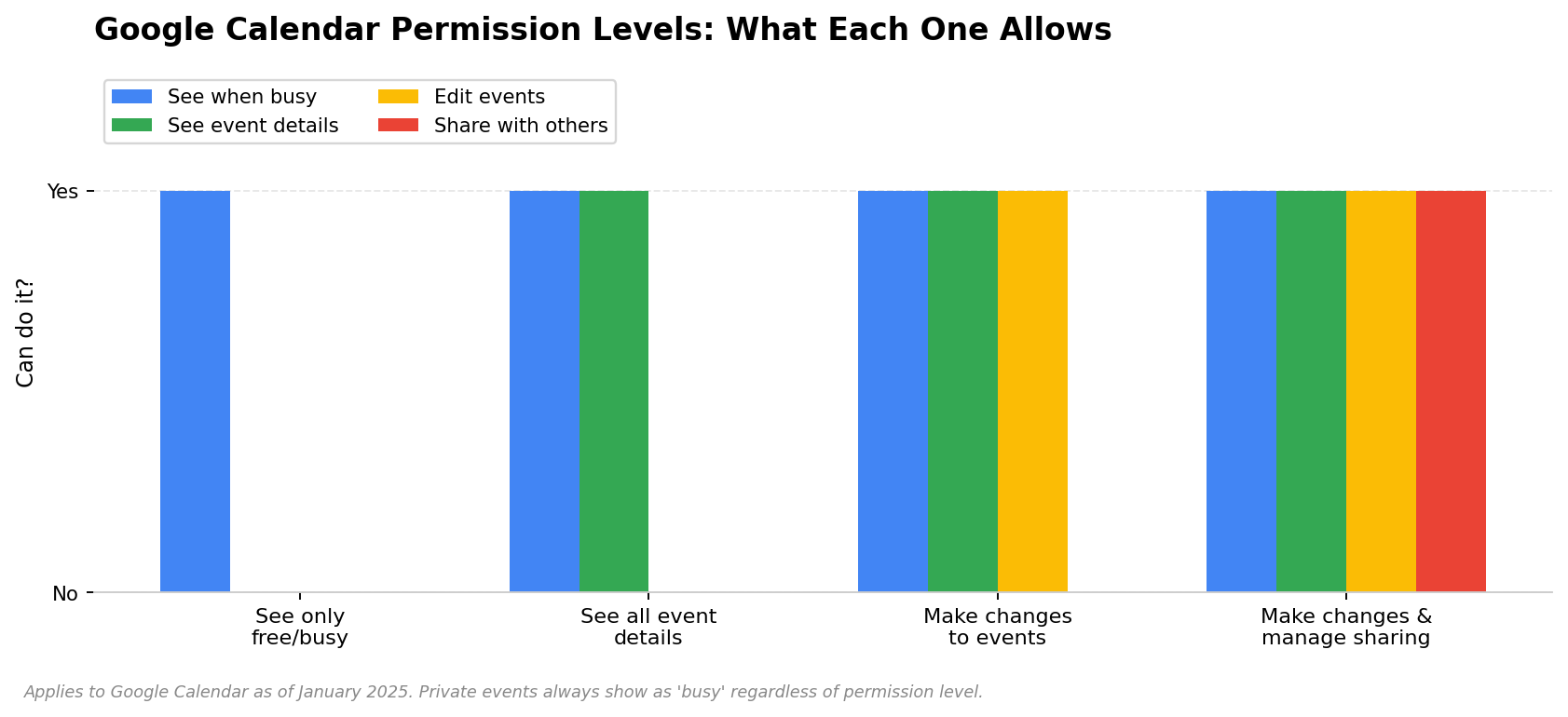
我已經跟太多人解釋過這些權限,所以乾脆做了一張表。請收藏。真的。
權限 | 看得到你何時忙碌 | 看得到活動標題/細節 | 可編輯你的活動 | 可分享給其他人 | 可刪除活動 |
僅查看忙碌/空閒資訊 | ✅ | ❌ | ❌ | ❌ | ❌ |
查看所有活動詳細資料 | ✅ | ✅(私人活動除外) | ❌ | ❌ | ❌ |
可變更活動 | ✅ | ✅ | ✅ | ❌ | ✅ |
可變更活動和管理分享設定 | ✅ | ✅ | ✅ | ✅ | ✅ |
我該選哪一種?
只是需要知道你什麼時候有空的同事:僅查看忙碌/空閒資訊。這是幾乎沒人用、因為大家根本不知道它存在的功能。請用它。這才是正確選項。
需要密切合作的團隊:查看所有活動詳細資料。他們可以看到你在忙什麼,但不能修改任何內容。
幫你安排事情的助理或合作夥伴:可變更活動。他們能新增和移動活動,但不能再轉分享你的日曆。
理想上不該給任何人:可變更活動和管理分享設定。這是完整控制權。除非你也願意把筆電密碼交給對方,不然不要給。
隱私:別人到底看得到什麼?
這通常是大家對分享日曆最緊張的地方。他們會想:「如果我分享日曆,大家不就會看到我的看診預約和孩子的家長會?」是的,如果你不做任何設定,他們有可能看到——除非你把那些活動標示為私人。
當你在 Google Calendar 建立活動時,會有一個小型下拉選單,預設顯示為「預設可見度」。把它改成 私人。這樣一來,對於能查看你日曆的人來說,這個活動只會顯示成「忙碌」。他們看得到時間區塊,但看不到標題、地點、說明。什麼都看不到,只知道你那段時間有事。
所以,如果你的同事擁有「查看所有活動詳細資料」權限,而你把下午 2 點的預約標成私人,那他只會看到你 2 點到 3 點忙碌。他不會知道那是什麼預約。運作方式正是你想要的樣子。
想要讓每個新活動一開始就預設為私人?到「設定」→ 在「我的日曆設定」下選你的日曆 → 捲動到「預設可見度」→ 改成 私人。之後你建立的每個活動都會預設為私人,除非你手動改掉。這是懶人做法,而我是稱讚的意思。如果你會把日曆分享給很多人,請這樣設定,然後別再擔心。
如何停止分享(而且確定真的停止)
有時候你把日曆分享給某人,之後又不希望對方再有權限。可能是對方離職了。可能你們鬧翻了。也可能你當初分享範圍太廣,現在開始焦慮。總之,解法如下。
1. 前往 Calendar 設定。把滑鼠移到左側的日曆名稱上,點三個小點,選 設定和分享。
2. 捲動到 與特定使用者分享。你會看到所有已分享對象,依 email 列出。
3. 找到你要移除的人。點他名字旁邊的垃圾桶圖示。
4. 點 儲存。
完成。對方的存取權會立刻消失。不是「24 小時內生效」,而是現在馬上。你的日曆會從他的畫面中消失。如果他嘗試打開,會看到「你沒有存取權」之類的錯誤。Google 不會寄 email 通知對方你已收回權限。它就只是直接失效。
但有一個例外:如果對方在你移除權限之前,已經複製了活動內容或匯出你的日曆,那些資料現在已經在他的電腦裡了。停止分享只能阻止未來的存取,沒辦法抹除對方之前已經存下來的內容。過去的事,回不去。
把 Google Calendar 與 Outlook、Apple Calendar 同步
不是每個人都完全活在 Google 生態系裡。有些人在私人帳戶用 Google Calendar,但工作上用 Outlook。也有人用 iPhone,希望 Google 日曆活動顯示在 Apple 的行事曆 App 裡。這兩種情況都辦得到。
Google Calendar → Apple Calendar(iPhone、iPad、Mac)
這個很簡單。在 iPhone 或 iPad 上:設定 → 行事曆 → 帳號 → 加入帳號 → Google。登入後,確認「行事曆」開關有打開。就這樣。你的 Google 活動現在就會出現在 Apple Calendar App 裡。
在 Mac 上:系統設定 → 網際網路帳號 → 加入帳號 → Google。流程一樣。
Google Calendar → Outlook(桌面版)
這個稍微多幾步,但也不難。開啟 Outlook。檔案 → 帳戶設定 → 帳戶設定。點選 網際網路行事曆 分頁。再按 新增。
接著你需要一個 Google 提供的特殊網址。回到 Google Calendar。設定 → 在左側找到你的日曆 → 一路往下捲到 iCal 格式的秘密網址。複製那個 URL,貼到 Outlook。點 新增。幫它命名。完成——Google 的活動現在會出現在 Outlook。
但要注意:這是單向同步。Google 會把活動推送到 Outlook。你如果在 Outlook 建立活動,不會回寫到 Google。若想雙向同步,就需要付費的第三方工具。CalendarBridge 是其中一個,還有其他選擇。
反方向——Outlook → Google Calendar
在 Outlook 網頁版中,開啟你的日曆。點 分享 → 發佈日曆。選擇要發佈的日曆與權限等級,然後點 發佈。你會得到一個 iCal URL。把它複製下來。
接著到 Google Calendar。左側「其他日曆」旁邊點 + → 透過網址加入。貼上 Outlook URL,點 新增日曆。這樣 Outlook 的活動就會出現在 Google 裡。一樣是單向同步,和前面相同。
常見問題
我可以把 Google 日曆分享給沒有 Google 帳戶的人嗎?
不能直接用 email 指定分享。若要用 email 分享給特定對象,對方需要有 Google 帳戶。如果對方沒有,你的選項有兩個:把日曆設為公開(任何有連結的人都能看,不需登入),或把日曆匯出成 .ics 檔案再用 email 寄給對方。不過 .ics 檔只是某一刻的快照——如果之後你新增了新活動,它不會自動更新。
如果我分享了日曆,別人看得到我的私人活動嗎?
看不到。你標示為私人的活動,對已分享對象只會顯示成「忙碌」。他們看得到時間區塊,但看不到標題、地點或任何細節。這在各種權限等級下都一樣——即使是「可變更活動和管理分享設定」也無法直接看到私人活動內容,除非對方手動去改某個活動的可見度設定。
我已經分享日曆了,但對方說看不到,出了什麼問題?
最常見的原因是:對方還沒點邀請 email 裡的連結。當你分享日曆時,Google 會寄一封 email 給對方。收件人必須在信中點選「新增日曆」。在那之前,他那邊什麼都不會出現。請他順便檢查垃圾郵件資料夾——有時那封信會跑到裡面。另外也請再確認一次你輸入的 email 是否正確。我自己出錯的次數,比我願意承認的還多。
如果有人把日曆分享給我,我怎麼知道?
你會收到 Google 寄來的 email。主旨通常會像是「某某某與你分享了一個日曆」。點信中的連結接受後,對方的日曆就會顯示在你的 Google Calendar 左側「其他日曆」下方。你可以用名稱旁邊的核取方塊決定顯示或隱藏。
如果我刪掉一個有來賓的活動,會發生什麼事?
Google 會問你要不要寄送取消通知 email 給來賓。請選「是」。這樣活動會從對方日曆中移除,而且他們也會收到一封通知,知道活動已取消。如果你點「否」——不要這樣做——那個活動會繼續留在對方日曆上,直到他們手動刪除,而他們也不會知道你其實已經取消了。
我可以把日曆分享給群組 email 別名嗎?
可以,你可以在「與特定使用者分享」欄位中加入 Google 群組的 email 位址。群組中的所有人都會取得權限。不過要注意的是,如果之後有人新加入群組,他是否會自動獲得權限,會依你的 Workspace 設定而有些不一致。如果你很依賴這個做法,請先用新加入的群組成員實測一次,不要直接假設它一定能運作。
HiNoter 可加入你的日曆、參與你的會議,並把每一通通話整理成具結構的筆記與待辦事項——同步到你已經在使用的工具中。不再需要手動寫會議摘要。
以上就是全部內容
分享 Google 日曆其實不難。之所以讓人覺得難,是因為 Google 把設定藏在三層選單裡,權限名稱又寫得像律師起草的一樣難懂。但實際上,如何分享 Google 日曆 這件事就是:選方法、選權限、送出邀請。上面那張權限表,其實是你唯一真正需要記住的東西。
幫自己一個忙,今天就先把忙碌/空閒分享設定給你最常合作的同事。當你真正知道如何正確分享 Google 日曆 之後,整個流程只要一分鐘,卻能徹底消滅那種沒完沒了的排程 email 拉鋸戰。Elena 和我,就是從三天來回確認,變成一句「我看到你 2 點有空,我送邀請囉」。小小改變,差很多。
如果你的日曆裡已經塞滿會議——那也許你該搭配一個能幫你處理筆記的工具。像是能自動加入通話,並同步到 Notion、Slack 或 Google Docs 的工具。知道會議什麼時候開是一回事,記得會議中到底講了什麼,又是另一回事。
關於作者: 本文由 HiNoter 編輯團隊撰寫。我們專注於分享分散式團隊實際如何工作,也打造工具讓這件事變得更簡單。HiNoter 會自動加入你的會議、支援 50+ 種語言轉錄,並在通話結束的當下,把內容整理成結構化筆記與行動項目。如果你正在找一個真的會出席的會議助理,那就是我們。