El año pasado, mi compañera Elena y yo pasamos tres días intentando programar una llamada de treinta minutos. Tres días. Ella me escribía: «¿El martes por la tarde?» y yo respondía: «Estoy en reuniones hasta las 4». Luego intentó el miércoles y yo estaba libre, pero ella no. Para el jueves, los dos estábamos molestos por una conversación que debería haber tomado diez segundos organizar. ¿La parte absurda? Lo único que necesitaba era ver mi calendario. Yo simplemente no sabía cómo compartir Google Calendar sin entregarle las llaves de toda mi vida.
Resulta que hay cuatro formas distintas de compartir Google Calendar con alguien, y no son intercambiables. Una sirve para invitar a alguien a una sola reunión. Otra, para que un compañero vea tu disponibilidad. Otra, para poner tu agenda en un sitio web. Y otra, para darle a un asistente acceso real para gestionar tu día. Voy a explicarte las cuatro, además de los niveles de permiso (que Google etiqueta de la forma más confusa posible), los temas de privacidad que de verdad importan y cómo deshacerlo cuando compartes demasiado.
Probado en enero de 2025 con la versión actual de navegador de Google Calendar. Si usas la app móvil, algunas de estas opciones no están ahí; te lo iré indicando.
Qué veremos:
1. Método 1: Compartir un solo evento
2. Método 2: Compartir todo tu calendario
3. Método 3: Obtener un enlace público para tu calendario
4. Método 4: Delegar acceso a un asistente
5. Comparación de niveles de permiso
6. Privacidad y seguridad
7. Cómo dejar de compartir
8. Sincronización con Outlook y Apple Calendar
9. Preguntas frecuentes
Método 1: Compartir un solo evento
Tienes una reunión. Quieres que alguien esté ahí. No quieres que esa persona esté husmeando en todo tu calendario. Este es el método.
La versión rápida: crea un evento, añade su correo como invitado, elige lo que puede hacer y guarda. Google le envía una invitación con sí/no/tal vez. Cuando responda, lo verás directamente en el evento.
Ahora la versión detallada, porque la rápida deja fuera algunas cosas que suelen confundir.
1. Abre Google Calendar en tu navegador. Haz clic en el día y la hora del evento. Aparecerá una ventanita. Escribe un título — da igual cuál, luego puedes cambiarlo. Haz clic en Más opciones.
2. Ahora estás en la página completa del evento. Rellena lo que haga falta: ubicación, descripción, enlace de Zoom, lo que sea. En el lado derecho hay un cuadro que dice Añadir invitados.
3. Escribe el correo de la persona. Pulsa Intro. Puedes añadir a más de una persona: solo sigue escribiendo y pulsando Intro después de cada una. Google autocompleta desde tus contactos, lo cual es genial hasta que autocompleta al «David» equivocado y no te das cuenta. No me preguntes cómo lo sé.
4. Debajo de la lista de invitados hay un pequeño enlace que dice Permisos de los invitados. Haz clic. Aparecen tres casillas:
· Modificar evento — pueden cambiar la hora, añadir más invitados o borrar todo el evento.
· Invitar a otros — pueden reenviar la invitación a más gente, pero no cambiar la hora ni los detalles.
· Ver lista de invitados — pueden ver quién más va a asistir. Eso es todo. Sin edición.
Para la mayoría de situaciones de trabajo, «Ver lista de invitados» es lo que quieres. Probablemente no necesites que un cliente reprograme tu reunión sin preguntarte antes.
5. Haz clic en Guardar arriba. Google pregunta: «¿Enviar correos de invitación a los invitados?». Haz clic en Enviar. Listo. Reciben un correo, hacen clic en Sí o No y, si usan Google Calendar, el evento aparece automáticamente cuando aceptan.
La persona a la que invites no necesita una cuenta de Google para recibir el correo de invitación. Pero si quiere verlo en su propio Google Calendar, sí necesita iniciar sesión en una. Si usa Outlook o Apple Calendar, aún puede abrir el archivo .ics adjunto en el correo y añadirlo manualmente.
Método 2: Compartir todo tu calendario

Vale, este es el que me daba miedo. La primera vez que intenté compartir Google Calendar con una compañera, por accidente le di acceso completo de edición a todo. Podría haber renombrado mi cita con el dentista como «DEFINITIVAMENTE NO ES UNA CITA CON EL DENTISTA» y yo no me habría enterado hasta mirar el móvil. No lo hizo, pero podría haberlo hecho.
Las etiquetas de los permisos no ayudan. Son vagas y ligeramente inquietantes. Pero una vez que sabes qué significa cada una, todo va bien. Te lo prometo.
1. Abre Google Calendar. En el lado izquierdo, debajo de «Mis calendarios», pasa el cursor sobre el calendario que quieres compartir. Aparecerán tres puntitos junto al nombre. Haz clic en ellos. Elige Configuración y uso compartido.
2. Desplázate hacia abajo hasta ver Compartir con determinadas personas. Hay un botón que dice Añadir personas. Haz clic.
3. Escribe la dirección de correo. Luego —y esta es la parte importante— mira el menú desplegable de permisos justo al lado de donde escribiste el correo. Hay cuatro opciones:
· Ver solo libre/ocupado (ocultar detalles) — verán bloques en tu calendario cuando estés ocupado. Sin títulos. Sin ubicaciones. Solo «ocupado». Esto es lo que quieres para compañeros que solo necesitan saber cuándo estás libre.
· Ver todos los detalles del evento — verán títulos, ubicaciones y descripciones de todo. De todo, excepto los eventos que hayas marcado específicamente como privados, de lo que hablaré luego.
· Hacer cambios en los eventos — pueden crear, editar y borrar eventos de tu calendario. Piénsatelo bien antes de elegir esta opción.
· Hacer cambios y gestionar el uso compartido — control total. Pueden hacerlo todo, incluso compartir tu calendario con otras personas. Solo dáselo a alguien en quien confiarías tanto como para darle tu contraseña.
4. Elige un permiso. Haz clic en Enviar. La persona recibirá un correo avisando de que has compartido tu calendario. Hará clic en un enlace para aceptarlo. Una vez lo haga, tu calendario aparecerá en su lista bajo «Otros calendarios» y podrá activarlo o desactivarlo.
Resolviendo el problema de Elena
¿Recuerdas a Elena del principio? ¿La pesadilla de tres días para cuadrar una reunión? La solución fue darle acceso de «Ver solo libre/ocupado». Podía ver cuándo estaba ocupado, pero no qué estaba haciendo. Se acabaron los correos de ida y vuelta. Miraba mi calendario, encontraba un hueco libre y enviaba una sola invitación. Treinta segundos. Hecho.
Si trabajas con alguien de forma habitual, dale acceso a libre/ocupado. Se tarda menos de un minuto y te ahorrará horas de «¿qué tal el jueves a las 2?» a lo largo del año.
Método 3: Obtener un enlace público para tu calendario
Este sirve cuando quieres hacer público Google Calendar — por ejemplo, incrustar tus horarios disponibles en una web o compartir un enlace en una newsletter que cualquiera pueda abrir sin iniciar sesión.
1. Mismo punto de partida. Pasa el cursor sobre el nombre de tu calendario a la izquierda, haz clic en los tres puntos y elige Configuración y uso compartido.
2. Desplázate hasta Permisos de acceso para eventos. Hay una casilla: Hacer público.
Detente. Antes de marcar esa casilla, piensa en lo que significa «público». Significa que cualquiera en internet puede ver los detalles de tus eventos. Si eso te pone un poco nervioso, bien. Debería hacerlo.
Lo que yo hago en su lugar —y lo que recomendaría a la mayoría— es crear un calendario aparte solo para lo que quieras hacer público. Llámalo «Horarios disponibles» o «Horas de oficina» o como quieras. Pon ahí solo tus huecos libres. Haz público ESE calendario. Mantén privado tu calendario real —el que tiene citas médicas y cosas personales—. Así el mundo ve cuándo estás disponible. No ve nada más. Limpio.
Para crear un calendario nuevo: en el lado izquierdo de Google Calendar, junto a «Otros calendarios», haz clic en el + y elige Crear calendario. Ponle nombre. Luego vuelve atrás y comparte ese calendario públicamente.
3. Una vez activado el acceso público, desplázate un poco más hacia abajo. Aparecen dos cosas:
· URL pública — un enlace. Cualquiera que haga clic verá tu calendario en modo solo lectura. No hace falta iniciar sesión.
· Código para insertar — un fragmento HTML. Pégalo en tu web y tu calendario aparecerá en una ventanita dentro de la página.
4. Copia lo que necesites. Para una web, usa el código para insertar. Para un correo o un mensaje, usa la URL.
Antes de pegar el código, haz clic en Personalizar al lado. Tendrás opciones: qué vista mostrar (semana, mes, agenda), el tamaño, si se debe mostrar el nombre del calendario. Ajusta eso, copia el código y ponlo en tu sitio.
¿El truco del calendario separado que te comenté? Yo lo uso. Mi calendario «Reservable» no tiene más que franjas horarias disponibles. Ese es el que tengo incrustado en mi web. Los clientes ven bloques verdes cuando estoy libre y nada más. Mi calendario real, con todos mis eventos de verdad, está compartido con exactamente dos personas. Montar esta configuración me llevó quizá diez minutos y lleva más de un año funcionando sin un solo problema.
Método 4: Delegar acceso a un asistente o a un equipo
Así que tienes un asistente. O un administrador de equipo. O una pareja que lleva tu agenda. Quieres que pueda ver tu calendario, añadir cosas, mover cosas —básicamente gestionar tu horario para que tú no tengas que hacerlo—. Esto se llama acceso delegado y funciona de forma un poco distinta según tengas una cuenta gratuita de Google o una cuenta de Google Workspace de pago.
Para la mayoría de la gente, el Método 2 en realidad es suficiente. Dale a tu asistente permiso de «Hacer cambios en los eventos» siguiendo los pasos anteriores y podrá ver y editar tu calendario desde su propia cuenta. Simplemente no podrá compartirlo con nadie más.
Si necesitas que haga más —responder invitaciones en tu nombre, gestionar la configuración de uso compartido y ese tipo de cosas— necesitas un acceso delegado real, que es una función de Google Workspace. Así se configura:
1. Ve a calendar.google.com. Haz clic en el icono de engranaje de Configuración arriba a la derecha.
2. En la barra lateral izquierda, busca tu calendario en «Configuración de mis calendarios». Haz clic en él.
3. Desplázate hasta Compartir con determinadas personas. Haz clic en Añadir personas.
4. Escribe el correo de tu asistente. En permisos, elige Hacer cambios y gestionar el uso compartido si quieres que tenga control total. O Hacer cambios en los eventos si solo quieres que gestione tu agenda sin poder volver a compartirla.
5. Haz clic en Enviar. Recibirá el correo, hará clic para aceptarlo y tu calendario aparecerá en su cuenta.
Niveles de permiso: qué significa realmente cada uno
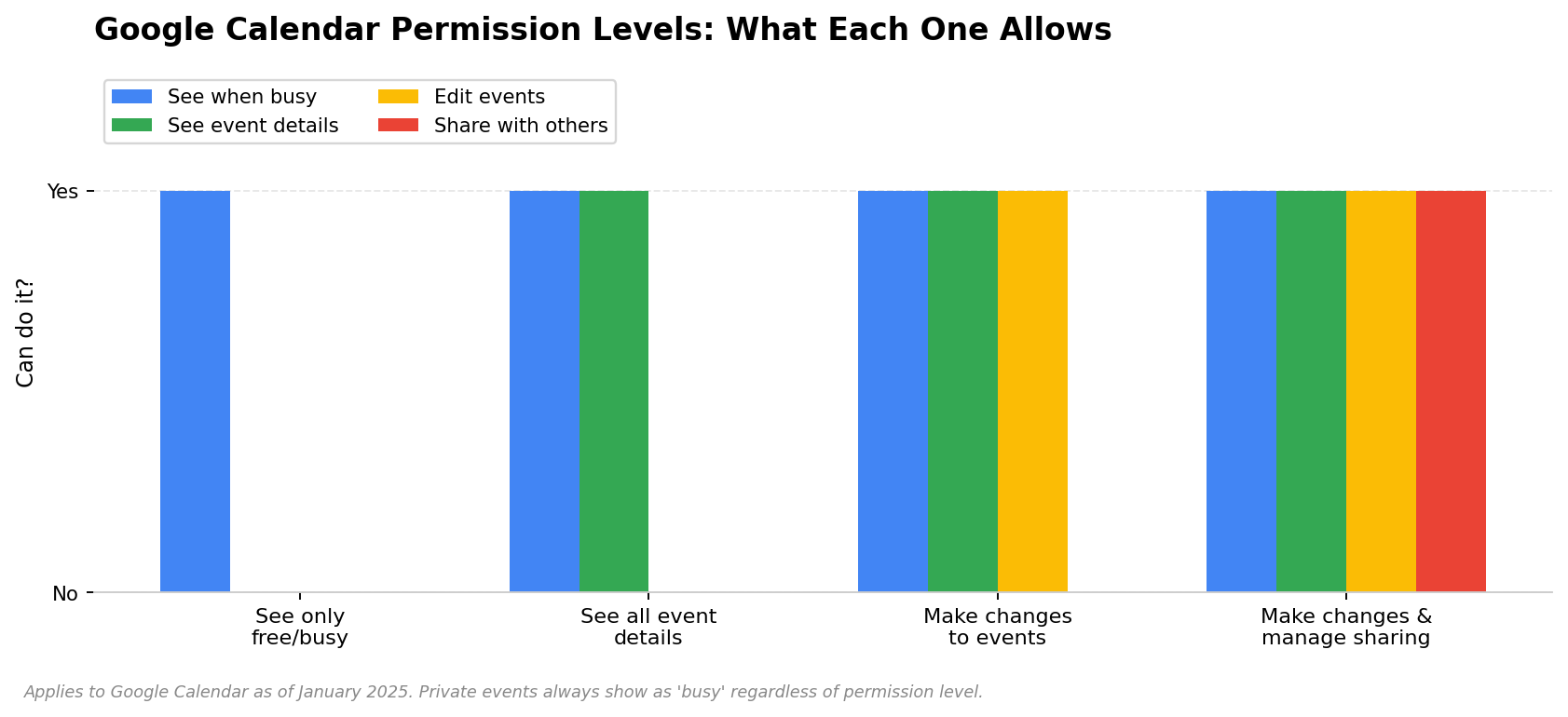
He tenido que explicar esto tantas veces que hice una tabla. Guarda esta página. En serio.
Permiso | Ver cuándo estás ocupado | Ver títulos/detalles de eventos | Editar tus eventos | Compartir con otros | Eliminar eventos |
Ver solo libre/ocupado | ✅ | ❌ | ❌ | ❌ | ❌ |
Ver todos los detalles del evento | ✅ | ✅ (excepto privados) | ❌ | ❌ | ❌ |
Hacer cambios en los eventos | ✅ | ✅ | ✅ | ❌ | ✅ |
Hacer cambios y gestionar el uso compartido | ✅ | ✅ | ✅ | ✅ | ✅ |
¿Cuál debería elegir?
Compañeros que solo necesitan saber cuándo estás libre: Ver solo libre/ocupado. Esta es la opción que casi nadie usa porque no sabe que existe. Úsala. Es la correcta.
Un equipo con el que trabajas de cerca: Ver todos los detalles del evento. Pueden ver en qué estás trabajando. No pueden cambiar nada.
Un asistente o una persona que te agenda cosas: Hacer cambios en los eventos. Pueden añadir y mover cosas. No pueden volver a compartir tu calendario.
Nadie, idealmente: Hacer cambios y gestionar el uso compartido. Control total. Solo dáselo a alguien a quien también le confiarías la contraseña de tu portátil.
Privacidad: ¿qué puede ver realmente la gente?
Esto es lo que pone nerviosa a la gente al compartir. Piensan: «si comparto mi calendario, todo el mundo verá mis citas médicas y la reunión del colegio de mi hijo». Y sí, lo harán… a menos que marques esos eventos como privados.
Cuando creas un evento en Google Calendar, hay un pequeño menú desplegable que dice «Visibilidad predeterminada». Cámbialo a Privado. Ese evento aparecerá ahora como «ocupado» para cualquiera que tenga acceso a tu calendario. Verán el bloque de tiempo. No verán el título, la ubicación, la descripción. Nada. Solo «ocupado».
Así que si tu compañero tiene «Ver todos los detalles del evento» y tienes una cita a las 2 p. m. marcada como privada, verá que estás ocupado de 2 a 3. No verá de qué se trata la cita. Funciona exactamente como querrías.
¿Quieres que todos los eventos nuevos empiecen como privados? Configuración → tu calendario en «Configuración de mis calendarios» → desplázate hasta «Visibilidad predeterminada» → cambia a «Privado». Ahora cada evento que crees será privado salvo que lo cambies manualmente. Este es el enfoque para gente práctica, y lo digo como un cumplido. Si compartes tu calendario con bastante gente, haz esto y deja de preocuparte.
Cómo dejar de compartir (y asegurarte de que realmente se detiene)
A veces compartes tu calendario con alguien y luego ya no quieres que tenga acceso. Se fue de la empresa. Os distanciasteis. Compartiste demasiado y ahora te da ansiedad. Lo que sea. Aquí va la solución.
1. Ve a Configuración de Calendar. Pasa el cursor sobre el nombre de tu calendario a la izquierda, haz clic en los tres puntos y elige Configuración y uso compartido.
2. Desplázate hasta Compartir con determinadas personas. Verás a todas las personas con las que lo compartiste, listadas por correo.
3. Busca a la persona que quieres eliminar. Haz clic en la papelera junto a su nombre.
4. Haz clic en Guardar.
Listo. Su acceso desaparece. Inmediatamente. No «en 24 horas»; ahora mismo. Tu calendario desaparecerá de su vista. Si intenta abrirlo, verá un error de «no tienes acceso». No recibe un correo diciendo que le quitaste el acceso. Simplemente deja de funcionar.
Una advertencia: si esa persona ya copió detalles de eventos o exportó tu calendario antes de que la eliminaras, eso ya está en su ordenador. Quitar el acceso detiene el acceso futuro. No borra nada que ya hayan guardado. El pasado no se puede deshacer.
Sincronizar Google Calendar con Outlook y Apple Calendar
No todo el mundo vive por completo dentro del ecosistema de Google. Algunas personas usan Google Calendar en su cuenta personal pero Outlook en el trabajo. O tienen un iPhone y quieren que sus eventos de Google Calendar aparezcan en la app Calendario de Apple. Ambas cosas se pueden hacer.
Google Calendar → Apple Calendar (iPhone, iPad, Mac)
Este es sencillo. En iPhone o iPad: Ajustes → Calendario → Cuentas → Añadir cuenta → Google. Inicia sesión. Asegúrate de que Calendarios esté activado. Ya está. Tus eventos de Google aparecerán ahora en la app Calendario de Apple.
En Mac: Ajustes del Sistema → Cuentas de Internet → Añadir cuenta → Google. Lo mismo.
Google Calendar → Outlook (escritorio)
Un poco más elaborado, pero no difícil. Abre Outlook. Archivo → Configuración de la cuenta → Configuración de la cuenta. Haz clic en la pestaña Calendarios de Internet. Haz clic en Nuevo.
Ahora necesitas una URL especial de Google. Vuelve a Google Calendar. Configuración → busca tu calendario a la izquierda → desplázate bastante hacia abajo hasta Dirección secreta en formato iCal. Copia esa URL. Pégala en Outlook. Haz clic en Añadir. Ponle un nombre. Listo: los eventos de Google aparecerán en Outlook.
La trampa: esto es de una sola dirección. Google envía eventos A Outlook. Si creas un evento en Outlook, no aparecerá en Google. Para una sincronización bidireccional, necesitarías una herramienta de terceros de pago. CalendarBridge es una. Hay otras.
La otra dirección — Outlook → Google Calendar
Outlook en la web. Abre tu calendario. Haz clic en Compartir → Publicar un calendario. Elige el calendario, elige el nivel de permiso y haz clic en Publicar. Obtendrás una URL iCal. Cópiala.
Luego ve a Google Calendar. A la izquierda, junto a «Otros calendarios», haz clic en el + → Desde URL. Pega la URL de Outlook. Haz clic en Añadir calendario. Los eventos de Outlook aparecerán ahora en Google. De una sola dirección, igual que antes.
Preguntas frecuentes
¿Puedo compartir Google Calendar con alguien que no tenga una cuenta de Google?
No directamente. Para compartir con una persona concreta por correo, necesita una cuenta de Google. Si no la tiene, tus opciones son: hacer público tu calendario (cualquiera con el enlace puede verlo, sin iniciar sesión) o exportar tu calendario como archivo .ics y enviárselo por correo. Eso sí, el archivo .ics es una foto fija: no se actualizará si añades nuevos eventos más tarde.
Si comparto mi calendario, ¿la gente puede ver mis eventos privados?
No. Los eventos que marcas como privados aparecen como «ocupado» para cualquiera con quien hayas compartido el calendario. Verán el bloque de tiempo. No verán el título, la ubicación ni ningún detalle. Esto funciona igual en todos los niveles de permiso: incluso «Hacer cambios y gestionar el uso compartido» no puede ver los detalles de un evento privado a menos que cambie manualmente la visibilidad de ese evento específico.
Compartí mi calendario pero la otra persona dice que no puede verlo. ¿Qué salió mal?
La razón más común: no ha hecho clic en el enlace del correo de invitación. Google envía un correo cuando compartes un calendario. El destinatario tiene que hacer clic en «Añadir calendario» en ese correo. Hasta que no lo haga, no aparecerá nada en su lado. Dile que revise la carpeta de spam: a veces el correo acaba ahí. También vuelve a comprobar que escribiste bien su dirección. Me he equivocado más veces de las que me gustaría admitir.
¿Cómo sé si alguien compartió su calendario conmigo?
Recibirás un correo de Google. El asunto será algo como «Tal persona ha compartido un calendario contigo». Haz clic en el enlace del correo para aceptarlo. Después de eso, su calendario aparecerá en el lado izquierdo de tu Google Calendar bajo «Otros calendarios». Puedes activarlo o desactivarlo con la casilla junto al nombre.
¿Qué pasa si elimino un evento que tiene invitados?
Google te pregunta si quieres enviar un correo de cancelación a los invitados. Haz clic en sí. El evento se elimina de su calendario y recibirán un correo diciendo que se ha cancelado. Si haces clic en no —no hagas eso— el evento se quedará en su calendario hasta que lo eliminen manualmente y no tendrán idea de que lo cancelaste.
¿Puedo compartir un calendario con un alias de correo de grupo?
Puedes añadir una dirección de Google Groups en el campo «Compartir con determinadas personas». Todas las personas de ese grupo obtendrán acceso. El problema es que, si alguien se une al grupo más tarde, puede que obtenga acceso automáticamente o puede que no; el comportamiento de Google aquí es inconsistente según cómo esté configurado tu Workspace. Si vas a depender de esto, pruébalo con un miembro nuevo del grupo antes de darlo por hecho.
HiNoter se integra con tu calendario, asiste a tus reuniones y convierte cada llamada en notas estructuradas con tareas de seguimiento, sincronizadas con las herramientas que ya usas. Se acabaron los resúmenes manuales.
Eso es todo
Compartir un Google Calendar no es difícil. Se siente difícil porque Google escondió la configuración a tres menús de distancia y etiquetó los permisos como si los hubiera redactado un abogado. Pero la mecánica real de cómo compartir Google Calendar se reduce a esto: elige un método, elige un permiso y envía la invitación. La tabla de la sección de permisos es lo único que de verdad necesitas recordar.
Hazte un favor y configura hoy mismo el uso compartido de libre/ocupado con tus compañeros más cercanos. Una vez que sabes cómo compartir Google Calendar correctamente, lleva un minuto y elimina para siempre el baile de correos para cuadrar horarios. Elena y yo pasamos de tres días de mensajes de ida y vuelta a un simple «veo que estás libre a las 2, te envío una invitación» en un solo mensaje. Es un cambio pequeño que marca una gran diferencia.
Y si tu calendario está lleno de reuniones, bueno, quizá conviene combinarlo con algo que se encargue de las notas. Una herramienta que se una a tus llamadas automáticamente y se sincronice con Notion, Slack o Google Docs. Saber cuándo son tus reuniones es una cosa. Recordar lo que pasó en ellas es otra.
Sobre el autor: Escrito por el equipo editorial de HiNoter. Escribimos sobre cómo trabajan realmente los equipos distribuidos y construimos herramientas para facilitarlo. HiNoter se une a tus reuniones automáticamente, transcribe en más de 50 idiomas y convierte lo que se dice en notas estructuradas y tareas de seguimiento en cuanto termina la llamada. ¿Buscas un asistente de reuniones que de verdad se presente? Somos nosotros.