No ano passado, minha colega Elena e eu passamos três dias tentando marcar uma ligação de trinta minutos. Três dias. Ela mandava um e-mail dizendo "terça à tarde?" e eu respondia "em reuniões até as 4". Depois ela tentava na quarta, e eu estava livre, mas ela não. Na quinta, nós duas já estávamos irritadas com uma conversa que deveria ter levado dez segundos para ser resolvida. A parte idiota? Tudo o que ela precisava era ver meu calendário. Eu só não sabia como compartilhar o Google Agenda sem entregar as chaves da minha vida inteira.
Acontece que existem quatro maneiras diferentes de compartilhar o Google Agenda com alguém, e elas não são intercambiáveis. Uma serve para convidar alguém para uma única reunião. Outra serve para deixar um colega ver sua disponibilidade. Outra serve para colocar sua agenda em um site. E outra serve para dar a uma assistente acesso real para gerenciar seu dia. Vou mostrar as quatro — além dos níveis de permissão (que o Google nomeia da forma mais confusa possível), das questões de privacidade que realmente importam e de como desfazer tudo quando você compartilha demais.
Testado em janeiro de 2025 com a versão atual do Google Agenda no navegador. Se você estiver no app para celular, algumas dessas configurações não estão lá — vou indicar esses pontos.
O que vamos cobrir:
1. Método 1: Compartilhar um único evento
2. Método 2: Compartilhar seu calendário inteiro
3. Método 3: Obter um link público para seu calendário
4. Método 4: Delegar acesso a uma assistente
5. Comparação dos níveis de permissão
6. Privacidade e segurança
7. Como parar de compartilhar
8. Sincronizar com Outlook e Apple Calendar
9. FAQ
Método 1: Compartilhar um único evento
Você tem uma reunião. Quer alguém lá. Não quer que essa pessoa fique fuçando seu calendário inteiro. Esse é o método certo.
A versão rápida: crie um evento, adicione o e-mail da pessoa como convidada, escolha o que ela pode fazer, salve. O Google envia um convite com sim/não/talvez. Quando ela responde, você vê isso direto no evento.
Agora a versão detalhada, porque a versão rápida deixa de fora umas coisinhas que costumam confundir.
1. Abra o Google Agenda no navegador. Clique no dia e horário do seu evento. Uma janelinha aparece. Digite um título — tanto faz qual, você pode mudar depois. Clique em Mais opções.
2. Agora você está na página completa do evento. Preencha o que for importante — local, descrição, link do Zoom, o que quiser. No lado direito há uma caixa chamada Adicionar convidados.
3. Digite o e-mail da pessoa. Pressione Enter. Você pode adicionar mais de uma pessoa — é só continuar digitando e apertando Enter depois de cada uma. O Google autocompleta com base nos seus contatos, o que é ótimo até ele autocompletar para o “Davi” errado e você não perceber. Pergunte como eu sei.
4. Abaixo da lista de convidados, há um link pequeno chamado Permissões dos convidados. Clique nele. Três caixas de seleção aparecem:
· Modificar evento — a pessoa pode mudar o horário, adicionar mais convidados ou excluir o evento inteiro.
· Convidar outras pessoas — ela pode encaminhar o convite para mais gente, mas não pode mudar o horário nem os detalhes.
· Ver lista de convidados — ela pode ver quem mais vai participar. Só isso. Nada de edição.
Para a maioria das situações de trabalho, “Ver lista de convidados” é o que você quer. Você provavelmente não quer que um cliente remarque sua reunião sem te perguntar antes.
5. Clique em Salvar no topo. O Google pergunta: “Enviar e-mails de convite para os convidados?” Clique em Enviar. Pronto. A pessoa recebe um e-mail, clica em Sim ou Não, e se usar o Google Agenda o evento aparece automaticamente quando ela aceita.
A pessoa convidada não precisa de uma conta Google para receber o convite por e-mail. Mas, se quiser ver isso no próprio Google Agenda, precisa estar conectada em uma conta. Se usar Outlook ou Apple Calendar, ainda pode abrir o anexo .ics do e-mail e adicionar manualmente.
Método 2: Compartilhar seu calendário inteiro

Ok, esse foi o que me assustou. Na primeira vez que tentei compartilhar o Google Agenda com uma colega, sem querer dei a ela acesso total de edição a tudo. Ela poderia ter renomeado minha consulta no dentista para “DEFINITIVAMENTE NÃO É UMA CONSULTA NO DENTISTA” e eu só descobriria quando abrisse o celular. Ela não fez isso, mas poderia.
Os nomes das permissões não ajudam. São vagos e levemente ameaçadores. Mas, depois que você entende o que cada uma significa, fica tudo bem. Prometo.
1. Abra o Google Agenda. No lado esquerdo, em “Meus calendários”, passe o mouse sobre o calendário que você quer compartilhar. Três pontinhos aparecem ao lado do nome. Clique neles. Escolha Configurações e compartilhamento.
2. Role a página até ver Compartilhar com pessoas específicas. Há um botão chamado Adicionar pessoas. Clique nele.
3. Digite o endereço de e-mail. Depois — e essa é a parte importante — olhe para o menu de permissão ao lado de onde você digitou o e-mail. Há quatro opções:
· Ver apenas livre/ocupado (ocultar detalhes) — a pessoa vê blocos no seu calendário que estão ocupados. Sem títulos. Sem locais. Só “ocupado”. É isso que você quer para colegas que só precisam saber quando você está livre.
· Ver todos os detalhes do evento — a pessoa vê títulos, locais e descrições de tudo. Tudo, exceto eventos que você marcou especificamente como privados, assunto ao qual já volto.
· Fazer alterações nos eventos — a pessoa pode criar, editar e excluir eventos no seu calendário. Pense bem antes de escolher essa.
· Fazer alterações E gerenciar compartilhamento — controle total. A pessoa pode fazer tudo, inclusive compartilhar seu calendário com outras pessoas. Só dê isso a alguém em quem você confiaria sua senha.
4. Escolha uma permissão. Clique em Enviar. A pessoa recebe um e-mail dizendo que você compartilhou seu calendário. Ela clica em um link para aceitar. Depois disso, seu calendário aparece na lista dela em “Outros calendários” e ela pode ativá-lo ou desativá-lo.
Resolvendo o problema da Elena
Lembra da Elena do começo? O pesadelo de três dias tentando agendar? A solução foi dar a ela acesso “Ver apenas livre/ocupado”. Ela podia ver quando eu estava ocupada, mas não o que eu estava fazendo. Acabaram os e-mails de vai e vem. Ela olhava meu calendário, encontrava um horário livre e mandava um único convite. Trinta segundos. Resolvido.
Se você trabalha com alguém com frequência, dê acesso livre/ocupado. Leva menos de um minuto e vai te poupar horas de “quinta às 14h funciona?” ao longo de um ano.
Método 3: Obter um link público para seu calendário
Esse aqui é para quando você quer tornar o Google Agenda público — por exemplo, incorporando seus horários disponíveis em um site ou compartilhando um link em uma newsletter que qualquer pessoa possa abrir sem fazer login.
1. Mesmo ponto de partida. Passe o mouse sobre o nome do seu calendário à esquerda, clique nos três pontinhos e escolha Configurações e compartilhamento.
2. Role até Permissões de acesso para eventos. Há uma caixa de seleção: Tornar disponível ao público.
Pare. Antes de marcar essa caixa, pense no que “público” significa. Significa que qualquer pessoa na internet pode ver os detalhes dos seus eventos. Se isso te dá um frio na barriga, ótimo. Tem que dar mesmo.
O que eu faço, e o que eu recomendaria para a maioria das pessoas, é criar um calendário separado só para o que você quer tornar público. Chame de “Horários disponíveis” ou “Horário de atendimento” ou o que quiser. Coloque nele apenas seus horários livres. Torne ESSE público. Mantenha seu calendário real — o que tem consultas médicas e compromissos pessoais — privado. Assim o mundo vê quando você está disponível. Nada mais. Limpo.
Para criar um novo calendário: no lado esquerdo do Google Agenda, ao lado de “Outros calendários”, clique no + e escolha Criar novo calendário. Dê um nome. Depois volte e compartilhe esse publicamente.
3. Quando o acesso público estiver ativado, role um pouco mais. Duas coisas aparecem:
· URL pública — um link. Quem clicar vê seu calendário em modo somente leitura. Não precisa de login.
· Código de incorporação — um trecho de HTML. Cole isso no seu site e seu calendário aparece em uma janelinha na página.
4. Copie o que precisar. Para um site, pegue o código de incorporação. Para e-mail ou mensagem, pegue a URL.
Antes de colar o código de incorporação, clique em Personalizar ao lado dele. Você terá opções — qual visualização mostrar (semana, mês, agenda), tamanho, se o nome do calendário deve aparecer. Ajuste isso, copie o código e coloque no seu site.
A dica do calendário separado que mencionei? Eu uso. Meu calendário “Reservável” não tem nada além de horários livres. É esse que está incorporado no meu site. Os clientes veem blocos verdes quando estou livre e nada mais. Meu calendário real, com todos os meus compromissos de verdade, é compartilhado com exatamente duas pessoas. Levei talvez dez minutos para montar isso e já está funcionando há mais de um ano sem nenhum problema.
Método 4: Delegar acesso a uma assistente ou equipe
Então você tem uma assistente. Ou uma pessoa administrativa da equipe. Ou uma parceira que cuida da sua agenda. Você quer que ela possa ver seu calendário, adicionar coisas, mover coisas — basicamente gerenciar sua agenda para que você não precise fazer isso. Isso se chama acesso delegado, e funciona de forma um pouco diferente dependendo de você usar uma conta Google gratuita ou uma conta paga do Google Workspace.
Para a maioria das pessoas, o Método 2 já basta. Dê à sua assistente a permissão Fazer alterações nos eventos usando os passos acima, e ela poderá ver e editar seu calendário na conta dela. Só não poderá compartilhá-lo com outras pessoas.
Se você precisa que ela faça mais — responder convites em seu nome, gerenciar configurações de compartilhamento, esse tipo de coisa — você precisa de acesso delegado de verdade, que é um recurso do Google Workspace. Eis como configurar:
1. Vá para calendar.google.com. Clique na engrenagem de Configurações no canto superior direito.
2. Na barra lateral esquerda, encontre seu calendário em “Configurações dos meus calendários”. Clique nele.
3. Role até Compartilhar com pessoas específicas. Clique em Adicionar pessoas.
4. Digite o e-mail da sua assistente. Na permissão, escolha Fazer alterações e gerenciar compartilhamento se quiser dar controle total. Ou Fazer alterações nos eventos se quiser que ela apenas administre sua agenda sem poder compartilhá-la de novo.
5. Clique em Enviar. Ela recebe o e-mail, clica para aceitar e seu calendário aparece na conta dela.
Níveis de permissão: o que cada um realmente significa
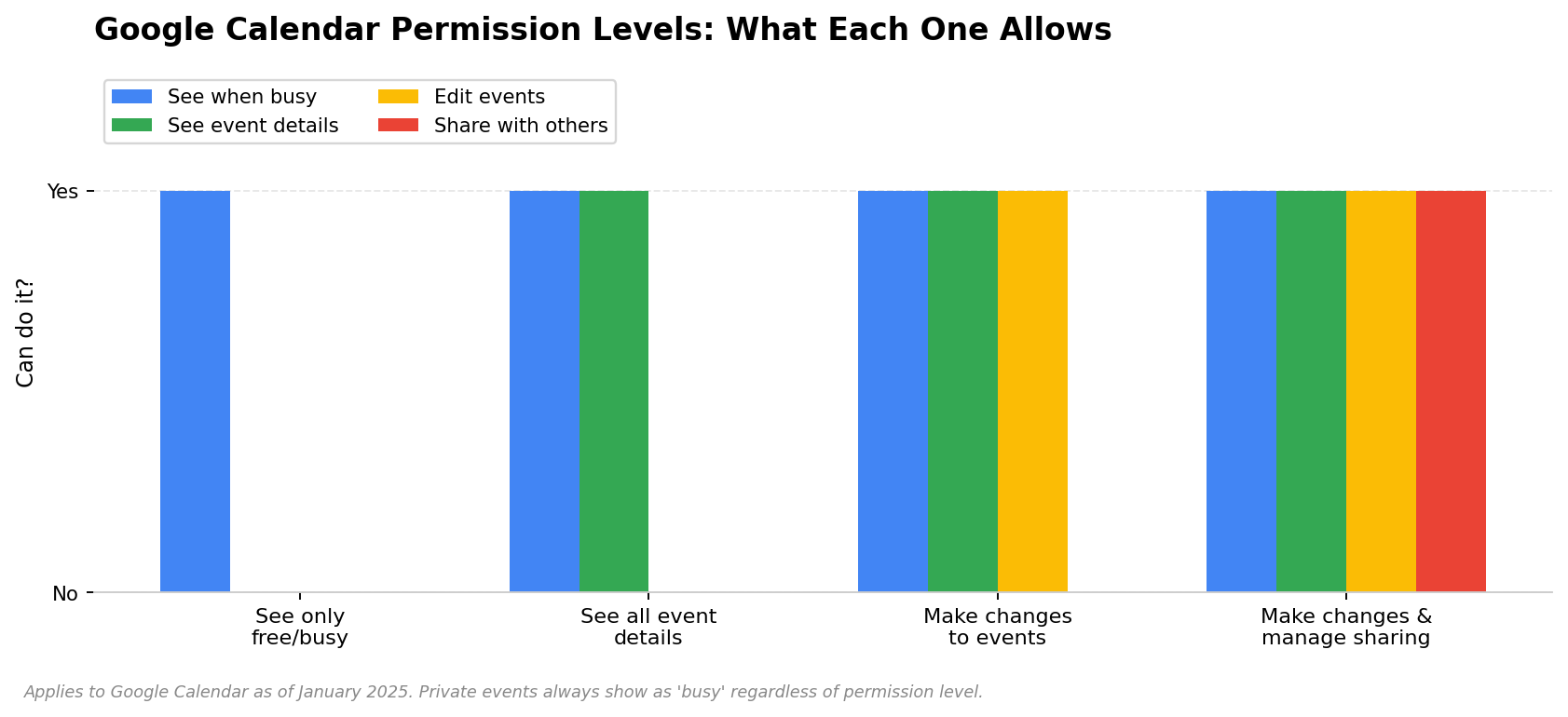
Já tive que explicar isso tantas vezes que fiz uma tabela. Salve isso. Sério.
Permissão | Ver quando você está ocupado | Ver títulos/detalhes dos eventos | Editar seus eventos | Compartilhar com outros | Excluir eventos |
Ver apenas livre/ocupado | ✅ | ❌ | ❌ | ❌ | ❌ |
Ver todos os detalhes do evento | ✅ | ✅ (exceto privados) | ❌ | ❌ | ❌ |
Fazer alterações nos eventos | ✅ | ✅ | ✅ | ❌ | ✅ |
Fazer alterações e gerenciar compartilhamento | ✅ | ✅ | ✅ | ✅ | ✅ |
Qual deles eu escolho?
Colegas que só precisam saber quando você está livre: Ver apenas livre/ocupado. Quase ninguém usa esse porque quase ninguém sabe que ele existe. Use. É o certo.
Uma equipe com quem você trabalha de perto: Ver todos os detalhes do evento. Eles podem ver no que você está trabalhando. Não podem mudar nada.
Uma assistente ou parceira que marca coisas para você: Fazer alterações nos eventos. Pode adicionar e mover compromissos. Não pode compartilhar seu calendário de novo.
Ninguém, idealmente: Fazer alterações e gerenciar compartilhamento. Controle total. Só dê isso a alguém para quem você também entregaria a senha do seu notebook.
Privacidade: o que as pessoas realmente conseguem ver?
Essa é a parte que deixa as pessoas nervosas ao compartilhar. Elas pensam: “se eu compartilhar meu calendário, todo mundo vai ver minhas consultas médicas e a reunião da escola do meu filho”. E sim, vão ver — a menos que você marque esses eventos como privados.
Quando você cria um evento no Google Agenda, há um menu suspenso nele chamado “Visibilidade padrão”. Mude para Privado. Esse evento passa a aparecer como “ocupado” para qualquer pessoa que tenha acesso ao seu calendário. Ela vê o bloco de horário. Não vê o título, nem o local, nem a descrição. Nada. Só “ocupado”.
Então, se sua colega tem permissão para “Ver todos os detalhes do evento” e você tem um compromisso às 14h que marcou como privado, ela vê que você está ocupada das 14h às 15h. Não vê do que se trata. Funciona exatamente como você gostaria.
Quer que todo novo evento comece como privado? Configurações → seu calendário em “Configurações dos meus calendários” → role até “Visibilidade padrão” → mude para Privado. Agora todo evento que você criar será privado, a menos que você altere isso manualmente. Essa é a abordagem das pessoas preguiçosas, e digo isso como elogio. Se você compartilha seu calendário com muita gente, faça isso e pare de se preocupar.
Como parar de compartilhar (e garantir que realmente parou)
Às vezes você compartilha seu calendário com alguém e depois não quer mais que essa pessoa tenha acesso. Ela saiu da empresa. Vocês brigaram. Você compartilhou de forma ampla demais e agora está ansiosa por causa disso. Tanto faz. Aqui está a solução.
1. Vá para as Configurações do Agenda. Passe o mouse sobre o nome do seu calendário à esquerda, clique nos três pontinhos e escolha Configurações e compartilhamento.
2. Role até Compartilhar com pessoas específicas. Você verá todas as pessoas com quem compartilhou, listadas por e-mail.
3. Encontre a pessoa que quer remover. Clique na lixeira ao lado do nome dela.
4. Clique em Salvar.
Pronto. O acesso dela acabou. Imediatamente. Não “em até 24 horas” — agora mesmo. Seu calendário desaparece da visualização dela. Se tentar abrir, verá um erro de “você não tem acesso”. Ela não recebe um e-mail dizendo que você revogou o acesso. Simplesmente para de funcionar.
Um detalhe: se ela já copiou detalhes de eventos ou exportou seu calendário antes de você removê-la, isso já está no computador dela. Remover o compartilhamento interrompe o acesso futuro. Não apaga o que a pessoa já salvou. O passado não dá para desfazer.
Sincronizando o Google Agenda com Outlook e Apple Calendar
Nem todo mundo vive totalmente no ecossistema do Google. Algumas pessoas usam o Google Agenda na conta pessoal, mas Outlook no trabalho. Ou têm um iPhone e querem que os eventos do Google Agenda apareçam no app Calendário da Apple. As duas coisas são possíveis.
Google Agenda → Apple Calendar (iPhone, iPad, Mac)
Essa é tranquila. No iPhone ou iPad: Ajustes → Calendário → Contas → Adicionar Conta → Google. Faça login. Verifique se Calendários está ativado. Só isso. Seus eventos do Google agora aparecem no app Calendário da Apple.
No Mac: Ajustes do Sistema → Contas de Internet → Adicionar Conta → Google. Mesma lógica.
Google Agenda → Outlook (desktop)
Um pouco mais trabalhoso, mas nada demais. Abra o Outlook. Arquivo → Configurações de Conta → Configurações de Conta. Clique na aba Calendários da Internet. Clique em Novo.
Agora você precisa de uma URL especial do Google. Volte ao Google Agenda. Configurações → encontre seu calendário à esquerda → role bastante até Endereço secreto no formato iCal. Copie essa URL. Cole no Outlook. Clique em Adicionar. Dê um nome. Pronto — os eventos do Google aparecem no Outlook.
O porém: isso é sincronização de mão única. O Google envia eventos PARA o Outlook. Se você criar um evento no Outlook, ele não aparecerá no Google. Para sincronização em duas vias, você precisará de uma ferramenta paga de terceiros. CalendarBridge é uma. Existem outras.
Na outra direção — Outlook → Google Agenda
Outlook na web. Abra seu calendário. Clique em Compartilhar → Publicar um calendário. Escolha o calendário, escolha o nível de permissão, clique em Publicar. Você receberá uma URL iCal. Copie.
Depois vá ao Google Agenda. À esquerda, ao lado de “Outros calendários”, clique no + → De URL. Cole a URL do Outlook. Clique em Adicionar calendário. Os eventos do Outlook agora aparecem no Google. Mão única, como antes.
FAQ
Posso compartilhar o Google Agenda com alguém que não tenha conta Google?
Não diretamente. Para compartilhar com uma pessoa específica por e-mail, ela precisa ter uma conta Google. Se não tiver, suas opções são: tornar seu calendário público (qualquer pessoa com o link pode ver, sem login) ou exportar seu calendário como arquivo .ics e enviar por e-mail. Só que o arquivo .ics é um retrato estático — ele não atualiza se você adicionar novos eventos depois.
As pessoas conseguem ver meus eventos privados se eu compartilhar meu calendário?
Não. Eventos marcados como privados aparecem como “ocupado” para qualquer pessoa com quem você compartilhou. Ela vê o bloco de horário. Não vê o título, o local nem nenhum detalhe. Isso funciona da mesma forma em todos os níveis de permissão — até “Fazer alterações e gerenciar compartilhamento” não consegue ver detalhes de eventos privados, a menos que a pessoa altere manualmente a visibilidade de um evento específico.
Compartilhei meu calendário, mas a outra pessoa diz que não consegue vê-lo. O que deu errado?
O motivo mais comum: ela ainda não clicou no link do e-mail de convite. O Google envia um e-mail quando você compartilha um calendário. A pessoa precisa clicar em “Adicionar calendário” nesse e-mail. Até fazer isso, nada aparece do lado dela. Peça para verificar a pasta de spam — às vezes o e-mail vai parar lá. E também confira se você digitou o e-mail corretamente. Já errei isso mais vezes do que gostaria de admitir.
Como eu sei se alguém compartilhou o calendário comigo?
Você receberá um e-mail do Google. O assunto será algo como “Fulano compartilhou um calendário com você”. Clique no link do e-mail para aceitar. Depois disso, o calendário da pessoa aparece no lado esquerdo do seu Google Agenda em “Outros calendários”. Você pode ativá-lo ou desativá-lo pela caixa ao lado do nome.
O que acontece se eu excluir um evento que tem convidados?
O Google pergunta se você quer enviar um e-mail de cancelamento aos convidados. Clique em sim. O evento é removido do calendário deles e eles recebem um e-mail dizendo que foi cancelado. Se você clicar em não — não faça isso — o evento continua no calendário deles até que apaguem manualmente, e eles não têm ideia de que você cancelou.
Posso compartilhar um calendário com um alias de e-mail de grupo?
Você pode adicionar um endereço do Google Groups no campo “Compartilhar com pessoas específicas”. Todo mundo nesse grupo recebe acesso. O detalhe é que, se alguém entrar no grupo depois, essa pessoa pode ou não receber acesso automaticamente — o comportamento do Google nisso é inconsistente dependendo da sua configuração do Workspace. Se você for depender disso, teste com um novo membro antes de assumir que funciona.
O HiNoter entra no seu calendário, participa das suas reuniões e transforma cada chamada em notas estruturadas com itens de ação — sincronizadas com as ferramentas que você já usa. Chega de resumos manuais.
É isso
Compartilhar um Google Agenda não é difícil. Parece difícil porque o Google enterrou as configurações em três menus e deu às permissões nomes que parecem escritos por um advogado. Mas a mecânica real de como compartilhar o Google Agenda se resume a: escolher um método, escolher uma permissão, enviar o convite. A tabela na seção de permissões é a única coisa que você realmente precisa lembrar.
Faça um favor a si mesma e configure hoje mesmo o compartilhamento livre/ocupado com seus colegas mais próximos. Quando você aprende como compartilhar o Google Agenda do jeito certo, leva um minuto e acaba para sempre com a dança dos e-mails para marcar horário. Elena e eu passamos de três dias de troca de mensagens para “vi que você está livre às 14h, estou enviando um convite” em uma única mensagem. É uma pequena mudança que faz uma grande diferença.
E, se sua agenda está lotada de reuniões — bem, talvez valha combinar isso com algo que cuide das notas. Uma ferramenta que entra nas suas chamadas automaticamente e sincroniza com Notion, Slack ou Google Docs. Saber quando suas reuniões acontecem é uma coisa. Lembrar o que aconteceu nelas é outra.
Sobre o autor: Escrito pela equipe editorial da HiNoter. Nós escrevemos sobre como equipes distribuídas realmente trabalham — e criamos ferramentas para tornar isso mais fácil. O HiNoter entra automaticamente nas suas reuniões, transcreve em mais de 50 idiomas e transforma o que foi dito em notas estruturadas e itens de ação no segundo em que a chamada termina. Procurando uma assistente de reuniões que realmente aparece? Somos nós.