Миналата година с колежката ми Елена прекарахме три дни в опити да насрочим тридесетминутен разговор. Три дни. Тя ми пишеше по имейл „Вторник следобед?“, а аз ѝ отговарях „На срещи съм до 4.“ После тя пробваше сряда, но аз бях свободен, а тя не беше. До четвъртък и двамата бяхме раздразнени заради разговор, чието насрочване би трябвало да отнеме десет секунди. Глупавото? Всичко, от което се нуждаеше, беше да види календара ми. Просто не знаех как да споделя Google Календар без да ѝ дам ключовете за целия си живот.
Оказа се, че има четири различни начина да споделите Google Календар с някого и те не са взаимозаменяеми. Единият е за покана на някого на една-единствена среща. Другият е за това да позволите на колега да вижда кога сте свободни. Третият е за публикуване на графика ви на уебсайт. А четвъртият е за даване на реален достъп на асистент, който да управлява деня ви. Ще разгледам и четирите — плюс нивата на разрешения (които Google е назовал по възможно най-объркващия начин), нещата, свързани с поверителността, които действително имат значение, и как да отмените споделянето, когато сте споделили прекалено много.
Тествано през януари 2025 г. с актуалната браузърна версия на Google Календар. Ако използвате мобилното приложение, някои от тези настройки не са налични — ще отбележа тези места.
Какво ще разгледаме:
1. Метод 1: Споделяне на едно събитие
2. Метод 2: Споделяне на целия ви календар
3. Метод 3: Получаване на публична връзка към календара ви
4. Метод 4: Делегиране на достъп на асистент
5. Сравнение на нивата на разрешения
6. Поверителност и сигурност
7. Как да спрете споделянето
8. Синхронизиране с Outlook и Apple Calendar
9. ЧЗВ
Метод 1: Споделяне на едно събитие
Имате среща. Искате някого там. Не искате този човек да се рови в целия ви календар. Този метод е за това.
Накратко: създавате събитие, добавяте имейла му като гост, избирате какво може да прави и запазвате. Google му изпраща покана с отговори „да/не/може би“. Когато отговори, виждате това директно в събитието.
А сега подробната версия, защото кратката пропуска някои неща, които объркват хората.
1. Отворете Google Календар в браузъра си. Кликнете върху деня и часа за събитието. Появява се малък прозорец. Въведете заглавие — няма значение какво е, можете да го промените по-късно. Кликнете върху Още опции.
2. Сега сте на цялата страница на събитието. Попълнете всичко важно — местоположение, описание, Zoom връзка, каквото е необходимо. От дясната страна има поле с надпис Добавяне на гости.
3. Въведете имейла на човека. Натиснете Enter. Можете да добавите повече от един човек — просто продължете да въвеждате и натискайте Enter след всеки. Google допълва автоматично от контактите ви, което е чудесно, докато не допълни името на грешния „Дейвид“ и не забележите. Питайте ме откъде знам.
4. Под списъка с гости има малка връзка с надпис Разрешения на гостите. Кликнете върху нея. Появяват се три квадратчета:
· Промяна на събитието — те могат да променят часа, да добавят още гости или да изтрият всичко.
· Покана на други — те могат да препратят поканата на още хора, но не могат да променят часа или подробностите.
· Виждане на списъка с гости — те могат да видят кой друг ще присъства. Това е всичко. Няма редактиране.
За повечето служебни неща вероятно искате „Виждане на списъка с гости“. Вероятно не ви е нужен клиент, който да пренасрочва срещата ви, без първо да ви попита.
5. Кликнете върху Запазване най-отгоре. Google пита „Да се изпратят ли имейли с покани до гостите?“ Кликнете върху Изпращане. Готово. Те получават имейл, кликват върху „Да“ или „Не“, а ако използват Google Календар, събитието се появява автоматично, когато приемат.
Поканеният човек не се нуждае от Google профил, за да получи поканата по имейл. Но ако иска събитието в своя Google Календар, трябва да е влязъл в такъв профил. Ако използва Outlook или Apple Calendar, пак може да отвори прикачения към имейла файл .ics, за да го добави ръчно.
Метод 2: Споделяне на целия ви календар

Добре, това е методът, който ме изплаши. Първия път, когато опитах да споделя Google Календар с колежка, случайно ѝ дадох пълен достъп за редактиране на всичко. Тя можеше да преименува часа ми при зъболекаря на „ОПРЕДЕЛЕНО НЕ Е ЧАС ПРИ ЗЪБОЛЕКАР“ и аз нямаше да разбера, докато не погледна телефона си. Тя не го направи, но можеше.
Етикетите на разрешенията не помагат. Те са неясни и леко зловещи. Но щом разберете какво означава всеки от тях, всичко е наред. Обещавам.
1. Отворете Google Календар. От лявата страна, под „Моите календари“, задръжте курсора върху календара, който искате да споделите. До името се появяват три малки точки. Кликнете върху тях. Изберете Настройки и споделяне.
2. Превъртете надолу, докато видите Споделяне с определени хора. Има бутон с надпис Добавяне на хора. Кликнете върху него.
3. Въведете имейл адреса. След това — и това е важната част — погледнете падащото меню за разрешения точно до мястото, където сте въвели имейла. Четири опции:
· Виждане само на свободен/зает (скриване на подробностите) — те виждат блоковете в календара ви, които са заети. Без заглавия. Без местоположения. Само „зает“. Това е, което ви трябва за колеги, които просто трябва да знаят кога сте свободни.
· Виждане на всички подробности за събитията — те виждат заглавията, местоположенията и описанията на всичко. Всичко освен събитията, които сте маркирали изрично като частни, за което ще стане дума след малко.
· Промяна на събитията — те могат да създават, редактират и изтриват събития в календара ви. Помислете внимателно за тази опция.
· Промяна И управление на споделянето — пълен контрол. Те могат да правят всичко, включително да споделят календара ви с други хора. Давайте това разрешение само на човек, на когото бихте се доверили с паролата си.
4. Изберете разрешение. Кликнете върху Изпращане. Човекът получава имейл, който го уведомява, че сте споделили календара си. Той кликва върху връзка, за да приеме. След като го направи, календарът ви се появява в неговия списък под „Други календари“ и той може да го включва и изключва.
Решаване на проблема с Елена
Помните ли Елена от началото? Тридневният кошмар с насрочването? Решението беше да ѝ дам достъп „Виждане само на свободен/зает“. Тя можеше да вижда кога съм зает, но не и с какво. Край на имейлите напред-назад. Тя поглеждаше календара ми, намираше свободен час и изпращаше една-единствена покана. Тридесет секунди. Готово.
Ако работите редовно с някого — дайте му достъп до свободен/зает. Отнема по-малко от минута и ще ви спести часове от „Какво ще кажеш за четвъртък в 2?“ в рамките на една година.
Метод 3: Получаване на публична връзка към календара ви
Този метод е за случаите, когато искате да направите Google Календар публичен — например да вградите свободните си часове за срещи в уебсайт или да споделите връзка в бюлетин, която всеки може да отвори, без да влиза в профил.
1. Същото начало. Задръжте курсора върху името на календара си отляво, кликнете върху трите точки и изберете Настройки и споделяне.
2. Превъртете до Разрешения за достъп до събитията. Има квадратче: Публично достъпен.
Спрете. Преди да поставите отметка в това квадратче, помислете какво означава „публичен“. Това означава, че всеки в интернет може да вижда подробностите за събитията ви. Ако това леко свива стомаха ви, добре. Така и трябва.
Вместо това аз — и това бих препоръчал на повечето хора — създавам отделен календар само за нещата, които искам да са публични. Наречете го „Свободни часове“ или „Работно време“ или както пожелаете. Добавете само свободните си часове в него. Направете ТОЗИ календар публичен. Дръжте истинския си календар — този със записаните часове при лекар и личните неща — частен. Сега светът вижда кога сте свободни. Не вижда нищо друго. Чисто.
За да създадете нов календар: от лявата страна на Google Календар, до „Други календари“, кликнете върху + и изберете Създаване на нов календар. Дайте му име. След това се върнете и споделете публично именно него.
3. След като публичният достъп е включен, превъртете още малко надолу. Появяват се две неща:
· Публичен URL адрес — връзка. Всеки, който кликне върху нея, вижда календара ви в режим само за четене. Не е необходимо влизане.
· Код за вграждане — HTML фрагмент. Поставете го в уебсайта си и календарът ви ще се появи в малък прозорец на страницата.
4. Копирайте този, който ви е необходим. За уебсайт използвайте кода за вграждане. За имейл или текстово съобщение използвайте URL адреса.
Преди да поставите кода за вграждане, кликнете върху Персонализиране до него. Получавате опции — кой изглед да се показва (седмица, месец, дневен ред), размерът, дали да се показва името на календара. Експериментирайте с тях, копирайте кода и го поставете в сайта си.
Този трик с отделния календар, който споменах? Използвам го. В календара ми „Bookable“ няма нищо освен свободни часови интервали. Това е календарът, вграден в уебсайта ми. Клиентите виждат зелени блокове, когато съм свободен, и нищо друго. Действителният ми календар с всичките ми реални събития е споделен точно с двама души. Изграждането на тази настройка ми отне може би десет минути и работи вече повече от година без нито един проблем.
Метод 4: Делегиране на достъп на асистент или екип
Имате асистент. Или администратор на екипа. Или партньор, който се занимава с графика ви. Искате той да може да вижда календара ви, да добавя неща, да ги премества — по същество да управлява графика ви, за да не се налага да го правите вие. Това се нарича делегиран достъп и работи малко по-различно в зависимост от това дали използвате безплатен Google профил или платен профил в Google Workspace.
За повечето хора Метод 2 всъщност е достатъчен. Дайте на асистента си разрешение „Извършване на промени по събитията“, като използвате стъпките по-горе, и той ще може да вижда и редактира календара ви от собствения си профил. Просто няма да може да го споделя с никого другиго.
Ако имате нужда той да прави повече — да отговаря на покани от ваше име, да управлява настройките за споделяне и други подобни — ще ви е необходим истински делегиран достъп, който е функция на Google Workspace. Ето как да го настроите:
1. Отидете на calendar.google.com. Кликнете върху зъбното колело за настройки в горния десен ъгъл.
2. В лявата странична лента намерете календара си под „Настройки за моите календари“. Кликнете върху него.
3. Превъртете до Споделяне с конкретни хора. Кликнете върху Добавяне на хора.
4. Въведете имейла на асистента си. За разрешение изберете Извършване на промени и управление на споделянето ако искате той да има пълен контрол. Или Извършване на промени по събитията ако просто искате да управлява графика ви, без да може да го споделя повторно.
5. Кликнете върху Изпращане. Той ще получи имейла, ще кликне, за да приеме, и календарът ви ще се появи в профила му.
Нива на разрешения: Какво всъщност означава всяко от тях
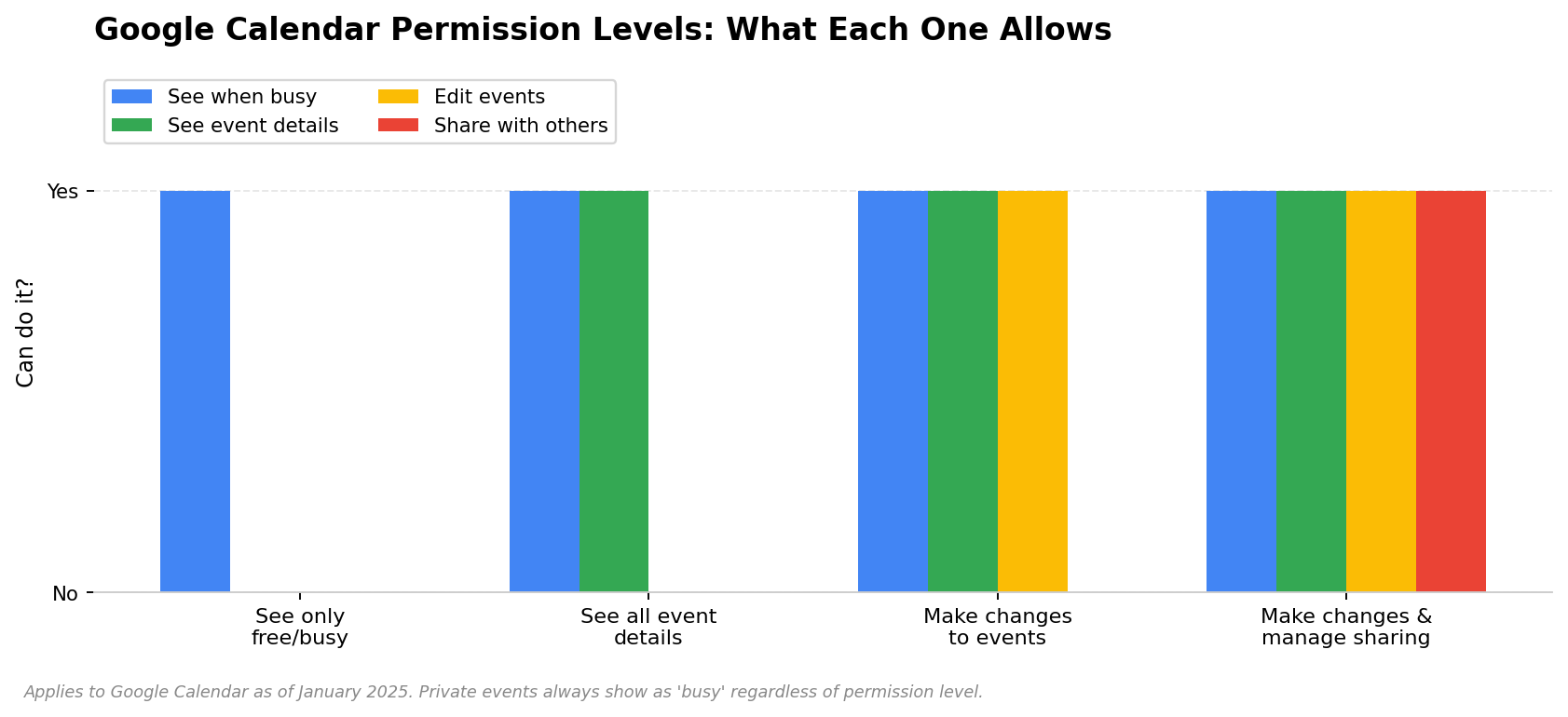
Налагало ми се е да обяснявам тези неща на хората толкова много пъти, че направих таблица. Добавете я в отметките си. Сериозно.
Разрешение | Виждане кога сте заети | Виждане на заглавията/подробностите за събитията | Редактиране на събитията ви | Споделяне с други | Изтриване на събития |
Виждане само на свободен/зает | ✅ | ❌ | ❌ | ❌ | ❌ |
Вижте всички подробности за събитието | ✅ | ✅ (с изключение на личните) | ❌ | ❌ | ❌ |
Правете промени в събитията | ✅ | ✅ | ✅ | ❌ | ✅ |
Правене на промени и управление на споделянето | ✅ | ✅ | ✅ | ✅ | ✅ |
Кой вариант да избера?
Колеги, които просто трябва да знаят кога сте свободни: Да виждат само заетостта. Това е вариантът, който почти никой не използва, защото не знаят, че съществува. Използвайте го. Той е правилният.
Екип, с който работите в тясно сътрудничество: Да виждат всички подробности за събитията. Те могат да виждат върху какво работите. Не могат да променят нищо.
Асистент или партньор, който записва срещи вместо вас: Да правят промени по събитията. Те могат да добавят и преместват неща. Не могат да споделят календара ви повторно.
Никой, в идеалния случай: Да правят промени и да управляват споделянето. Пълен контрол. Дайте този достъп на някого само ако бихте му дали и паролата за лаптопа си.
Поверителност: Какво всъщност могат да виждат хората?
Това е нещото, което кара хората да се притесняват, когато споделят. Те си мислят: „ако споделя календара си, всички ще виждат часовете ми при лекаря и родителската среща за детето ми.“ И да, ще ги виждат — освен ако не маркирате тези събития като лични.
Когато създавате събитие в Google Calendar, в него има малко падащо меню с надпис „Видимост по подразбиране“. Променете го на Лично. Това събитие вече ще се показва като „зает“ на всеки, който има достъп до календара ви. Те виждат часовия интервал. Не виждат заглавието, местоположението или описанието. Нищо. Само „зает“.
Ако колегата ви има разрешение „Виждане на всички подробности за събитията“, а вие имате среща в 14:00, която сте маркирали като лична, той вижда, че сте заети от 14:00 до 15:00. Не вижда каква е срещата. Работи точно така, както бихте искали.
Искате всяко ново събитие да започва като лично? Настройки → вашият календар в „Настройки за моите календари“ → превъртете до „Видимост по подразбиране“ → променете на „Лично“. Сега всяко събитие, което създавате, е лично, освен ако ръчно не го промените. Това е подходът за мързеливи хора и го казвам като комплимент. Ако споделяте календара си широко, направете това и спрете да се тревожите.
Как да спрете споделянето (и да се уверите, че наистина е спряно)
Понякога споделяте календара си с някого, а после вече не искате той да има достъп. Напуснал е компанията. Скарали сте се. Споделили сте го с твърде много хора и сега се тревожите за това. Каквато и да е причината, ето решението.
1. Отидете в настройките на Calendar. Задръжте курсора върху името на календара си вляво, щракнете върху трите точки и изберете Настройки и споделяне.
2. Превъртете до Споделяне с конкретни хора. Ще видите всички, с които сте споделили календара, подредени по имейл.
3. Намерете човека, когото искате да премахнете. Щракнете върху кошчето до името му.
4. Щракнете върху Запазване.
Готово. Достъпът му е премахнат. Веднага. Не „до 24 часа“ — още сега. Календарът ви изчезва от изгледа му. Ако се опита да го отвори, ще получи грешка „нямате достъп“. Няма да получи имейл, че сте оттеглили достъпа. Просто спира да работи.
Една уговорка: ако вече е копирал подробности за събитията или е експортирал календара ви, преди да го премахнете, те вече са на неговия компютър. Премахването на споделянето спира бъдещия достъп. То не изтрива нищо, което вече е запазил. Миналото не може да се промени.
Синхронизиране на Google Calendar с Outlook и Apple Calendar
Не всеки живее изцяло в екосистемата на Google. Някои хора използват Google Calendar в личния си акаунт, но Outlook на работа. Други имат iPhone и искат събитията от Google Calendar да се показват в приложението Calendar на Apple. И двете са възможни.
Google Calendar → Apple Calendar (iPhone, iPad, Mac)
Това е лесно. На iPhone или iPad: Настройки → Календар → Акаунти → Добавяне на акаунт → Google. Влезте в профила си. Уверете се, че „Календари“ е включено. Това е всичко. Събитията ви от Google вече се показват в приложението Apple Calendar.
На Mac: Системни настройки → Интернет акаунти → Добавяне на акаунт → Google. Същото е.
Google Calendar → Outlook (настолен компютър)
Малко по-сложно е, но не е трудно. Отворете Outlook. Файл → Настройки на акаунта → Настройки на акаунта. Щракнете върху раздела Интернет календари. Щракнете върху Нов.
Сега ви е необходим специален URL адрес от Google. Върнете се в Google Calendar. Настройки → намерете календара си вляво → превъртете надолу до Таен адрес във формат iCal. Копирайте URL адреса. Поставете го в Outlook. Щракнете върху Добавяне. Дайте му име. Готово — събитията от Google се показват в Outlook.
Уловката е, че това работи само в едната посока. Google изпраща събития КЪМ Outlook. Ако създадете събитие в Outlook, то няма да се появи в Google. За двупосочна синхронизация ще ви е необходим платен инструмент от трета страна. CalendarBridge е един такъв инструмент. Има и други.
Другата посока — Outlook → Google Calendar
Outlook в уеб браузър. Отворете календара си. Щракнете върху Споделяне → Публикуване на календар. Изберете календара, изберете нивото на разрешенията и щракнете върху Публикуване. Ще получите iCal URL адрес. Копирайте го.
След това отворете Google Calendar. Вляво, до „Други календари“, щракнете върху + → От URL адрес. Поставете URL адреса от Outlook. Щракнете върху Добавяне на календар. Събитията от Outlook вече се показват в Google. Работи само в едната посока, както преди.
Често задавани въпроси
Мога ли да споделя Google Calendar с човек, който няма акаунт в Google?
Не директно. За да споделите с конкретен човек по имейл, той трябва да има акаунт в Google. Ако няма, възможностите ви са: да направите календара си публичен (всеки с връзката може да го вижда, без да е необходимо влизане) или да експортирате календара си като .ics файл и да му го изпратите по имейл. Но .ics файлът е само моментна снимка — няма да се актуализира, ако по-късно добавите нови събития.
Могат ли хората да виждат личните ми събития, ако споделя календара си?
Не. Събитията, които маркирате като лични, се показват като „зает“ на всички, с които сте споделили календара. Те виждат часовия интервал. Не виждат заглавието, местоположението или каквито и да е подробности. Това работи по един и същи начин при всички нива на разрешения — дори „Извършване на промени и управление на споделянето“ не може да вижда подробностите за личните събития, освен ако ръчно не промени настройката за видимост на конкретно събитие.
Споделих календара си, но другият човек казва, че не може да го вижда. Какво се обърка?
Най-честата причина: той не е щракнал върху връзката в имейла с поканата. Google изпраща имейл, когато споделите календар. Получателят трябва да щракне върху „Добавяне на календар“ в този имейл. Докато не го направи, от неговата страна няма да се покаже нищо. Кажете му да провери папката си за спам — понякога имейлът попада там. Проверете също дали сте изписали правилно имейла му. Случвало ми се е да сгреша това повече пъти, отколкото ми се иска да призная.
Как да разбера дали някой е споделил календара си с мен?
Ще получите имейл от Google. Темата ще бъде нещо от рода на „Някой сподели календар с вас“. Щракнете върху връзката в имейла, за да приемете. След това календарът му ще се появи в лявата страна на Google Calendar под „Други календари“. Можете да го включвате и изключвате с квадратчето до името.
Какво се случва, ако изтрия събитие, в което има гости?
Google ще попита дали искате да изпратите имейл за отмяна на гостите. Щракнете върху „Да“. Събитието ще бъде премахнато от календарите им и те ще получат имейл, че е отменено. Ако щракнете върху „Не“ — не го правете — събитието ще остане в календарите им, докато не го изтрият ръчно, и те няма да разберат, че сте го отменили.
Мога ли да споделя календар с групов имейл псевдоним?
Можете да добавите имейл адрес на Google Group в полето „Споделяне с конкретни хора“. Всеки в тази група ще получи достъп. Уловката е, че ако някой се присъедини към групата по-късно, може автоматично да получи или да не получи достъп — поведението на Google е непоследователно в зависимост от настройките на Workspace. Ако разчитате на това, тествайте го с нов член на групата, преди да приемете, че работи.
Това е всичко
Споделянето на Google Calendar не е трудно. Изглежда трудно, защото Google е скрил настройките на три менюта разстояние и е назовал разрешенията така, сякаш са написани от адвокат. Но същината на това как да споделите Google Calendar се свежда до следното: изберете метод, изберете разрешение и изпратете поканата. Таблицата в раздела за разрешенията е единственото, което наистина трябва да запомните.
Направете си услуга и още днес настройте споделяне на свободно/заето време с най-близките си колеги. След като разберете как да споделяте Google Calendar правилно, това отнема минута и завинаги слага край на имейлите за уговаряне на срещи. С Елена преминахме от три дни на размяна на съобщения до „Виждам, че си свободна в 2, изпращам покана“ в рамките на едно съобщение. Това е малка промяна, която има голям ефект.
А ако календарът ви е препълнен със срещи — е, може би го съчетайте с нещо, което обработва бележките. Инструмент, който автоматично се присъединява към разговорите ви и се синхронизира с Notion, Slack или Google Docs. Да знаете кога са срещите ви е едно. Да помните какво се е случило на тях е съвсем друго.
За автора: Написано от редакционния екип на HiNoter. Пишем за това как всъщност работят разпределените екипи — и създаваме инструменти, които улесняват работата им. HiNoter автоматично се присъединява към срещите ви, транскрибира на 50+ езика и превръща казаното в структурирани бележки и задачи в секундата, в която разговорът приключи. Търсите ли асистент за срещи който наистина присъства? Това сме ние.