في العام الماضي قضيت أنا وزميلتي إيلينا ثلاثة أيام نحاول جدولة مكالمة مدتها ثلاثون دقيقة. ثلاثة أيام. كانت ترسل لي رسالة إلكترونية تقول: "بعد ظهر الثلاثاء؟" فأرد عليها: "لدي اجتماعات حتى الرابعة." ثم كانت تحاول يوم الأربعاء، وكنت متفرغًا لكنها لم تكن كذلك. وبحلول يوم الخميس، كنا منزعجين من محادثة كان ينبغي أن يستغرق إعدادها عشر ثوانٍ. الجزء السخيف؟ كل ما كانت تحتاج إليه هو رؤية تقويمي. لكنني لم أكن أعرف كيفية مشاركة تقويم Google من دون تسليمها مفاتيح حياتي بأكملها.
اتضح أن هناك أربع طرق مختلفة لمشاركة تقويم Google مع شخص ما، وهي ليست متبادلة الاستخدام. إحداها مخصصة لدعوة شخص إلى اجتماع واحد. وأخرى تتيح لزميل رؤية مدى توفرك. وثالثة لوضع جدولك على موقع إلكتروني. ورابعة لمنح مساعد وصولًا فعليًا لإدارة يومك. سأستعرض الطرق الأربع — بالإضافة إلى مستويات الأذونات (التي تسميها Google بأكثر طريقة مربكة ممكنة)، وأمور الخصوصية المهمة فعلًا، وكيفية التراجع عن ذلك عندما تشارك أكثر مما ينبغي.
تم الاختبار في يناير 2025 باستخدام إصدار المتصفح الحالي من تقويم Google. إذا كنت تستخدم تطبيق الهاتف المحمول، فلن تجد بعض هذه الإعدادات هناك — وسأشير إلى تلك المواضع.
ما سنغطيه:
1. الطريقة 1: مشاركة حدث واحد
2. الطريقة 2: مشاركة تقويمك بالكامل
3. الطريقة 3: الحصول على رابط عام لتقويمك
4. الطريقة 4: تفويض الوصول إلى مساعد
5. مقارنة مستويات الأذونات
6. الخصوصية والأمان
7. كيفية إيقاف المشاركة
8. المزامنة مع Outlook وتقويم Apple
9. الأسئلة الشائعة
الطريقة 1: مشاركة حدث واحد
لديك اجتماع. وتريد حضور شخص آخر. لكنك لا تريده أن يتجول في تقويمك بالكامل. هذه هي الطريقة المناسبة.
النسخة السريعة: أنشئ حدثًا، وأضف بريده الإلكتروني كضيف، واختر ما يمكنه فعله، ثم احفظ. ترسل Google إليه دعوة تتضمن خيارات نعم/لا/ربما. وعندما يرد، ترى رده مباشرةً في الحدث.
والآن النسخة التفصيلية، لأن النسخة السريعة تتجاهل بعض الأمور التي تسبب ارتباكًا للناس.
1. افتح تقويم Google في متصفحك. انقر على اليوم والوقت الخاصين بالحدث. ستظهر نافذة صغيرة. اكتب عنوانًا — لا يهم ما تكتبه، إذ يمكنك تغييره لاحقًا. انقر على المزيد من الخيارات.
2. أنت الآن في صفحة الحدث الكاملة. املأ ما يهم — الموقع، والوصف، ورابط Zoom، أو أي شيء آخر. على الجانب الأيمن يوجد مربع يقول إضافة ضيوف.
3. اكتب البريد الإلكتروني للشخص. اضغط على Enter. يمكنك إضافة أكثر من شخص — واصل الكتابة واضغط على Enter بعد كل شخص. تكمل Google الأسماء تلقائيًا من جهات اتصالك، وهذا رائع إلى أن تكمل تلقائيًا اسم "ديفيد" الخطأ ولا تلاحظ ذلك. اسألني كيف عرفت.
4. أسفل قائمة الضيوف، يوجد رابط صغير يقول أذونات الضيوف. انقر عليه. ستظهر ثلاث خانات اختيار:
· تعديل الحدث — يمكنهم تغيير الوقت، أو إضافة المزيد من الضيوف، أو حذف الحدث بالكامل.
· دعوة الآخرين — يمكنهم إعادة توجيه الدعوة إلى مزيد من الأشخاص، لكن لا يمكنهم تغيير الوقت أو التفاصيل.
· رؤية قائمة الضيوف — يمكنهم رؤية من سيحضر أيضًا. هذا كل شيء. لا يمكنهم التعديل.
بالنسبة إلى معظم أمور العمل، فإن "رؤية قائمة الضيوف" هي الخيار الذي تريده. على الأرجح لا تحتاج إلى أن يعيد عميل جدولة اجتماعك من دون أن يسألك أولًا.
5. انقر على حفظ في الأعلى. تسأل Google: "هل تريد إرسال رسائل الدعوة الإلكترونية إلى الضيوف؟" انقر على إرسال. انتهى الأمر. سيتلقون رسالة إلكترونية، وينقرون على نعم أو لا، وإذا كانوا يستخدمون تقويم Google فسيظهر الحدث تلقائيًا عند قبولهم.
لا يحتاج الشخص الذي تدعوه إلى حساب Google لتلقي دعوة البريد الإلكتروني. لكن إذا أراد إضافة الحدث إلى تقويم Google الخاص به، فعليه تسجيل الدخول إلى حساب. وإذا كان يستخدم Outlook أو تقويم Apple، فلا يزال بإمكانه فتح مرفق .ics في الرسالة الإلكترونية لإضافته يدويًا.
الطريقة 2: مشاركة تقويمك بالكامل

حسنًا، هذه هي الطريقة التي أخافتني. في المرة الأولى التي حاولت فيها مشاركة تقويم Google مع زميلة، منحتها عن طريق الخطأ صلاحية تعديل كاملة لكل شيء. كان بإمكانها إعادة تسمية موعد طبيب الأسنان إلى "بالتأكيد ليس موعد طبيب أسنان"، ولم أكن لأعرف ذلك حتى أفتح هاتفي. لم تفعل ذلك، لكنها كانت تستطيع.
لا تساعد تسميات الأذونات. فهي غامضة ومثيرة للقلق قليلًا. لكن بمجرد أن تعرف معنى كل واحدة منها، يصبح الأمر سهلًا. أعدك.
1. افتح تقويم Google. على الجانب الأيسر، وتحت "تقويماتي"، مرر مؤشر الماوس فوق التقويم الذي تريد مشاركته. ستظهر ثلاث نقاط صغيرة بجانب الاسم. انقر عليها. اختر الإعدادات والمشاركة.
2. مرر لأسفل حتى ترى المشاركة مع أشخاص محددين. يوجد زر يقول إضافة أشخاص. انقر عليه.
3. اكتب عنوان البريد الإلكتروني. ثم — وهذا هو الجزء المهم — انظر إلى القائمة المنسدلة الخاصة بالأذونات بجوار المكان الذي كتبت فيه البريد الإلكتروني. هناك أربعة خيارات:
· رؤية متاح/مشغول فقط (إخفاء التفاصيل) — يرون الفترات المشغولة في تقويمك. لا عناوين. ولا مواقع. فقط "مشغول". هذا هو الخيار الذي تريده لزملاء العمل الذين يحتاجون فقط إلى معرفة أوقات فراغك.
· رؤية جميع تفاصيل الحدث — يرون العناوين والمواقع والأوصاف لكل شيء. كل شيء باستثناء الأحداث التي حددتها على أنها خاصة، وسأتحدث عن ذلك لاحقًا.
· إجراء تغييرات على الأحداث — يمكنهم إنشاء الأحداث وتعديلها وحذفها في تقويمك. فكر مليًا في هذا الخيار.
· إجراء التغييرات وإدارة المشاركة — تحكم كامل. يمكنهم فعل كل شيء، بما في ذلك مشاركة تقويمك مع أشخاص آخرين. لا تمنح هذا الخيار إلا لشخص تثق به كما تثق بكلمة مرورك.
4. اختر إذنًا. انقر على إرسال. سيتلقى الشخص رسالة إلكترونية تفيد بأنك شاركت تقويمك معه. وينقر على رابط للقبول. وبعد ذلك، سيظهر تقويمك في قائمته ضمن "التقاويم الأخرى"، ويمكنه تشغيله وإيقافه.
حل مشكلة إيلينا
هل تتذكر إيلينا من البداية؟ كابوس الجدولة الذي استمر ثلاثة أيام؟ كان الحل هو منحها صلاحية "رؤية متاح/مشغول فقط". كان بإمكانها رؤية أوقات انشغالي، لكن ليس ما كنت أفعله. لم تعد هناك رسائل إلكترونية ذهابًا وإيابًا. كانت تنظر إلى تقويمي، وتجد وقتًا متاحًا، وترسل دعوة واحدة. ثلاثون ثانية. انتهى الأمر.
إذا كنت تعمل مع أي شخص بانتظام — فامنحه صلاحية رؤية المتاح/المشغول. يستغرق الأمر أقل من دقيقة، وسيوفر عليك ساعات من سؤال "ما رأيك في الخميس الساعة الثانية؟" على مدار العام.
الطريقة 3: الحصول على رابط عام لتقويمك
هذه الطريقة مناسبة عندما تريد جعل تقويم Google عامًا — مثلًا، لتضمين أوقات مواعيدك المتاحة على موقع إلكتروني، أو مشاركة رابط في نشرة إخبارية يمكن لأي شخص فتحها من دون تسجيل الدخول.
1. ابدأ بالطريقة نفسها. مرر مؤشر الماوس فوق اسم تقويمك على اليسار، وانقر على النقاط الثلاث، واختر الإعدادات والمشاركة.
2. مرر إلى أذونات الوصول إلى الأحداث. توجد خانة اختيار: إتاحة التقويم للعامة.
توقف. قبل تحديد هذه الخانة، فكر في معنى "عام". هذا يعني أن أي شخص على الإنترنت يمكنه رؤية تفاصيل أحداثك. إذا جعلك ذلك تشعر ببعض التوتر، فهذا جيد. فمن المفترض أن تشعر بذلك.
أما ما أفعله بدلًا من ذلك — وما أوصي به معظم الناس — فهو إنشاء تقويم منفصل مخصص فقط للأشياء التي تريد جعلها عامة. سمّه "الأوقات المتاحة" أو "ساعات العمل" أو أي اسم آخر. ضع فيه أوقاتك المتاحة فقط. اجعل هذا التقويم عامًا. واحتفظ بتقويمك الحقيقي — الذي يتضمن مواعيد الأطباء والأمور الشخصية — خاصًا. وهكذا يرى العالم أوقات توفرك، ولا يرى أي شيء آخر. الأمر مرتب.
لإنشاء تقويم جديد: على الجانب الأيسر من تقويم Google، وبجوار "التقاويم الأخرى"، انقر على + واختر إنشاء تقويم جديد. سمّه. ثم ارجع وشارك هذا التقويم على نحو عام.
3. بعد تفعيل الوصول العام، مرر لأسفل قليلًا. سيظهر شيئان:
· عنوان URL عام — رابط. يمكن لأي شخص ينقر عليه رؤية تقويمك في عرض للقراءة فقط. ولا حاجة إلى تسجيل الدخول.
· رمز التضمين — مقتطف HTML. الصقه في موقعك الإلكتروني، وسيظهر تقويمك في نافذة صغيرة على الصفحة.
4. انسخ أيًا منهما حسب حاجتك. للموقع الإلكتروني، انسخ رمز التضمين. وللبريد الإلكتروني أو الرسالة النصية، انسخ عنوان URL.
قبل لصق رمز التضمين، انقر على تخصيص بجواره. ستظهر لك خيارات — أي عرض تريد إظهاره (الأسبوع، أو الشهر، أو جدول الأعمال)، والحجم، وما إذا كنت تريد إظهار اسم التقويم. عدّل هذه الخيارات، وانسخ الرمز، ثم ضعه على موقعك.
هل تتذكر حيلة التقويم المنفصل التي ذكرتها؟ أنا أستخدمها. لا يحتوي تقويمي «Bookable» إلا على الفترات الزمنية المتاحة للحجز. وهذا هو التقويم المضمّن في موقعي الإلكتروني. يرى العملاء كتلًا خضراء عندما أكون متاحًا ولا يرون شيئًا آخر. أما تقويمي الفعلي، الذي يضم جميع مواعيدي الحقيقية، فهو مشترك مع شخصين فقط. استغرق إعداد هذا النظام نحو عشر دقائق فقط، وهو يعمل منذ أكثر من عام دون مشكلة واحدة.
الطريقة 4: تفويض الوصول إلى مساعد أو فريق
لديك مساعد، أو مسؤول فريق، أو شريك يتولى جدولة مواعيدك. وتريد أن يتمكن من رؤية تقويمك وإضافة الأشياء ونقلها — أي إدارة جدولك بشكل أساسي حتى لا تضطر إلى ذلك. يُسمى هذا الوصول المفوَّض، وهو يعمل بطريقة مختلفة قليلًا بحسب ما إذا كنت تستخدم حساب Google مجانيًا أو حساب Google Workspace مدفوعًا.
بالنسبة إلى معظم الأشخاص، تكفي الطريقة الثانية فعليًا. امنح مساعدك إذن «إجراء تغييرات على الأحداث» باستخدام الخطوات أعلاه، وسيتمكن من رؤية تقويمك وتعديله من حسابه الخاص. لكنه لن يتمكن من مشاركته مع أي شخص آخر.
إذا كنت بحاجة إلى أن يفعل المزيد — مثل الرد على الدعوات نيابةً عنك وإدارة إعدادات المشاركة وأمور من هذا القبيل — فستحتاج إلى الوصول المفوَّض الحقيقي، وهي ميزة متاحة في Google Workspace. إليك طريقة الإعداد:
1. انتقل إلى calendar.google.com. انقر على ترس الإعدادات في أعلى اليمين.
2. في الشريط الجانبي الأيسر، ابحث عن تقويمك ضمن «إعدادات تقاويمي». انقر عليه.
3. مرّر إلى المشاركة مع أشخاص محددين. انقر على إضافة أشخاص.
4. اكتب البريد الإلكتروني لمساعدك. بالنسبة إلى الإذن، اختر إجراء تغييرات وإدارة المشاركة إذا كنت تريده أن يتمتع بالتحكم الكامل. أو اختر إجراء تغييرات على الأحداث إذا كنت تريده فقط أن يدير جدولك دون القدرة على إعادة المشاركة.
5. انقر على إرسال. سيتلقى المساعد رسالة إلكترونية، وينقر للموافقة، وسيظهر تقويمك في حسابه.
مستويات الأذونات: ما الذي يعنيه كل منها فعليًا
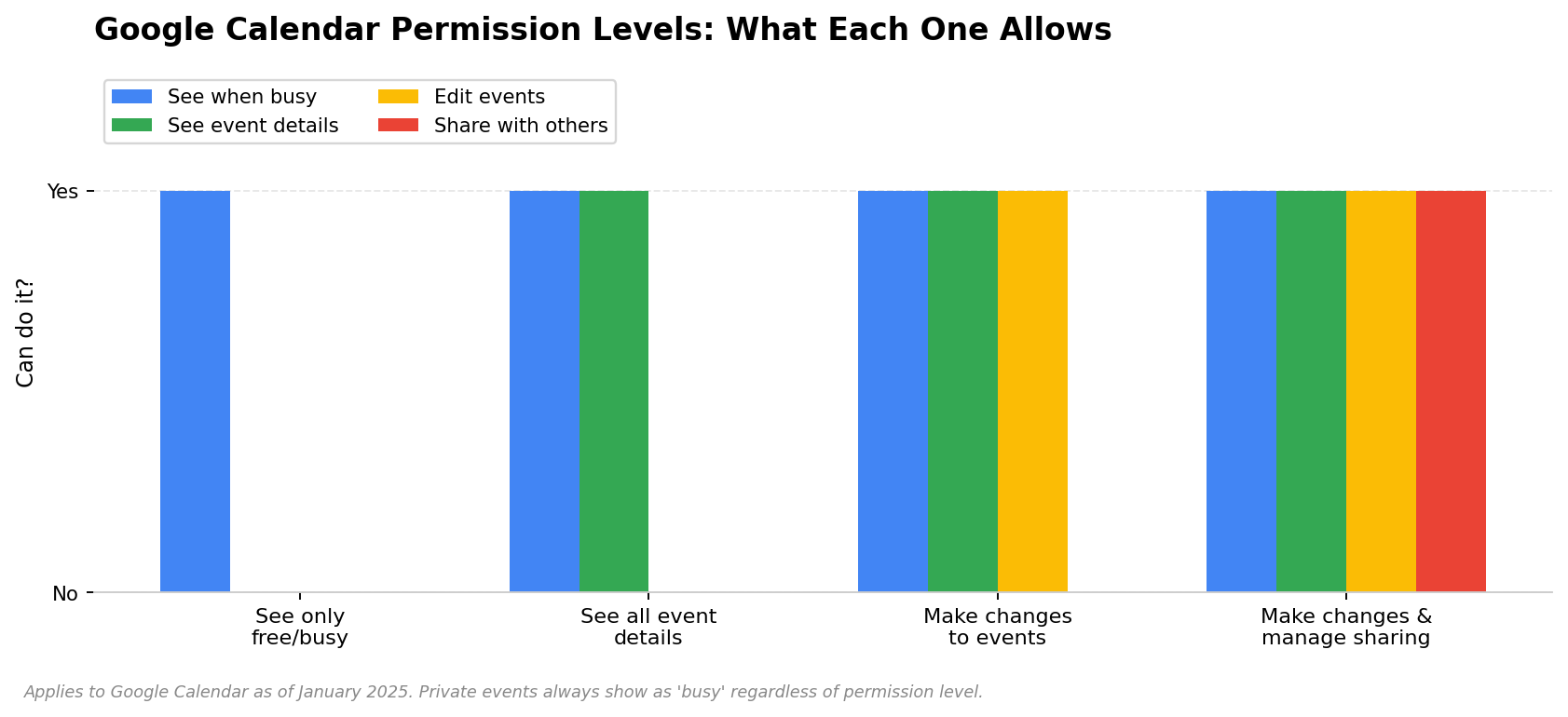
اضطررت إلى شرح هذه الأذونات للناس مرات كثيرة لدرجة أنني أعددت جدولًا. احفظ هذه الصفحة في الإشارات المرجعية. أنا جاد.
الإذن | رؤية أوقات انشغالك | رؤية عناوين/تفاصيل الأحداث | تعديل أحداثك | المشاركة مع الآخرين | حذف الأحداث |
رؤية متاح/مشغول فقط | ✅ | ❌ | ❌ | ❌ | ❌ |
عرض جميع تفاصيل الحدث | ✅ | ✅ (باستثناء الخاص) | ❌ | ❌ | ❌ |
إجراء تغييرات على الأحداث | ✅ | ✅ | ✅ | ❌ | ✅ |
إجراء التغييرات وإدارة المشاركة | ✅ | ✅ | ✅ | ✅ | ✅ |
أيّ خيار أختار؟
زملاء العمل الذين يحتاجون فقط إلى معرفة أوقات تفرغك: عرض حالة التفرغ/الانشغال فقط. هذا هو الخيار الذي لا يستخدمه أحد تقريبًا لأنهم لا يعرفون بوجوده. استخدمه. إنه الخيار المناسب.
فريق تعمل معه عن كثب: عرض جميع تفاصيل الأحداث. سيتمكنون من رؤية ما تعمل عليه. لكنهم لن يتمكنوا من تغيير أي شيء.
مساعد أو شريك يحجز المواعيد نيابةً عنك: إجراء تغييرات على الأحداث. سيتمكنون من إضافة الأشياء ونقلها. لكنهم لن يتمكنوا من إعادة مشاركة تقويمك.
لا أحد، من الأفضل: إجراء التغييرات وإدارة المشاركة. تحكم كامل. لا تمنح هذا الخيار لأحد إلا إذا كنت ستسلّمه أيضًا كلمة مرور حاسوبك المحمول.
الخصوصية: ماذا يمكن للآخرين رؤيته فعليًا؟
هذا هو الأمر الذي يجعل الناس يشعرون بالقلق بشأن المشاركة. يعتقدون أنه «إذا شاركت تقويمي، فسيرى الجميع مواعيد الطبيب واجتماع أولياء الأمور الخاص بطفلي». ونعم، سيرونها — ما لم تضع علامة على تلك الأحداث باعتبارها خاصة.
عندما تنشئ حدثًا في تقويم Google، ستجد قائمة منسدلة صغيرة عليه تقول «الرؤية التلقائية». غيّرها إلى خاص. سيظهر هذا الحدث الآن على أنه «مشغول» لأي شخص لديه حق الوصول إلى تقويمك. سيرون الفترة الزمنية. ولن يروا العنوان أو الموقع أو الوصف. لا شيء. فقط «مشغول».
لذلك، إذا كان زميلك في العمل لديه صلاحية «رؤية جميع تفاصيل الأحداث» وكان لديك موعد في الساعة 2 مساءً وضعته كخاص، فسيرى أنك مشغول من الساعة 2 إلى 3. ولن يرى ماهية الموعد. سيعمل الأمر تمامًا بالطريقة التي تريدها.
هل تريد أن يبدأ كل حدث جديد باعتباره خاصًا؟ الإعدادات → تقويمك ضمن «إعدادات تقاويمي» → مرّر لأسفل إلى «الرؤية التلقائية» → غيّرها إلى «خاص». الآن سيكون كل حدث تنشئه خاصًا ما لم تغيّر ذلك يدويًا. هذا هو الأسلوب المناسب للشخص الكسول، وأقول ذلك كإطراء. إذا كنت تشارك تقويمك على نطاق واسع، فافعل ذلك وتوقف عن القلق بشأنه.
كيفية إيقاف المشاركة (والتأكد من أنها توقفت فعلًا)
أحيانًا تشارك تقويمك مع شخص ما ثم لا تعود تريده أن يمتلك صلاحية الوصول. لقد غادر الشركة. حدث خلاف بينكما. شاركت التقويم مع عدد أكبر من اللازم وأصبحت قلقًا بشأن ذلك. أيًا كان السبب، إليك الحل.
1. انتقل إلى إعدادات التقويم. مرّر المؤشر فوق اسم تقويمك على اليسار، وانقر على النقاط الثلاث، ثم اختر الإعدادات والمشاركة.
2. مرّر لأسفل إلى المشاركة مع أشخاص محددين. سترى كل من شاركت التقويم معهم، مدرجين حسب البريد الإلكتروني.
3. اعثر على الشخص الذي تريد إزالته. انقر على سلة المهملات بجوار اسمه.
4. انقر على حفظ.
تم الأمر. انتهت صلاحية وصوله. فورًا. ليس «خلال 24 ساعة» — بل الآن. سيختفي تقويمك من طريقة عرضه. وإذا حاول فتحه، فسيظهر له خطأ يفيد بأنه «لا يملك صلاحية الوصول». ولن تصله رسالة بريد إلكتروني تفيد بأنك ألغيت صلاحية الوصول. سيتوقف الأمر عن العمل فحسب.
هناك تنبيه واحد: إذا كان قد نسخ تفاصيل الأحداث أو صدّر تقويمك قبل إزالته، فقد أصبحت تلك البيانات على جهازه الآن. تؤدي إزالة المشاركة إلى إيقاف الوصول المستقبلي، لكنها لا تمسح أي شيء حفظه بالفعل. لا يمكنك تغيير الماضي.
مزامنة تقويم Google مع Outlook وتقويم Apple
لا يعيش الجميع بالكامل ضمن منظومة Google. فبعض الأشخاص يستخدمون تقويم Google على حسابهم الشخصي، لكنهم يستخدمون Outlook في العمل. أو لديهم جهاز iPhone ويريدون ظهور أحداث تقويم Google في تطبيق تقويم Apple. كلا الأمرين ممكن.
تقويم Google → تقويم Apple (iPhone وiPad وMac)
هذا الأمر سهل. على iPhone أو iPad: الإعدادات → التقويم → الحسابات → إضافة حساب → Google. سجّل الدخول. تأكد من تشغيل خيار «التقاويم». هذا كل شيء. ستظهر أحداث Google الآن في تطبيق تقويم Apple.
على Mac: إعدادات النظام → حسابات الإنترنت → إضافة حساب → Google. الخطوات نفسها.
تقويم Google → Outlook (إصدار سطح المكتب)
الأمر يتطلب خطوات أكثر قليلًا، لكنه ليس صعبًا. افتح Outlook. ملف → إعدادات الحساب → إعدادات الحساب. انقر على علامة تبويب تقاويم الإنترنت . انقر على جديد.
ستحتاج الآن إلى عنوان URL خاص من Google. ارجع إلى تقويم Google. الإعدادات → ابحث عن تقويمك على اليسار → مرّر لأسفل كثيرًا إلى العنوان السري بتنسيق iCal. انسخ عنوان URL. الصقه في Outlook. انقر على إضافة. امنحه اسمًا. تم — ستظهر أحداث Google في Outlook.
لكن هناك نقطة مهمة: هذه المزامنة أحادية الاتجاه. يرسل Google الأحداث إلى Outlook. وإذا أنشأت حدثًا في Outlook، فلن يظهر في Google. ولإجراء مزامنة ثنائية الاتجاه، ستحتاج إلى أداة مدفوعة من جهة خارجية. تُعد CalendarBridge إحدى هذه الأدوات، وهناك أدوات أخرى.
الاتجاه الآخر — Outlook → تقويم Google
Outlook على الويب. افتح تقويمك. انقر على مشاركة → نشر تقويم. اختر التقويم، واختر مستوى الصلاحية، ثم انقر على نشر. ستحصل على عنوان URL لـ iCal. انسخه.
ثم افتح تقويم Google. على اليسار، وبجوار «تقاويم أخرى»، انقر على + → من عنوان URL. الصق عنوان URL الخاص بـ Outlook. انقر على إضافة تقويم. ستظهر أحداث Outlook الآن في Google. مزامنة أحادية الاتجاه، كما سبق.
الأسئلة الشائعة
هل يمكنني مشاركة تقويم Google مع شخص ليس لديه حساب Google؟
ليس مباشرةً. لمشاركة التقويم مع شخص محدد عبر البريد الإلكتروني، يجب أن يكون لديه حساب Google. وإذا لم يكن لديه حساب، فلديك خياران: جعل تقويمك عامًا (يمكن لأي شخص لديه الرابط رؤيته، من دون الحاجة إلى تسجيل الدخول) أو تصدير تقويمك كملف .ics وإرساله إليه عبر البريد الإلكتروني. لكن ملف .ics هو مجرد لقطة — ولن يتحدث إذا أضفت أحداثًا جديدة لاحقًا.
هل يمكن للآخرين رؤية أحداثي الخاصة إذا شاركت تقويمي؟
لا. تظهر الأحداث التي تضع علامة عليها باعتبارها خاصة على أنها «مشغول» لأي شخص شاركت التقويم معه. سيرون الفترة الزمنية. ولن يروا العنوان أو الموقع أو أي تفاصيل. يعمل هذا بالطريقة نفسها عبر جميع مستويات الصلاحيات — حتى صلاحية «إجراء تغييرات وإدارة المشاركة» لا تتيح رؤية تفاصيل الأحداث الخاصة، إلا إذا غيّر الشخص إعداد الرؤية يدويًا في حدث محدد.
شاركت تقويمي، لكن الشخص الآخر يقول إنه لا يستطيع رؤيته. ما الخطأ الذي حدث؟
السبب الأكثر شيوعًا: أنه لم ينقر على الرابط الموجود في رسالة الدعوة عبر البريد الإلكتروني. يرسل Google رسالة بريد إلكتروني عند مشاركة تقويم. ويجب على المستلم النقر على «إضافة تقويم» في تلك الرسالة. وحتى يفعل ذلك، لن يظهر شيء من جهته. اطلب منه التحقق من مجلد الرسائل غير المرغوب فيها — إذ ينتهي الأمر بالرسالة هناك أحيانًا. وتحقق أيضًا من أنك كتبت بريده الإلكتروني بشكل صحيح. لقد أخطأت في ذلك مرات أكثر مما أحب أن أعترف.
كيف أعرف أن شخصًا ما شارك تقويمه معي؟
ستتلقى رسالة بريد إلكتروني من Google. وسيكون سطر الموضوع شبيهًا بـ «شارك فلان وفلان تقويمًا معك». انقر على الرابط الموجود في الرسالة لقبول المشاركة. بعد ذلك، سيظهر تقويمه على الجانب الأيسر من تقويم Google ضمن «تقاويم أخرى». ويمكنك تشغيله وإيقافه باستخدام مربع الاختيار بجوار الاسم.
ماذا يحدث إذا حذفت حدثًا يضم ضيوفًا؟
سيسألك Google عما إذا كنت تريد إرسال رسالة إلغاء إلى الضيوف. انقر على نعم. سيُزال الحدث من تقاويمهم، وستصلهم رسالة بريد إلكتروني تفيد بإلغائه. وإذا نقرت على لا — لا تفعل ذلك — فسيبقى الحدث في تقاويمهم حتى يحذفوه يدويًا، ولن يعرفوا أنك ألغيته.
هل يمكنني مشاركة تقويم مع اسم مستعار لبريد إلكتروني جماعي؟
يمكنك إضافة عنوان بريد إلكتروني لمجموعة Google في حقل «المشاركة مع أشخاص محددين». وسيحصل كل فرد في تلك المجموعة على صلاحية الوصول. لكن المشكلة هي أنه إذا انضم شخص إلى المجموعة لاحقًا، فقد يحصل على صلاحية الوصول تلقائيًا أو لا يحصل عليها — فسلوك Google في هذا الشأن غير متسق، ويعتمد على إعداد Workspace لديك. وإذا كنت تعتمد على ذلك، فاختبره مع عضو جديد في المجموعة قبل افتراض أنه يعمل.
هذا كل شيء
مشاركة تقويم Google ليست صعبة. تبدو صعبة لأن Google أخفى الإعدادات داخل ثلاث قوائم متداخلة وسمّى الصلاحيات بطريقة توحي بأن محاميًا هو من كتبها. لكن الآلية الفعلية لـ كيفية مشاركة تقويم Google تتلخص في: اختيار طريقة، واختيار صلاحية، وإرسال الدعوة. والجدول الموجود في قسم الصلاحيات هو الشيء الوحيد الذي تحتاج حقًا إلى تذكره.
أسدِ لنفسك معروفًا وأعدّ مشاركة حالة التفرغ/الانشغال مع أقرب زملائك في العمل اليوم. بمجرد أن تعرف كيفية مشاركة تقويم Google بالطريقة الصحيحة، لن يستغرق الأمر سوى دقيقة، وسيُنهي إلى الأبد دوامة رسائل البريد الإلكتروني الخاصة بجدولة المواعيد. انتقلت أنا وإيلينا من ثلاثة أيام من الأخذ والرد إلى «أرى أنك متفرغ في الساعة 2، سأرسل دعوة» في رسالة واحدة. إنه تغيير صغير يُحدث فرقًا كبيرًا.
وإذا كان تقويمك ممتلئًا بالاجتماعات — حسنًا، ربما يجدر بك إقرانه بشيء يتولى تدوين الملاحظات. أداة تنضم إلى مكالماتك تلقائيًا وتزامنها مع Notion وSlack أو Google Docs. معرفة مواعيد اجتماعاتك أمر، وتذكّر ما حدث فيها أمر آخر.
نبذة عن المؤلف: كتب هذا المقال فريق التحرير في HiNoter. نكتب عن كيفية عمل الفرق الموزعة فعليًا — ونبني أدوات لتسهيل ذلك. ينضم HiNoter إلى اجتماعاتك تلقائيًا، ويفرّغ التسجيلات بأكثر من 50 لغة، ويحوّل ما يُقال إلى ملاحظات منظمة وعناصر إجراءات في الثانية التي تنتهي فيها المكالمة. هل تبحث عن مساعد اجتماعات يحضر فعلًا؟ نحن ذلك المساعد.