Минулого року ми з моєю колегою Оленою три дні намагалися запланувати тридцятихвилинний дзвінок. Три дні. Вона писала: «У вівторок після обіду?» — а я відповідав: «На зустрічах до 16:00». Потім вона пропонувала середу, але я був вільний, а вона — ні. До четверга ми обоє вже дратувалися через розмову, на організацію якої мало вистачити десяти секунд. Найдурніше? Їй потрібно було лише побачити мій календар. Я просто не знав, як поділитися Google Календарем так, щоб не віддати їй ключі від усього свого життя.
Виявляється, є чотири різні способи поділитися Google Календарем з кимось, і вони не взаємозамінні. Один спосіб — запросити когось на окрему зустріч. Другий — дозволити колезі бачити, коли ви вільні. Третій — розмістити свій розклад на вебсайті. А четвертий — надати асистенту реальний доступ для керування вашим днем. Я розповім про всі чотири способи, а також про рівні дозволів (які Google називає максимально заплутано), справді важливі нюанси приватності та те, як скасувати доступ, якщо ви поділилися зайвим.
Перевірено в січні 2025 року в актуальній браузерній версії Google Календаря. Якщо ви користуєтеся мобільним застосунком, деяких із цих налаштувань там немає — я зазначу такі місця.
Про що йтиметься:
1. Спосіб 1: Поділитися окремою подією
2. Спосіб 2: Поділитися всім календарем
3. Спосіб 3: Отримати загальнодоступне посилання на календар
4. Спосіб 4: Надати асистенту делегований доступ
5. Порівняння рівнів дозволів
6. Приватність і безпека
7. Як припинити доступ
8. Синхронізація з Outlook і Apple Calendar
9. Поширені запитання
Спосіб 1: Поділитися окремою подією
У вас запланована зустріч. Ви хочете, щоб хтось був на ній присутній. Але не хочете, щоб ця людина нишпорила у всьому вашому календарі. Ось цей спосіб вам і потрібен.
Коротко: створіть подію, додайте електронну адресу людини як гостя, виберіть, що вона може робити, і збережіть. Google надішле їй запрошення з варіантами «так/ні/можливо». Коли вона відповість, ви побачите це прямо в події.
А тепер докладна версія, бо в короткій пропущено кілька моментів, на яких люди часто спотикаються.
1. Відкрийте Google Календар у браузері. Натисніть на день і час для своєї події. З’явиться невелике вікно. Введіть назву — неважливо яку, адже пізніше її можна змінити. Натисніть Більше параметрів.
2. Тепер ви на повній сторінці події. Заповніть усе необхідне — місце, опис, посилання на Zoom тощо. Праворуч є поле з написом Додати гостей.
3. Введіть електронну адресу людини. Натисніть Enter. Можна додати кількох людей — просто продовжуйте вводити адреси й натискати Enter після кожної. Google автоматично підставляє контакти, що чудово, доки не підставить не того «Девіда», а ви цього не помітите. Звідки я знаю? Не питайте.
4. Під списком гостей є невелике посилання Дозволи для гостей. Натисніть його. З’являться три прапорці:
· Змінювати подію — вони можуть змінити час, додати інших гостей або видалити все.
· Запрошувати інших — вони можуть переслати запрошення іншим людям, але не можуть змінювати час чи деталі.
· Переглядати список гостей — вони можуть бачити, хто ще прийде. І все. Редагування недоступне.
Для більшості робочих ситуацій вам потрібен варіант «Переглядати список гостей». Вам, мабуть, не потрібно, щоб клієнт переносив вашу зустріч, не запитавши вас.
5. Натисніть Зберегти вгорі. Google запитає: «Надіслати гостям електронні листи із запрошеннями?» Натисніть Надіслати. Готово. Вони отримають лист, натиснуть «Так» або «Ні», а якщо користуються Google Календарем, подія автоматично з’явиться в них після прийняття запрошення.
Людині, яку ви запросили, не потрібен обліковий запис Google, щоб отримати запрошення електронною поштою. Але якщо вона хоче додати подію до власного Google Календаря, їй потрібно ввійти в обліковий запис. Якщо вона користується Outlook або Apple Calendar, то все одно може відкрити вкладення .ics у листі й додати подію вручну.
Спосіб 2: Поділитися всім календарем

Гаразд, саме цей спосіб мене налякав. Коли я вперше спробував поділитися Google Календарем з колегою, то випадково надав їй повний доступ для редагування всього. Вона могла перейменувати мій прийом у стоматолога на «ТОЧНО НЕ ПРИЙОМ У СТОМАТОЛОГА», а я б не дізнався про це, доки не відкрив телефон. Вона цього не зробила, але могла.
Назви дозволів не допомагають. Вони розмиті й трохи зловісні. Але щойно ви зрозумієте, що означає кожна з них, усе буде гаразд. Обіцяю.
1. Відкрийте Google Календар. Ліворуч, у розділі «Мої календарі», наведіть курсор на календар, яким хочете поділитися. Поруч із назвою з’являться три маленькі крапки. Натисніть їх. Виберіть Налаштування та спільний доступ.
2. Прокрутіть униз, доки не побачите Надати доступ певним користувачам. Там є кнопка Додати користувачів. Натисніть її.
3. Введіть електронну адресу. Потім — і це найважливіша частина — подивіться на спадне меню дозволів одразу праворуч від поля, у яке ви ввели адресу. Є чотири варіанти:
· Переглядати лише інформацію про зайнятість (приховувати деталі) — вони бачать зайняті блоки у вашому календарі. Без назв. Без місць. Лише «зайнято». Це те, що потрібно колегам, яким треба знати лише, коли ви вільні.
· Переглядати всі відомості про події — вони бачать назви, місця й описи всіх подій. Усе, крім подій, які ви окремо позначили як приватні, про що я розповім далі.
· Вносити зміни в події — вони можуть створювати, редагувати й видаляти події у вашому календарі. Добре подумайте щодо цього варіанта.
· Вносити зміни та керувати спільним доступом — повний контроль. Вони можуть робити все, зокрема ділитися вашим календарем з іншими людьми. Надавайте цей доступ лише тому, кому довірили б свій пароль.
4. Виберіть дозвіл. Натисніть Надіслати. Людина отримає електронного листа про те, що ви надали їй доступ до календаря. Вона натисне посилання, щоб прийняти його. Після цього ваш календар з’явиться в її списку в розділі «Інші календарі», і вона зможе вмикати та вимикати його відображення.
Як вирішити проблему з Оленою
Пам’ятаєте Олену з початку? Той триденний кошмар із плануванням? Рішенням було надати їй доступ «Переглядати лише інформацію про зайнятість». Вона могла бачити, коли я зайнятий, але не те, чим саме я займаюся. Жодних нескінченних листувань. Вона відкривала мій календар, знаходила вільний час і надсилала одне запрошення. Тридцять секунд. Готово.
Якщо ви регулярно працюєте з кимось — надайте цій людині доступ до інформації про зайнятість. Це займає менше хвилини й заощадить вам години переписок на кшталт «А як щодо четверга о 14:00?» протягом року.
Спосіб 3: Отримати загальнодоступне посилання на календар
Цей спосіб потрібен, коли ви хочете зробити Google Календар загальнодоступним — наприклад, вбудувати доступні години для запису на вебсайт або поділитися посиланням у розсилці, яке будь-хто зможе відкрити без входу в обліковий запис.
1. Початок такий самий. Наведіть курсор на назву календаря ліворуч, натисніть три крапки й виберіть Налаштування та спільний доступ.
2. Прокрутіть до розділу Дозволи на доступ до подій. Там є прапорець: Зробити загальнодоступним.
Зупиніться. Перш ніж установлювати цей прапорець, подумайте, що означає «загальнодоступний». Це означає, що будь-хто в інтернеті зможе бачити деталі ваших подій. Якщо від цього у вас трохи стискається шлунок — добре. Так і має бути.
Замість цього я роблю так — і саме це рекомендую більшості людей: створіть окремий календар лише для того, що хочете зробити загальнодоступним. Назвіть його «Доступний час», «Години прийому» чи якось інакше. Додавайте до нього лише вільні проміжки. Зробіть загальнодоступним САМЕ його. А справжній календар — із прийомами лікарів та особистими справами — залиште приватним. Тепер світ бачить, коли ви вільні. Більше нічого. Просто й чисто.
Щоб створити новий календар, ліворуч у Google Календарі, поруч із «Інші календарі», натисніть + і виберіть Створити новий календар. Назвіть його. Потім поверніться назад і відкрийте до нього загальнодоступний доступ.
3. Коли загальнодоступний доступ увімкнено, прокрутіть трохи нижче. З’являться два пункти:
· Загальнодоступна URL-адреса — посилання. Будь-хто, хто натисне його, побачить ваш календар у режимі лише для перегляду. Вхід не потрібен.
· Код для вставки — фрагмент HTML. Вставте його на свій вебсайт, і календар з’явиться в невеликому вікні на сторінці.
4. Скопіюйте потрібний варіант. Для вебсайту візьміть код для вставки. Для електронного листа чи повідомлення — URL-адресу.
Перш ніж вставляти код, натисніть Налаштувати поруч із ним. Ви отримаєте параметри — який вигляд показувати (тиждень, місяць, порядок денний), розмір, відображення назви календаря. Налаштуйте все, скопіюйте код і вставте його на свій сайт.
Той трюк з окремим календарем, про який я згадував? Я ним користуюся. У моєму календарі «Доступно для бронювання» немає нічого, крім вільних часових слотів. Саме він вбудований на моєму вебсайті. Клієнти бачать зелені блоки, коли я вільний, і більше нічого. Мій справжній календар з усіма реальними подіями доступний рівно двом людям. На налаштування цієї системи в мене пішло, мабуть, десять хвилин, і вона працює вже понад рік без жодної проблеми.
Метод 4: делегуйте доступ асистенту або команді
Отже, у вас є асистент. Або адміністратор команди. Або партнер, який займається вашим розкладом. Ви хочете, щоб вони могли переглядати ваш календар, додавати події, переміщувати їх — фактично керувати вашим розкладом, щоб вам не доводилося робити це самостійно. Це називається делегованим доступом, і він працює дещо по-різному залежно від того, чи використовуєте ви безкоштовний обліковий запис Google, чи платний обліковий запис Google Workspace.
Для більшості людей Метод 2 насправді достатній. Надайте асистенту дозвіл «Вносити зміни в події», скориставшись наведеними вище кроками, і він зможе переглядати та редагувати ваш календар зі свого облікового запису. Єдине, чого він не зможе, — ділитися ним з іншими.
Якщо вам потрібно, щоб він робив більше — відповідав на запрошення від вашого імені, керував налаштуваннями доступу та подібне, — вам потрібен справжній делегований доступ, який є функцією Google Workspace. Ось як його налаштувати:
1. Перейдіть на calendar.google.com. Натисніть шестерню «Налаштування» у правому верхньому куті.
2. На лівій бічній панелі знайдіть свій календар у розділі «Налаштування моїх календарів». Натисніть на нього.
3. Прокрутіть до розділу «Надати доступ певним людям». Натисніть «Додати людей».
4. Введіть електронну адресу асистента. Для дозволу виберіть «Вносити зміни та керувати доступом», якщо хочете надати йому повний контроль. Або «Вносити зміни в події», якщо хочете, щоб він лише керував вашим розкладом без можливості повторно надавати доступ.
5. Натисніть «Надіслати». Він отримає електронний лист, натисне кнопку прийняття, і ваш календар з’явиться в його обліковому записі.
Рівні дозволів: що насправді означає кожен із них
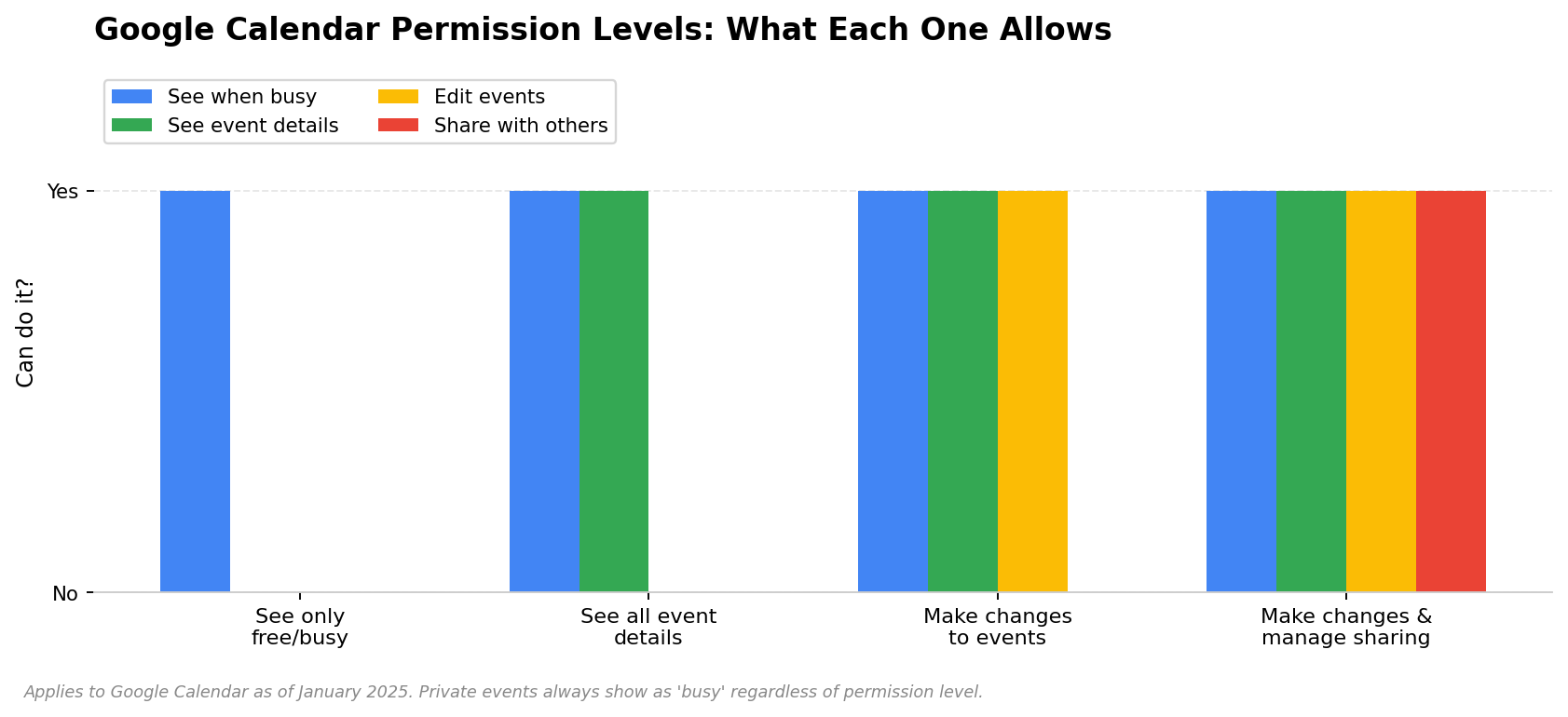
Мені так багато разів доводилося пояснювати це людям, що я склав таблицю. Додайте її в закладки. Серйозно.
Дозвіл | Бачити, коли ви зайняті | Бачити назви/деталі подій | Редагувати ваші події | Ділитися з іншими | Видаляти події |
Бачити лише вільний/зайнятий час | ✅ | ❌ | ❌ | ❌ | ❌ |
Перегляд усіх деталей події | ✅ | ✅ (крім приватних) | ❌ | ❌ | ❌ |
Вносити зміни в події | ✅ | ✅ | ✅ | ❌ | ✅ |
Вносити зміни й керувати спільним доступом | ✅ | ✅ | ✅ | ✅ | ✅ |
Який варіант обрати?
Колеги, яким потрібно лише знати, коли ви вільні: Бачити лише статус «вільний/зайнятий». Цим варіантом майже ніхто не користується, бо не знає, що він існує. Користуйтеся ним. Це правильний вибір.
Команда, з якою ви тісно працюєте: Бачити всі відомості про події. Вони можуть бачити, над чим ви працюєте. Вони не можуть нічого змінювати.
Асистент або партнер, який бронює щось для вас: Вносити зміни до подій. Вони можуть додавати та переміщувати події. Вони не можуть повторно надавати доступ до вашого календаря.
Ніхто, в ідеалі: Вносити зміни й керувати спільним доступом. Повний контроль. Надавайте цей рівень доступу лише тому, кому ви також довірили б пароль від свого ноутбука.
Конфіденційність: що насправді можуть бачити інші?
Саме через це люди нервують, коли йдеться про спільний доступ. Вони думають: «якщо я відкрию доступ до свого календаря, усі побачать мої прийоми у лікаря та батьківські збори в школі». І так, побачать — якщо ви не позначите ці події як приватні.
Коли ви створюєте подію в Google Calendar, у ній є невеликий розкривний список із написом «Видимість за умовчанням». Змініть його на Приватна. Тепер ця подія відображатиметься як «зайнятий» для всіх, хто має доступ до вашого календаря. Вони бачать часовий блок. Вони не бачать назву, місце проведення чи опис. Нічого. Лише «зайнятий».
Тож якщо ваш колега має рівень доступу «Перегляд усіх відомостей про події», а у вас є зустріч о 14:00, яку ви позначили як приватну, він бачить, що ви зайняті з 14:00 до 15:00. Він не бачить, що це за зустріч. Усе працює саме так, як і має.
Хочете, щоб кожна нова подія одразу була приватною? Налаштування → ваш календар у розділі «Налаштування моїх календарів» → прокрутіть до «Видимість за умовчанням» → змініть на «Приватна». Тепер кожна створена вами подія буде приватною, якщо ви вручну не зміните це налаштування. Це підхід для лінивих — і я кажу це як комплімент. Якщо ви широко відкриваєте доступ до свого календаря, зробіть це й перестаньте хвилюватися.
Як припинити спільний доступ (і переконатися, що він справді припинився)
Іноді ви відкриваєте комусь доступ до свого календаря, а потім більше не хочете, щоб ця людина мала до нього доступ. Вона звільнилася. Ви посварилися. Ви відкрили доступ надто широкому колу людей і тепер через це хвилюєтеся. Неважливо. Ось як це виправити.
1. Перейдіть до налаштувань календаря. Наведіть курсор на назву календаря ліворуч, натисніть три крапки й виберіть Налаштування та спільний доступ.
2. Прокрутіть до розділу Надати доступ певним користувачам. Ви побачите всіх, із ким відкрили доступ, — вони будуть указані за електронними адресами.
3. Знайдіть людину, яку хочете вилучити. Натисніть кошик поруч із її іменем.
4. Натисніть Зберегти.
Готово. Доступ зник. Одразу. Не «протягом 24 годин» — просто зараз. Ваш календар зникне з її перегляду. Якщо вона спробує відкрити його, то побачить помилку «у вас немає доступу». Вона не отримає електронного листа про те, що ви скасували доступ. Просто все перестане працювати.
Є один нюанс: якщо людина вже скопіювала відомості про події або експортувала ваш календар до того, як ви вилучили її, тепер ці дані зберігаються на її комп’ютері. Скасування спільного доступу припиняє майбутній доступ. Воно не стирає нічого з того, що людина вже зберегла. Минуле не змінити.
Синхронізація Google Calendar з Outlook і Apple Calendar
Не всі повністю користуються екосистемою Google. Дехто використовує Google Calendar для особистого облікового запису, але на роботі — Outlook. Або має iPhone і хоче, щоб події з Google Calendar відображалися в застосунку Apple Calendar. І те, і інше можливо.
Google Calendar → Apple Calendar (iPhone, iPad, Mac)
Це дуже просто. На iPhone або iPad: Налаштування → Календар → Облікові записи → Додати обліковий запис → Google. Увійдіть в обліковий запис. Переконайтеся, що перемикач «Календарі» увімкнено. Ось і все. Ваші події Google тепер відображатимуться в застосунку Apple Calendar.
На Mac: Системні параметри → Облікові записи в інтернеті → Додати обліковий запис → Google. Усе так само.
Google Calendar → Outlook (для комп’ютера)
Трохи складніше, але нічого страшного. Відкрийте Outlook. Файл → Параметри облікового запису → Параметри облікового запису. Перейдіть на вкладку Інтернет-календарі. Натисніть Створити.
Тепер вам потрібна спеціальна URL-адреса від Google. Поверніться до Google Calendar. Налаштування → знайдіть свій календар ліворуч → прокрутіть униз до розділу Таємна адреса у форматі iCal. Скопіюйте цю URL-адресу. Вставте її в Outlook. Натисніть Додати. Дайте календарю назву. Готово — події Google відображатимуться в Outlook.
Але є нюанс: це одностороння синхронізація. Google передає події В Outlook. Якщо ви створите подію в Outlook, вона не з’явиться в Google. Для двосторонньої синхронізації знадобиться платний сторонній інструмент. Один із них — CalendarBridge. Є й інші.
Інший напрямок — Outlook → Google Calendar
Outlook у веббраузері. Відкрийте свій календар. Натисніть Поділитися → Опублікувати календар. Виберіть календар, виберіть рівень дозволів і натисніть Опублікувати. Ви отримаєте URL-адресу iCal. Скопіюйте її.
Потім відкрийте Google Calendar. Ліворуч поруч із «Інші календарі» натисніть + → З URL-адреси. Вставте URL-адресу Outlook. Натисніть Додати календар. Події Outlook тепер відображатимуться в Google. Одностороння синхронізація, як і раніше.
Поширені запитання
Чи можу я поділитися Google Calendar з людиною, яка не має облікового запису Google?
Не безпосередньо. Щоб надати доступ певній людині електронною поштою, вона повинна мати обліковий запис Google. Якщо його немає, у вас є такі варіанти: зробити календар загальнодоступним (його зможе переглядати будь-хто, хто має посилання, без входу в обліковий запис) або експортувати календар у файл .ics і надіслати його електронною поштою. Однак файл .ics є лише знімком календаря — він не оновлюватиметься, якщо ви пізніше додасте нові події.
Чи можуть інші бачити мої приватні події, якщо я відкрию доступ до календаря?
Ні. Події, які ви позначили як приватні, відображатимуться як «зайнятий» для всіх, із ким ви поділилися календарем. Вони бачать часовий блок. Вони не бачать назву, місце проведення чи будь-які деталі. Це працює однаково для всіх рівнів дозволів — навіть користувач із правом «Вносити зміни та керувати спільним доступом» не може бачити відомості про приватні події, якщо вручну не змінить налаштування видимості певної події.
Я поділився своїм календарем, але інша людина каже, що не може його бачити. Що сталося?
Найпоширеніша причина: вона не натиснула посилання в електронному листі-запрошенні. Google надсилає електронний лист, коли ви відкриваєте доступ до календаря. Одержувач має натиснути «Додати календар» у цьому листі. Поки він цього не зробить, з його боку нічого не відображатиметься. Попросіть перевірити папку зі спамом — іноді лист потрапляє саме туди. Також перевірте, чи правильно ви вказали електронну адресу. Я помилявся в цьому більше разів, ніж хотілося б визнавати.
Як дізнатися, що хтось поділився зі мною своїм календарем?
Ви отримаєте електронний лист від Google. Тема листа буде приблизно такою: «Хтось поділився з вами календарем». Натисніть посилання в листі, щоб прийняти запрошення. Після цього календар цієї людини з’явиться ліворуч у Google Calendar у розділі «Інші календарі». Ви зможете вмикати та вимикати його за допомогою прапорця поруч із назвою.
Що станеться, якщо я видалю подію, на яку запрошено гостей?
Google запитає, чи хочете ви надіслати гостям лист про скасування. Натисніть «Так». Подію буде видалено з їхніх календарів, а вони отримають лист про те, що її скасовано. Якщо натиснути «Ні» — не робіть цього, — подія залишиться в їхніх календарях, доки вони не видалять її вручну, і вони не знатимуть, що ви її скасували.
Чи можу я поділитися календарем із груповим псевдонімом електронної пошти?
Ви можете додати електронну адресу групи Google у поле «Надати доступ певним користувачам». Усі учасники цієї групи отримають доступ. Але якщо хтось приєднається до групи пізніше, він може отримати або не отримати доступ автоматично — поведінка Google у цьому випадку непослідовна й залежить від налаштувань вашого Workspace. Якщо ви покладаєтеся на цей спосіб, перевірте його з новим учасником групи, перш ніж вважати, що все працює.
Ось і все
Поділитися Google Calendar нескладно. Це здається складним, тому що Google заховав налаштування на глибині трьох меню й назвав дозволи так, наче їх формулював юрист. Але фактично все зводиться до такого: вибрати спосіб, вибрати дозвіл і надіслати запрошення. Таблиця в розділі про дозволи — єдине, що вам справді потрібно запам’ятати.
Зробіть собі послугу й уже сьогодні налаштуйте спільний доступ до статусу вільний/зайнятий із найближчими колегами. Щойно ви дізнаєтеся, як правильно поділитися Google Календарем , це займе хвилину й назавжди покладе край листуванню щодо планування. Ми з Еленою скоротили три дні листування туди й назад до фрази «Бачу, що о 14:00 ти вільна, надсилаю запрошення» в одному повідомленні. Це невелика зміна, яка дає великий результат.
А якщо ваш календар переповнений зустрічами — що ж, можливо, варто поєднати його з чимось, що веде нотатки. Інструментом, який автоматично приєднується до ваших дзвінків і синхронізується з Notion, Slack або Google Docs. Знати, коли у вас зустрічі, — це одне. Пам’ятати, що на них відбувалося, — зовсім інше.
Про автора: Матеріал підготувала редакційна команда HiNoter. Ми пишемо про те, як насправді працюють розподілені команди, — і створюємо інструменти, щоб це було простіше. HiNoter автоматично приєднується до ваших зустрічей, транскрибує розмови понад 50 мовами і перетворює сказане на структуровані нотатки та завдання одразу після завершення дзвінка. Шукаєте помічника для зустрічей , який справді приєднується? Це ми.