В прошлом году мы с моей коллегой Еленой три дня пытались назначить тридцатиминутный звонок. Три дня. Она писала по электронной почте: «Во вторник после обеда?» — а я отвечал: «На встречах до 16:00». Потом она предлагала среду, но тогда свободна была только я. К четвергу мы оба уже раздражались из-за разговора, на организацию которого должно было уйти десять секунд. Самое глупое? Ей всего лишь нужно было видеть мой календарь. Я просто не знал, как поделиться Google Календарём и при этом не отдать ключи от всей своей жизни.
Оказалось, есть четыре разных способа поделиться Google Календарём с кем-либо, и они не взаимозаменяемы. Один подходит для приглашения человека на отдельную встречу. Другой — чтобы коллега видел, когда вы свободны. Третий — чтобы разместить расписание на сайте. А четвёртый — чтобы предоставить помощнику реальный доступ для управления вашим днём. Я разберу все четыре способа, а также уровни доступа (которые Google назвал максимально запутанным образом), действительно важные вопросы конфиденциальности и то, как отменить доступ, если вы поделились лишним.
Проверено в январе 2025 года в актуальной браузерной версии Google Календаря. Если вы пользуетесь мобильным приложением, некоторых из этих настроек там нет — я отмечу такие места.
Что мы рассмотрим:
1. Способ 1: поделиться отдельным мероприятием
2. Способ 2: поделиться всем календарём
3. Способ 3: получить общедоступную ссылку на календарь
4. Способ 4: делегировать доступ помощнику
5. Сравнение уровней доступа
6. Конфиденциальность и безопасность
7. Как прекратить общий доступ
8. Синхронизация с Outlook и Apple Календарём
9. Часто задаваемые вопросы
Способ 1: поделиться отдельным мероприятием
У вас есть встреча. Вы хотите, чтобы кто-то на ней присутствовал. Но не хотите, чтобы этот человек просматривал весь ваш календарь. Этот способ именно для этого.
Кратко: создайте мероприятие, добавьте адрес электронной почты человека в качестве гостя, выберите, что ему разрешено делать, и сохраните. Google отправит ему приглашение с вариантами «да/нет/возможно». Когда он ответит, вы увидите это прямо в мероприятии.
А теперь подробная версия, потому что в краткой не хватает некоторых нюансов, на которых люди часто спотыкаются.
1. Откройте Google Календарь в браузере. Нажмите на день и время мероприятия. Появится небольшое окно. Введите название — неважно какое, позже его можно изменить. Нажмите Дополнительные параметры.
2. Теперь вы на полной странице мероприятия. Заполните всё необходимое — место, описание, ссылку на Zoom и так далее. Справа есть поле с надписью Добавить гостей.
3. Введите адрес электронной почты человека. Нажмите Enter. Можно добавить несколько человек — просто продолжайте вводить адреса и нажимать Enter после каждого. Google автоматически подставляет контакты, что очень удобно, пока вместо нужного «Давида» не подставится другой «Давид», а вы этого не заметите. Спросите меня, откуда я знаю.
4. Под списком гостей есть небольшая ссылка Разрешения гостей. Нажмите её. Появятся три флажка:
· Изменять мероприятие — они смогут изменить время, добавить других гостей или удалить всё мероприятие.
· Приглашать других — они смогут переслать приглашение другим людям, но не смогут изменить время или сведения о мероприятии.
· Просматривать список гостей — они смогут увидеть, кто ещё придёт. И всё. Без возможности редактирования.
Для большинства рабочих ситуаций вам нужен вариант «Просматривать список гостей». Вряд ли вы хотите, чтобы клиент перенёс вашу встречу, не спросив вас.
5. Нажмите Сохранить вверху. Google спросит: «Отправить гостям приглашения по электронной почте?» Нажмите Отправить. Готово. Они получат письмо, нажмут «Да» или «Нет», а если пользуются Google Календарём, мероприятие автоматически появится у них после принятия приглашения.
Человеку, которого вы пригласили, не нужен аккаунт Google, чтобы получить приглашение по электронной почте. Но если он хочет добавить мероприятие в свой Google Календарь, ему нужно войти в аккаунт. Если он пользуется Outlook или Apple Календарём, он всё равно сможет открыть вложение .ics в письме и добавить мероприятие вручную.
Способ 2: поделиться всем календарём

Итак, это тот вариант, который меня напугал. Когда я впервые попытался поделиться Google Календарём с коллегой, я случайно предоставил ей полный доступ на редактирование всего календаря. Она могла бы переименовать мой приём у стоматолога в «ТОЧНО НЕ ПРИЁМ У СТОМАТОЛОГА», а я узнал бы об этом только после того, как открыл телефон. Она этого не сделала, но могла.
Названия разрешений не помогают. Они расплывчатые и слегка зловещие. Но как только вы поймёте, что означает каждое из них, всё станет просто. Обещаю.
1. Откройте Google Календарь. Слева в разделе «Мои календари» наведите указатель на календарь, которым хотите поделиться. Рядом с названием появятся три маленькие точки. Нажмите их. Выберите Настройки и общий доступ.
2. Прокрутите вниз, пока не увидите раздел Открыть доступ определённым пользователям. Там есть кнопка Добавить пользователей. Нажмите её.
3. Введите адрес электронной почты. Затем — и это самое важное — посмотрите на раскрывающийся список разрешений рядом с полем, куда вы ввели адрес. Есть четыре варианта:
· Показывать только информацию о занятости (скрыть сведения) — человек видит занятые блоки в вашем календаре. Без названий. Без мест. Только «занят». Это нужный вариант для коллег, которым просто необходимо знать, когда вы свободны.
· Показывать все сведения о мероприятиях — человек видит названия, места и описания всех мероприятий. Всё, кроме мероприятий, которые вы специально отметили как личные. К этому мы ещё вернёмся.
· Вносить изменения в мероприятия — человек сможет создавать, редактировать и удалять мероприятия в вашем календаре. Хорошо подумайте, прежде чем выбирать этот вариант.
· Вносить изменения И управлять общим доступом — полный контроль. Человек сможет делать всё, включая предоставление доступа к вашему календарю другим людям. Давайте такой доступ только тому, кому доверили бы свой пароль.
4. Выберите разрешение. Нажмите Отправить. Человек получит письмо о том, что вы поделились с ним календарём. Он нажмёт ссылку, чтобы принять приглашение. После этого ваш календарь появится в его списке в разделе «Другие календари», и его можно будет включать и выключать.
Решение проблемы с Еленой
Помните Елену из начала статьи? Тот трёхдневный кошмар с назначением встречи? Решением стало предоставить ей доступ «Показывать только информацию о занятости». Она видела, когда я занят, но не видела, чем именно я занимаюсь. Больше никаких бесконечных писем. Она смотрела мой календарь, находила свободное время и отправляла одно приглашение. Тридцать секунд. Готово.
Если вы регулярно работаете с кем-то — предоставьте этому человеку доступ к информации о занятости. Это займёт меньше минуты и сэкономит вам часы переписки в духе «А как насчёт четверга в 14:00?» в течение года.
Способ 3: получить общедоступную ссылку на календарь
Этот способ пригодится, если вы хотите сделать Google Календарь общедоступным — например, разместить доступное время для записи на сайте или поделиться ссылкой в рассылке, которую сможет открыть любой человек без входа в аккаунт.
1. Начало то же. Наведите указатель на название календаря слева, нажмите три точки и выберите Настройки и общий доступ.
2. Прокрутите до раздела Разрешения на доступ к мероприятиям. Там есть флажок: Сделать общедоступным.
Остановитесь. Прежде чем устанавливать этот флажок, подумайте, что означает слово «общедоступный». Это значит, что любой человек в интернете сможет видеть сведения о ваших мероприятиях. Если от этой мысли вам становится немного не по себе — отлично. Так и должно быть.
Вместо этого я поступаю так — и именно это рекомендую большинству людей: создайте отдельный календарь только для того, что хотите сделать общедоступным. Назовите его «Доступное время», «Часы приёма» или как-нибудь ещё. Добавляйте в него только свободные интервалы. Сделайте общедоступным ИМЕННО его. А настоящий календарь — с визитами к врачу и личными делами — оставьте закрытым. Теперь весь мир видит, когда вы свободны. И больше ничего. Красиво и просто.
Чтобы создать новый календарь, слева в Google Календаре рядом с разделом «Другие календари» нажмите + и выберите Создать новый календарь. Назовите его. Затем вернитесь к настройкам и откройте к нему общий доступ.
3. После включения общего доступа прокрутите ещё немного вниз. Появятся два пункта:
· Общедоступный URL — ссылка. Любой, кто нажмёт её, увидит ваш календарь в режиме только для чтения. Вход в аккаунт не требуется.
· Код для вставки — фрагмент HTML. Вставьте его на свой сайт, и календарь появится в небольшом окне на странице.
4. Скопируйте нужный вариант. Для сайта возьмите код для вставки. Для письма или сообщения — URL.
Прежде чем вставлять код, нажмите Настроить рядом с ним. Вы получите несколько вариантов: какое представление показывать (неделя, месяц, расписание), размер, отображать ли название календаря. Настройте всё, скопируйте код и разместите его на сайте.
Тот трюк с отдельным календарём, о котором я упоминал? Я им пользуюсь. В моём календаре «Доступно для бронирования» есть только свободные временные интервалы. Именно он встроен на моём сайте. Клиенты видят зелёные блоки, когда я свободен, и больше ничего. Мой настоящий календарь со всеми реальными событиями открыт ровно для двух человек. На настройку этой системы у меня ушло примерно десять минут, и уже больше года она работает без единой проблемы.
Метод 4: предоставить доступ помощнику или команде
Итак, у вас есть помощник. Или администратор команды. Или партнёр, который занимается вашим расписанием. Вы хотите, чтобы он мог просматривать ваш календарь, добавлять события, переносить их — в общем, управлять вашим расписанием, чтобы вам не приходилось делать это самостоятельно. Это называется делегированным доступом, и он работает немного по-разному в зависимости от того, используете ли вы бесплатный аккаунт Google или платный аккаунт Google Workspace.
Для большинства людей на самом деле достаточно метода 2. Предоставьте помощнику разрешение «Вносить изменения в мероприятия» с помощью описанных выше шагов, и он сможет просматривать и редактировать ваш календарь из своего аккаунта. Единственное, чего он не сможет делать, — делиться им с другими.
Если вам нужно, чтобы он мог делать больше — отвечать на приглашения от вашего имени, управлять настройками доступа и тому подобное, — вам нужен полноценный делегированный доступ, который является функцией Google Workspace. Вот как его настроить:
1. Перейдите на calendar.google.com. Нажмите на значок шестерёнки «Настройки» в правом верхнем углу.
2. На левой боковой панели найдите свой календарь в разделе «Настройки моих календарей». Нажмите на него.
3. Прокрутите до раздела «Открыть доступ определённым пользователям». Нажмите «Добавить пользователей».
4. Введите адрес электронной почты помощника. В разделе разрешений выберите «Вносить изменения и управлять доступом» если хотите предоставить ему полный контроль. Или «Вносить изменения в мероприятия» если хотите, чтобы он просто управлял вашим расписанием без возможности повторно предоставлять доступ.
5. Нажмите «Отправить». Он получит электронное письмо, нажмёт, чтобы принять приглашение, и ваш календарь появится в его аккаунте.
Уровни доступа: что на самом деле означает каждый из них
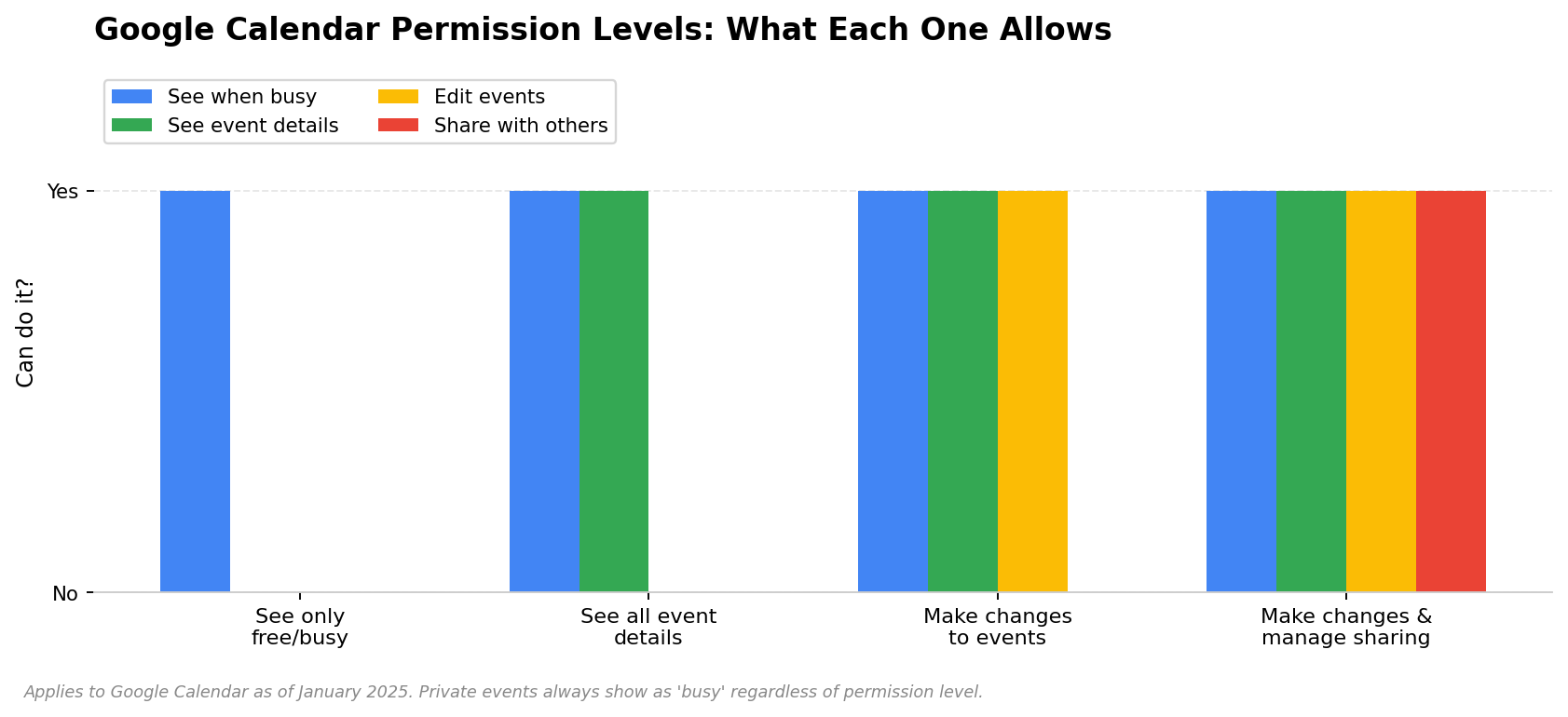
Мне столько раз приходилось объяснять это людям, что я составил таблицу. Добавьте её в закладки. Серьёзно.
Разрешение | Видеть, когда вы заняты | Видеть названия и сведения о мероприятиях | Редактировать мероприятия | Делиться с другими | Удалять мероприятия |
Видеть только информацию о занятости | ✅ | ❌ | ❌ | ❌ | ❌ |
Просматривать все сведения о мероприятии | ✅ | ✅ (кроме личных) | ❌ | ❌ | ❌ |
Вносить изменения в мероприятия | ✅ | ✅ | ✅ | ❌ | ✅ |
Вносить изменения и управлять доступом | ✅ | ✅ | ✅ | ✅ | ✅ |
Какой вариант выбрать?
Коллеги, которым нужно лишь знать, когда вы свободны: Видеть только информацию о занятости. Этим вариантом почти никто не пользуется, потому что не знает о его существовании. Пользуйтесь им. Это правильный вариант.
Команда, с которой вы тесно работаете: Видеть все сведения о мероприятиях. Они смогут видеть, над чем вы работаете. Они не смогут ничего изменить.
Ассистент или партнёр, который планирует встречи за вас: Вносить изменения в мероприятия. Они смогут добавлять и перемещать записи. Они не смогут повторно предоставить доступ к вашему календарю.
В идеале — никто: Вносить изменения и управлять доступом. Полный контроль. Предоставляйте этот доступ только тому, кому вы также доверили бы пароль от своего ноутбука.
Конфиденциальность: что на самом деле могут видеть другие?
Именно это заставляет людей нервничать, когда речь заходит о совместном доступе. Они думают: «если я поделюсь своим календарём, все увидят мои записи к врачу и родительское собрание моего ребёнка». И да, увидят — если только вы не отметите эти события как личные.
Когда вы создаёте событие в Google Календаре, в нём есть небольшое раскрывающееся меню с надписью «Видимость по умолчанию». Измените её на Личное. Теперь это событие будет отображаться как «занят» для всех, у кого есть доступ к вашему календарю. Они видят временной блок. Они не видят название, место проведения или описание. Ничего. Только «занят».
Если у вашего коллеги есть разрешение «Просматривать все сведения о мероприятиях», а у вас есть встреча в 14:00, которую вы отметили как личную, он увидит, что вы заняты с 14:00 до 15:00. Он не увидит, что это за встреча. Всё работает именно так, как и должно.
Хотите, чтобы каждое новое событие сразу было личным? Настройки → ваш календарь в разделе «Настройки моих календарей» → прокрутите до пункта «Видимость по умолчанию» → измените на «Личное». Теперь каждое создаваемое вами событие будет личным, если вы вручную не измените этот параметр. Это подход для ленивых — и я говорю это как комплимент. Если вы широко делитесь своим календарём, сделайте это и перестаньте переживать.
Как прекратить общий доступ (и убедиться, что он действительно прекращён)
Иногда вы делитесь календарём с кем-то, а потом больше не хотите, чтобы у этого человека был доступ. Он ушёл из компании. Вы поссорились. Вы поделились календарём слишком широко и теперь переживаете из-за этого. Неважно. Вот как всё исправить.
1. Откройте настройки календаря. Наведите курсор на название календаря слева, нажмите на три точки и выберите Настройки и общий доступ.
2. Прокрутите до раздела Общий доступ для отдельных пользователей. Вы увидите всех, с кем поделились календарём, с указанием их адресов электронной почты.
3. Найдите пользователя, которого хотите удалить. Нажмите на значок корзины рядом с его именем.
4. Нажмите Сохранить.
Готово. Доступ закрыт. Немедленно. Не «в течение 24 часов» — прямо сейчас. Ваш календарь исчезнет из его представления. Если он попытается открыть его, то увидит ошибку «у вас нет доступа». Ему не придёт письмо о том, что вы отозвали доступ. Календарь просто перестанет работать.
Есть один нюанс: если до удаления доступа пользователь уже скопировал сведения о событиях или экспортировал ваш календарь, теперь они хранятся на его компьютере. Прекращение общего доступа блокирует будущий доступ. Оно не удаляет то, что уже было сохранено. Прошлое не исправить.
Синхронизация Google Календаря с Outlook и Apple Calendar
Не все полностью живут в экосистеме Google. Кто-то использует Google Календарь для личного аккаунта, но Outlook — на работе. А у кого-то есть iPhone, и он хочет, чтобы события Google Календаря отображались в приложении Apple Calendar. И то и другое возможно.
Google Календарь → Apple Calendar (iPhone, iPad, Mac)
Здесь всё просто. На iPhone или iPad: Настройки → Календарь → Учётные записи → Добавить учётную запись → Google. Войдите в аккаунт. Убедитесь, что переключатель «Календари» включён. Вот и всё. Теперь ваши события Google будут отображаться в приложении Apple Calendar.
На Mac: Системные настройки → Учётные записи интернета → Добавить учётную запись → Google. Всё так же.
Google Календарь → Outlook (для компьютера)
Немного сложнее, но ничего страшного. Откройте Outlook. Файл → Настройки учётных записей → Настройки учётных записей. Откройте вкладку Интернет-календари. Нажмите Создать.
Теперь вам понадобится специальный URL из Google. Вернитесь в Google Календарь. Настройки → найдите свой календарь слева → прокрутите далеко вниз до пункта Секретный адрес в формате iCal. Скопируйте этот URL. Вставьте его в Outlook. Нажмите Добавить. Присвойте календарю имя. Готово — события Google отображаются в Outlook.
Но есть нюанс: синхронизация работает только в одну сторону. Google передаёт события В Outlook. Если вы создадите событие в Outlook, оно не появится в Google. Для двусторонней синхронизации понадобится платный сторонний инструмент. Например, CalendarBridge. Есть и другие.
В обратную сторону — Outlook → Google Календарь
Откройте Outlook в браузере. Откройте свой календарь. Нажмите Поделиться → Опубликовать календарь. Выберите календарь, уровень доступа и нажмите Опубликовать. Вы получите URL iCal. Скопируйте его.
Затем откройте Google Календарь. Слева рядом с пунктом «Другие календари» нажмите + → По URL. Вставьте URL Outlook. Нажмите Добавить календарь. Теперь события Outlook будут отображаться в Google. В одну сторону, как и раньше.
Часто задаваемые вопросы
Можно ли поделиться Google Календарём с человеком, у которого нет аккаунта Google?
Не напрямую. Чтобы поделиться календарём с конкретным человеком по электронной почте, ему нужен аккаунт Google. Если его нет, у вас есть два варианта: сделать календарь общедоступным (его сможет просмотреть любой, у кого есть ссылка, вход не требуется) или экспортировать календарь в файл .ics и отправить его по электронной почте. Однако файл .ics — это снимок календаря: он не обновится, если позже вы добавите новые события.
Могут ли другие видеть мои личные события, если я делюсь календарём?
Нет. События, которые вы отметили как личные, отображаются как «занят» для всех, с кем вы поделились календарём. Они видят временной блок. Они не видят название, место проведения или какие-либо сведения. Это работает одинаково для всех уровней доступа — даже разрешение «Вносить изменения и управлять общим доступом» не позволяет видеть сведения о личных событиях, если только пользователь вручную не изменит настройку видимости конкретного события.
Я поделился календарём, но другой человек говорит, что не может его видеть. Что пошло не так?
Самая распространённая причина: он не нажал на ссылку в письме-приглашении. Google отправляет письмо, когда вы делитесь календарём. Получатель должен нажать «Добавить календарь» в этом письме. Пока он этого не сделает, у него ничего не появится. Попросите его проверить папку со спамом — иногда письмо оказывается там. Также ещё раз проверьте, правильно ли вы указали его адрес электронной почты. Я ошибался в этом гораздо чаще, чем хотелось бы признать.
Как узнать, что кто-то поделился со мной своим календарём?
Вы получите письмо от Google. Тема будет примерно такой: «Кто-то поделился с вами календарём». Нажмите на ссылку в письме, чтобы принять приглашение. После этого календарь появится слева в Google Календаре в разделе «Другие календари». Вы сможете включать и выключать его с помощью флажка рядом с названием.
Что произойдёт, если я удалю событие, у которого есть гости?
Google спросит, хотите ли вы отправить гостям письмо об отмене. Нажмите «Да». Событие будет удалено из их календарей, и они получат письмо о том, что оно отменено. Если нажмёте «Нет» — не делайте этого, — событие останется в их календарях, пока они не удалят его вручную, и они не узнают, что вы его отменили.
Можно ли поделиться календарём с групповым псевдонимом электронной почты?
Вы можете добавить адрес группы Google в поле «Общий доступ для отдельных пользователей». Все участники этой группы получат доступ. Но если кто-то присоединится к группе позже, он может получить или не получить доступ автоматически — поведение Google в этом отношении непредсказуемо и зависит от настроек Workspace. Если вы рассчитываете на этот способ, проверьте его с новым участником группы, прежде чем считать, что всё работает.
Вот и всё
Поделиться Google Календарём несложно. Кажется, что это сложно, потому что Google спрятал настройки на глубине трёх меню и назвал разрешения так, будто их формулировал юрист. Но на практике всё сводится к следующему: выбрать способ, выбрать разрешение и отправить приглашение. Таблица в разделе с разрешениями — единственное, что вам действительно нужно запомнить.
Сделайте себе одолжение и настройте сегодня доступ к информации о занятости для ближайших коллег. Как только вы узнаете, как правильно поделиться Google Календарём , это займёт минуту и навсегда избавит вас от бесконечной переписки по поводу расписания. Мы с Еленой прошли путь от трёх дней переписки туда и обратно до сообщения «Вижу, что вы свободны в 2, отправляю приглашение». Это небольшое изменение, которое даёт большой результат.
А если ваш календарь забит встречами — что ж, возможно, стоит дополнить его чем-то, что умеет работать с заметками. Инструментом, который автоматически подключается к вашим звонкам и синхронизируется с Notion, Slack или Google Docs. Знать, когда проходят ваши встречи, — это одно. Помнить, что на них произошло, — совсем другое.
Об авторе: Текст подготовлен редакционной командой HiNoter. Мы пишем о том, как на самом деле работают распределённые команды, и создаём инструменты, которые упрощают эту работу. HiNoter автоматически подключается к вашим встречам, расшифровывает речь на 50+ языках и превращает сказанное в структурированные заметки и список задач сразу после окончания звонка. Ищете ассистента для встреч , который действительно подключается? Это мы.