Tahun lepas saya dan rakan sekerja saya, Elena, menghabiskan masa tiga hari untuk cuba menjadualkan panggilan selama tiga puluh minit. Tiga hari. Dia akan menghantar e-mel "Selasa petang?" dan saya akan membalas "Ada mesyuarat sehingga pukul 4." Kemudian dia cuba hari Rabu dan saya lapang tetapi dia pula tidak. Menjelang hari Khamis, kami berdua sudah berasa jengkel tentang perbualan yang sepatutnya hanya mengambil masa sepuluh saat untuk dijadualkan. Bahagian yang bodoh? Apa yang dia perlukan hanyalah melihat kalendar saya. Saya cuma tidak tahu cara berkongsi Google Calendar tanpa menyerahkan kunci kepada seluruh hidup saya.
Rupa-rupanya terdapat empat cara berbeza untuk berkongsi Google Calendar dengan seseorang, dan semuanya tidak boleh ditukar ganti. Satu adalah untuk menjemput seseorang ke mesyuarat tunggal. Satu adalah untuk membenarkan rakan sekerja melihat masa lapang anda. Satu adalah untuk meletakkan jadual anda di laman web. Dan satu lagi adalah untuk memberikan pembantu akses sebenar bagi mengurus hari anda. Saya akan menerangkan keempat-empatnya — termasuk tahap kebenaran (yang dilabel Google dengan cara yang paling mengelirukan), perkara privasi yang sebenarnya penting, dan cara membatalkannya apabila anda berkongsi terlalu banyak.
Diuji pada Januari 2025 dengan versi pelayar Google Calendar semasa. Jika anda menggunakan aplikasi mudah alih, sesetengah tetapan ini tidak tersedia — saya akan tandakan bahagian tersebut.
Apa yang akan kita bincangkan:
1. Kaedah 1: Kongsi satu acara
2. Kaedah 2: Kongsi seluruh kalendar anda
3. Kaedah 3: Dapatkan pautan awam untuk kalendar anda
4. Kaedah 4: Berikan akses kepada pembantu
5. Perbandingan tahap kebenaran
6. Privasi dan keselamatan
7. Cara menghentikan perkongsian
8. Segerakkan dengan Outlook dan Apple Calendar
9. Soalan lazim
Kaedah 1: Kongsi Satu Acara
Anda ada mesyuarat. Anda mahu seseorang hadir. Anda tidak mahu mereka mengintai seluruh kalendar anda. Inilah caranya.
Versi ringkas: cipta acara, tambahkan e-mel mereka sebagai tetamu, pilih perkara yang boleh mereka lakukan, kemudian simpan. Google menghantar jemputan dengan pilihan ya/tidak/mungkin. Apabila mereka membalas, anda dapat melihatnya terus dalam acara tersebut.
Sekarang versi terperinci, kerana versi ringkas meninggalkan beberapa perkara yang sering mengelirukan orang.
1. Buka Google Calendar dalam pelayar anda. Klik hari dan masa untuk acara anda. Satu kotak kecil akan muncul. Taip tajuk — tidak penting apa tajuknya, anda boleh mengubahnya kemudian. Klik More options.
2. Sekarang anda berada di halaman acara penuh. Isi apa-apa yang penting — lokasi, penerangan, pautan Zoom, apa sahaja. Di sebelah kanan terdapat kotak yang bertulis Add guests.
3. Taip e-mel orang tersebut. Tekan Enter. Anda boleh menambahkan lebih daripada seorang — teruskan menaip dan menekan Enter selepas setiap satu. Google melengkapkan secara automatik daripada kenalan anda, yang sangat membantu sehinggalah ia melengkapkan kepada "David" yang salah dan anda tidak menyedarinya. Tanya saya bagaimana saya tahu.
4. Di bawah senarai tetamu, terdapat pautan kecil yang bertulis Guest permissions. Klik pautan itu. Tiga kotak pilihan akan muncul:
· Modify event — mereka boleh mengubah masa, menambah tetamu atau memadam keseluruhan acara.
· Invite others — mereka boleh memajukan jemputan kepada lebih ramai orang tetapi tidak boleh mengubah masa atau butiran.
· See guest list — mereka boleh melihat siapa lagi yang akan hadir. Itu sahaja. Tiada penyuntingan.
Untuk kebanyakan urusan kerja, "See guest list" ialah pilihan yang anda mahukan. Anda mungkin tidak memerlukan pelanggan menjadualkan semula mesyuarat anda tanpa bertanya dahulu.
5. Klik Save di bahagian atas. Google bertanya "Send invitation emails to guests?" Klik Send. Selesai. Mereka menerima e-mel, mengklik Ya atau Tidak, dan jika mereka menggunakan Google Calendar, acara itu akan muncul secara automatik apabila mereka menerimanya.
Orang yang anda jemput tidak memerlukan akaun Google untuk menerima jemputan e-mel tersebut. Tetapi jika mereka mahu acara itu berada dalam Google Calendar mereka sendiri, mereka perlu log masuk ke akaun tersebut. Jika mereka menggunakan Outlook atau Apple Calendar, mereka masih boleh membuka lampiran .ics dalam e-mel untuk menambahnya secara manual.
Kaedah 2: Kongsi Seluruh Kalendar Anda

Baiklah, inilah yang menakutkan saya. Kali pertama saya cuba berkongsi Google Calendar dengan rakan sekerja, saya secara tidak sengaja memberinya akses suntingan penuh kepada segala-galanya. Dia boleh menamakan semula janji temu doktor gigi saya kepada "BUKAN JANJI TEMU DOKTOR GIGI" dan saya tidak akan tahu sehingga membuka telefon saya. Dia tidak berbuat demikian, tetapi dia boleh.
Label kebenaran tidak membantu. Label tersebut samar-samar dan sedikit menggerunkan. Tetapi setelah anda tahu maksud setiap satunya, semuanya mudah. Saya janji.
1. Buka Google Calendar. Di sebelah kiri, di bawah "My calendars," tuding pada kalendar yang mahu anda kongsi. Tiga titik kecil akan muncul di sebelah nama tersebut. Klik titik itu. Pilih Settings and sharing.
2. Tatal ke bawah sehingga anda melihat Share with specific people. Terdapat butang yang bertulis Add people. Klik butang itu.
3. Taip alamat e-mel. Kemudian — dan inilah bahagian yang penting — lihat menu lungsur kebenaran di sebelah tempat anda menaip alamat e-mel tersebut. Empat pilihan:
· See only free/busy (hide details) — mereka melihat blok dalam kalendar anda yang sudah ditempah. Tiada tajuk. Tiada lokasi. Hanya "sibuk." Inilah pilihan yang anda mahukan untuk rakan sekerja yang hanya perlu tahu bila anda lapang.
· See all event details — mereka melihat tajuk, lokasi dan penerangan untuk segala-galanya. Segala-galanya kecuali acara yang anda tandakan secara khusus sebagai peribadi, yang akan saya terangkan sebentar lagi.
· Make changes to events — mereka boleh mencipta, menyunting dan memadam acara dalam kalendar anda. Fikir masak-masak tentang pilihan ini.
· Make changes AND manage sharing — kawalan penuh. Mereka boleh melakukan segala-galanya termasuk berkongsi kalendar anda dengan orang lain. Hanya berikan akses ini kepada seseorang yang anda percayai seperti anda mempercayai kata laluan anda.
4. Pilih kebenaran. Klik Send. Orang tersebut akan menerima e-mel yang menyatakan bahawa anda telah berkongsi kalendar anda. Mereka mengklik pautan untuk menerima. Setelah berbuat demikian, kalendar anda muncul dalam senarai mereka di bawah "Other calendars" dan mereka boleh menghidupkan atau mematikannya.
Menyelesaikan masalah Elena
Ingat Elena dari awal tadi? Mimpi ngeri menjadualkan selama tiga hari itu? Penyelesaiannya ialah memberinya akses "See only free/busy". Dia boleh melihat bila saya sibuk tetapi tidak tahu apa yang saya lakukan. Tiada lagi e-mel berbalas-balas. Dia akan melihat kalendar saya, mencari waktu yang lapang dan menghantar satu jemputan. Tiga puluh saat. Selesai.
Jika anda bekerja dengan seseorang secara tetap — berikan mereka akses free/busy. Ia mengambil masa kurang daripada seminit dan akan menjimatkan berjam-jam soalan "bagaimana kalau Khamis pukul 2?" sepanjang setahun.
Kaedah 3: Dapatkan Pautan Awam untuk Kalendar Anda
Kaedah ini sesuai apabila anda mahu menjadikan Google Calendar awam — contohnya, membenamkan waktu janji temu yang tersedia di laman web, atau berkongsi pautan dalam surat berita yang boleh dibuka oleh sesiapa sahaja tanpa log masuk.
1. Titik permulaan yang sama. Tuding pada nama kalendar anda di sebelah kiri, klik tiga titik dan pilih Settings and sharing.
2. Tatal ke Access permissions for events. Terdapat kotak pilihan: Make available to public.
Berhenti. Sebelum anda menandakan kotak itu, fikirkan maksud "awam." Ini bermakna sesiapa sahaja di internet boleh melihat butiran acara anda. Jika itu membuatkan perut anda sedikit tidak selesa, bagus. Memang sepatutnya begitu.
Apa yang saya lakukan sebaliknya — dan yang saya cadangkan kepada kebanyakan orang — ialah mencipta kalendar berasingan hanya untuk perkara yang mahu anda jadikan awam. Namakannya "Waktu Tersedia" atau "Waktu Pejabat" atau apa sahaja. Letakkan hanya waktu lapang anda di situ. Jadikan kalendar ITU awam. Pastikan kalendar sebenar anda — yang mengandungi janji temu doktor dan perkara peribadi — kekal peribadi. Kini dunia boleh melihat bila anda tersedia. Mereka tidak melihat apa-apa yang lain. Kemas.
Untuk mencipta kalendar baharu: di sebelah kiri Google Calendar, di sebelah "Other calendars," klik + dan pilih Create new calendar. Namakannya. Kemudian kembali dan kongsi kalendar itu secara awam.
3. Setelah akses awam dihidupkan, tatal sedikit lagi ke bawah. Dua perkara akan muncul:
· Public URL — pautan. Sesiapa sahaja yang mengkliknya akan melihat kalendar anda dalam paparan baca sahaja. Tiada log masuk diperlukan.
· Embed code — coretan HTML. Tampalkannya ke laman web anda dan kalendar anda akan muncul dalam tetingkap kecil pada halaman tersebut.
4. Salin mana-mana yang anda perlukan. Untuk laman web, ambil kod benam. Untuk e-mel atau mesej teks, ambil URL.
Sebelum menampal kod benam, klik Customize di sebelahnya. Anda akan mendapat beberapa pilihan — paparan yang mahu ditunjukkan (minggu, bulan, agenda), saiz dan sama ada nama kalendar mahu ditunjukkan. Ubah suai pilihan tersebut, salin kod dan letakkannya di laman anda.
Helah kalendar berasingan yang saya sebut tadi? Saya menggunakannya. Kalendar "Bookable" saya hanya mempunyai slot masa yang tersedia. Itulah kalendar yang dibenamkan pada laman web saya. Klien melihat blok hijau apabila saya lapang dan tiada apa-apa yang lain. Kalendar sebenar saya yang mengandungi semua acara sebenar saya dikongsi dengan tepat dua orang. Penyediaan ini mengambil masa kira-kira sepuluh minit untuk dibina dan telah berjalan selama lebih setahun tanpa satu pun masalah.
Kaedah 4: Delegasikan Akses kepada Pembantu atau Pasukan
Jadi, anda mempunyai seorang pembantu. Atau pentadbir pasukan. Atau rakan kongsi yang menguruskan jadual anda. Anda mahu mereka dapat melihat kalendar anda, menambah perkara, mengalihkan perkara — pada asasnya menguruskan jadual anda supaya anda tidak perlu melakukannya. Ini dipanggil akses yang diwakilkan, dan caranya berbeza sedikit bergantung pada sama ada anda menggunakan akaun Google percuma atau akaun Google Workspace berbayar.
Bagi kebanyakan orang, Kaedah 2 sebenarnya sudah mencukupi. Berikan pembantu anda kebenaran "Buat perubahan pada acara" menggunakan langkah-langkah di atas, dan mereka boleh melihat serta mengedit kalendar anda daripada akaun mereka sendiri. Mereka cuma tidak boleh berkongsinya dengan orang lain.
Jika anda memerlukan mereka melakukan lebih banyak perkara — membalas jemputan bagi pihak anda, mengurus tetapan perkongsian, dan perkara seumpamanya — anda memerlukan akses yang benar-benar diwakilkan, yang merupakan ciri Google Workspace. Berikut ialah cara menyediakannya:
1. Pergi ke calendar.google.com. Klik gear Tetapan di bahagian atas kanan.
2. Pada bar sisi kiri, cari kalendar anda di bawah "Tetapan untuk kalendar saya." Klik padanya.
3. Tatal ke Kongsi dengan orang tertentu. Klik Tambah orang.
4. Taip e-mel pembantu anda. Untuk kebenaran, pilih Buat perubahan dan urus perkongsian jika anda mahu mereka mempunyai kawalan penuh. Atau Buat perubahan pada acara jika anda hanya mahu mereka menguruskan jadual anda tanpa keupayaan untuk berkongsi semula.
5. Klik Hantar. Mereka akan menerima e-mel, klik untuk menerima, dan kalendar anda akan muncul dalam akaun mereka.
Tahap Kebenaran: Maksud Sebenar Setiap Satu
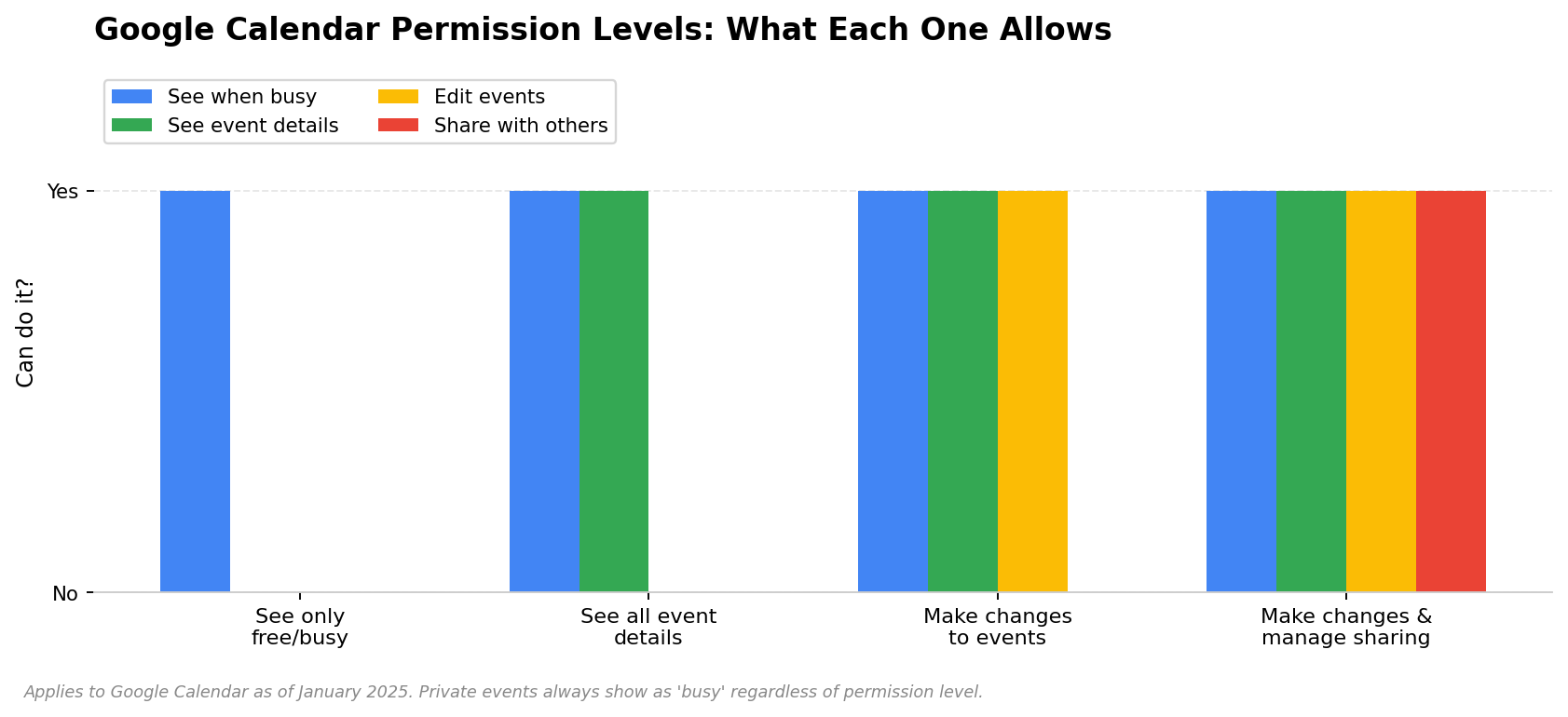
Saya sudah begitu banyak kali menerangkan perkara ini kepada orang sehingga saya membuat satu jadual. Tandakan halaman ini. Serius.
Kebenaran | Lihat apabila anda sibuk | Lihat tajuk/perincian acara | Edit acara anda | Kongsi dengan orang lain | Padam acara |
Lihat masa lapang/sibuk sahaja | ✅ | ❌ | ❌ | ❌ | ❌ |
Lihat semua butiran acara | ✅ | ✅ (kecuali peribadi) | ❌ | ❌ | ❌ |
Buat perubahan pada acara | ✅ | ✅ | ✅ | ❌ | ✅ |
Buat perubahan & urus perkongsian | ✅ | ✅ | ✅ | ✅ | ✅ |
Yang mana satu patut saya pilih?
Rakan sekerja yang hanya perlu tahu bila anda lapang: Lihat waktu lapang/sibuk sahaja. Ini pilihan yang hampir tiada siapa gunakan kerana mereka tidak tahu ia wujud. Gunakannya. Itulah pilihan yang betul.
Pasukan yang anda bekerjasama rapat: Lihat semua butiran acara. Mereka boleh melihat perkara yang sedang anda kerjakan. Mereka tidak boleh mengubah apa-apa.
Pembantu atau rakan kongsi yang menempah sesuatu untuk anda: Buat perubahan pada acara. Mereka boleh menambah dan memindahkan perkara. Mereka tidak boleh berkongsi semula kalendar anda.
Tiada sesiapa, sebaik-baiknya: Buat perubahan dan urus perkongsian. Kawalan penuh. Berikan akses ini hanya kepada seseorang yang anda sanggup serahkan kata laluan komputer riba anda.
Privasi: Apakah yang Sebenarnya Boleh Dilihat oleh Orang?
Inilah perkara yang membuatkan orang berasa gementar tentang perkongsian. Mereka fikir "jika saya berkongsi kalendar saya, semua orang akan melihat janji temu doktor saya dan persidangan ibu bapa-guru anak saya." Dan ya, mereka akan melihatnya — melainkan anda menandakan acara tersebut sebagai peribadi.
Apabila anda mencipta acara dalam Google Calendar, terdapat menu lungsur kecil padanya yang tertera "Keterlihatan lalai." Tukarkannya kepada Peribadi. Acara itu kini akan dipaparkan sebagai "sibuk" kepada sesiapa sahaja yang mempunyai akses kepada kalendar anda. Mereka melihat blok masa tersebut. Mereka tidak melihat tajuk, lokasi atau penerangan. Tiada apa-apa. Hanya "sibuk."
Jadi, jika rakan sekerja anda mempunyai kebenaran "Lihat semua butiran acara" dan anda mempunyai janji temu pada pukul 2 petang yang telah ditandakan sebagai peribadi, mereka akan melihat bahawa anda sibuk dari pukul 2 hingga 3. Mereka tidak akan melihat janji temu itu. Ia berfungsi tepat seperti yang anda mahukan.
Mahu setiap acara baharu bermula sebagai peribadi? Tetapan → kalendar anda di bawah "Tetapan untuk kalendar saya" → tatal ke "Keterlihatan lalai" → tukar kepada "Peribadi." Kini setiap acara yang anda cipta adalah peribadi melainkan anda menukarnya secara manual. Ini ialah pendekatan orang yang malas dan saya maksudkannya sebagai pujian. Jika anda berkongsi kalendar anda secara meluas, lakukan ini dan berhenti bimbang tentangnya.
Cara Berhenti Berkongsi (dan Pastikan Ia Benar-benar Berhenti)
Kadang-kadang anda berkongsi kalendar dengan seseorang dan kemudian anda tidak mahu mereka mempunyai akses lagi. Mereka meninggalkan syarikat. Anda bergaduh dengan mereka. Anda berkongsi terlalu meluas dan kini berasa cemas tentangnya. Apa-apa pun. Inilah penyelesaiannya.
1. Pergi ke Tetapan Kalendar. Arahkan kursor ke nama kalendar anda di sebelah kiri, klik tiga titik, pilih Tetapan dan perkongsian.
2. Tatal ke Berkongsi dengan orang tertentu. Anda akan melihat semua orang yang telah anda kongsikan, disenaraikan mengikut e-mel.
3. Cari orang yang ingin anda alih keluar. Klik tong sampah di sebelah nama mereka.
4. Klik Simpan.
Selesai. Akses mereka telah ditarik balik. Serta-merta. Bukan "dalam masa 24 jam" — sekarang juga. Kalendar anda hilang daripada paparan mereka. Jika mereka cuba membukanya, mereka akan menerima ralat "anda tidak mempunyai akses". Mereka tidak akan menerima e-mel yang memberitahu bahawa anda telah menarik balik akses. Ia cuma berhenti berfungsi.
Satu perkara penting: jika mereka telah menyalin butiran acara atau mengeksport kalendar anda sebelum anda mengalih keluar mereka, maklumat itu kini berada pada komputer mereka. Menghentikan perkongsian menghentikan akses pada masa hadapan. Ia tidak memadamkan apa-apa yang telah mereka simpan. Masa lalu tidak boleh diubah.
Menyegerakkan Google Calendar dengan Outlook dan Apple Calendar
Tidak semua orang hidup sepenuhnya dalam ekosistem Google. Ada yang menggunakan Google Calendar pada akaun peribadi tetapi Outlook di tempat kerja. Atau mereka mempunyai iPhone dan mahu acara Google Calendar mereka dipaparkan dalam aplikasi Calendar Apple. Kedua-duanya boleh dilakukan.
Google Calendar → Apple Calendar (iPhone, iPad, Mac)
Yang ini mudah. Pada iPhone atau iPad: Tetapan → Calendar → Akaun → Tambah Akaun → Google. Log masuk. Pastikan Calendar dihidupkan. Itu sahaja. Acara Google anda kini akan dipaparkan dalam aplikasi Apple Calendar.
Pada Mac: Tetapan Sistem → Akaun Internet → Tambah Akaun → Google. Sama sahaja.
Google Calendar → Outlook (desktop)
Agak lebih rumit tetapi tidaklah susah. Buka Outlook. Fail → Tetapan Akaun → Tetapan Akaun. Klik tab Kalendar Internet . Klik Baharu.
Sekarang anda memerlukan URL khas daripada Google. Kembali ke Google Calendar. Tetapan → cari kalendar anda di sebelah kiri → tatal jauh ke bawah ke Alamat rahsia dalam format iCal. Salin URL tersebut. Tampalkannya ke dalam Outlook. Klik Tambah. Berikan nama. Selesai — acara Google akan dipaparkan dalam Outlook.
Perlu diingat: ini adalah sehala. Google menghantar acara KE Outlook. Jika anda mencipta acara dalam Outlook, ia tidak akan muncul dalam Google. Untuk penyegerakan dua hala, anda memerlukan alat pihak ketiga berbayar. CalendarBridge ialah salah satunya. Ada yang lain.
Arah yang satu lagi — Outlook → Google Calendar
Outlook di web. Buka kalendar anda. Klik Kongsi → Terbitkan kalendar. Pilih kalendar, pilih tahap kebenaran, klik Terbitkan. Anda akan mendapat URL iCal. Salinnya.
Kemudian buka Google Calendar. Di sebelah kiri, di sebelah "Kalendar lain," klik + → Daripada URL. Tampalkan URL Outlook. Klik Tambah kalendar. Acara Outlook kini akan muncul dalam Google. Sehala, sama seperti sebelumnya.
Soalan Lazim
Bolehkah saya berkongsi Google Calendar dengan seseorang yang tidak mempunyai akaun Google?
Tidak secara langsung. Untuk berkongsi dengan orang tertentu melalui e-mel, mereka memerlukan akaun Google. Jika mereka tidak mempunyainya, pilihan anda ialah: jadikan kalendar anda umum (sesiapa sahaja yang mempunyai pautan boleh melihatnya, tanpa log masuk diperlukan) atau eksport kalendar anda sebagai fail .ics dan e-melkannya kepada mereka. Namun, fail .ics itu ialah gambaran pada satu-satu masa — ia tidak akan dikemas kini jika anda menambah acara baharu kemudian.
Bolehkah orang melihat acara peribadi saya jika saya berkongsi kalendar saya?
Tidak. Acara yang anda tandakan sebagai peribadi akan dipaparkan sebagai "sibuk" kepada sesiapa sahaja yang anda kongsikan. Mereka melihat blok masa tersebut. Mereka tidak melihat tajuk, lokasi atau sebarang butiran. Ini berfungsi dengan cara yang sama merentas semua tahap kebenaran — malah "Buat perubahan dan urus perkongsian" tidak boleh melihat butiran acara peribadi melainkan mereka menukar tetapan keterlihatan secara manual pada acara tertentu.
Saya telah berkongsi kalendar saya tetapi orang itu berkata mereka tidak dapat melihatnya. Apakah yang berlaku?
Sebab yang paling biasa: mereka belum mengklik pautan dalam e-mel jemputan. Google menghantar e-mel apabila anda berkongsi kalendar. Penerima perlu mengklik "Tambah kalendar" dalam e-mel tersebut. Sehingga mereka berbuat demikian, tiada apa-apa yang akan dipaparkan di pihak mereka. Minta mereka menyemak folder spam — e-mel itu kadangkala berakhir di situ. Semak juga sekali lagi bahawa anda menaip e-mel mereka dengan betul. Saya telah tersilap melakukannya lebih banyak kali daripada yang saya mahu akui.
Bagaimanakah saya tahu jika seseorang berkongsi kalendar mereka dengan saya?
Anda akan menerima e-mel daripada Google. Baris subjeknya lebih kurang seperti "Seseorang telah berkongsi kalendar dengan anda." Klik pautan dalam e-mel tersebut untuk menerima. Selepas itu, kalendar mereka akan muncul di sebelah kiri Google Calendar anda di bawah "Kalendar lain." Anda boleh menghidupkan dan mematikannya dengan kotak pilihan di sebelah nama tersebut.
Apakah yang berlaku jika saya memadamkan acara yang mempunyai tetamu?
Google akan bertanya sama ada anda mahu menghantar e-mel pembatalan kepada tetamu. Klik ya. Acara itu akan dialih keluar daripada kalendar mereka dan mereka akan menerima e-mel yang menyatakan bahawa acara tersebut telah dibatalkan. Jika anda mengklik tidak — jangan lakukan ini — acara itu akan kekal dalam kalendar mereka sehingga mereka memadamkannya secara manual, dan mereka tidak tahu bahawa anda telah membatalkannya.
Bolehkah saya berkongsi kalendar dengan alias e-mel kumpulan?
Anda boleh menambah alamat e-mel Google Group dalam medan "Berkongsi dengan orang tertentu." Semua orang dalam kumpulan itu akan mendapat akses. Perlu diingat bahawa jika seseorang menyertai kumpulan itu kemudian, mereka mungkin mendapat akses secara automatik atau mungkin tidak — tingkah laku Google untuk perkara ini tidak konsisten bergantung pada persediaan Workspace anda. Jika anda bergantung padanya, uji dengan ahli kumpulan baharu sebelum menganggap ia berfungsi.
Itu Sahaja
Berkongsi Google Calendar bukanlah susah. Ia terasa susah kerana Google menyembunyikan tetapan itu tiga menu ke dalam dan melabelkan kebenaran seolah-olah seorang peguam yang menulisnya. Tetapi mekanisme sebenar cara berkongsi Google Calendar hanya melibatkan: pilih kaedah, pilih kebenaran, hantar jemputan. Jadual dalam bahagian kebenaran tadi ialah satu-satunya perkara yang benar-benar perlu anda ingat.
Berbuat baiklah kepada diri sendiri dan sediakan perkongsian status lapang/sibuk dengan rakan sekerja terdekat anda hari ini. Sebaik sahaja anda tahu cara berkongsi Google Calendar dengan betul, ia mengambil masa seminit dan menamatkan terus urusan e-mel penjadualan. Saya dan Elena beralih daripada tiga hari berbalas-balas mesej kepada "Saya nampak anda lapang pada pukul 2, saya hantar jemputan" dalam satu mesej sahaja. Perubahan kecil yang membawa perbezaan besar.
Dan jika kalendar anda dipenuhi mesyuarat — baiklah, mungkin padankan dengan sesuatu yang mengendalikan nota. Alat yang menyertai panggilan anda secara automatik dan menyegerakkan dengan Notion, Slack, atau Google Docs. Mengetahui bila mesyuarat anda berlangsung ialah satu perkara. Mengingati perkara yang berlaku dalam mesyuarat itu pula ialah perkara lain.
Tentang pengarang: Ditulis oleh pasukan editorial HiNoter. Kami menulis tentang cara pasukan yang bekerja secara teragih sebenarnya berfungsi — dan membina alat untuk memudahkannya. HiNoter menyertai mesyuarat anda secara automatik, mentranskripsikan perbualan dalam 50+ bahasa, dan menukarkan perkara yang dikatakan kepada nota berstruktur dan item tindakan sebaik sahaja panggilan berakhir. Mencari pembantu mesyuarat yang benar-benar hadir? Itulah kami.