בשנה שעברה אני ועמיתתי לעבודה אלנה בילינו שלושה ימים בניסיון לתאם שיחה של שלושים דקות. שלושה ימים. היא הייתה שולחת אימייל: "יום שלישי אחר הצהריים?" ואני הייתי עונה: "בפגישות עד 4." ואז היא הייתה מנסה את יום רביעי, ואני הייתי פנוי אבל היא לא. עד יום חמישי שנינו כבר התעצבנו בגלל שיחה שהייתה אמורה לקחת עשר שניות בלבד לתיאום. החלק המטופש? כל מה שהיא הייתה צריכה זה לראות את היומן שלי. פשוט לא ידעתי איך לשתף יומן Google מבלי למסור לה את המפתחות לכל החיים שלי.
מסתבר שיש ארבע דרכים שונות לשתף יומן Google עם מישהו, והן לא ניתנות להחלפה. אחת מיועדת להזמנת מישהו לפגישה יחידה. אחת מיועדת לאפשר לעמית לעבודה לראות מתי אני פנוי. אחת מיועדת להצגת לוח הזמנים באתר. ואחת מיועדת להענקת גישה אמיתית לעוזר כדי לנהל את היום שלי. אני אעבור על כל ארבע הדרכים — בנוסף לרמות ההרשאה (ש-Google ניסחה בצורה המבלבלת ביותר האפשרית), לדברים שבאמת חשובים בנוגע לפרטיות, ולאופן שבו מבטלים את השיתוף כשמשתפים יותר מדי.
נבדק בינואר 2025 עם גרסת הדפדפן הנוכחית של Google Calendar. אם אתם משתמשים באפליקציה לנייד, חלק מההגדרות האלה לא נמצאות שם — אני אציין את המקומות האלה.
מה נסקור:
1. שיטה 1: שיתוף אירוע יחיד
2. שיטה 2: שיתוף היומן כולו
3. שיטה 3: קבלת קישור ציבורי ליומן
4. שיטה 4: האצלת גישה לעוזר
5. השוואת רמות הרשאה
6. פרטיות ואבטחה
7. איך להפסיק את השיתוף
8. סנכרון עם Outlook ו-Apple Calendar
9. שאלות נפוצות
שיטה 1: שיתוף אירוע יחיד
יש לכם פגישה. אתם רוצים שמישהו יהיה שם. אתם לא רוצים שהוא יפשפש בכל היומן שלכם. זו השיטה המתאימה.
הגרסה הקצרה: יוצרים אירוע, מוסיפים את כתובת האימייל שלו כאורח, בוחרים מה הוא יכול לעשות ושומרים. Google שולחת לו הזמנה עם אפשרויות כן/לא/אולי. כשהוא מגיב, אתם רואים את זה ישירות באירוע.
עכשיו לגרסה המפורטת, כי הגרסה הקצרה משמיטה כמה דברים שעלולים לבלבל אנשים.
1. פתחו את Google Calendar בדפדפן. לחצו על היום והשעה של האירוע. תיבה קטנה תופיע. הקלידו כותרת — זה לא משנה מה תכתבו, תוכלו לשנות אותה מאוחר יותר. לחצו על אפשרויות נוספות.
2. עכשיו אתם בדף האירוע המלא. מלאו כל פרט רלוונטי — מיקום, תיאור, קישור ל-Zoom, מה שתרצו. בצד ימין יש תיבה שכתוב בה הוספת אורחים.
3. הקלידו את כתובת האימייל של האדם. לחצו על Enter. אפשר להוסיף יותר מאדם אחד — פשוט המשיכו להקליד וללחוץ על Enter אחרי כל אחד. Google משלימה אוטומטית מתוך אנשי הקשר שלכם, וזה נהדר עד שהיא משלימה אוטומטית לשם "דוד" הלא נכון ואתם לא שמים לב. תשאלו אותי איך אני יודע.
4. מתחת לרשימת האורחים יש קישור קטן שכתוב בו הרשאות אורחים. לחצו עליו. יופיעו שלוש תיבות סימון:
· שינוי האירוע — הם יכולים לשנות את השעה, להוסיף אורחים או למחוק את הכול.
· הזמנת אחרים — הם יכולים להעביר את ההזמנה לאנשים נוספים, אבל לא לשנות את השעה או את הפרטים.
· הצגת רשימת האורחים — הם יכולים לראות מי עוד מגיע. זה הכול. בלי עריכה.
ברוב ענייני העבודה, "הצגת רשימת האורחים" היא האפשרות הרצויה. כנראה שלא תרצו שלקוח יקבע מחדש את הפגישה שלכם בלי לשאול אתכם קודם.
5. לחצו על שמירה בחלק העליון. Google תשאל "לשלוח לאורחים הודעות הזמנה באימייל?" לחצו על שליחה. זה הכול. הם יקבלו אימייל, ילחצו על כן או לא, ואם הם משתמשים ב-Google Calendar האירוע יופיע אוטומטית כשהם יאשרו.
האדם שהזמנתם לא צריך חשבון Google כדי לקבל את ההזמנה באימייל. אבל אם הוא רוצה שהאירוע יופיע ב-Google Calendar שלו, הוא צריך להיות מחובר לחשבון כזה. אם הוא משתמש ב-Outlook או ב-Apple Calendar, הוא עדיין יכול לפתוח את הקובץ המצורף .ics באימייל כדי להוסיף אותו ידנית.
שיטה 2: שיתוף היומן כולו

אוקיי, זו השיטה שהפחידה אותי. בפעם הראשונה שניסיתי לשתף את Google Calendar עם עמיתה לעבודה, נתתי לה בטעות גישת עריכה מלאה להכול. היא הייתה יכולה לשנות את שם התור שלי אצל רופא השיניים ל"בהחלט לא תור אצל רופא השיניים", ולא הייתי יודע עד שהייתי פותח את הטלפון. היא לא עשתה את זה, אבל היא יכלה.
תוויות ההרשאה לא עוזרות. הן מעורפלות וקצת מאיימות. אבל ברגע שמבינים מה כל אחת אומרת, הכול בסדר. אני מבטיח.
1. פתחו את Google Calendar. בצד שמאל, תחת "היומנים שלי", העבירו את סמן העכבר מעל היומן שברצונכם לשתף. שלוש נקודות קטנות יופיעו ליד השם. לחצו עליהן. בחרו באפשרות הגדרות ושיתוף.
2. גללו מטה עד שתראו שיתוף עם אנשים ספציפיים. יש כפתור שכתוב עליו הוספת אנשים. לחצו עליו.
3. הקלידו את כתובת האימייל. ואז — וזה החלק החשוב — הביטו בתפריט ההרשאות שנמצא ממש ליד המקום שבו הקלדתם את כתובת האימייל. ארבע אפשרויות:
· הצגת פנוי/עסוק בלבד (הסתרת הפרטים) — הם רואים בלוקים ביומן שלכם שמסומנים כתפוסים. בלי כותרות. בלי מיקומים. רק "עסוק". זו האפשרות הרצויה לעמיתים לעבודה שרק צריכים לדעת מתי אתם פנויים.
· הצגת כל פרטי האירועים — הם רואים כותרות, מיקומים ותיאורים של הכול. הכול, למעט אירועים שסימנתם במפורש כפרטיים, שאליהם אגיע בהמשך.
· ביצוע שינויים באירועים — הם יכולים ליצור, לערוך ולמחוק אירועים ביומן שלכם. חשבו היטב לפני שתבחרו באפשרות הזו.
· ביצוע שינויים וניהול השיתוף — שליטה מלאה. הם יכולים לעשות הכול, כולל לשתף את היומן שלכם עם אנשים אחרים. תנו הרשאה כזו רק למישהו שהייתם סומכים עליו עם הסיסמה שלכם.
4. בחרו הרשאה. לחצו על שליחה. האדם יקבל אימייל שמודיע לו ששיתפתם את היומן שלכם. הוא ילחץ על קישור כדי לאשר. לאחר מכן היומן שלכם יופיע ברשימה שלו תחת "יומנים אחרים", והוא יוכל להציג ולהסתיר אותו.
פתרון בעיית אלנה
זוכרים את אלנה מההתחלה? את סיוט תיאום הפגישות שנמשך שלושה ימים? הפתרון היה לתת לה גישת "הצגת פנוי/עסוק בלבד". היא יכלה לראות מתי אני עסוק, אבל לא במה אני עסוק. לא עוד התכתבויות הלוך ושוב באימייל. היא הייתה מסתכלת ביומן שלי, מוצאת מועד פנוי ושולחת הזמנה יחידה. שלושים שניות. נגמר.
אם אתם עובדים עם מישהו באופן קבוע — תנו לו גישת פנוי/עסוק. זה לוקח פחות מדקה ויחסוך לכם שעות של "מה דעתך על יום חמישי בשתיים?" במהלך השנה.
שיטה 3: קבלת קישור ציבורי ליומן
השיטה הזו מיועדת למקרה שבו אתם רוצים להפוך את Google Calendar לציבורי — למשל, להטמיע באתר את שעות הפגישות הפנויות שלכם או לשתף קישור בניוזלטר שכל אחד יכול לפתוח בלי להתחבר.
1. אותה נקודת התחלה. העבירו את סמן העכבר מעל שם היומן שלכם בצד שמאל, לחצו על שלוש הנקודות ובחרו בהגדרות ושיתוף.
2. גללו אל הרשאות גישה לאירועים. יש תיבת סימון: הפיכת היומן לזמין לציבור.
עצרו. לפני שאתם מסמנים את התיבה, חשבו מה המשמעות של "ציבורי". המשמעות היא שכל אחד באינטרנט יכול לראות את פרטי האירועים שלכם. אם זה גורם לכם להרגיש קצת לא בנוח, טוב. כך זה אמור להיות.
מה שאני עושה במקום — ומה שהייתי ממליץ לרוב האנשים — הוא ליצור יומן נפרד רק לדברים שאתם רוצים שיהיו ציבוריים. קראו לו "שעות פנויות" או "שעות קבלה" או כל שם אחר. הוסיפו אליו רק את המשבצות הפנויות שלכם. הפכו את היומן הזה לציבורי. השאירו את היומן האמיתי שלכם — זה עם תורים אצל רופאים ודברים אישיים — פרטי. עכשיו העולם רואה מתי אתם פנויים. הוא לא רואה שום דבר אחר. נקי.
כדי ליצור יומן חדש: בצד שמאל של Google Calendar, ליד "יומנים אחרים", לחצו על + ובחרו יצירת יומן חדש. תנו לו שם. לאחר מכן חזרו ושתפו אותו באופן ציבורי.
3. לאחר שהגישה הציבורית מופעלת, גללו עוד קצת מטה. יופיעו שני דברים:
· כתובת URL ציבורית — קישור. כל מי שילחץ עליו יראה את היומן שלכם בתצוגה לקריאה בלבד. אין צורך להתחבר.
· קוד הטמעה — קטע HTML. הדביקו אותו באתר שלכם והיומן יופיע בחלון קטן בדף.
4. העתיקו את האפשרות שאתם צריכים. לאתר, העתיקו את קוד ההטמעה. לאימייל או להודעת טקסט, העתיקו את כתובת ה-URL.
לפני שאתם מדביקים את קוד ההטמעה, לחצו על התאמה אישית שלידו. יוצגו בפניכם אפשרויות — איזו תצוגה להציג (שבוע, חודש, סדר יום), מה יהיה הגודל והאם להציג את שם היומן. שחקו עם ההגדרות האלה, העתיקו את הקוד והוסיפו אותו לאתר שלכם.
הטריק של לוח שנה נפרד שהזכרתי? אני משתמש בו. בלוח השנה שלי שנקרא "Bookable" אין שום דבר מלבד משבצות זמן פנויות. זה הלוח שמוטמע באתר שלי. הלקוחות רואים בלוקים ירוקים כשאני פנוי ושום דבר אחר. לוח השנה האמיתי שלי, עם כל האירועים האמיתיים שלי, משותף בדיוק עם שני אנשים. לקח לי אולי עשר דקות לבנות את ההגדרה הזו, והיא פועלת כבר יותר משנה בלי בעיה אחת.
שיטה 4: הענקת גישה לעוזר או לצוות
אז יש לך עוזר. או מנהל צוות. או שותף שמטפל בתזמון שלך. אתה רוצה שהם יוכלו לראות את לוח השנה שלך, להוסיף דברים, להזיז דברים — בעצם לנהל את לוח הזמנים שלך כדי שלא תצטרך לעשות זאת. זה נקרא גישה מואצלת, והיא פועלת קצת אחרת בהתאם לשאלה אם אתה משתמש בחשבון Google חינמי או בחשבון Google Workspace בתשלום.
עבור רוב האנשים, שיטה 2 למעשה מספיקה. הענק לעוזר שלך הרשאה של "ביצוע שינויים באירועים" באמצעות השלבים שלמעלה, והוא יוכל לראות ולערוך את לוח השנה שלך מהחשבון שלו. הוא פשוט לא יוכל לשתף אותו עם אף אחד אחר.
אם אתה צריך שהם יעשו יותר — יגיבו להזמנות בשמך, ינהלו את הגדרות השיתוף, דברים מהסוג הזה — אתה צריך גישה מואצלת אמיתית, שהיא תכונה של Google Workspace. כך מגדירים אותה:
1. עבור אל calendar.google.com. לחץ על גלגל השיניים של ההגדרות בפינה הימנית העליונה.
2. בסרגל הצד השמאלי, מצא את לוח השנה שלך תחת "הגדרות עבור לוחות השנה שלי". לחץ עליו.
3. גלול אל שיתוף עם אנשים ספציפיים. לחץ על הוספת אנשים.
4. הקלד את כתובת האימייל של העוזר שלך. עבור ההרשאה, בחר ביצוע שינויים וניהול השיתוף אם ברצונך שתהיה לו שליטה מלאה. או ביצוע שינויים באירועים אם אתה רק רוצה שהוא ינהל את לוח הזמנים שלך בלי אפשרות לשתף אותו מחדש.
5. לחץ על שליחה. הוא יקבל את האימייל, ילחץ כדי לאשר, ולוח השנה שלך יופיע בחשבון שלו.
רמות הרשאה: מה כל אחת מהן באמת מאפשרת
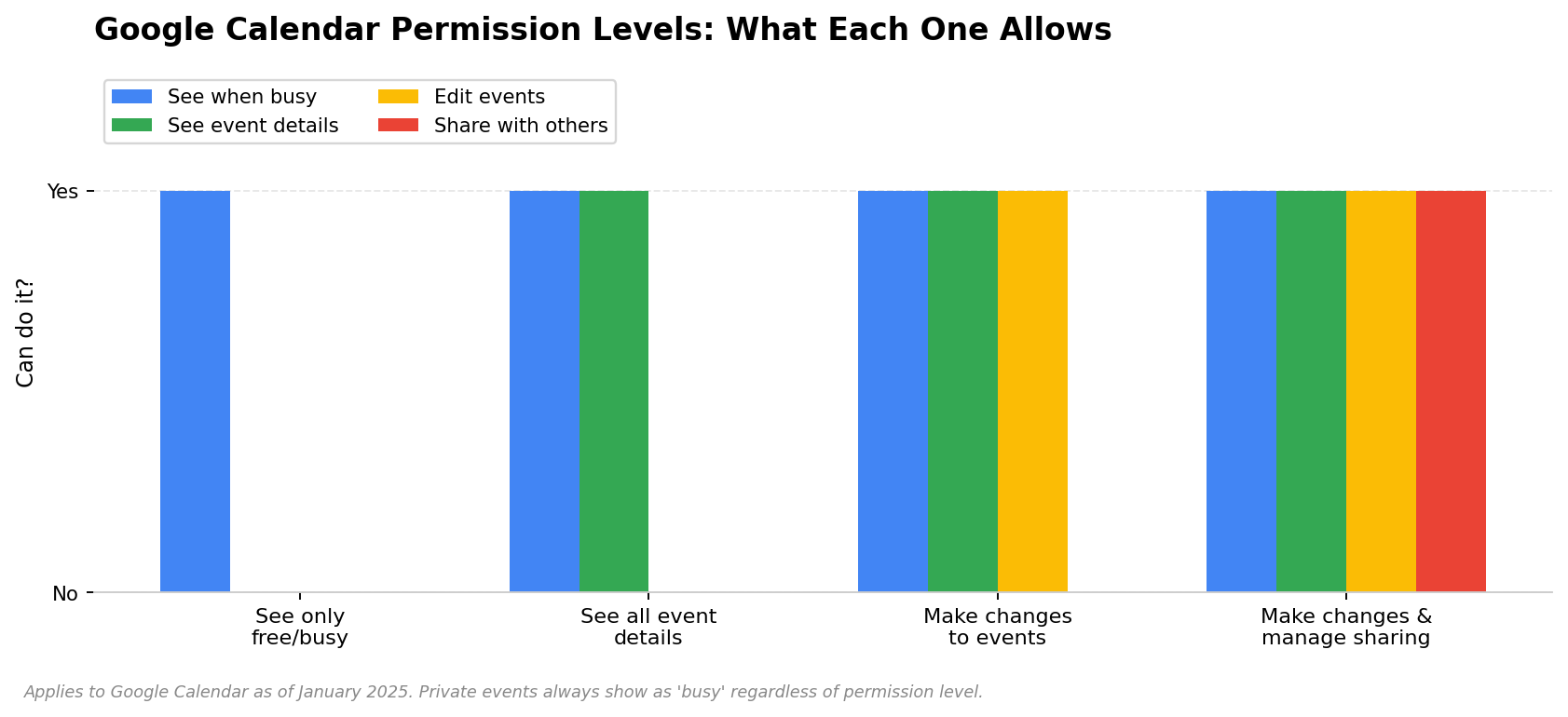
נאלצתי להסביר את הדברים האלה לאנשים כל כך הרבה פעמים, עד שהכנתי טבלה. שמרו אותה. ברצינות.
הרשאה | לראות מתי אתה עסוק | לראות כותרות/פרטי אירועים | לערוך את האירועים שלך | לשתף עם אחרים | למחוק אירועים |
לראות רק פנוי/עסוק | ✅ | ❌ | ❌ | ❌ | |
הצגת כל פרטי האירוע | ✅ | ✅ (למעט פרטי) | ❌ | ❌ | ❌ |
ביצוע שינויים באירועים | ✅ | ✅ | ✅ | ❌ | ✅ |
ביצוע שינויים וניהול השיתוף | ✅ | ✅ | ✅ | ✅ | ✅ |
באיזו אפשרות לבחור?
עמיתים לעבודה שרק צריכים לדעת מתי אתם פנויים: הצגת מצב פנוי/עסוק בלבד. זו האפשרות שכמעט אף אחד לא משתמש בה כי הם לא יודעים שהיא קיימת. השתמשו בה. זו האפשרות הנכונה.
צוות שאתם עובדים איתו בשיתוף פעולה הדוק: הצגת כל פרטי האירועים. הם יכולים לראות על מה אתם עובדים. הם לא יכולים לשנות דבר.
עוזר או שותף שמזמין דברים עבורכם: ביצוע שינויים באירועים. הם יכולים להוסיף ולהזיז דברים. הם לא יכולים לשתף מחדש את היומן שלכם.
אף אחד, באופן אידיאלי: ביצוע שינויים וניהול השיתוף. שליטה מלאה. העניקו הרשאה זו למישהו רק אם הייתם נותנים לו גם את הסיסמה למחשב הנייד שלכם.
פרטיות: מה אנשים באמת יכולים לראות?
זה הדבר שגורם לאנשים לחשוש משיתוף. הם חושבים: "אם אשתף את היומן שלי, כולם יראו את התורים שלי אצל הרופא ואת אסיפת ההורים של הילד שלי." וכן, הם יראו אותם — אלא אם כן תסמנו את האירועים האלה כפרטיים.
כשיוצרים אירוע ב-Google Calendar, יש בו תפריט נפתח קטן שכתוב עליו "נראות כברירת מחדל". שנו אותו לפרטי. האירוע הזה יופיע מעכשיו כ"עסוק" לכל מי שיש לו גישה ליומן שלכם. הם יראו את משבצת הזמן. הם לא יראו את הכותרת, המיקום או התיאור. כלום. רק "עסוק".
אז אם לעמית שלכם יש הרשאה "לראות את כל פרטי האירועים" ויש לכם פגישה בשעה 14:00 שסימנתם כפרטית, הוא יראה שאתם עסוקים מ-14:00 עד 15:00. הוא לא יראה במה מדובר. זה עובד בדיוק כפי שהייתם רוצים.
רוצים שכל אירוע חדש יתחיל כפרטי? הגדרות → היומן שלכם תחת "הגדרות עבור היומנים שלי" → גללו אל "נראות כברירת מחדל" → שנו ל"פרטי". מעכשיו כל אירוע שתיצרו יהיה פרטי, אלא אם תשנו זאת ידנית. זו הגישה של העצלנים, ואני מתכוון לזה כמחמאה. אם אתם משתפים את היומן שלכם עם אנשים רבים, עשו זאת ותפסיקו לדאוג.
איך להפסיק לשתף (ולוודא שזה באמת מפסיק)
לפעמים אתם משתפים את היומן שלכם עם מישהו ואז כבר לא רוצים שתהיה לו גישה. הוא עזב את החברה. הסתכסכתם. שיתפתם עם יותר מדי אנשים ועכשיו אתם מודאגים מזה. לא משנה. כך פותרים את הבעיה.
1. עברו להגדרות היומן. העבירו את הסמן מעל שם היומן שלכם בצד שמאל, לחצו על שלוש הנקודות ובחרו הגדרות ושיתוף.
2. גללו אל שיתוף עם אנשים ספציפיים. תראו את כל האנשים ששיתפתם איתם, כשהם מופיעים לפי כתובת האימייל.
3. מצאו את האדם שברצונכם להסיר. לחצו על פח האשפה שליד שמו.
4. לחצו על שמירה.
זהו. הגישה שלו נעלמה. מיד. לא "בתוך 24 שעות" — עכשיו. היומן שלכם ייעלם מהתצוגה שלו. אם הוא ינסה לפתוח אותו, הוא יקבל שגיאה של "אין לך גישה". הוא לא יקבל אימייל שמודיע לו שביטלתם את הגישה. זה פשוט יפסיק לעבוד.
הסתייגות אחת: אם הוא כבר העתיק פרטי אירועים או ייצא את היומן שלכם לפני שהסרתם אותו, המידע כבר נמצא במחשב שלו. הפסקת השיתוף עוצרת גישה עתידית. היא לא מוחקת שום דבר שכבר שמר. אי אפשר לשנות את העבר.
סנכרון Google Calendar עם Outlook ו-Apple Calendar
לא כולם חיים אך ורק במערכת האקולוגית של Google. יש אנשים שמשתמשים ב-Google Calendar בחשבון האישי שלהם, אבל ב-Outlook בעבודה. או שיש להם iPhone והם רוצים שאירועי Google Calendar שלהם יופיעו באפליקציית Calendar של Apple. שתי האפשרויות האלה אפשריות.
Google Calendar → Apple Calendar (iPhone, iPad, Mac)
זה פשוט. ב-iPhone או ב-iPad: הגדרות → לוח שנה → חשבונות → הוספת חשבון → Google. התחברו. ודאו שהאפשרות לוחות שנה מופעלת. זה הכול. אירועי Google שלכם יופיעו עכשיו באפליקציית Apple Calendar.
ב-Mac: הגדרות המערכת → חשבונות אינטרנט → הוספת חשבון → Google. אותו הדבר.
Google Calendar → Outlook (מחשב שולחני)
קצת יותר מורכב, אבל לא נורא. פתחו את Outlook. קובץ → הגדרות חשבון → הגדרות חשבון. לחצו על הכרטיסייה לוחות שנה באינטרנט ולאחר מכן על חדש.
עכשיו אתם צריכים כתובת URL מיוחדת מ-Google. חזרו ל-Google Calendar. הגדרות → מצאו את היומן שלכם בצד שמאל → גללו הרחק למטה אל כתובת סודית בפורמט iCal. העתיקו את כתובת ה-URL. הדביקו אותה ב-Outlook. לחצו על הוספה. תנו ליומן שם. זהו — אירועי Google יופיעו ב-Outlook.
החיסרון: זה חד-כיווני. Google דוחפת אירועים אל Outlook. אם תיצרו אירוע ב-Outlook, הוא לא יופיע ב-Google. כדי לסנכרן בשני הכיוונים, תצטרכו כלי צד שלישי בתשלום. CalendarBridge הוא אפשרות אחת. יש גם אחרות.
הכיוון השני — Outlook → Google Calendar
Outlook באינטרנט. פתחו את היומן שלכם. לחצו על שיתוף → פרסום יומן. בחרו את היומן, בחרו את רמת ההרשאה ולחצו על פרסום. תקבלו כתובת URL של iCal. העתיקו אותה.
לאחר מכן פתחו את Google Calendar. בצד שמאל, ליד "יומנים אחרים", לחצו על + → מכתובת URL. הדביקו את כתובת ה-URL של Outlook. לחצו על הוספת יומן. אירועי Outlook יופיעו עכשיו ב-Google. חד-כיווני, כמו קודם.
שאלות נפוצות
האם אפשר לשתף את Google Calendar עם מישהו שאין לו חשבון Google?
לא ישירות. כדי לשתף עם אדם מסוים באמצעות אימייל, הוא צריך חשבון Google. אם אין לו חשבון כזה, האפשרויות שלכם הן: להפוך את היומן לציבורי (כל מי שיש לו את הקישור יכול לראות אותו, ללא צורך בהתחברות) או לייצא את היומן כקובץ .ics ולשלוח אותו אליו באימייל. עם זאת, קובץ ה-.ics הוא תמונת מצב — הוא לא יתעדכן אם תוסיפו אירועים חדשים בהמשך.
האם אנשים יכולים לראות את האירועים הפרטיים שלי אם אני משתף את היומן?
לא. אירועים שאתם מסמנים כפרטיים יופיעו כ"עסוק" לכל מי ששיתפתם איתו. הם יראו את משבצת הזמן. הם לא יראו את הכותרת, את המיקום או פרטים כלשהם. זה עובד באותה צורה בכל רמות ההרשאה — אפילו "ביצוע שינויים וניהול שיתוף" לא מאפשר לראות פרטים של אירוע פרטי, אלא אם משנים ידנית את הגדרת הנראות באירוע מסוים.
שיתפתי את היומן שלי, אבל האדם השני אומר שהוא לא רואה אותו. מה השתבש?
הסיבה הנפוצה ביותר: הוא לא לחץ על הקישור שבאימייל ההזמנה. Google שולחת אימייל כשמשתפים יומן. הנמען צריך ללחוץ על "הוספת יומן" באימייל הזה. עד שהוא יעשה זאת, שום דבר לא יופיע אצלו. אמרו לו לבדוק בתיקיית הספאם — לפעמים האימייל מגיע לשם. בנוסף, בדקו שוב שהקלדתם את כתובת האימייל שלו נכון. טעיתי בזה יותר פעמים ממה שהייתי רוצה להודות.
איך אדע אם מישהו שיתף איתי את היומן שלו?
תקבלו אימייל מ-Google. שורת הנושא תהיה משהו כמו "פלוני אלמוני שיתף איתך יומן". לחצו על הקישור באימייל כדי לאשר. לאחר מכן היומן שלו יופיע בצד שמאל של Google Calendar שלכם תחת "יומנים אחרים". תוכלו להפעיל ולכבות אותו באמצעות תיבת הסימון שליד השם.
מה קורה אם אני מוחק אירוע שיש לו אורחים?
Google תשאל אם ברצונכם לשלוח לאורחים אימייל ביטול. לחצו על כן. האירוע יוסר מהיומן שלהם והם יקבלו אימייל שמודיע שהוא בוטל. אם תלחצו על לא — אל תעשו זאת — האירוע יישאר ביומן שלהם עד שהם ימחקו אותו ידנית, ולא יהיה להם מושג שביטלתם אותו.
האם אפשר לשתף יומן עם כינוי אימייל של קבוצה?
אפשר להוסיף כתובת אימייל של Google Group בשדה "שיתוף עם אנשים ספציפיים". כל חברי הקבוצה יקבלו גישה. הבעיה היא שאם מישהו יצטרף לקבוצה מאוחר יותר, ייתכן שהוא יקבל גישה אוטומטית וייתכן שלא — ההתנהגות של Google בנושא אינה עקבית ותלויה בהגדרות Workspace שלכם. אם אתם מסתמכים על האפשרות הזו, בדקו אותה עם חבר קבוצה חדש לפני שאתם מניחים שהיא עובדת.
זה הכול
שיתוף Google Calendar אינו קשה. הוא מרגיש קשה כי Google החביאה את ההגדרות בשלושה תפריטים עמוקים וניסחה את ההרשאות כאילו עורך דין כתב אותן. אבל בפועל, איך לשתף Google Calendar מסתכם ב: בוחרים שיטה, בוחרים הרשאה ושולחים את ההזמנה. הטבלה שבחלק ההרשאות היא הדבר היחיד שאתם באמת צריכים לזכור.
עשה לעצמך טובה והגדר היום שיתוף של זמינות ואי-זמינות עם העמיתים הקרובים ביותר שלך. ברגע שיודעים איך לשתף את יומן Google כראוי, זה לוקח דקה ומסיים לתמיד את משחק האימיילים של תיאום הפגישות. אלנה ואני עברנו משלושה ימים של התכתבויות הלוך ושוב ל"אני רואה שאתה פנוי ב-2, שולח הזמנה" בהודעה אחת. זה שינוי קטן שעושה הבדל גדול.
ואם היומן שלך עמוס בפגישות — ובכן, אולי כדאי לשלב אותו עם משהו שמטפל בהערות. כלי שמצטרף לשיחות שלך באופן אוטומטי ומסנכרן ל-Notion, Slack או Google Docs. לדעת מתי הפגישות שלך מתקיימות זה דבר אחד. לזכור מה קרה בהן זה דבר אחר.
אודות המחבר: נכתב על ידי צוות העורכים של HiNoter. אנחנו כותבים על האופן שבו צוותים מבוזרים עובדים בפועל — ובונים כלים כדי להקל על כך. HiNoter מצטרף לפגישות שלך באופן אוטומטי, מתמלל ביותר מ-50 שפות, והופך את מה שנאמר ל-הערות מובנות ופריטי פעולה ברגע ששיחה מסתיימת. מחפשים עוזר לפגישות שבאמת מופיע? זה אנחנו.