Förra året tillbringade min kollega Elena och jag tre dagar med att försöka boka ett trettio minuter långt samtal. Tre dagar. Hon mejlade "Tisdag eftermiddag?" och jag svarade "I möten till klockan 4." Sedan föreslog hon onsdag, och då var jag ledig men inte hon. På torsdagen var vi båda irriterade över ett samtal som borde ha tagit tio sekunder att boka in. Det dumma? Allt hon egentligen behövde var att kunna se min kalender. Jag visste bara inte hur man delar Google Kalender utan att lämna över nycklarna till hela mitt liv.
Det visar sig att det finns fyra olika sätt att dela Google Kalender med någon, och de är inte utbytbara. Ett är för att bjuda in någon till ett enskilt möte. Ett är för att låta en kollega se när du är tillgänglig. Ett är för att lägga ditt schema på en webbplats. Och ett är för att ge en assistent faktisk åtkomst att hantera din dag. Jag går igenom alla fyra — plus behörighetsnivåerna (som Google har döpt på det mest förvirrande sätt som möjligt), det integritetsrelaterade som faktiskt spelar roll och hur du ångrar det när du råkar dela för mycket.
Testat i januari 2025 med den aktuella webbläsarversionen av Google Kalender. Om du använder mobilappen finns vissa av de här inställningarna inte där — jag markerar de ställena.
Det här går vi igenom:
1. Metod 1: Dela en enskild händelse
2. Metod 2: Dela hela din kalender
3. Metod 3: Få en offentlig länk till din kalender
4. Metod 4: Delegera åtkomst till en assistent
5. Jämförelse av behörighetsnivåer
6. Integritet och säkerhet
7. Så slutar du dela
8. Synkronisera med Outlook och Apple Kalender
9. Vanliga frågor
Metod 1: Dela en enskild händelse
Du har ett möte. Du vill att någon ska vara med. Du vill inte att personen ska rota runt i hela din kalender. Då är det här rätt sätt.
Kortversionen: skapa en händelse, lägg till deras e-postadress som gäst, välj vad de får göra och spara. Google skickar dem en inbjudan med ja/nej/kanske. När de svarar ser du det direkt i händelsen.
Nu den mer detaljerade versionen, eftersom kortversionen lämnar ute några saker som brukar ställa till det.
1. Öppna Google Kalender i webbläsaren. Klicka på dag och tid för din händelse. En liten ruta öppnas. Skriv en titel — det spelar ingen roll vad, du kan ändra den senare. Klicka på Fler alternativ.
2. Nu är du på sidan för hela händelsen. Fyll i det som spelar roll — plats, beskrivning, Zoom-länk, vad som nu behövs. På högra sidan finns en ruta som heter Lägg till gäster.
3. Skriv personens e-postadress. Tryck på Enter. Du kan lägga till fler än en person — fortsätt bara att skriva och trycka på Enter efter varje. Google autokompletterar från dina kontakter, vilket är toppen tills den autokompletterar till fel "David" och du inte märker det. Fråga mig inte hur jag vet.
4. Under gästlistan finns en liten länk som heter Gästbehörigheter. Klicka på den. Tre kryssrutor visas:
· Ändra händelse — de kan ändra tiden, lägga till fler gäster eller ta bort hela händelsen.
· Inbjuda andra — de kan vidarebefordra inbjudan till fler personer men kan inte ändra tiden eller detaljerna.
· Se gästlistan — de kan se vilka andra som kommer. Det är allt. Ingen redigering.
För det mesta i jobbet är "Se gästlistan" det du vill ha. Du behöver förmodligen inte att en kund bokar om ditt möte utan att fråga dig först.
5. Klicka på Spara längst upp. Google frågar "Skicka inbjudningsmejl till gäster?" Klicka på Skicka. Klart. De får ett mejl, klickar Ja eller Nej, och om de använder Google Kalender dyker händelsen upp automatiskt när de accepterar.
Personen du bjuder in behöver inget Google-konto för att få inbjudningsmejlet. Men om de vill ha händelsen i sin egen Google Kalender måste de vara inloggade på ett konto. Om de använder Outlook eller Apple Kalender kan de fortfarande öppna .ics-bilagan i mejlet för att lägga till den manuellt.
Metod 2: Dela hela din kalender

Okej, det här var den som skrämde mig. Första gången jag försökte dela Google Kalender med en kollega gav jag henne av misstag full redigeringsåtkomst till allt. Hon hade kunnat döpa om min tandläkartid till "DEFINITIVT INTE EN TANDLÄKARTID" och jag hade inte märkt det förrän jag öppnade telefonen. Det gjorde hon inte, men hon hade kunnat.
Behörighetsnamnen hjälper inte. De är vaga och lite olycksbådande. Men när du väl vet vad de betyder är det lugnt. Jag lovar.
1. Öppna Google Kalender. På vänster sida, under "Mina kalendrar", håll muspekaren över kalendern du vill dela. Tre små prickar visas bredvid namnet. Klicka på dem. Välj Inställningar och delning.
2. Scrolla ner tills du ser Dela med specifika personer. Där finns en knapp som heter Lägg till personer. Klicka på den.
3. Skriv e-postadressen. Och — det här är delen som spelar roll — titta på rullgardinsmenyn för behörighet precis bredvid där du skrev adressen. Fyra alternativ:
· Visa endast ledig/upptagen (dölj detaljer) — de ser block i din kalender som är upptagna. Inga titlar. Inga platser. Bara "upptagen". Det här är rätt val för kollegor som bara behöver veta när du är ledig.
· Visa alla händelsedetaljer — de ser titlar, platser och beskrivningar för allt. Allt utom sådana händelser som du särskilt har markerat som privata, vilket jag kommer till.
· Göra ändringar i händelser — de kan skapa, redigera och ta bort händelser i din kalender. Tänk efter ordentligt innan du väljer den här.
· Göra ändringar OCH hantera delning — full kontroll. De kan göra allt, inklusive att dela din kalender med andra personer. Ge bara den här nivån till någon du skulle lita på med ditt lösenord.
4. Välj en behörighet. Klicka på Skicka. Personen får ett mejl om att du har delat din kalender. De klickar på en länk för att acceptera. När de gör det visas din kalender i deras lista under "Andra kalendrar", och de kan slå av och på den.
Lösningen på Elena-problemet
Kommer du ihåg Elena från början? Den där tre dagar långa bokningsmardrömmen? Lösningen var att ge henne åtkomst till "Visa endast ledig/upptagen". Hon kunde se när jag var upptagen men inte vad jag gjorde. Inga fler mejltrådar fram och tillbaka. Hon tittade i min kalender, hittade en ledig lucka och skickade en enda inbjudan. Trettio sekunder. Klart.
Om du jobbar med någon regelbundet — ge dem åtkomst till ledig/upptagen. Det tar mindre än en minut och sparar dig timmar av "funkar torsdag klockan 2?" under ett år.
Metod 3: Få en offentlig länk till din kalender
Det här är för när du vill göra Google Kalender offentlig — till exempel bädda in dina lediga tider på en webbplats eller dela en länk i ett nyhetsbrev som vem som helst kan öppna utan att logga in.
1. Samma startpunkt. Håll muspekaren över kalendernamnet till vänster, klicka på de tre prickarna och välj Inställningar och delning.
2. Scrolla till Åtkomstbehörigheter för händelser. Där finns en kryssruta: Gör tillgänglig för alla.
Stopp. Innan du kryssar i den rutan, tänk på vad "offentlig" betyder. Det betyder att vem som helst på internet kan se dina händelsedetaljer. Om det får magen att knyta sig lite är det ett gott tecken. Det ska det göra.
Det jag gör i stället — och det jag skulle rekommendera för de flesta — är att skapa en separat kalender bara för det du vill göra offentligt. Kalla den "Lediga tider" eller "Mottagningstider" eller vad du vill. Lägg bara in dina öppna luckor där. Gör DEN offentlig. Håll din riktiga kalender — den med läkarbesök och privata saker — privat. Då ser världen när du är tillgänglig. Inget annat. Rent och snyggt.
Så här skapar du en ny kalender: på vänster sida i Google Kalender, bredvid "Andra kalendrar", klicka på + och välj Skapa ny kalender. Ge den ett namn. Gå sedan tillbaka och dela just den offentligt.
3. När offentlig åtkomst är aktiverad, scrolla lite längre ner. Då visas två saker:
· Offentlig webbadress — en länk. Alla som klickar på den ser din kalender i skrivskyddat läge. Ingen inloggning krävs.
· Inbäddningskod — ett HTML-utdrag. Klistra in det på din webbplats så visas din kalender i ett litet fönster på sidan.
4. Kopiera det du behöver. För en webbplats, ta inbäddningskoden. För mejl eller sms, ta URL:en.
Innan du klistrar in inbäddningskoden, klicka på Anpassa bredvid den. Där får du alternativ — vilken vy som ska visas (vecka, månad, agenda), storlek och om kalendernamnet ska visas. Testa dig fram, kopiera koden och lägg den på webbplatsen.
Tricket med separat kalender som jag nämnde? Jag använder det. Min kalender "Bokningsbar" innehåller inget annat än lediga tidsluckor. Det är den som är inbäddad på min webbplats. Kunder ser gröna block när jag är ledig och inget annat. Min faktiska kalender med alla riktiga händelser delas med exakt två personer. Det här upplägget tog kanske tio minuter att bygga och har fungerat i över ett år utan ett enda problem.
Metod 4: Delegera åtkomst till en assistent eller ett team
Så du har en assistent. Eller en teamadministratör. Eller en partner som sköter din bokning. Du vill att personen ska kunna se din kalender, lägga till saker, flytta runt saker — i princip hantera ditt schema så att du slipper. Det här kallas delegerad åtkomst, och det fungerar lite olika beroende på om du använder ett gratis Google-konto eller ett betalt Google Workspace-konto.
För de flesta räcker egentligen metod 2. Ge din assistent behörigheten "Göra ändringar i händelser" enligt stegen ovan, så kan personen se och redigera din kalender från sitt eget konto. De kan bara inte dela den vidare till någon annan.
Om du behöver att personen ska kunna göra mer — svara på inbjudningar åt dig, hantera delningsinställningar och sådant — behöver du riktig delegerad åtkomst, vilket är en funktion i Google Workspace. Så här ställer du in det:
1. Gå till calendar.google.com. Klicka på kugghjulet för Inställningar längst upp till höger.
2. I vänsterspalten, hitta din kalender under "Inställningar för mina kalendrar". Klicka på den.
3. Scrolla till Dela med specifika personer. Klicka på Lägg till personer.
4. Skriv assistentens e-postadress. För behörighet, välj Göra ändringar och hantera delning om du vill att personen ska ha full kontroll. Eller Göra ändringar i händelser om du bara vill att personen ska hantera ditt schema utan möjlighet att dela om kalendern.
5. Klicka på Skicka. Personen får mejlet, klickar för att acceptera, och din kalender dyker upp i deras konto.
Behörighetsnivåer: Vad varje nivå faktiskt betyder
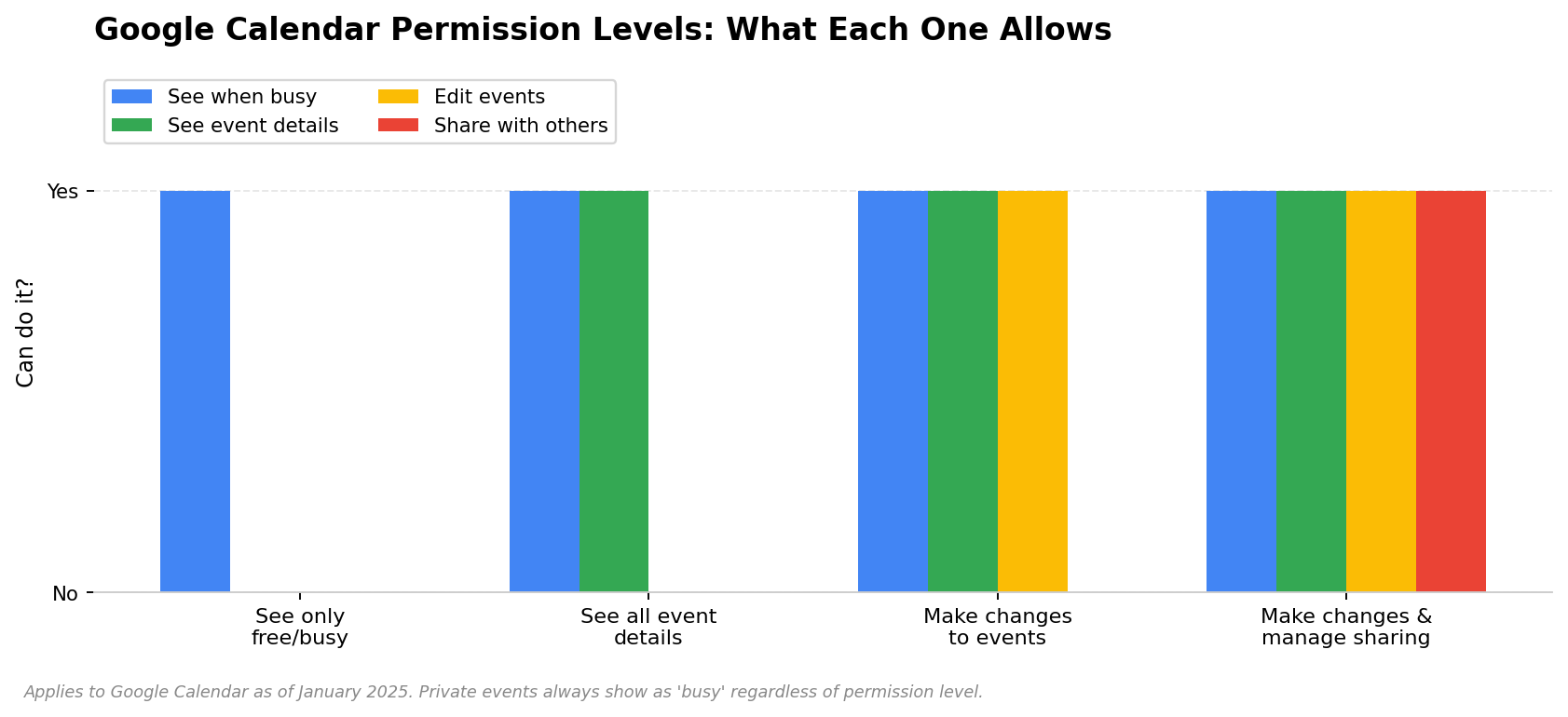
Jag har behövt förklara de här så många gånger att jag gjorde en tabell. Bokmärk den här. På riktigt.
Behörighet | Se när du är upptagen | Se händelsetitlar/detaljer | Redigera dina händelser | Dela med andra | Ta bort händelser |
Visa endast ledig/upptagen | ✅ | ❌ | ❌ | ❌ | ❌ |
Visa alla händelsedetaljer | ✅ | ✅ (utom privata) | ❌ | ❌ | ❌ |
Göra ändringar i händelser | ✅ | ✅ | ✅ | ❌ | ✅ |
Göra ändringar & hantera delning | ✅ | ✅ | ✅ | ✅ | ✅ |
Vilken ska jag välja?
Kollegor som bara behöver veta när du är ledig: Visa endast ledig/upptagen. Det här är den nästan ingen använder eftersom de inte vet att den finns. Använd den. Det är rätt val.
Ett team som du arbetar nära: Visa alla händelsedetaljer. De kan se vad du jobbar med. De kan inte ändra något.
En assistent eller partner som bokar saker åt dig: Göra ändringar i händelser. De kan lägga till och flytta saker. De kan inte dela din kalender vidare.
Ingen, helst: Göra ändringar och hantera delning. Full kontroll. Ge bara den här nivån till någon om du också skulle ge personen lösenordet till din laptop.
Integritet: Vad kan folk faktiskt se?
Det här är det som gör folk nervösa inför delning. De tänker "om jag delar min kalender kommer alla att se mina läkarbesök och mitt barns utvecklingssamtal." Och ja, det kommer de — om du inte markerar de händelserna som privata.
När du skapar en händelse i Google Kalender finns en liten rullgardinsmeny där det står "Standardvisning". Ändra den till Privat. Då visas händelsen som "upptagen" för alla som har åtkomst till din kalender. De ser tidsblocket. De ser inte titeln, platsen eller beskrivningen. Ingenting. Bara "upptagen".
Så om din kollega har "Visa alla händelsedetaljer" och du har en tid klockan 14 som du har markerat som privat, ser personen att du är upptagen mellan 14 och 15. Personen ser inte vad tiden gäller. Fungerar exakt som man vill att det ska fungera.
Vill du att varje ny händelse ska börja som privat? Inställningar → din kalender under "Inställningar för mina kalendrar" → scrolla till "Standardvisning" → ändra till "Privat". Nu är varje händelse du skapar privat om du inte manuellt ändrar det. Det här är latmansmetoden, och jag menar det som en komplimang. Om du delar din kalender brett, gör så här och sluta oroa dig.
Så slutar du dela (och ser till att det verkligen slutar)
Ibland delar du din kalender med någon och vill sedan inte att personen ska ha åtkomst längre. Personen slutade på företaget. Ni blev osams. Du delade för brett och känner dig nu obekväm. Oavsett anledning — här är lösningen.
1. Gå till Kalenderinställningar. Håll muspekaren över kalendernamnet till vänster, klicka på de tre prickarna och välj Inställningar och delning.
2. Scrolla till Dela med specifika personer. Där ser du alla du har delat med, listade efter e-postadress.
3. Hitta personen du vill ta bort. Klicka på papperskorgen bredvid namnet.
4. Klicka på Spara.
Klart. Deras åtkomst är borta. Omedelbart. Inte "inom 24 timmar" — nu direkt. Din kalender försvinner från deras vy. Om de försöker öppna den får de ett felmeddelande om att de inte har åtkomst. De får inget mejl om att du återkallade åtkomsten. Det bara slutar fungera.
En sak att tänka på: om personen redan har kopierat händelsedetaljer eller exporterat din kalender innan du tog bort åtkomsten, så finns det redan på deras dator. Att sluta dela stoppar framtida åtkomst. Det raderar inte sådant de redan har sparat. Det förflutna går inte att ångra.
Synkronisera Google Kalender med Outlook och Apple Kalender
Alla lever inte helt i Googles ekosystem. Vissa använder Google Kalender privat men Outlook på jobbet. Eller har en iPhone och vill att händelser från Google Kalender ska visas i Apples Kalender-app. Båda delarna går att ordna.
Google Kalender → Apple Kalender (iPhone, iPad, Mac)
Det här är enkelt. På iPhone eller iPad: Inställningar → Kalender → Konton → Lägg till konto → Google. Logga in. Se till att Kalendrar är aktiverat. Klart. Dina Google-händelser visas nu i Apple Kalender-appen.
På Mac: Systeminställningar → Internetkonton → Lägg till konto → Google. Samma sak.
Google Kalender → Outlook (skrivbordsversion)
Lite mer omständligt men inte svårt. Öppna Outlook. Arkiv → Kontoinställningar → Kontoinställningar. Klicka på fliken Internetkalendrar. Klicka på Ny.
Nu behöver du en särskild URL från Google. Gå tillbaka till Google Kalender. Inställningar → hitta din kalender till vänster → scrolla långt ner till Hemlig adress i iCal-format. Kopiera den URL:en. Klistra in den i Outlook. Klicka på Lägg till. Ge den ett namn. Klart — händelser från Google visas nu i Outlook.
Haken: det här är enkelriktat. Google skickar händelser TILL Outlook. Om du skapar en händelse i Outlook kommer den inte att visas i Google. För tvåvägssynkronisering behöver du ett betalt tredjepartsverktyg. CalendarBridge är ett. Det finns andra.
Åt andra hållet — Outlook → Google Kalender
Outlook på webben. Öppna din kalender. Klicka på Dela → Publicera en kalender. Välj kalender, välj behörighetsnivå och klicka på Publicera. Du får en iCal-URL. Kopiera den.
Sedan i Google Kalender. Till vänster, bredvid "Andra kalendrar", klicka på + → Från webbadress. Klistra in Outlook-URL:en. Klicka på Lägg till kalender. Outlook-händelser visas nu i Google. Enkelriktat, precis som tidigare.
Vanliga frågor
Kan jag dela Google Kalender med någon som inte har ett Google-konto?
Inte direkt. För att dela med en specifik person via e-post måste personen ha ett Google-konto. Om de inte har det är dina alternativ: göra kalendern offentlig (alla med länken kan se den, ingen inloggning krävs) eller exportera kalendern som en .ics-fil och mejla den till personen. .ics-filen är dock bara en ögonblicksbild — den uppdateras inte om du lägger till nya händelser senare.
Kan andra se mina privata händelser om jag delar min kalender?
Nej. Händelser som du markerar som privata visas som "upptagen" för alla du har delat med. De ser tidsblocket. De ser inte titeln, platsen eller några detaljer. Det fungerar på samma sätt på alla behörighetsnivåer — till och med "Göra ändringar och hantera delning" kan inte se privata händelsedetaljer om de inte manuellt ändrar synlighetsinställningen för en specifik händelse.
Jag delade min kalender men den andra personen säger att den inte syns. Vad gick fel?
Den vanligaste orsaken: personen har inte klickat på länken i inbjudningsmejlet. Google skickar ett mejl när du delar en kalender. Mottagaren måste klicka på "Lägg till kalender" i det mejlet. Innan dess visas ingenting hos dem. Be dem kontrollera skräppostmappen — mejlet hamnar ibland där. Dubbelkolla också att du skrev e-postadressen rätt. Jag har gjort fel där fler gånger än jag vill erkänna.
Hur vet jag om någon har delat sin kalender med mig?
Du får ett mejl från Google. Ämnesraden är något i stil med "Någon delade en kalender med dig." Klicka på länken i mejlet för att acceptera. Efter det visas deras kalender på vänster sida i din Google Kalender under "Andra kalendrar". Du kan slå av och på den med kryssrutan bredvid namnet.
Vad händer om jag tar bort en händelse som har gäster?
Google frågar om du vill skicka ett avbokningsmejl till gästerna. Klicka ja. Då tas händelsen bort från deras kalender och de får ett mejl om att den har ställts in. Om du klickar nej — gör inte det — ligger händelsen kvar i deras kalender tills de själva tar bort den, och de har ingen aning om att du ställde in.
Kan jag dela en kalender med ett gruppalias för e-post?
Du kan lägga till en e-postadress för en Google-grupp i fältet "Dela med specifika personer". Alla i gruppen får åtkomst. Haken är att om någon går med i gruppen senare kanske de får åtkomst automatiskt — eller kanske inte. Googles beteende här är inkonsekvent beroende på hur er Workspace-miljö är konfigurerad. Om du förlitar dig på detta, testa med en ny gruppmedlem innan du antar att det fungerar.
HiNoter ansluter till din kalender, deltar i dina möten och förvandlar varje samtal till strukturerade anteckningar med åtgärdspunkter — synkade med de verktyg du redan använder. Inga fler manuella sammanfattningar.
Det var allt
Att dela en Google Kalender är inte svårt. Det känns svårt eftersom Google har gömt inställningarna tre menyer ner och döpt behörigheterna som om en jurist skrev dem. Men själva mekaniken i hur man delar Google Kalender handlar egentligen bara om att välja en metod, välja en behörighet och skicka inbjudan. Tabellen i avsnittet om behörigheter är det enda du egentligen behöver komma ihåg.
Gör dig själv en tjänst och ställ in delning av ledig/upptagen med dina närmaste kollegor redan idag. När du väl vet hur man delar Google Kalender på rätt sätt tar det en minut och dödar bokningsdansen via mejl för alltid. Elena och jag gick från tre dagar av fram-och-tillbaka till "Jag ser att du är ledig klockan 2, jag skickar en inbjudan" i ett enda meddelande. Det är en liten förändring som gör stor skillnad.
Och om din kalender är full av möten — ja, då kanske du också vill para ihop den med något som hanterar anteckningarna. Ett verktyg som ansluter till dina samtal automatiskt och synkar till Notion, Slack eller Google Docs. Att veta när dina möten är är en sak. Att komma ihåg vad som hände i dem är en annan.
Om författaren: Skriven av HiNoters redaktionella team. Vi skriver om hur distribuerade team faktiskt arbetar — och bygger verktyg som gör det enklare. HiNoter ansluter till dina möten automatiskt, transkriberar på över 50 språk och omvandlar det som sägs till strukturerade anteckningar och åtgärdspunkter i samma sekund som ett samtal avslutas. Letar du efter en mötesassistent som faktiskt dyker upp? Det är vi.