سال گذشته، من و همکارم النا سه روز تلاش کردیم تا یک تماس سیدقیقهای را برنامهریزی کنیم. سه روز. او ایمیل میزد «سهشنبه بعدازظهر؟» و من جواب میدادم «تا ساعت ۴ جلسه دارم.» بعد او چهارشنبه را پیشنهاد میکرد و من وقت داشتم، اما او نداشت. تا پنجشنبه، هر دو از گفتوگویی کلافه شده بودیم که تنظیمش باید فقط ده ثانیه طول میکشید. بخش احمقانه ماجرا؟ تنها چیزی که او لازم داشت، دیدن تقویم من بود. فقط نمیدانستم چطور تقویم Google را به اشتراک بگذارم بدون اینکه کلیدهای تمام زندگیام را تحویل بدهم.
معلوم شد چهار روش مختلف برای بهاشتراکگذاری تقویم Google با دیگران وجود دارد و این روشها جایگزین یکدیگر نیستند. یکی برای دعوت کردن فردی به یک جلسه مشخص است. یکی برای این است که همکارتان بتواند زمانهای آزاد شما را ببیند. یکی برای قرار دادن برنامهتان روی یک وبسایت است. و یکی هم برای دادن دسترسی واقعی به دستیار، تا بتواند روزتان را مدیریت کند. قرار است هر چهار روش را بررسی کنم — بهعلاوه سطوح دسترسی (که Google آنها را به گیجکنندهترین شکل ممکن نامگذاری کرده است)، نکات حریم خصوصی که واقعاً اهمیت دارند، و اینکه وقتی بیش از حد دسترسی دادهاید، چطور آن را لغو کنید.
این موارد در ژانویه ۲۰۲۵ با نسخه فعلی مرورگر Google Calendar آزمایش شدهاند. اگر از اپلیکیشن موبایل استفاده میکنید، بعضی از این تنظیمات در آن وجود ندارند — در این موارد اشاره خواهم کرد.
آنچه بررسی خواهیم کرد:
۱. روش ۱: اشتراکگذاری یک رویداد مشخص
۲. روش ۲: اشتراکگذاری کل تقویم
۳. روش ۳: دریافت یک لینک عمومی برای تقویم
۴. روش ۴: واگذاری دسترسی به دستیار
۵. مقایسه سطوح دسترسی
۶. حریم خصوصی و امنیت
۷. چگونه اشتراکگذاری را متوقف کنیم
۸. همگامسازی با Outlook و Apple Calendar
۹. سؤالات متداول
روش ۱: اشتراکگذاری یک رویداد مشخص
یک جلسه دارید. میخواهید کسی در آن حضور داشته باشد. نمیخواهید در کل تقویمتان سرک بکشد. این روش برای همین است.
نسخه کوتاه: یک رویداد بسازید، ایمیل فرد را بهعنوان مهمان اضافه کنید، مشخص کنید چه کارهایی میتواند انجام دهد و ذخیره کنید. Google یک دعوتنامه با گزینههای بله/خیر/شاید برای او میفرستد. وقتی پاسخ بدهد، پاسخ او را مستقیماً در همان رویداد میبینید.
حالا نسخه کاملتر؛ چون نسخه کوتاه چند نکتهای را که معمولاً افراد را به دردسر میاندازد جا میاندازد.
۱. Google Calendar را در مرورگر باز کنید. روی روز و ساعت رویدادتان کلیک کنید. یک کادر کوچک باز میشود. یک عنوان بنویسید — مهم نیست چه باشد، بعداً میتوانید آن را تغییر دهید. روی گزینههای بیشتر کلیک کنید.
۲. حالا در صفحه کامل رویداد هستید. هر چیزی را که اهمیت دارد وارد کنید — مکان، توضیحات، لینک Zoom یا هر چیز دیگر. در سمت راست کادری وجود دارد که روی آن نوشته شده افزودن مهمانان.
۳. ایمیل فرد را وارد کنید. Enter را بزنید. میتوانید بیش از یک نفر را اضافه کنید — فقط بعد از وارد کردن ایمیل هر فرد، Enter را بزنید و ادامه دهید. Google اطلاعات مخاطبانتان را بهصورت خودکار تکمیل میکند؛ قابلیتی عالی، تا وقتی که نام «David» اشتباهی را تکمیل کند و متوجه نشوید. از من نپرسید از کجا میدانم.
۴. زیر فهرست مهمانان، لینک کوچکی با عنوان مجوزهای مهمان وجود دارد. روی آن کلیک کنید. سه کادر انتخاب ظاهر میشود:
· تغییر رویداد — میتوانند زمان را تغییر دهند، مهمانان بیشتری اضافه کنند یا کل رویداد را حذف کنند.
· دعوت از دیگران — میتوانند دعوتنامه را برای افراد بیشتری بفرستند، اما نمیتوانند زمان یا جزئیات را تغییر دهند.
· مشاهده فهرست مهمانان — میتوانند ببینند چه افراد دیگری قرار است بیایند. همین. امکان ویرایش ندارند.
برای بیشتر کارهای اداری، «مشاهده فهرست مهمانان» همان گزینهای است که میخواهید. احتمالاً نمیخواهید مشتریتان بدون اینکه اول از شما بپرسد، جلسهتان را جابهجا کند.
۵. در بالای صفحه روی ذخیره کلیک کنید. Google میپرسد «ایمیلهای دعوت را برای مهمانان ارسال کنم؟» روی ارسال کلیک کنید. تمام شد. آنها ایمیلی دریافت میکنند، روی بله یا خیر کلیک میکنند و اگر از Google Calendar استفاده کنند، پس از پذیرفتن دعوت، رویداد بهصورت خودکار در تقویمشان نمایش داده میشود.
فردی که دعوت میکنید برای دریافت دعوتنامه ایمیلی به حساب Google نیاز ندارد. اما اگر بخواهد آن را در تقویم Google خودش داشته باشد، باید وارد یک حساب شده باشد. اگر از Outlook یا Apple Calendar استفاده کند، همچنان میتواند پیوست .ics موجود در ایمیل را باز کند و آن را بهصورت دستی اضافه کند.
روش ۲: اشتراکگذاری کل تقویم

خب، این همان روشی است که من را ترساند. اولین بار که سعی کردم تقویم Google را به اشتراک بگذارم با یکی از همکارانم، تصادفاً دسترسی کامل ویرایش همهچیز را به او دادم. او میتوانست نام وقت دندانپزشکیام را به «قطعاً وقت دندانپزشکی نیست» تغییر دهد و من تا وقتی گوشیام را باز نمیکردم متوجه نمیشدم. این کار را نکرد، اما میتوانست.
برچسبهای مجوز کمکی نمیکنند. مبهم و کمی نگرانکنندهاند. اما وقتی بدانید هرکدام چه معنایی دارند، مشکلی نیست. قول میدهم.
۱. Google Calendar را باز کنید. در سمت چپ، زیر بخش «تقویمهای من»، نشانگر ماوس را روی تقویمی که میخواهید به اشتراک بگذارید ببرید. سه نقطه کوچک کنار نام ظاهر میشود. روی آنها کلیک کنید. تنظیمات و اشتراکگذاری را انتخاب کنید.
۲. به پایین صفحه بروید تا اشتراکگذاری با افراد مشخص را ببینید. دکمهای با عنوان افزودن افراد وجود دارد. روی آن کلیک کنید.
۳. آدرس ایمیل را وارد کنید. سپس — و این بخش مهم است — به منوی کشویی مجوز که درست کنار محل وارد کردن ایمیل قرار دارد نگاه کنید. چهار گزینه وجود دارد:
· فقط مشاهده آزاد/مشغول (پنهان کردن جزئیات) — آنها بخشهای اشغالشده تقویم شما را میبینند. بدون عنوان. بدون مکان. فقط «مشغول». این گزینه برای همکارانی مناسب است که فقط لازم است بدانند چه زمانی آزاد هستید.
· مشاهده همه جزئیات رویداد — آنها عنوانها، مکانها و توضیحات همه رویدادها را میبینند. همهچیز بهجز رویدادهایی که مشخصاً خصوصی علامتگذاری کردهاید؛ به آن هم میرسیم.
· ایجاد تغییر در رویدادها — میتوانند رویدادهایی را در تقویم شما ایجاد، ویرایش و حذف کنند. درباره این گزینه با دقت فکر کنید.
· ایجاد تغییر و مدیریت اشتراکگذاری — کنترل کامل. آنها میتوانند هر کاری انجام دهند، از جمله اشتراکگذاری تقویم شما با افراد دیگر. این دسترسی را فقط به کسی بدهید که حاضرید رمز عبورتان را به او بسپارید.
۴. یک مجوز انتخاب کنید. روی ارسال کلیک کنید. فرد موردنظر ایمیلی دریافت میکند که میگوید تقویمتان را با او به اشتراک گذاشتهاید. او روی لینکی کلیک میکند تا آن را بپذیرد. پس از انجام این کار، تقویم شما در فهرست او و زیر بخش «تقویمهای دیگر» ظاهر میشود و میتواند آن را روشن و خاموش کند.
حل مشکل النا
النا را از ابتدای مطلب به یاد دارید؟ همان کابوس سهروزه برنامهریزی؟ راهحل، دادن دسترسی «فقط مشاهده آزاد/مشغول» به او بود. او میتوانست ببیند چه زمانی مشغولم، اما نه اینکه مشغول چه کاری هستم. دیگر خبری از ایمیلهای رفتوبرگشتی نبود. او به تقویمم نگاه میکرد، یک زمان خالی پیدا میکرد و فقط یک دعوتنامه میفرستاد. سی ثانیه. تمام.
اگر بهطور منظم با کسی کار میکنید — دسترسی آزاد/مشغول را به او بدهید. کمتر از یک دقیقه زمان میبرد و در طول یک سال ساعتها از پرسشهای «پنجشنبه ساعت ۲ چطور است؟» صرفهجویی میکند.
روش ۳: دریافت یک لینک عمومی برای تقویم
این روش برای زمانی است که میخواهید تقویم Google را عمومی کنید — مثلاً زمانهای آزاد برای قرار ملاقات را در وبسایتی قرار دهید یا لینکی را در خبرنامهای به اشتراک بگذارید که هرکسی بتواند بدون ورود به حساب آن را باز کند.
۱. از همان نقطه شروع کنید. نشانگر ماوس را روی نام تقویم در سمت چپ ببرید، روی سه نقطه کلیک کنید و تنظیمات و اشتراکگذاری را انتخاب کنید.
۲. به بخش مجوزهای دسترسی برای رویدادها بروید. یک کادر انتخاب وجود دارد: عمومی کردن.
صبر کنید. پیش از اینکه این کادر را علامت بزنید، به معنای «عمومی» فکر کنید. یعنی هر فردی در اینترنت میتواند جزئیات رویدادهای شما را ببیند. اگر با فکر کردن به این موضوع کمی دلشوره گرفتید، خوب است. باید همینطور باشد.
کاری که من انجام میدهم — و به بیشتر افراد توصیه میکنم — این است که یک تقویم جداگانه فقط برای مواردی که میخواهید عمومی باشند ایجاد کنید. نامش را «زمانهای آزاد» یا «ساعات کاری» یا هر چیز دیگری بگذارید. فقط زمانهای خالیتان را در آن قرار دهید. همان تقویم را عمومی کنید. تقویم اصلیتان — همان تقویمی که وقتهای دکتر و کارهای شخصی در آن قرار دارد — خصوصی بماند. حالا دیگران فقط میبینند چه زمانی آزاد هستید. هیچ چیز دیگری را نمیبینند. تمیز و ساده.
برای ایجاد یک تقویم جدید: در سمت چپ Google Calendar، کنار «تقویمهای دیگر»، روی + کلیک کنید و ایجاد تقویم جدید را انتخاب کنید. نامی برای آن بگذارید. سپس برگردید و همان تقویم را بهصورت عمومی به اشتراک بگذارید.
۳. پس از فعال شدن دسترسی عمومی، کمی بیشتر به پایین بروید. دو گزینه ظاهر میشود:
· URL عمومی — یک لینک. هرکسی روی آن کلیک کند، تقویم شما را در نمای فقطخواندنی میبیند. نیازی به ورود به حساب نیست.
· کد جاسازی — یک قطعه HTML. آن را در وبسایتتان قرار دهید تا تقویمتان در پنجره کوچکی در صفحه نمایش داده شود.
۴. هرکدام را که لازم دارید کپی کنید. برای وبسایت، کد جاسازی را بردارید. برای ایمیل یا پیام متنی، URL را بردارید.
پیش از چسباندن کد جاسازی، روی سفارشیسازی کنار آن کلیک کنید. گزینههایی در اختیار دارید — اینکه کدام نما نمایش داده شود (هفته، ماه، برنامه)، اندازه، و اینکه نام تقویم نمایش داده شود یا نه. تنظیمات را تغییر دهید، کد را کپی کنید و آن را در سایتتان قرار دهید.
آن ترفند تقویم جداگانهای که گفتم؟ من از آن استفاده میکنم. تقویم «Bookable» من چیزی جز زمانهای خالی برای رزرو ندارد. همان تقویمی است که در وبسایتم جاسازی شده. مشتریها وقتی آزاد هستم، بلوکهای سبز را میبینند و هیچ چیز دیگری نمیبینند. تقویم واقعی من که همه رویدادهای واقعیام در آن قرار دارد، دقیقاً با دو نفر به اشتراک گذاشته شده است. ساخت این تنظیمات شاید ده دقیقه از من وقت گرفت و بیش از یک سال است که بدون حتی یک مشکل کار میکند.
روش ۴: واگذاری دسترسی به دستیار یا تیم
پس شما یک دستیار دارید. یا یک مدیر تیم. یا شریکی که برنامهریزی شما را انجام میدهد. میخواهید بتواند تقویم شما را ببیند، مواردی را اضافه کند، آنها را جابهجا کند — اساساً برنامهتان را مدیریت کند تا لازم نباشد خودتان این کار را انجام دهید. به این کار دسترسی تفویضشده گفته میشود و بسته به اینکه از یک حساب رایگان گوگل یا یک حساب پولی Google Workspace استفاده میکنید، کمی متفاوت عمل میکند.
برای بیشتر افراد، روش ۲ واقعاً کافی است. با استفاده از مراحل بالا، مجوز «ایجاد تغییر در رویدادها» را به دستیار خود بدهید تا بتواند تقویم شما را از حساب خودش ببیند و ویرایش کند. تنها کاری که نمیتواند انجام دهد، اشتراکگذاری آن با فرد دیگری است.
اگر لازم است کارهای بیشتری انجام دهد — به دعوتها از طرف شما پاسخ دهد، تنظیمات اشتراکگذاری را مدیریت کند و مواردی از این دست — به دسترسی تفویضشده واقعی نیاز دارید که یکی از قابلیتهای Google Workspace است. راهاندازی آن به این صورت است:
۱. به calendar.google.com بروید. روی چرخدنده تنظیمات در گوشه بالا سمت راست کلیک کنید.
۲. در نوار کناری سمت چپ، تقویم خود را در بخش «تنظیمات تقویمهای من» پیدا کنید. روی آن کلیک کنید.
۳. به بخش اشتراکگذاری با افراد خاص بروید. روی افزودن افراد کلیک کنید.
۴. ایمیل دستیار خود را وارد کنید. برای سطح دسترسی، اگر میخواهید کنترل کامل داشته باشد، گزینه ایجاد تغییر و مدیریت اشتراکگذاری را انتخاب کنید. یا اگر فقط میخواهید برنامهتان را مدیریت کند، بدون اینکه بتواند آن را دوباره به اشتراک بگذارد، گزینه ایجاد تغییر در رویدادها را انتخاب کنید.
۵. روی ارسال کلیک کنید. او ایمیل را دریافت میکند، برای پذیرش روی آن کلیک میکند و تقویم شما در حسابش نمایش داده میشود.
سطوح دسترسی: هرکدام واقعاً چه معنایی دارند
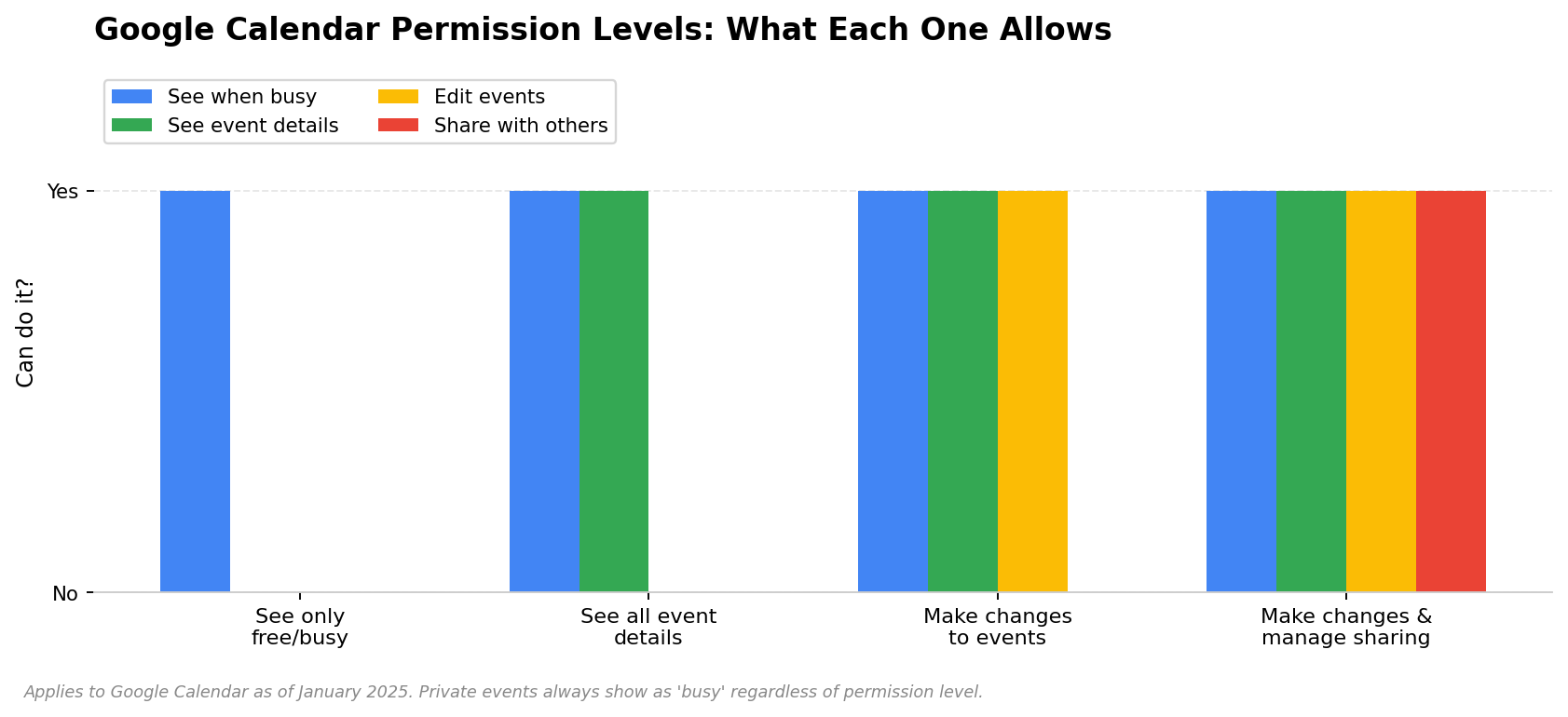
آنقدر مجبور شدهام این موارد را برای افراد توضیح دهم که یک جدول درست کردم. آن را نشانکگذاری کنید. جدی میگویم.
دسترسی | دیدن زمانهای مشغول بودن | دیدن عنوان/جزئیات رویدادها | ویرایش رویدادهای شما | اشتراکگذاری با دیگران | حذف رویدادها |
فقط دیدن آزاد/مشغول بودن | ✅ | ❌ | ❌ | ❌ | ❌ |
مشاهده همه جزئیات رویداد | ✅ | ✅ (بهجز خصوصی) | ❌ | ❌ | ❌ |
ایجاد تغییرات در رویدادها | ✅ | ✅ | ✅ | ❌ | ✅ |
ایجاد تغییرات و مدیریت اشتراکگذاری | ✅ | ✅ | ✅ | ✅ | ✅ |
کدامیک را انتخاب کنم؟
همکارانی که فقط باید بدانند چه زمانی آزاد هستید: فقط وضعیت آزاد/مشغول را ببینند. این گزینهای است که تقریباً هیچکس از آن استفاده نمیکند، چون نمیدانند وجود دارد. از آن استفاده کنید؛ گزینهٔ مناسبی است.
تیمی که از نزدیک با آن کار میکنید: همه جزئیات رویداد را ببینند. آنها میتوانند ببینند روی چه چیزی کار میکنید، اما نمیتوانند چیزی را تغییر دهند.
دستیار یا شریکی که برای شما قرارها را رزرو میکند: ایجاد تغییرات در رویدادها. آنها میتوانند مواردی را اضافه و جابهجا کنند، اما نمیتوانند تقویم شما را دوباره به اشتراک بگذارند.
ترجیحاً هیچکس: ایجاد تغییرات و مدیریت اشتراکگذاری. کنترل کامل. این دسترسی را فقط به کسی بدهید که حاضر باشید رمز عبور لپتاپتان را هم به او بسپارید.
حریم خصوصی: دیگران واقعاً چه چیزهایی را میتوانند ببینند؟
این همان چیزی است که مردم را درباره اشتراکگذاری نگران میکند. آنها فکر میکنند «اگر تقویمم را به اشتراک بگذارم، همه وقت دکتر و جلسه اولیای مدرسه فرزندم را میبینند.» و بله، همینطور است — مگر اینکه آن رویدادها را خصوصی علامتگذاری کنید.
وقتی در Google Calendar رویدادی ایجاد میکنید، یک منوی کشویی کوچک وجود دارد که روی آن نوشته شده «قابلمشاهدهبودن پیشفرض». آن را به خصوصی تغییر دهید. حالا آن رویداد برای هرکسی که به تقویم شما دسترسی دارد، بهصورت «مشغول» نمایش داده میشود. آنها بازه زمانی را میبینند. عنوان، مکان یا توضیحات را نمیبینند. هیچچیز. فقط «مشغول».
پس اگر همکارتان مجوز «مشاهده همه جزئیات رویداد» را داشته باشد و شما یک قرار ساعت ۲ بعدازظهر را خصوصی علامتگذاری کرده باشید، آنها میبینند که از ساعت ۲ تا ۳ مشغول هستید. نمیبینند این قرار برای چیست. دقیقاً همانطور که انتظار دارید کار میکند.
میخواهید همه رویدادهای جدید از ابتدا خصوصی باشند؟ تنظیمات → تقویم شما در بخش «تنظیمات تقویمهای من» → به پایین صفحه و بخش «قابلمشاهدهبودن پیشفرض» بروید → آن را به «خصوصی» تغییر دهید. حالا هر رویدادی که ایجاد میکنید خصوصی است، مگر اینکه خودتان آن را تغییر دهید. این رویکرد مناسب افراد تنبل است و منظورم از این حرف تعریف است. اگر تقویمتان را با افراد زیادی به اشتراک میگذارید، این کار را انجام دهید و دیگر نگرانش نباشید.
چگونه اشتراکگذاری را متوقف کنیم (و مطمئن شویم واقعاً متوقف شده است)
گاهی تقویمتان را با کسی به اشتراک میگذارید و بعد دیگر نمیخواهید به آن دسترسی داشته باشد. او شرکت را ترک کرده است. با هم به مشکل خوردهاید. تقویم را بیش از حد گسترده به اشتراک گذاشتهاید و حالا نگرانید. هرچه باشد، راهحل این است.
۱. به تنظیمات تقویم بروید. نشانگر را روی نام تقویمتان در سمت چپ ببرید، روی سه نقطه کلیک کنید و تنظیمات و اشتراکگذاری را انتخاب کنید.
۲. به بخش اشتراکگذاری با افراد خاص بروید. همه افرادی را که تقویم را با آنها به اشتراک گذاشتهاید، بهترتیب ایمیل خواهید دید.
۳. فردی را که میخواهید دسترسیاش را حذف کنید پیدا کنید. روی سطل زباله کنار نام او کلیک کنید.
۴. روی ذخیره کلیک کنید.
تمام شد. دسترسی آنها فوراً قطع میشود. نه «ظرف ۲۴ ساعت» — همین حالا. تقویم شما از نمای آنها ناپدید میشود. اگر بخواهند آن را باز کنند، خطای «شما دسترسی ندارید» دریافت میکنند. ایمیلی مبنی بر لغو دسترسی برایشان ارسال نمیشود. دسترسی فقط متوقف میشود.
یک نکته: اگر آنها پیش از حذف دسترسی، جزئیات رویدادها را کپی یا تقویم شما را صادر کرده باشند، حالا آن اطلاعات روی رایانهشان است. حذف اشتراکگذاری، دسترسیهای آینده را متوقف میکند. چیزهایی را که قبلاً ذخیره کردهاند پاک نمیکند. گذشته را نمیتوان تغییر داد.
همگامسازی Google Calendar با Outlook و Apple Calendar
همه افراد کاملاً در اکوسیستم Google زندگی نمیکنند. بعضیها از Google Calendar در حساب شخصیشان استفاده میکنند، اما در محل کار Outlook دارند. یا آیفون دارند و میخواهند رویدادهای Google Calendar در برنامه Calendar اپل نمایش داده شود. هر دو کار امکانپذیر است.
Google Calendar → Apple Calendar (iPhone، iPad، Mac)
این کار خیلی ساده است. در iPhone یا iPad: تنظیمات → Calendar → حسابها → افزودن حساب → Google. وارد حساب شوید. مطمئن شوید گزینه Calendar فعال است. همین. رویدادهای Google شما حالا در برنامه Apple Calendar نمایش داده میشوند.
در Mac: تنظیمات سیستم → حسابهای اینترنتی → افزودن حساب → Google. روند همان است.
Google Calendar → Outlook (رایانه رومیزی)
کمی مراحل بیشتری دارد، اما دشوار نیست. Outlook را باز کنید. File → Account Settings → Account Settings. روی برگه Internet Calendars کلیک کنید. روی New کلیک کنید.
حالا به یک URL ویژه از Google نیاز دارید. به Google Calendar برگردید. تنظیمات → تقویمتان را در سمت چپ پیدا کنید → تا پایین صفحه به بخش نشانی محرمانه در قالب iCal بروید. آن URL را کپی کنید. آن را در Outlook جایگذاری کنید. روی Add کلیک کنید. یک نام برای آن انتخاب کنید. تمام — رویدادهای Google در Outlook نمایش داده میشوند.
نکته اینجاست: این همگامسازی یکطرفه است. Google رویدادها را به Outlook ارسال میکند. اگر در Outlook رویدادی ایجاد کنید، در Google نمایش داده نمیشود. برای همگامسازی دوطرفه به یک ابزار شخص ثالث پولی نیاز دارید. CalendarBridge یکی از آنهاست. ابزارهای دیگری هم وجود دارند.
جهت مخالف — Outlook → Google Calendar
Outlook را در وب باز کنید. تقویم خود را باز کنید. روی Share → Publish a calendar کلیک کنید. تقویم و سطح دسترسی را انتخاب کنید و روی Publish کلیک کنید. یک URL iCal دریافت میکنید. آن را کپی کنید.
سپس Google Calendar را باز کنید. در سمت چپ، کنار «تقویمهای دیگر»، روی + → از URL کلیک کنید. URL Outlook را جایگذاری کنید. روی افزودن تقویم کلیک کنید. رویدادهای Outlook حالا در Google نمایش داده میشوند. یکطرفه، درست مثل قبل.
سؤالات متداول
آیا میتوانم Google Calendar را با کسی که حساب Google ندارد به اشتراک بگذارم؟
مستقیماً نه. برای اشتراکگذاری با فردی خاص از طریق ایمیل، او به یک حساب Google نیاز دارد. اگر حساب نداشته باشد، گزینههای شما اینها هستند: تقویم را عمومی کنید (هرکسی که لینک را داشته باشد میتواند آن را ببیند و نیازی به ورود نیست) یا تقویم خود را بهصورت فایل .ics صادر کنید و برایش ایمیل کنید. البته فایل .ics فقط یک تصویر لحظهای است — اگر بعداً رویدادهای جدیدی اضافه کنید، بهروزرسانی نمیشود.
اگر تقویمم را به اشتراک بگذارم، دیگران میتوانند رویدادهای خصوصیام را ببینند؟
خیر. رویدادهایی که خصوصی علامتگذاری میکنید، برای هرکسی که تقویم را با او به اشتراک گذاشتهاید بهصورت «مشغول» نمایش داده میشوند. آنها بازه زمانی را میبینند. عنوان، مکان یا جزئیات را نمیبینند. این موضوع در همه سطوح دسترسی یکسان است — حتی گزینه «ایجاد تغییر و مدیریت اشتراکگذاری» هم نمیتواند جزئیات رویدادهای خصوصی را ببیند، مگر اینکه تنظیمات قابلمشاهدهبودن را برای یک رویداد مشخص بهصورت دستی تغییر دهد.
تقویمم را به اشتراک گذاشتهام، اما طرف مقابل میگوید نمیتواند آن را ببیند. چه مشکلی پیش آمده است؟
رایجترین دلیل این است که او روی لینک موجود در ایمیل دعوت کلیک نکرده است. Google هنگام اشتراکگذاری تقویم یک ایمیل ارسال میکند. گیرنده باید در آن ایمیل روی «افزودن تقویم» کلیک کند. تا زمانی که این کار را انجام ندهد، چیزی در سمت او نمایش داده نمیشود. به او بگویید پوشه هرزنامه را بررسی کند — گاهی ایمیل به آنجا میرود. همچنین دوباره بررسی کنید که ایمیل او را درست وارد کرده باشید. من بیشتر از چیزی که دوست دارم اعتراف کنم، در این مورد اشتباه کردهام.
چطور بفهمم کسی تقویمش را با من به اشتراک گذاشته است؟
از طرف Google یک ایمیل دریافت میکنید. موضوع ایمیل چیزی شبیه «فلانی تقویمی را با شما به اشتراک گذاشته است» خواهد بود. برای پذیرفتن، روی لینک موجود در ایمیل کلیک کنید. پس از آن، تقویم او در سمت چپ Google Calendar شما، زیر بخش «تقویمهای دیگر»، نمایش داده میشود. میتوانید با استفاده از کادر کنار نام، آن را فعال و غیرفعال کنید.
اگر رویدادی را که مهمان دارد حذف کنم چه اتفاقی میافتد؟
Google میپرسد آیا میخواهید ایمیل لغو رویداد را برای مهمانها ارسال کنید یا نه. روی بله کلیک کنید. رویداد از تقویم آنها حذف میشود و ایمیلی دریافت میکنند که میگوید رویداد لغو شده است. اگر روی خیر کلیک کنید — این کار را نکنید — رویداد تا زمانی که خودشان آن را حذف کنند در تقویمشان باقی میماند و آنها هیچ اطلاعی از لغو آن ندارند.
آیا میتوانم تقویم را با نام مستعار ایمیل یک گروه به اشتراک بگذارم؟
میتوانید نشانی ایمیل Google Group را در فیلد «اشتراکگذاری با افراد خاص» وارد کنید. همه افراد آن گروه دسترسی پیدا میکنند. نکته این است که اگر فردی بعداً به گروه بپیوندد، ممکن است بهصورت خودکار دسترسی پیدا کند یا نکند — رفتار Google در این مورد، بسته به تنظیمات Workspace شما، یکسان نیست. اگر به این روش متکی هستید، پیش از اینکه فرض کنید کار میکند، آن را با یکی از اعضای جدید گروه آزمایش کنید.
همین بود
اشتراکگذاری Google Calendar دشوار نیست. سخت به نظر میرسد چون Google تنظیمات را در سه منوی تودرتو پنهان کرده و نام مجوزها را طوری گذاشته که انگار یک وکیل آنها را نوشته است. اما سازوکار واقعی اشتراکگذاری Google Calendar خلاصه میشود در: یک روش را انتخاب کنید، یک مجوز را انتخاب کنید و دعوتنامه را ارسال کنید. تنها چیزی که واقعاً لازم است به خاطر بسپارید، همان جدول بخش مجوزهاست.
لطفی در حق خودتان بکنید و همین امروز اشتراکگذاری وضعیت آزاد/مشغول را با نزدیکترین همکارانتان راهاندازی کنید. وقتی بدانید چگونه تقویم گوگل را بهدرستی به اشتراک بگذارید ، فقط یک دقیقه زمان میبرد و برای همیشه به رفتوبرگشت ایمیلهای هماهنگی پایان میدهد. من و النا از سه روز رفتوبرگشت رسیدیم به «میبینم ساعت ۲ آزاد هستی، دعوتنامه را میفرستم» در یک پیام. این تغییر کوچکی است که تفاوت بزرگی ایجاد میکند.
و اگر تقویمتان پر از جلسه است — خب، شاید بهتر باشد آن را با چیزی همراه کنید که یادداشتها را مدیریت میکند. ابزاری که بهطور خودکار به تماسهایتان میپیوندد و با Notion، Slack یا Google Docs همگام میشود. دانستن اینکه جلسههایتان چه زمانی هستند یک چیز است. به خاطر سپردن اینکه در آنها چه گذشت چیز دیگری است.
درباره نویسنده: این مطلب را تیم تحریریه HiNoter نوشته است. ما درباره نحوه واقعی کار تیمهای دورکار مینویسیم — و ابزارهایی میسازیم تا این کار آسانتر شود. HiNoter بهطور خودکار به جلسات شما میپیوندد، به بیش از ۵۰ زبان رونویسی میکند و بهمحض پایان تماس، آنچه گفته شده را به یادداشتهای ساختاریافته و موارد اقدام تبدیل میکند. به دنبال دستیار جلسهای هستید که واقعاً در جلسه حاضر شود؟ این ماییم.