Sidste år brugte min kollega Elena og jeg tre dage på at planlægge et tredive minutters opkald. Tre dage. Hun sendte en e-mail med "Tirsdag eftermiddag?", og jeg svarede "Til møder indtil kl. 16." Så prøvede hun onsdag, hvor jeg havde tid, men det havde hun ikke. Torsdag var vi begge irriterede over en samtale, der burde have taget ti sekunder at planlægge. Det dumme var, at alt, hvad hun behøvede, var at se min kalender. Jeg vidste bare ikke hvordan man deler Google Kalender uden at give hende nøglerne til hele mit liv.
Det viste sig, at der er fire forskellige måder at dele Google Kalender med nogen på, og de kan ikke bruges i flæng. Én er til at invitere nogen til et enkelt møde. Én er til at lade en kollega se, hvornår du er ledig. Én er til at lægge din tidsplan på en hjemmeside. Og én er til at give en assistent reel adgang til at administrere din dag. Jeg gennemgår alle fire — plus tilladelsesniveauerne (som Google har navngivet på den mest forvirrende måde, man kan forestille sig), de privatlivsting, der faktisk betyder noget, og hvordan du fortryder det, når du har delt for meget.
Testet i januar 2025 med den aktuelle browserversion af Google Kalender. Hvis du bruger mobilappen, findes nogle af disse indstillinger ikke — jeg markerer de steder.
Dette gennemgår vi:
1. Metode 1: Del en enkelt begivenhed
2. Metode 2: Del hele din kalender
3. Metode 3: Få et offentligt link til din kalender
4. Metode 4: Deleger adgang til en assistent
5. Tilladelsesniveauer sammenlignet
6. Privatliv og sikkerhed
7. Sådan stopper du deling
8. Synkroniser med Outlook og Apple Kalender
9. FAQ
Metode 1: Del en enkelt begivenhed
Du har et møde. Du vil have nogen med. Du vil ikke have, at de snager rundt i hele din kalender. Det er denne metode.
Den korte version: Opret en begivenhed, tilføj deres e-mail som gæst, vælg, hvad de må gøre, og gem. Google sender dem en invitation med ja/nej/måske. Når de svarer, kan du se det direkte i begivenheden.
Nu den detaljerede version, fordi den korte version udelader nogle ting, der ofte giver problemer.
1. Åbn Google Kalender i din browser. Klik på dagen og tidspunktet for din begivenhed. Der kommer en lille boks frem. Skriv en titel — det er ligegyldigt hvad, du kan ændre den senere. Klik på Flere muligheder.
2. Nu er du på den fulde begivenhedsside. Udfyld det, der er relevant — sted, beskrivelse, et Zoom-link, hvad som helst. I højre side er der en boks, hvor der står Tilføj gæster.
3. Skriv personens e-mail. Tryk på Enter. Du kan tilføje mere end én person — fortsæt bare med at skrive og trykke på Enter efter hver. Google udfylder automatisk fra dine kontakter, hvilket er fantastisk, lige indtil den udfylder med den forkerte "David", uden at du opdager det. Spørg mig, hvordan jeg ved det.
4. Under gæstelisten er der et lille link, hvor der står Gæstetilladelser. Klik på det. Der vises tre afkrydsningsfelter:
· Rediger begivenhed — de kan ændre tidspunktet, tilføje flere gæster eller slette det hele.
· Inviter andre — de kan videresende invitationen til flere personer, men kan ikke ændre tidspunktet eller detaljerne.
· Se gæsteliste — de kan se, hvem der ellers kommer. Det er det hele. Ingen redigering.
Til de fleste arbejdsrelaterede ting er "Se gæsteliste" det, du har brug for. Du har sandsynligvis ikke brug for, at en kunde omlægger dit møde uden først at spørge dig.
5. Klik på Gem øverst. Google spørger "Send invitationsmails til gæster?" Klik på Send. Færdig. De får en e-mail, klikker på Ja eller Nej, og hvis de bruger Google Kalender, vises begivenheden automatisk, når de accepterer.
Den person, du inviterer, behøver ikke en Google-konto for at modtage e-mailinvitationen. Men hvis de vil have den i deres egen Google Kalender, skal de være logget ind på en. Hvis de bruger Outlook eller Apple Kalender, kan de stadig åbne .ics-vedhæftningen i e-mailen for at tilføje den manuelt.
Metode 2: Del hele din kalender

Okay, det var den, der skræmte mig. Første gang jeg prøvede at dele Google Kalender med en kollega, gav jeg hende ved et uheld fuld redigeringsadgang til alt. Hun kunne have omdøbt min tandlægetid til "HELT SIKKERT IKKE EN TANDLÆGETID", og jeg ville ikke have opdaget det, før jeg åbnede min telefon. Det gjorde hun ikke, men hun kunne have gjort det.
Tilladelsesetiketterne hjælper ikke. De er vage og en smule ildevarslende. Men når du først ved, hvad hver enkelt betyder, er det fint. Det lover jeg.
1. Åbn Google Kalender. Hold musen over den kalender, du vil dele, i venstre side under "Mine kalendere". Der vises tre små prikker ved siden af navnet. Klik på dem. Vælg Indstillinger og deling.
2. Rul ned, indtil du ser Del med bestemte personer. Der er en knap, hvor der står Tilføj personer. Klik på den.
3. Skriv e-mailadressen. Og — det er den vigtige del — se på rullemenuen med tilladelser lige ved siden af det sted, hvor du skrev e-mailen. Fire muligheder:
· Se kun ledig/optaget (skjul detaljer) — de kan se blokke i din kalender, der er optaget. Ingen titler. Ingen steder. Bare "optaget". Det er det, du skal vælge til kolleger, der bare har brug for at vide, hvornår du er ledig.
· Se alle begivenhedsdetaljer — de kan se titler, steder og beskrivelser for alt. Alt undtagen begivenheder, du specifikt har markeret som private, hvilket jeg kommer tilbage til.
· Foretag ændringer i begivenheder — de kan oprette, redigere og slette begivenheder i din kalender. Tænk grundigt over denne.
· Foretag ændringer OG administrer deling — fuld kontrol. De kan gøre alt, herunder dele din kalender med andre personer. Giv kun denne adgang til en, du ville stole på med din adgangskode.
4. Vælg en tilladelse. Klik på Send. Personen får en e-mail, hvor der står, at du har delt din kalender. De klikker på et link for at acceptere. Når de har gjort det, vises din kalender på deres liste under "Andre kalendere", og de kan slå den til og fra.
Løsningen på Elena-problemet
Kan du huske Elena fra begyndelsen? Det tre dage lange planlægningsmareridt? Løsningen var at give hende adgang til "Se kun ledig/optaget". Hun kunne se, hvornår jeg var optaget, men ikke hvad jeg lavede. Ikke flere frem og tilbage-e-mails. Hun kiggede på min kalender, fandt et ledigt tidspunkt og sendte en enkelt invitation. Tredive sekunder. Færdig.
Hvis du arbejder sammen med nogen regelmæssigt — så giv dem adgang til ledig/optaget. Det tager mindre end et minut, og det sparer dig for timevis af "hvad med torsdag kl. 14?" i løbet af et år.
Metode 3: Få et offentligt link til din kalender
Denne er til, når du vil gøre Google Kalender offentlig — for eksempel indlejre dine ledige tider til aftaler på en hjemmeside eller dele et link i et nyhedsbrev, som alle kan åbne uden at logge ind.
1. Samme udgangspunkt. Hold musen over dit kalendernavn til venstre, klik på de tre prikker, og vælg Indstillinger og deling.
2. Rul ned til Adgangstilladelser for begivenheder. Der er et afkrydsningsfelt: Gør tilgængelig for offentligheden.
Stop. Før du markerer feltet, så tænk over, hvad "offentlig" betyder. Det betyder, at alle på internettet kan se dine begivenhedsdetaljer. Hvis det får din mave til at spænde lidt, er det godt. Det bør det.
Det, jeg gør i stedet — og som jeg vil anbefale de fleste — er at oprette en separat kalender kun til de ting, du vil have offentlige. Kald den "Ledige tider" eller "Kontortid" eller hvad som helst. Læg kun dine ledige tider i den. Gør DEN offentlig. Hold din rigtige kalender — den med lægeaftaler og personlige ting — privat. Nu kan verden se, hvornår du er ledig. De ser ikke andet. Enkelt.
Sådan opretter du en ny kalender: Klik på + til venstre i Google Kalender, ved siden af "Andre kalendere", og vælg Opret ny kalender. Giv den et navn. Gå derefter tilbage, og del den offentligt.
3. Når offentlig adgang er slået til, skal du rulle lidt længere ned. Der vises to ting:
· Offentlig URL — et link. Alle, der klikker på det, kan se din kalender i en visning, der kun kan læses. Intet login nødvendigt.
· Integreringskode — et HTML-udsnit. Indsæt det på din hjemmeside, så vises din kalender i et lille vindue på siden.
4. Kopiér den, du har brug for. Til en hjemmeside skal du bruge integreringskoden. Til en e-mail eller sms skal du bruge URL'en.
Før du indsætter integreringskoden, skal du klikke på Tilpas ved siden af den. Du får forskellige muligheder — hvilken visning der skal vises (uge, måned, dagsorden), størrelsen, og om kalendernavnet skal vises. Tilpas dem, kopiér koden, og læg den på din hjemmeside.
Tricket med den separate kalender, jeg nævnte? Jeg bruger det. Min "Bookable"-kalender indeholder ikke andet end ledige tidsrum. Det er den, der er indlejret på min hjemmeside. Kunderne ser grønne blokke, når jeg er ledig, og ikke andet. Min faktiske kalender med alle mine rigtige begivenheder deles med præcis to personer. Det tog mig måske ti minutter at sætte det op, og det har kørt i over et år uden et eneste problem.
Metode 4: Deleger adgang til en assistent eller et team
Så du har en assistent. Eller en teamadministrator. Eller en partner, der håndterer din planlægning. Du vil have, at vedkommende skal kunne se din kalender, tilføje ting og flytte rundt på ting — grundlæggende administrere din kalender, så du ikke behøver det. Det kaldes delegeret adgang, og det fungerer lidt forskelligt, afhængigt af om du bruger en gratis Google-konto eller en betalt Google Workspace-konto.
For de fleste er metode 2 faktisk nok. Giv din assistent tilladelsen "Foretag ændringer i begivenheder" ved at følge trinnene ovenfor, så kan vedkommende se og redigere din kalender fra sin egen konto. Vedkommende kan bare ikke dele den med andre.
Hvis du har brug for, at vedkommende gør mere — svarer på invitationer på dine vegne, administrerer delingsindstillinger og den slags — har du brug for ægte delegeret adgang, som er en Google Workspace-funktion. Sådan sætter du det op:
1. Gå til calendar.google.com. Klik på Indstillinger-tandhjulet øverst til højre.
2. Find din kalender i venstre side under "Indstillinger for mine kalendere". Klik på den.
3. Rul ned til Del med bestemte personer. Klik på Tilføj personer.
4. Skriv din assistents e-mailadresse. Vælg Foretag ændringer og administrer deling som tilladelse, hvis du vil give vedkommende fuld kontrol. Eller Foretag ændringer i begivenheder hvis du bare vil have, at vedkommende administrerer din kalender uden mulighed for at dele den videre.
5. Klik på Send. Vedkommende modtager e-mailen, klikker for at acceptere, og din kalender vises på vedkommendes konto.
Tilladelsesniveauer: Hvad hvert enkelt faktisk betyder
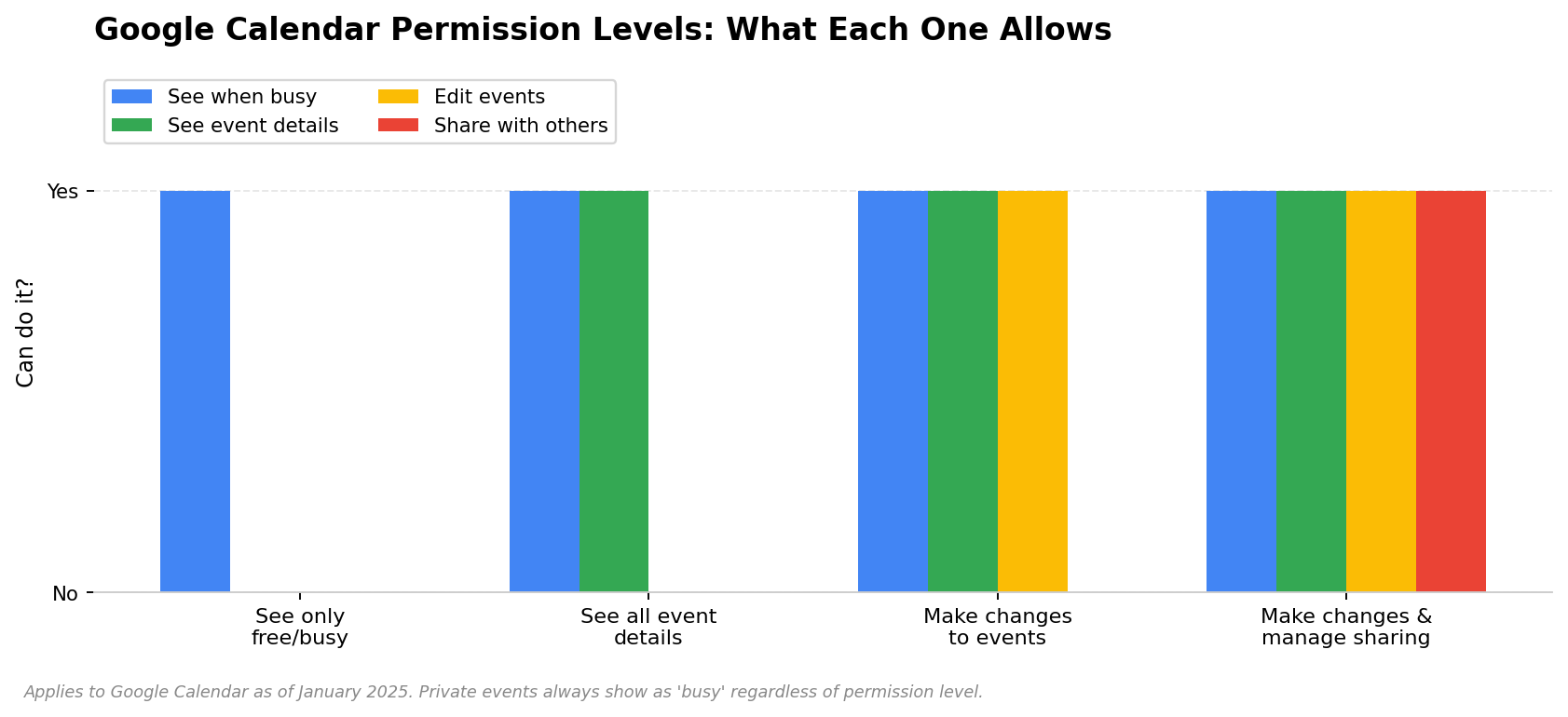
Jeg har været nødt til at forklare disse ting for folk så mange gange, at jeg lavede en tabel. Bogmærk den. Seriøst.
Tilladelse | Se, hvornår du er optaget | Se begivenheders titler/oplysninger | Rediger dine begivenheder | Del med andre | Slet begivenheder |
Se kun ledig/optaget | ✅ | ❌ | ❌ | ❌ | ❌ |
Se alle begivenhedsdetaljer | ✅ | ✅ (undtagen private) | ❌ | ❌ | ❌ |
Foretag ændringer i begivenheder | ✅ | ✅ | ✅ | ❌ | ✅ |
Foretag ændringer, og administrer deling | ✅ | ✅ | ✅ | ✅ | ✅ |
Hvilken skal jeg vælge?
Kollegaer, der bare har brug for at vide, hvornår du er ledig: Se kun ledig/optaget. Det er den, næsten ingen bruger, fordi de ikke ved, at den findes. Brug den. Det er den rigtige.
Et team, du arbejder tæt sammen med: Se alle begivenhedsdetaljer. De kan se, hvad du arbejder på. De kan ikke ændre noget.
En assistent eller partner, der booker ting for dig: Foretag ændringer i begivenheder. De kan tilføje og flytte ting. De kan ikke dele din kalender igen.
Helst ingen: Foretag ændringer, og administrer deling. Fuld kontrol. Giv kun denne adgang til nogen, hvis du også ville give dem adgangskoden til din bærbare computer.
Privatliv: Hvad kan folk egentlig se?
Det er det, der gør folk nervøse ved at dele. De tænker: "Hvis jeg deler min kalender, kan alle se mine lægeaftaler og mit barns forældremøde." Og ja, det kan de — medmindre du markerer begivenhederne som private.
Når du opretter en begivenhed i Google Kalender, er der en lille rullemenu på den, hvor der står "Standardvisning". Skift den til Privat. Begivenheden vises nu som "optaget" for alle, der har adgang til din kalender. De kan se tidsblokken. De kan ikke se titlen, stedet eller beskrivelsen. Ingenting. Bare "optaget".
Så hvis din kollega har "Se alle begivenhedsdetaljer", og du har en aftale kl. 14, som du har markeret som privat, kan de se, at du er optaget fra kl. 14 til 15. De kan ikke se, hvad aftalen handler om. Det fungerer præcis, som man kunne ønske sig.
Vil du have, at alle nye begivenheder starter som private? Indstillinger → din kalender under "Indstillinger for mine kalendere" → rul ned til "Standardvisning" → skift til "Privat". Nu er alle begivenheder, du opretter, private, medmindre du manuelt ændrer det. Det er den dovne tilgang, og det mener jeg som en kompliment. Hvis du deler din kalender bredt, så gør det her og hold op med at bekymre dig om det.
Sådan stopper du deling (og sikrer, at den faktisk stopper)
Nogle gange deler du din kalender med nogen, og så vil du ikke længere have, at de skal have adgang. De forlod virksomheden. I blev uvenner. Du delte den med for mange, og nu er du bekymret over det. Hvad end grunden er, er her løsningen.
1. Gå til Kalenderindstillinger. Hold markøren over dit kalendernavn til venstre, klik på de tre prikker, og vælg Indstillinger og deling.
2. Rul ned til Del med bestemte personer. Du kan se alle, du har delt med, opført efter e-mailadresse.
3. Find den person, du vil fjerne. Klik på skraldespanden ved siden af deres navn.
4. Klik på Gem.
Færdig. Deres adgang er væk. Med det samme. Ikke "inden for 24 timer" — lige nu. Din kalender forsvinder fra deres visning. Hvis de prøver at åbne den, får de en fejlmeddelelse om, at de "ikke har adgang". De får ikke en e-mail, der siger, at du har tilbagekaldt adgangen. Det holder bare op med at fungere.
En vigtig bemærkning: Hvis de allerede har kopieret begivenhedsdetaljer eller eksporteret din kalender, før du fjernede dem, ligger det nu på deres computer. Fjernelse af deling stopper fremtidig adgang. Det sletter ikke noget, de allerede har gemt. Man kan ikke ændre fortiden.
Synkronisering af Google Kalender med Outlook og Apple Kalender
Ikke alle lever udelukkende i Googles økosystem. Nogle bruger Google Kalender på deres personlige konto, men Outlook på arbejdet. Andre har en iPhone og vil have deres Google Kalender-begivenheder vist i Apples Kalender-app. Begge dele kan lade sig gøre.
Google Kalender → Apple Kalender (iPhone, iPad, Mac)
Det her er nemt. På iPhone eller iPad: Indstillinger → Kalender → Konti → Tilføj konto → Google. Log ind. Sørg for, at Kalendere er slået til. Det var det. Dine Google-begivenheder vises nu i Apple Kalender-appen.
På Mac: Systemindstillinger → Internetkonti → Tilføj konto → Google. Samme fremgangsmåde.
Google Kalender → Outlook (computer)
Lidt mere omfattende, men ikke svært. Åbn Outlook. Filer → Indstillinger for konto → Indstillinger for konto. Klik på fanen Internetkalendere. Klik på Ny.
Nu skal du bruge en særlig URL fra Google. Gå tilbage til Google Kalender. Indstillinger → find din kalender til venstre → rul helt ned til Hemmelig adresse i iCal-format. Kopiér URL'en. Indsæt den i Outlook. Klik på Tilføj. Giv den et navn. Færdig — Google-begivenheder vises i Outlook.
Ulempen er, at det kun går én vej. Google sender begivenheder TIL Outlook. Hvis du opretter en begivenhed i Outlook, vises den ikke i Google. For synkronisering i begge retninger skal du bruge et betalt tredjepartsværktøj. CalendarBridge er et af dem. Der findes andre.
Den anden retning — Outlook → Google Kalender
Outlook på internettet. Åbn din kalender. Klik på Del → Udgiv en kalender. Vælg kalenderen, vælg tilladelsesniveauet, og klik på Udgiv. Du får en iCal-URL. Kopiér den.
Derefter Google Kalender. Til venstre, ved siden af "Andre kalendere", klik på + → Fra URL. Indsæt Outlook-URL'en. Klik på Tilføj kalender. Outlook-begivenheder vises nu i Google. Én vej, ligesom før.
Ofte stillede spørgsmål
Kan jeg dele Google Kalender med nogen, der ikke har en Google-konto?
Ikke direkte. Hvis du vil dele med en bestemt person via e-mail, skal vedkommende have en Google-konto. Hvis de ikke har en, er dine muligheder: Gør din kalender offentlig (alle med linket kan se den, uden at logge ind), eller eksportér din kalender som en .ics-fil og send den til dem via e-mail. .ics-filen er dog et øjebliksbillede — den opdateres ikke, hvis du senere tilføjer nye begivenheder.
Kan folk se mine private begivenheder, hvis jeg deler min kalender?
Nej. Begivenheder, du markerer som private, vises som "optaget" for alle, du har delt med. De kan se tidsblokken. De kan ikke se titlen, stedet eller nogen detaljer. Det fungerer på samme måde på tværs af alle tilladelsesniveauer — selv "Foretag ændringer og administrer deling" kan ikke se detaljer om private begivenheder, medmindre de manuelt ændrer synlighedsindstillingen for en bestemt begivenhed.
Jeg delte min kalender, men den anden person siger, at de ikke kan se den. Hvad gik galt?
Den mest almindelige årsag er, at de ikke har klikket på linket i invitationsmailen. Google sender en e-mail, når du deler en kalender. Modtageren skal klikke på "Tilføj kalender" i den e-mail. Indtil de gør det, vises der ikke noget hos dem. Bed dem tjekke deres spammappe — e-mailen ender nogle gange der. Kontrollér også, at du har skrevet deres e-mailadresse korrekt. Jeg har selv begået den fejl flere gange, end jeg gerne vil indrømme.
Hvordan ved jeg, om nogen har delt deres kalender med mig?
Du får en e-mail fra Google. Emnelinjen er noget i retning af "En eller anden har delt en kalender med dig." Klik på linket i e-mailen for at acceptere. Derefter vises deres kalender i venstre side af din Google Kalender under "Andre kalendere". Du kan slå den til og fra med afkrydsningsfeltet ved siden af navnet.
Hvad sker der, hvis jeg sletter en begivenhed, der har gæster?
Google spørger, om du vil sende en aflysningsmail til gæsterne. Klik ja. Begivenheden fjernes fra deres kalender, og de får en e-mail om, at den er blevet aflyst. Hvis du klikker nej — lad være med det — bliver begivenheden på deres kalender, indtil de manuelt sletter den, og de aner ikke, at du har aflyst den.
Kan jeg dele en kalender med et gruppealias til e-mail?
Du kan tilføje en Google Groups-e-mailadresse i feltet "Del med bestemte personer". Alle i gruppen får adgang. Ulempen er, at hvis nogen senere tilslutter sig gruppen, får de muligvis automatisk adgang — Googles adfærd på dette punkt er inkonsekvent afhængigt af din Workspace-opsætning. Hvis du er afhængig af dette, så test det med et nyt gruppemedlem, før du antager, at det fungerer.
Det var det hele
Det er ikke svært at dele en Google Kalender. Det føles svært, fordi Google har gemt indstillingerne tre menuer inde og navngivet tilladelserne, som om en jurist har skrevet dem. Men den faktiske fremgangsmåde for hvordan man deler Google Kalender er: vælg en metode, vælg en tilladelse, og send invitationen. Tabellen i tilladelsesafsnittet er det eneste, du virkelig behøver at huske.
Gør dig selv en tjeneste, og slå deling af ledig/optaget-status til med dine nærmeste kolleger i dag. Når du først ved, hvordan du deler Google Kalender korrekt, tager det et minut og gør en ende på den evige dans med planlægningsmails. Elena og jeg gik fra tre dages frem-og-tilbage til "Jeg kan se, at du har fri kl. 2, jeg sender en invitation" i én enkelt besked. Det er en lille ændring, der gør en stor forskel.
Og hvis din kalender er fyldt med møder — så kan du måske kombinere den med noget, der håndterer noterne. Et værktøj, der automatisk deltager i dine opkald og synkroniserer med Notion, Slack eller Google Docs. At vide, hvornår dine møder finder sted, er én ting. At huske, hvad der skete under dem, er noget andet.
Om forfatteren: Skrevet af HiNoters redaktionelle team. Vi skriver om, hvordan distribuerede teams rent faktisk arbejder — og bygger værktøjer, der gør det nemmere. HiNoter deltager automatisk i dine møder, transskriberer på tværs af 50+ sprog og omdanner det, der bliver sagt, til strukturerede noter og handlingspunkter det sekund, et opkald slutter. Leder du efter en mødeassistent der rent faktisk dukker op? Det er os.