W zeszłym roku moja współpracowniczka Elena i ja spędziłyśmy trzy dni, próbując zaplanować trzydziestominutową rozmowę. Trzy dni. Pisała „Wtorek po południu?”, a ja odpisywałam „Mam spotkania do 16”. Potem próbowała w środę — ja akurat mogłam, ale ona nie. W czwartek obie byłyśmy już zirytowane rozmową, której ustalenie powinno zająć dziesięć sekund. Najgłupsze w tym wszystkim? Wystarczyło, żeby zobaczyła mój kalendarz. Tyle że nie wiedziałam, jak udostępnić Kalendarz Google bez oddawania kluczy do całego mojego życia.
Okazuje się, że istnieją cztery różne sposoby, aby udostępnić komuś Kalendarz Google, i nie są one zamienne. Jeden służy do zaproszenia kogoś na pojedyncze spotkanie. Jeden pozwala współpracownikowi zobaczyć Twoją dostępność. Jeden służy do umieszczenia harmonogramu na stronie internetowej. A jeden daje asystentowi realny dostęp do zarządzania Twoim dniem. Przeprowadzę Cię przez wszystkie cztery — plus poziomy uprawnień (które Google opisał w możliwie najbardziej mylący sposób), kwestie prywatności, które faktycznie mają znaczenie, oraz to, jak cofnąć udostępnienie, gdy udostępnisz za dużo.
Testowano w styczniu 2025 roku na aktualnej przeglądarkowej wersji Kalendarza Google. Jeśli korzystasz z aplikacji mobilnej, części z tych ustawień tam nie ma — zaznaczę te miejsca.
Co omówimy:
1. Metoda 1: Udostępnienie pojedynczego wydarzenia
2. Metoda 2: Udostępnienie całego kalendarza
3. Metoda 3: Uzyskanie publicznego linku do kalendarza
4. Metoda 4: Delegowanie dostępu asystentowi
5. Porównanie poziomów uprawnień
6. Prywatność i bezpieczeństwo
7. Jak zatrzymać udostępnianie
8. Synchronizacja z Outlookiem i Kalendarzem Apple
9. FAQ
Metoda 1: Udostępnij pojedyncze wydarzenie
Masz spotkanie. Chcesz, żeby ktoś w nim uczestniczył. Nie chcesz, żeby zaglądał do całego Twojego kalendarza. To jest właśnie ta opcja.
W skrócie: utwórz wydarzenie, dodaj jego adres e-mail jako gościa, wybierz, co ta osoba może robić, i zapisz. Google wyśle zaproszenie z odpowiedzią tak/nie/może. Gdy odpowie, zobaczysz to bezpośrednio w wydarzeniu.
A teraz wersja szczegółowa, bo ta krótka pomija kilka rzeczy, na których ludzie się wykładają.
1. Otwórz Kalendarz Google w przeglądarce. Kliknij dzień i godzinę wydarzenia. Pojawi się małe okno. Wpisz tytuł — nie ma znaczenia jaki, później możesz go zmienić. Kliknij Więcej opcji.
2. Teraz jesteś na pełnej stronie wydarzenia. Uzupełnij to, co istotne — lokalizację, opis, link do Zooma, cokolwiek. Po prawej stronie zobaczysz pole Dodaj gości.
3. Wpisz adres e-mail tej osoby. Naciśnij Enter. Możesz dodać więcej niż jedną osobę — po prostu wpisuj kolejne adresy i po każdym wciskaj Enter. Google podpowiada kontakty automatycznie, co jest świetne, dopóki nie podpowie złego „Dawida”, a Ty tego nie zauważysz. Wiem coś o tym.
4. Pod listą gości znajduje się mały link Uprawnienia gości. Kliknij go. Pojawią się trzy pola wyboru:
· Modyfikowanie wydarzenia — ta osoba może zmienić godzinę, dodać kolejnych gości albo usunąć całe wydarzenie.
· Zapraszanie innych — może przekazać zaproszenie kolejnym osobom, ale nie może zmienić godziny ani szczegółów.
· Wyświetlanie listy gości — może zobaczyć, kto jeszcze przyjdzie. I tyle. Bez edycji.
W większości sytuacji zawodowych chcesz wybrać „Wyświetlanie listy gości”. Raczej nie potrzebujesz klienta, który bez pytania przełoży Twoje spotkanie.
5. Kliknij Zapisz u góry. Google zapyta: „Wysłać e-maile z zaproszeniem do gości?”. Kliknij Wyślij. Gotowe. Otrzymają wiadomość, klikną Tak lub Nie, a jeśli korzystają z Kalendarza Google, wydarzenie automatycznie pojawi się u nich po zaakceptowaniu.
Osoba, którą zapraszasz, nie potrzebuje konta Google, żeby dostać zaproszenie e-mail. Ale jeśli chce dodać je do własnego Kalendarza Google, musi być zalogowana na konto Google. Jeśli używa Outlooka albo Kalendarza Apple, nadal może otworzyć załącznik .ics z wiadomości i dodać wydarzenie ręcznie.
Metoda 2: Udostępnij cały kalendarz

Dobra, to właśnie ta opcja mnie przerażała. Kiedy pierwszy raz próbowałam udostępnić Kalendarz Google współpracowniczce, przypadkiem dałam jej pełne uprawnienia do edycji wszystkiego. Mogła przemianować moją wizytę u dentysty na „ZDECYDOWANIE NIE WIZYTA U DENTYSTY”, a ja dowiedziałabym się o tym dopiero, gdy spojrzałabym w telefon. Nie zrobiła tego, ale mogła.
Nazwy uprawnień wcale nie pomagają. Są mgliste i lekko złowieszcze. Ale kiedy już wiesz, co każda z nich oznacza, wszystko jest okej. Obiecuję.
1. Otwórz Kalendarz Google. Po lewej stronie, pod „Moje kalendarze”, najedź na kalendarz, który chcesz udostępnić. Obok jego nazwy pojawią się trzy małe kropki. Kliknij je. Wybierz Ustawienia i udostępnianie.
2. Przewiń w dół, aż zobaczysz Udostępnij konkretnym osobom. Znajduje się tam przycisk Dodaj osoby. Kliknij go.
3. Wpisz adres e-mail. A potem — i to jest najważniejsze — spójrz na listę rozwijaną z uprawnieniami obok pola e-mail. Są cztery opcje:
· Wyświetlanie tylko informacji o zajętości (ukryj szczegóły) — ta osoba widzi w kalendarzu bloki zajętego czasu. Bez tytułów. Bez lokalizacji. Po prostu „zajęty”. To najlepsza opcja dla współpracowników, którzy muszą tylko wiedzieć, kiedy jesteś wolno.
· Wyświetlanie wszystkich szczegółów wydarzeń — ta osoba widzi tytuły, lokalizacje i opisy wszystkiego. Wszystkiego poza wydarzeniami, które oznaczyłeś(-aś) jako prywatne — do tego jeszcze wrócę.
· Wprowadzanie zmian w wydarzeniach — może tworzyć, edytować i usuwać wydarzenia w Twoim kalendarzu. Dobrze się zastanów nad tą opcją.
· Wprowadzanie zmian ORAZ zarządzanie udostępnianiem — pełna kontrola. Ta osoba może zrobić wszystko, łącznie z udostępnieniem Twojego kalendarza innym. Daj to tylko komuś, komu zaufał(a)byś tak samo jak komuś znającemu Twoje hasło.
4. Wybierz poziom uprawnień. Kliknij Wyślij. Ta osoba dostanie wiadomość e-mail z informacją, że udostępniłeś(-aś) jej kalendarz. Kliknie link, aby zaakceptować. Gdy to zrobi, Twój kalendarz pojawi się na jej liście w sekcji „Inne kalendarze” i będzie mogła go włączać i wyłączać.
Rozwiązanie problemu Eleny
Pamiętasz Elenę z początku? Ten trzydniowy koszmar z ustalaniem terminu? Rozwiązaniem było przyznanie jej dostępu „Wyświetlanie tylko informacji o zajętości”. Widziała, kiedy jestem zajęta, ale nie widziała, czym się zajmuję. Koniec z wymianą wiadomości w tę i z powrotem. Patrzyła w mój kalendarz, znajdowała wolny termin i wysyłała jedno zaproszenie. Trzydzieści sekund. Koniec.
Jeśli regularnie z kimś pracujesz — daj tej osobie dostęp do informacji o zajętości. Zajmuje to mniej niż minutę i w skali roku oszczędza godziny wiadomości w stylu „a może czwartek o 14?”.
Metoda 3: Uzyskaj publiczny link do kalendarza
Ta opcja jest dla sytuacji, gdy chcesz udostępnić Kalendarz Google publicznie — na przykład osadzić dostępne terminy wizyt na stronie internetowej albo umieścić link w newsletterze, który każdy może otworzyć bez logowania.
1. Punkt startowy jest ten sam. Najedź po lewej na nazwę kalendarza, kliknij trzy kropki i wybierz Ustawienia i udostępnianie.
2. Przewiń do sekcji Uprawnienia dostępu do wydarzeń. Jest tam pole wyboru: Udostępnij publicznie.
Stop. Zanim je zaznaczysz, zastanów się, co oznacza „publicznie”. Oznacza to, że każdy w internecie może zobaczyć szczegóły Twoich wydarzeń. Jeśli na samą myśl ściska Ci się żołądek, to dobrze. Tak właśnie powinno być.
To, co robię zamiast tego — i co polecam większości osób — to utworzenie osobnego kalendarza tylko dla rzeczy, które chcesz upublicznić. Nazwij go „Dostępne terminy” albo „Godziny konsultacji” czy jakkolwiek chcesz. Umieść tam tylko swoje wolne sloty. To TEN kalendarz ustaw jako publiczny. Swój prawdziwy kalendarz — ten z wizytami lekarskimi i sprawami prywatnymi — zostaw jako prywatny. Dzięki temu świat widzi, kiedy jesteś dostępny(-a). I nic więcej. Czysto.
Aby utworzyć nowy kalendarz: po lewej stronie Kalendarza Google, obok „Inne kalendarze”, kliknij + i wybierz Utwórz nowy kalendarz. Nadaj mu nazwę. Potem wróć i udostępnij publicznie właśnie ten.
3. Gdy włączysz publiczny dostęp, przewiń trochę niżej. Pojawią się dwie rzeczy:
· Publiczny adres URL — link. Każdy, kto go kliknie, zobaczy Twój kalendarz w trybie tylko do odczytu. Bez logowania.
· Kod do umieszczenia — fragment HTML. Wklejasz go na swoją stronę internetową, a kalendarz wyświetla się w małym oknie na stronie.
4. Skopiuj to, czego potrzebujesz. Na stronę internetową — kod osadzenia. Do maila lub wiadomości — adres URL.
Zanim wkleisz kod osadzenia, kliknij Dostosuj obok niego. Dostaniesz kilka opcji — jaki widok pokazać (tydzień, miesiąc, plan), rozmiar, czy pokazywać nazwę kalendarza. Pobaw się tym, skopiuj kod i wstaw go na stronę.
Ten trik z osobnym kalendarzem, o którym wspomniałam? Używam go. Mój kalendarz „Bookable” zawiera wyłącznie wolne przedziały czasowe. To właśnie on jest osadzony na mojej stronie. Klienci widzą zielone bloki, kiedy jestem dostępna, i nic więcej. Mój właściwy kalendarz ze wszystkimi prawdziwymi wydarzeniami jest udostępniony dokładnie dwóm osobom. Skonfigurowanie tego zajęło mi może dziesięć minut i działa od ponad roku bez ani jednego problemu.
Metoda 4: Deleguj dostęp asystentowi lub zespołowi
Masz asystenta. Albo administratora zespołu. Albo partnera, który zajmuje się Twoim harmonogramem. Chcesz, żeby mógł widzieć Twój kalendarz, dodawać rzeczy, przesuwać je — zasadniczo zarządzać Twoim planem dnia, żebyś Ty nie musiał(a). To nazywa się dostęp delegowany i działa trochę inaczej w zależności od tego, czy używasz darmowego konta Google, czy płatnego Google Workspace.
Dla większości osób Metoda 2 w zupełności wystarczy. Przyznaj asystentowi uprawnienie Wprowadzanie zmian w wydarzeniach, korzystając z opisanych wyżej kroków, a będzie mógł widzieć i edytować Twój kalendarz ze swojego konta. Po prostu nie będzie mógł udostępniać go dalej.
Jeśli potrzebujesz, żeby robił więcej — odpowiadał na zaproszenia w Twoim imieniu, zarządzał ustawieniami udostępniania i tym podobne — potrzebujesz prawdziwego dostępu delegowanego, a to jest funkcja Google Workspace. Oto konfiguracja:
1. Wejdź na calendar.google.com. Kliknij ikonę koła zębatego Ustawienia w prawym górnym rogu.
2. Na lewym pasku bocznym znajdź swój kalendarz w sekcji „Ustawienia moich kalendarzy”. Kliknij go.
3. Przewiń do Udostępnij konkretnym osobom. Kliknij Dodaj osoby.
4. Wpisz adres e-mail asystenta. Jako uprawnienie wybierz Wprowadzanie zmian i zarządzanie udostępnianiem, jeśli chcesz dać mu pełną kontrolę. Albo Wprowadzanie zmian w wydarzeniach, jeśli ma tylko zarządzać Twoim harmonogramem bez możliwości dalszego udostępniania.
5. Kliknij Wyślij. Otrzyma wiadomość e-mail, kliknie, aby zaakceptować, i Twój kalendarz pojawi się na jego koncie.
Poziomy uprawnień: co każdy z nich naprawdę oznacza
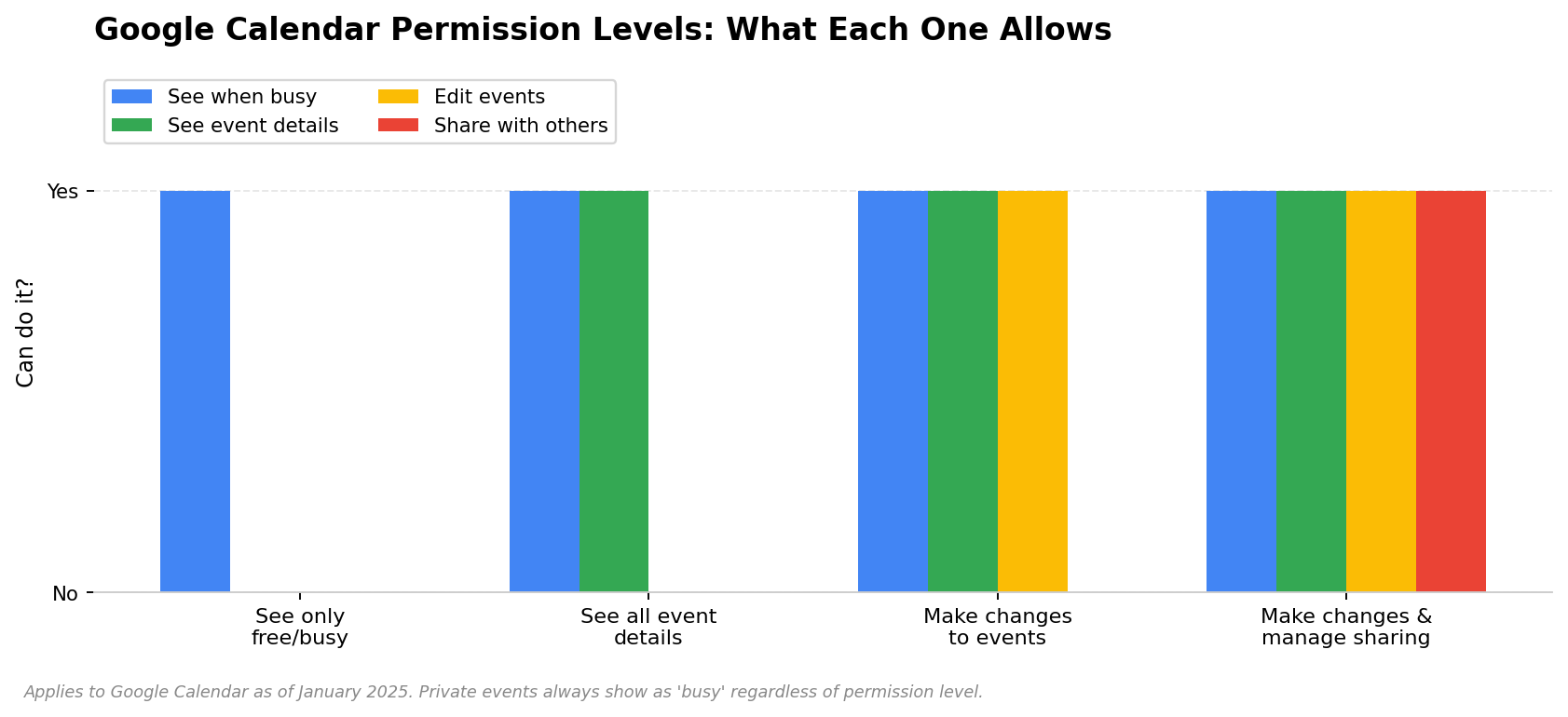
Tłumaczyłam to ludziom tyle razy, że zrobiłam tabelę. Zapisz ją sobie. Serio.
Uprawnienie | Widzi, kiedy jesteś zajęty(-a) | Widzi tytuły/szczegóły wydarzeń | Edytuje Twoje wydarzenia | Udostępnia innym | Usuwa wydarzenia |
Wyświetlanie tylko informacji o zajętości | ✅ | ❌ | ❌ | ❌ | ❌ |
Wyświetlanie wszystkich szczegółów wydarzeń | ✅ | ✅ (z wyjątkiem prywatnych) | ❌ | ❌ | ❌ |
Wprowadzanie zmian w wydarzeniach | ✅ | ✅ | ✅ | ❌ | ✅ |
Wprowadzanie zmian i zarządzanie udostępnianiem | ✅ | ✅ | ✅ | ✅ | ✅ |
Którą opcję wybrać?
Współpracownicy, którzy muszą tylko wiedzieć, kiedy jesteś wolny(-a): Wyświetlanie tylko informacji o zajętości. To opcja, której prawie nikt nie używa, bo mało kto wie, że istnieje. Używaj jej. To właściwy wybór.
Zespół, z którym ściśle współpracujesz: Wyświetlanie wszystkich szczegółów wydarzeń. Widzą, nad czym pracujesz. Nie mogą niczego zmieniać.
Asystent lub partner, który rezerwuje rzeczy za Ciebie: Wprowadzanie zmian w wydarzeniach. Może dodawać i przesuwać wydarzenia. Nie może dalej udostępniać Twojego kalendarza.
Nikt, najlepiej: Wprowadzanie zmian i zarządzanie udostępnianiem. Pełna kontrola. Daj to komuś tylko wtedy, jeśli bez wahania podał(a)byś tej osobie hasło do swojego laptopa.
Prywatność: co inni mogą naprawdę zobaczyć?
To właśnie to budzi największy niepokój przy udostępnianiu. Ludzie myślą: „jeśli udostępnię kalendarz, wszyscy zobaczą moje wizyty u lekarza i zebranie rodziców w szkole dziecka”. I tak, zobaczą — chyba że oznaczysz te wydarzenia jako prywatne.
Kiedy tworzysz wydarzenie w Kalendarzu Google, znajduje się w nim mała lista rozwijana z napisem „Domyślna widoczność”. Zmień ją na Prywatne. To wydarzenie będzie wtedy wyświetlać się jako „zajęty” dla każdego, kto ma dostęp do Twojego kalendarza. Zobaczy blok czasu. Nie zobaczy tytułu, lokalizacji ani opisu. Niczego. Tylko „zajęty”.
Jeśli więc Twój współpracownik ma uprawnienie „Wyświetlanie wszystkich szczegółów wydarzeń”, a Ty masz wizytę o 14:00 oznaczoną jako prywatną, zobaczy jedynie, że jesteś zajęty(-a) od 14 do 15. Nie zobaczy, czego dotyczy spotkanie. Działa dokładnie tak, jak chcesz.
Chcesz, żeby każde nowe wydarzenie domyślnie było prywatne? Ustawienia → Twój kalendarz w sekcji „Ustawienia moich kalendarzy” → przewiń do „Domyślna widoczność” → zmień na Prywatne. Teraz każde tworzone wydarzenie będzie prywatne, dopóki ręcznie tego nie zmienisz. To podejście dla leniwych — i mówię to jako komplement. Jeśli szeroko udostępniasz swój kalendarz, zrób to i przestań się martwić.
Jak zatrzymać udostępnianie (i upewnić się, że naprawdę przestało działać)
Czasem udostępniasz komuś kalendarz, a potem nie chcesz już, żeby ta osoba miała dostęp. Odeszła z firmy. Pokłóciliście się. Udostępniłeś(-aś) zbyt szeroko i teraz Cię to stresuje. Nieważne. Oto rozwiązanie.
1. Przejdź do Ustawień kalendarza. Najedź na nazwę kalendarza po lewej, kliknij trzy kropki i wybierz Ustawienia i udostępnianie.
2. Przewiń do Udostępnij konkretnym osobom. Zobaczysz wszystkie osoby, którym udostępniono kalendarz, zapisane według adresów e-mail.
3. Znajdź osobę, którą chcesz usunąć. Kliknij ikonę kosza obok jej nazwy.
4. Kliknij Zapisz.
Gotowe. Jej dostęp znika. Natychmiast. Nie „w ciągu 24 godzin” — teraz. Twój kalendarz znika z jej widoku. Jeśli spróbuje go otworzyć, zobaczy błąd „nie masz dostępu”. Nie dostanie e-maila z informacją, że cofnąłeś(-aś) dostęp. Po prostu przestaje działać.
Jedno zastrzeżenie: jeśli ta osoba zdążyła już skopiować szczegóły wydarzeń albo wyeksportować Twój kalendarz przed usunięciem dostępu, te dane są już na jej komputerze. Cofnięcie udostępniania blokuje przyszły dostęp. Nie usuwa niczego, co zostało już zapisane. Przeszłości nie da się cofnąć.
Synchronizacja Kalendarza Google z Outlookiem i Kalendarzem Apple
Nie każdy żyje wyłącznie w ekosystemie Google. Niektórzy używają Kalendarza Google prywatnie, ale Outlooka w pracy. Albo mają iPhone’a i chcą, żeby wydarzenia z Kalendarza Google pojawiały się w aplikacji Kalendarz Apple. Obie rzeczy są możliwe.
Kalendarz Google → Kalendarz Apple (iPhone, iPad, Mac)
Ta opcja jest bezbolesna. Na iPhonie lub iPadzie: Ustawienia → Kalendarz → Konta → Dodaj konto → Google. Zaloguj się. Upewnij się, że przełącznik Kalendarze jest włączony. To wszystko. Twoje wydarzenia z Google będą się teraz wyświetlać w aplikacji Kalendarz Apple.
Na Macu: Ustawienia systemowe → Konta internetowe → Dodaj konto → Google. Dokładnie to samo.
Kalendarz Google → Outlook (wersja desktopowa)
Trochę więcej kroków, ale nadal bez dramatu. Otwórz Outlooka. Plik → Ustawienia konta → Ustawienia konta. Kliknij kartę Kalendarze internetowe. Kliknij Nowy.
Teraz potrzebujesz specjalnego adresu URL z Google. Wróć do Kalendarza Google. Ustawienia → znajdź swój kalendarz po lewej → przewiń bardzo nisko do Tajny adres w formacie iCal. Skopiuj ten adres URL. Wklej go do Outlooka. Kliknij Dodaj. Nadaj nazwę. Gotowe — wydarzenia z Google pojawią się w Outlooku.
Jest jednak haczyk: to działa tylko w jedną stronę. Google przesyła wydarzenia DO Outlooka. Jeśli utworzysz wydarzenie w Outlooku, nie pojawi się ono w Google. Do synchronizacji dwukierunkowej potrzebujesz płatnego narzędzia zewnętrznego. Jednym z nich jest CalendarBridge. Są też inne.
W drugą stronę — Outlook → Kalendarz Google
Outlook w przeglądarce. Otwórz kalendarz. Kliknij Udostępnij → Opublikuj kalendarz. Wybierz kalendarz, wybierz poziom uprawnień, kliknij Opublikuj. Otrzymasz adres iCal URL. Skopiuj go.
Następnie Kalendarz Google. Po lewej, obok „Inne kalendarze”, kliknij + → Z adresu URL. Wklej adres z Outlooka. Kliknij Dodaj kalendarz. Wydarzenia z Outlooka będą się teraz wyświetlać w Google. Znów jednokierunkowo.
FAQ
Czy mogę udostępnić Kalendarz Google komuś, kto nie ma konta Google?
Nie bezpośrednio. Aby udostępnić kalendarz konkretnej osobie przez e-mail, musi ona mieć konto Google. Jeśli go nie ma, masz dwie opcje: ustawić kalendarz jako publiczny (każdy z linkiem może go zobaczyć, bez logowania) albo wyeksportować kalendarz jako plik .ics i wysłać go e-mailem. Tyle że plik .ics to tylko migawka — nie będzie się aktualizował, jeśli później dodasz nowe wydarzenia.
Czy inni mogą zobaczyć moje prywatne wydarzenia, jeśli udostępnię kalendarz?
Nie. Wydarzenia oznaczone jako prywatne wyświetlają się jako „zajęty” dla każdej osoby, której udostępniłeś(-aś) kalendarz. Widzi blok czasu. Nie widzi tytułu, lokalizacji ani żadnych szczegółów. Działa to tak samo na wszystkich poziomach uprawnień — nawet przy „Wprowadzaniu zmian i zarządzaniu udostępnianiem” nie widać szczegółów prywatnego wydarzenia, chyba że ktoś ręcznie zmieni ustawienie widoczności tego konkretnego wydarzenia.
Udostępniłem(-am) kalendarz, ale druga osoba mówi, że go nie widzi. Co poszło nie tak?
Najczęstszy powód: nie kliknęła linku w e-mailu z zaproszeniem. Google wysyła wiadomość, gdy udostępniasz kalendarz. Odbiorca musi kliknąć „Dodaj kalendarz” w tym e-mailu. Dopóki tego nie zrobi, nic się po jego stronie nie pojawi. Poproś, żeby sprawdził folder spam — czasem wiadomość ląduje właśnie tam. Sprawdź też, czy poprawnie wpisano adres e-mail. Mnie też zdarzało się to pomylić częściej, niż chciałabym przyznać.
Skąd mam wiedzieć, że ktoś udostępnił mi swój kalendarz?
Dostaniesz wiadomość e-mail od Google. Temat będzie mniej więcej w stylu „Ktoś udostępnił Ci kalendarz”. Kliknij link w wiadomości, aby zaakceptować. Potem ten kalendarz pojawi się po lewej stronie Twojego Kalendarza Google w sekcji „Inne kalendarze”. Możesz go włączać i wyłączać polem wyboru obok nazwy.
Co się stanie, jeśli usunę wydarzenie, które ma gości?
Google zapyta, czy chcesz wysłać gościom e-mail z anulowaniem. Kliknij tak. Wydarzenie zniknie z ich kalendarza, a oni dostaną wiadomość, że zostało odwołane. Jeśli klikniesz nie — nie rób tego — wydarzenie zostanie w ich kalendarzu, dopóki sami go nie usuną, i nie będą mieli pojęcia, że je anulowałeś(-aś).
Czy mogę udostępnić kalendarz grupowemu aliasowi e-mail?
Możesz dodać adres Google Group w polu „Udostępnij konkretnym osobom”. Wszyscy członkowie tej grupy otrzymają dostęp. Haczyk polega na tym, że jeśli ktoś dołączy do grupy później, może, ale nie musi automatycznie dostać dostępu — zachowanie Google bywa tu niespójne w zależności od konfiguracji Workspace. Jeśli chcesz na tym polegać, przetestuj to na nowym członku grupy, zanim uznasz, że na pewno działa.
HiNoter dołącza do Twojego kalendarza, uczestniczy w spotkaniach i zamienia każdą rozmowę w uporządkowane notatki z zadaniami do wykonania — zsynchronizowane z narzędziami, których już używasz. Koniec z ręcznymi podsumowaniami.
To już wszystko
Udostępnianie Kalendarza Google nie jest trudne. Wydaje się trudne, bo Google ukrył ustawienia trzy poziomy menu w głąb i nazwał uprawnienia tak, jakby pisał je prawnik. Ale sama mechanika udostępniania Kalendarza Google sprowadza się do tego: wybierz metodę, wybierz uprawnienie, wyślij zaproszenie. Tabela w sekcji o uprawnieniach to jedyna rzecz, którą naprawdę musisz zapamiętać.
Zrób sobie przysługę i skonfiguruj dziś udostępnianie informacji o zajętości swoim najbliższym współpracownikom. Gdy już wiesz, jak prawidłowo udostępnić Kalendarz Google, zajmuje to minutę i na zawsze kończy taniec z e-mailami o umawianiu terminów. Elena i ja przeszłyśmy od trzech dni pisania w tę i z powrotem do „Widzę, że masz wolne o 14, wysyłam zaproszenie” w jednej wiadomości. To mała zmiana, która robi dużą różnicę.
A jeśli Twój kalendarz jest wypchany spotkaniami — cóż, może warto połączyć to z czymś, co ogarnia notatki. Narzędziem, które automatycznie dołącza do rozmów i synchronizuje się z Notion, Slackiem lub Dokumentami Google. Wiedzieć, kiedy masz spotkania, to jedno. Pamiętać, co się na nich wydarzyło, to coś zupełnie innego.
O autorze: Tekst przygotował zespół redakcyjny HiNoter. Piszemy o tym, jak naprawdę pracują rozproszone zespoły — i budujemy narzędzia, które to ułatwiają. HiNoter automatycznie dołącza do Twoich spotkań, transkrybuje w ponad 50 językach i zamienia to, co zostało powiedziane, w uporządkowane notatki i zadania do wykonania natychmiast po zakończeniu rozmowy. Szukasz asystenta spotkań, który faktycznie się pojawia? To my.