昨年、同僚のElenaと私は30分の通話を予定に入れるだけで3日もかかりました。3日です。彼女が「火曜の午後は?」とメールしてきて、私は「4時まで会議」と返す。次は水曜を提案されても、今度は私が空いていて彼女が空いていない。木曜になる頃には、本来なら10秒で決まるはずの話に2人ともイライラしていました。間抜けだったのは? 彼女が私のカレンダーを見られれば、それで済んだということです。ただ私は、Googleカレンダーを共有する方法 を、私生活の鍵を丸ごと渡さずに行うやり方を知らなかったんです。
実は、Googleカレンダーを誰かと共有する方法には4種類あり、しかも同じように使い回せるものではありません。1つは単発の会議に誰かを招待するため。1つは同僚に空き時間だけを見せるため。1つは自分の予定をWebサイトに載せるため。そしてもう1つは、秘書やアシスタントに実際の管理権限を渡して1日の予定を任せるためです。この記事では、その4つをすべて説明します。加えて、Googleのラベルがやたら分かりづらい権限レベル、本当に気にすべきプライバシー設定、共有しすぎたときに取り消す方法までまとめて解説します。
2025年1月時点のGoogleカレンダーのブラウザ版で確認済みです。モバイルアプリでは一部設定が表示されないため、その箇所は都度補足します。
この記事で扱う内容:
1. 方法1:単一の予定を共有する
2. 方法2:カレンダー全体を共有する
3. 方法3:カレンダーの公開リンクを取得する
4. 方法4:アシスタントに代理アクセスを委任する
5. 権限レベルの比較
6. プライバシーとセキュリティ
7. 共有を停止する方法
8. OutlookとAppleカレンダーとの同期
9. FAQ
方法1:単一の予定を共有する
会議がある。誰かに参加してほしい。でもカレンダー全体を見られたくはない。そんなときはこれです。
短く言うと、予定を作成して、ゲストとして相手のメールアドレスを追加し、相手にできることを選んで保存するだけ。Googleが招待メールを送り、相手は「はい/いいえ/未定」で返答できます。返答はその予定上でそのまま確認できます。
ただ、短い説明だとつまずきやすい点が抜けるので、ここからは詳しく見ていきます。
1. ブラウザでGoogleカレンダーを開きます。予定を入れたい日時をクリックすると小さなボックスが表示されます。タイトルを入力します。内容は後で変えられるので仮でもOKです。次にその他のオプションをクリックします。
2. これで詳細な予定ページに移ります。場所、説明、Zoomリンクなど必要な情報を入力します。右側にゲストを追加という欄があります。
3. 相手のメールアドレスを入力してEnterを押します。複数人追加したい場合は、そのまま続けて入力して都度Enterを押せばOKです。Googleは連絡先から自動補完してくれるので便利ですが、気づかないうちに別の「David」を選んでしまうこともあります。ええ、経験談です。
4. ゲスト一覧の下にゲストの権限という小さなリンクがあります。クリックすると3つのチェックボックスが表示されます。
· 予定を変更 — 時間変更、ほかのゲスト追加、予定自体の削除までできます。
· 他のユーザーを招待 — 招待をほかの人に転送できますが、時間や詳細は変更できません。
· ゲストリストを表示 — 参加者一覧を見られるだけです。編集はできません。
仕事で使うなら、多くの場合は「ゲストリストを表示」で十分です。依頼先のクライアントに勝手に会議をリスケされたい人はあまりいないはずです。
5. 上部の保存をクリックします。Googleが「ゲストに招待メールを送信しますか?」と聞いてくるので、送信をクリックします。これで完了です。相手にはメールが届き、「はい」か「いいえ」を選べます。相手がGoogleカレンダーを使っていれば、承諾後に予定が自動で表示されます。
招待される側は、メールを受け取るだけならGoogleアカウントは不要です。ただし、自分のGoogleカレンダーに表示させたい場合はGoogleアカウントにログインしている必要があります。OutlookやAppleカレンダーを使っている人でも、メールに添付された.icsファイルを開けば手動で追加できます。
方法2:カレンダー全体を共有する

さて、これが私には一番怖かった方法です。初めて同僚に Googleカレンダーを共有 しようとしたとき、うっかりすべてに対するフル編集権限を渡してしまいました。彼女は私の歯医者の予定を「絶対に歯医者じゃない予定」に名前変更できたし、私がスマホを開くまで気づかなかったはずです。実際にはやられませんでしたが、できたのは事実です。
しかも権限名がまったく助けになりません。曖昧で、ちょっと不穏です。でも意味さえ分かれば大丈夫。本当に。
1. Googleカレンダーを開きます。左側の「マイカレンダー」で共有したいカレンダーにカーソルを合わせると、名前の横に3つの点が表示されます。それをクリックして、設定と共有を選びます。
2. 特定のユーザーまたはグループと共有するが見つかるまで下にスクロールします。そこにユーザーやグループを追加というボタンがあります。クリックします。
3. メールアドレスを入力します。そしてここが重要ですが、入力欄の横にある権限のドロップダウンを確認してください。選べるのは4つです。
· 予定の時間枠(空き時間情報)のみを表示(詳細を非表示) — 埋まっている時間帯だけが見えます。タイトルも場所も見えません。ただ「予定あり」と分かるだけです。空き時間だけ把握したい同僚にはこれが最適です。
· すべての予定の詳細を表示 — すべての予定のタイトル、場所、説明が見えます。ただし、個別に非公開に設定した予定は除きます。これについては後で説明します。
· 予定を変更する — あなたのカレンダー上で予定の作成、編集、削除ができます。付与する前によく考えましょう。
· 変更および共有の管理権限 — 完全な管理権限です。予定の操作だけでなく、ほかの人への共有設定までできます。パスワードを教えてもいいと思える相手にだけ渡してください。
4. 権限を選んだら送信をクリックします。相手にはカレンダーを共有したというメールが届き、リンクをクリックして承諾できます。承諾後、そのカレンダーは相手の「他のカレンダー」欄に表示され、表示・非表示を切り替えられます。
Elena問題の解決
冒頭のElenaを覚えていますか? 3日かかった予定調整の悪夢です。解決策は、彼女に「予定の時間枠(空き時間情報)のみを表示」権限を渡すことでした。彼女は私が埋まっている時間は分かるけれど、何をしているかは分からない。だからもう何往復もメールをする必要がなくなりました。彼女が私のカレンダーを見て、空いている枠を探して、1通だけ招待を送る。30秒で終わりです。
定期的に一緒に仕事をする相手がいるなら、その人には空き時間のみの共有を設定しておきましょう。1分もかからず、1年間で何時間分もの「木曜の2時はどうですか?」メールを減らせます。
方法3:カレンダーの公開リンクを取得する
これは、Googleカレンダーを公開したいときの方法です。たとえば、Webサイトに予約可能時間を埋め込みたいときや、ログインなしで誰でも開けるリンクをニュースレターに載せたいときに使います。
1. 出発点は同じです。左側のカレンダー名にカーソルを合わせ、3つの点をクリックし、設定と共有を選びます。
2. 予定のアクセス権限までスクロールします。そこに一般公開して誰でも利用できるようにするというチェックボックスがあります。
ただし、ここで一度止まってください。「公開」の意味を考えるべきです。インターネット上の誰でも予定の詳細を見られる、ということです。少しでも胃がキュッとするなら、その感覚は正しいです。
私が実際にやっていて、多くの人にもおすすめしたいのは、公開用の別カレンダーを作ることです。名前は「予約可能時間」でも「受付時間」でも何でも構いません。公開したい空き枠だけをそこに入れて、そのカレンダーだけを公開します。病院の予定や私用が入った本来のカレンダーは非公開のまま。これなら、世界中に見えるのは「空いている時間」だけです。すっきりしています。
新しいカレンダーを作るには、Googleカレンダー左側の「他のカレンダー」の横にある+をクリックし、新しいカレンダーを作成を選びます。名前を付けて、戻ってそのカレンダーを公開共有します。
3. 公開アクセスをオンにすると、少し下に2つの項目が表示されます。
· 公開URL — リンクです。クリックした人は誰でも、そのカレンダーを閲覧専用で見られます。ログイン不要です。
· 埋め込みコード — HTMLスニペットです。Webサイトに貼り付けると、ページ内の小さなウィンドウでカレンダーが表示されます。
4. 必要なほうをコピーします。Webサイトに載せるなら埋め込みコード、メールやテキストで送るならURLです。
埋め込みコードを貼る前に、その横にあるカスタマイズをクリックしてください。週表示・月表示・予定リスト表示などの表示形式、サイズ、カレンダー名を表示するかどうかなどを調整できます。設定したらコードをコピーしてサイトに貼ればOKです。
先ほどの「別カレンダー」方式、私は実際に使っています。私の「Bookable」カレンダーには空いている時間枠しか入っていません。それをWebサイトに埋め込んでいます。クライアントには、私が空いているときだけ緑のブロックが見え、それ以外は何も見えません。本来のカレンダーは、実際の予定が全部入っていますが、共有しているのは2人だけです。この構成を作るのに10分もかからず、1年以上ノートラブルで動いています。
方法4:アシスタントやチームに代理アクセスを委任する
アシスタントがいる。チームの管理担当がいる。あるいは予定調整をしてくれるパートナーがいる。あなたは、その人にカレンダーを見せたり、予定を追加したり、動かしたりしてもらいたい。つまり、1日の予定管理を任せたいわけです。これが代理アクセスで、無料のGoogleアカウントか有料のGoogle Workspaceかで少し挙動が変わります。
ただ、多くの人にとっては方法2で十分です。先ほどの手順でアシスタントに「予定を変更する」権限を与えれば、相手は自分のアカウントからあなたのカレンダーを見て編集できます。ただし、さらに別の人へ再共有することはできません。
招待への代理返信や共有設定の管理まで任せたいなら、本当の意味での代理アクセスが必要です。これはGoogle Workspaceの機能です。設定手順は次のとおりです。
1. calendar.google.comにアクセスします。右上の設定アイコンをクリックします。
2. 左サイドバーの「マイカレンダーの設定」で自分のカレンダーを見つけてクリックします。
3. 特定のユーザーまたはグループと共有するまでスクロールし、ユーザーやグループを追加をクリックします。
4. アシスタントのメールアドレスを入力します。完全な管理を任せたいなら変更および共有の管理権限、予定管理だけ任せたいなら予定を変更するを選びます。
5. 送信をクリックします。相手がメールを受け取って承諾すると、そのカレンダーが相手のアカウントに表示されます。
権限レベル:実際に何ができるのか
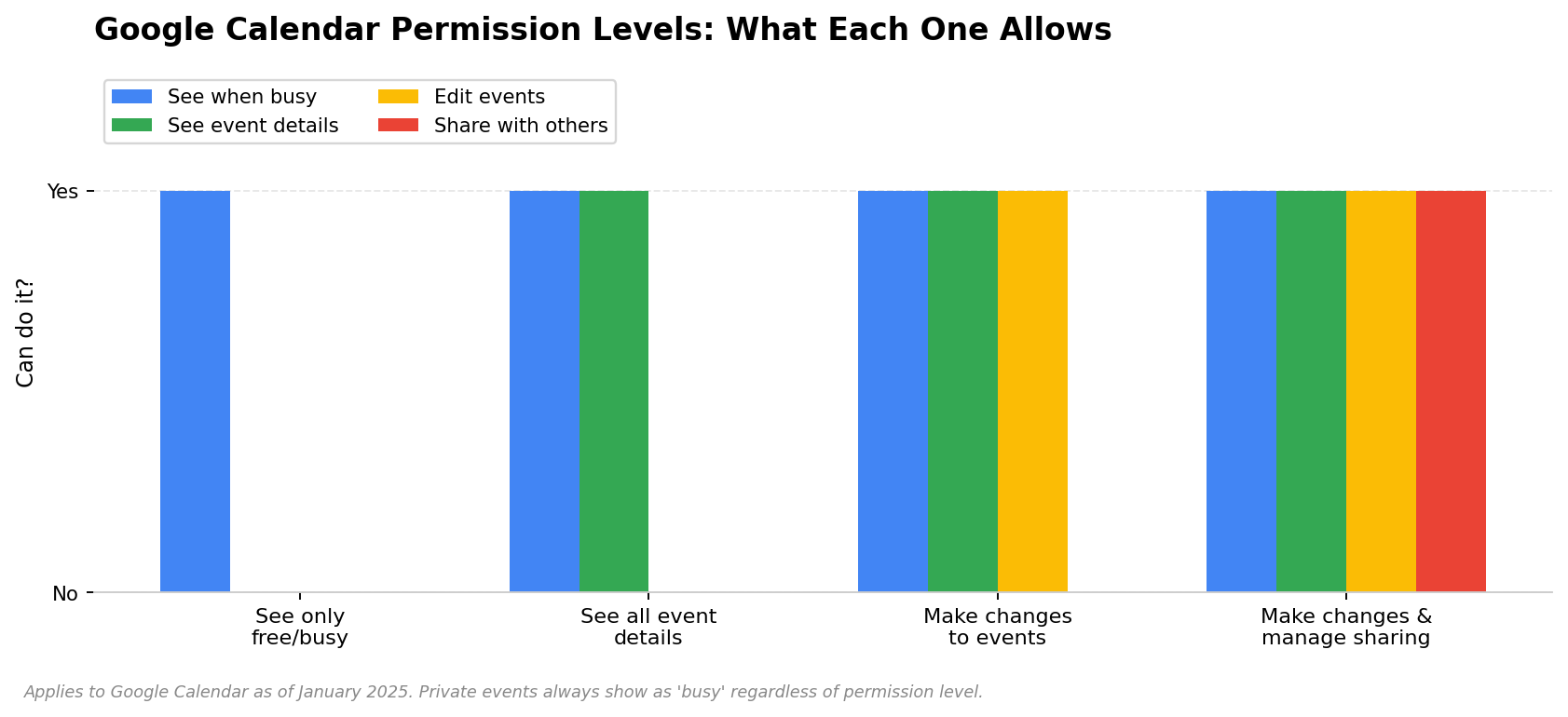
これ、何度も説明する羽目になったので、表にしました。ぜひブックマークしてください。本当に。
権限 | 予定ありの時間を確認 | 予定タイトル・詳細を表示 | 予定を編集 | 他者と共有 | 予定を削除 |
空き時間情報のみ表示 | ✅ | ❌ | ❌ | ❌ | ❌ |
すべての予定の詳細を表示 | ✅ | ✅(非公開を除く) | ❌ | ❌ | ❌ |
予定を変更する | ✅ | ✅ | ✅ | ❌ | ✅ |
変更および共有の管理権限 | ✅ | ✅ | ✅ | ✅ | ✅ |
結局どれを選べばいい?
空き時間だけ分かればいい同僚には:空き時間情報のみ表示。存在を知られていないせいで意外と使われていませんが、これが正解です。
密に連携するチームには:すべての予定の詳細を表示。何に取り組んでいるかは見えますが、変更はできません。
あなたの代わりに予定を入れるアシスタントやパートナーには:予定を変更する。追加や移動はできますが、再共有はできません。
理想的には誰にも渡したくないのが:変更および共有の管理権限。完全権限です。ノートPCのパスワードも渡せる相手にだけ。
プライバシー:相手には実際に何が見えるのか?
ここが、カレンダー共有でみんなが一番不安になるところです。「共有したら、病院の予定や子どもの保護者面談まで全部見られるのでは?」と思うわけです。実際、そのままでは見られます。ただし、そうした予定を非公開に設定していれば別です。
Googleカレンダーで予定を作ると、「既定の公開設定」といったドロップダウンがあります。これを非公開に変更してください。そうすると、その予定はカレンダーへのアクセス権がある人にも「予定あり」としか表示されません。時間ブロックだけが見え、タイトルも場所も説明も見えません。本当に「予定あり」だけです。
つまり、同僚が「すべての予定の詳細を表示」権限を持っていても、あなたが午後2時の予定を非公開にしていれば、相手に見えるのは「2時から3時まで埋まっている」ということだけです。何の予定かは分かりません。期待どおりの動作です。
新しい予定をすべて最初から非公開にしたいですか? 設定 → 「マイカレンダーの設定」内の自分のカレンダー → 「既定の公開設定」までスクロール → 非公開に変更。これで、以後作る予定は手動で変更しない限り非公開になります。面倒を減らしたい人向けのやり方ですが、褒め言葉です。広く共有しているなら、これを設定して心配を減らしましょう。
共有を停止する方法(しかも本当にすぐ止まる)
誰かにカレンダーを共有したけれど、もうアクセスさせたくないことはあります。退職した。関係が悪化した。広く共有しすぎて不安になった。理由は何でもかまいません。解除方法は簡単です。
1. カレンダー設定を開きます。左側のカレンダー名にカーソルを合わせ、3つの点をクリックして、設定と共有を選びます。
2. 特定のユーザーまたはグループと共有するまでスクロールします。共有中の相手がメールアドレスごとに一覧表示されています。
3. 削除したい相手を見つけて、名前の横にあるゴミ箱アイコンをクリックします。
4. 保存をクリックします。
これで完了です。アクセスは即時に消えます。「24時間以内に反映」ではなく、本当にその場でです。相手の画面からあなたのカレンダーは消え、開こうとしても「アクセス権がありません」というエラーになります。アクセス解除の通知メールは相手に届きません。ただ、見えなくなるだけです。
ただし注意点が1つあります。相手がすでに予定の詳細をコピーしていたり、削除前にあなたのカレンダーをエクスポートしていたりした場合、そのデータは相手の手元に残ります。共有解除で止められるのは今後のアクセスだけ。すでに保存されたものまでは消せません。過去は消せない、ということです。
GoogleカレンダーをOutlookやAppleカレンダーと同期する
誰もがGoogleだけで完結しているわけではありません。個人ではGoogleカレンダーを使い、仕事ではOutlookを使う人もいます。あるいはiPhoneでGoogleの予定をAppleのカレンダーアプリに表示したい人もいます。どちらも可能です。
Googleカレンダー → Appleカレンダー(iPhone、iPad、Mac)
これは簡単です。iPhoneまたはiPadなら、設定 → カレンダー → アカウント → アカウントを追加 → Google。ログインして、「カレンダー」をオンにします。これでGoogleの予定がAppleカレンダーアプリに表示されます。
Macなら、システム設定 → インターネットアカウント → アカウントを追加 → Google。基本は同じです。
Googleカレンダー → Outlook(デスクトップ)
少し手順は増えますが、難しくはありません。Outlookを開き、ファイル → アカウント設定 → アカウント設定を選びます。インターネット カレンダータブをクリックし、新規をクリックします。
ここでGoogle側の特別なURLが必要です。Googleカレンダーに戻り、設定 → 左側で対象のカレンダーを選択 → 下の方にあるiCal形式のシークレットアドレスまでスクロールします。そのURLをコピーしてOutlookに貼り付け、追加をクリックします。名前を付ければ完了です。Googleの予定がOutlookに表示されます。
ただし注意点があります。これは一方向同期です。GoogleからOutlookへは反映されますが、Outlookで作成した予定はGoogleには出てきません。双方向同期が必要なら、有料のサードパーティーツールが必要です。たとえばCalendarBridgeなどです。他にもあります。
逆方向 — Outlook → Googleカレンダー
まずWeb版Outlookを開き、カレンダーを表示します。共有 → カレンダーを公開をクリックし、対象のカレンダーと権限レベルを選んで公開します。iCal URLが表示されるのでコピーします。
次にGoogleカレンダーで、左側の「他のカレンダー」の横にある+ → URLで追加をクリックします。OutlookのURLを貼り付けて、カレンダーを追加をクリックします。これでOutlookの予定がGoogleに表示されます。こちらも同様に一方向です。
FAQ
Googleアカウントを持っていない相手ともGoogleカレンダーを共有できますか?
直接はできません。特定の相手にメールアドレスで共有するには、その相手がGoogleアカウントを持っている必要があります。持っていない場合の選択肢は、カレンダーを公開する(リンクを知っていれば誰でも見られる、ログイン不要)か、.icsファイルとしてエクスポートしてメールで送るかです。ただし、.icsファイルはスナップショットなので、あとから新しい予定を追加しても自動更新はされません。
カレンダーを共有したら、非公開予定も見られますか?
いいえ。非公開に設定した予定は、共有相手には「予定あり」とだけ表示されます。時間ブロックは見えますが、タイトル、場所、詳細は見えません。これはどの権限レベルでも基本的に同じで、「変更および共有の管理権限」を持つ相手でも、その予定の公開設定自体を変更しない限り非公開の詳細は見えません。
カレンダーを共有したのに、相手が見られないと言っています。何が原因ですか?
一番多い原因は、招待メール内のリンクをまだクリックしていないことです。Googleはカレンダー共有時にメールを送りますが、受信者はそのメール内の「カレンダーを追加」をクリックしないと表示されません。迷惑メールフォルダに入っていることもあるので確認してもらってください。あとは、メールアドレスの入力ミスも定番です。私も認めたくないくらい何度もやっています。
誰かが自分にカレンダーを共有したかどうかは、どう分かりますか?
Googleからメールが届きます。件名は「○○さんがあなたとカレンダーを共有しました」といった内容です。メール内のリンクをクリックして承諾すると、その人のカレンダーがGoogleカレンダー左側の「他のカレンダー」に表示されます。名前の横のチェックボックスで表示・非表示を切り替えられます。
ゲスト付きの予定を削除するとどうなりますか?
Googleがゲストにキャンセルメールを送るかどうかを確認してきます。必ず送ってください。そうすると相手のカレンダーからその予定が削除され、キャンセル通知メールも届きます。ここで「送らない」を選ぶと、相手側のカレンダーにはその予定が残ったままで、キャンセルされたことにも気づけません。やらないほうがいいです。
グループのメールエイリアスにカレンダーを共有できますか?
「特定のユーザーまたはグループと共有する」欄にGoogleグループのメールアドレスを追加できます。グループの全員がアクセスできるようになります。ただし注意点として、後からそのグループに参加した人に自動でアクセス権が付くかどうかは、Workspaceの設定によって挙動が安定しないことがあります。そこを当てにするなら、新しいメンバーで一度テストしてから運用するのがおすすめです。
以上です
Googleカレンダーの共有自体は難しくありません。難しく感じるのは、Googleが設定を3階層くらい奥に隠し、権限名をまるで法律文書みたいにしているからです。でも実際にやることは単純で、Googleカレンダーを共有する方法 は「方法を選ぶ → 権限を選ぶ → 招待を送る」だけです。権限比較の表だけ覚えておけば、ほぼ困りません。
まずは、よくやり取りする同僚に空き時間のみ共有を今日設定してみてください。Googleカレンダーを正しく共有する方法 が分かれば1分で終わり、予定調整メールの往復がほぼ消えます。Elenaと私も、3日間のやり取りから「2時なら空いてるね、招待送るよ」の一言に変わりました。小さな設定ですが、効果は大きいです。
そして、もしあなたのカレンダーが会議でぎっしりなら、ついでに議事録も自動化できるツールを組み合わせるのもありです。通話に自動参加して、Notion、Slack、Google Docsに同期してくれるようなものです。会議の時間を把握することと、会議で何が決まったかを覚えておくことは、別の問題ですから。
著者について: HiNoter編集チームが執筆しました。私たちは、分散チームが実際にどう働いているかについて発信し、それをもっと簡単にするツールを作っています。HiNoterは会議に自動参加し、50以上の言語で文字起こしを行い、会話が終わった瞬間に発言内容を構造化ノートとアクションアイテムに変換します。ちゃんと会議に来てくれるミーティングアシスタントを探していますか? それが私たちです。