Ekibiniz sürekli aramaları kaçırıyor, yanlış kişileri davet ediyor veya toplantılardan sonra yapılacak işleri kaybediyorsa, ilk çözüm basittir: Google Takvim'i ekibinizin gerçekten çalışma şekline uygun olacak biçimde nasıl paylaşacağınızı öğrenin. Paylaşılan bir takvim herkese aynı programı verir; otomatik bir toplantı notları iş akışı da herkese sonrasında ne olduğuna dair aynı kaydı sunar.
Hızlı Yanıt
Google Takvim'i ekibinizle paylaşmak için masaüstünde Google Takvim'i açın, Takvimlerim altında takvimi bulun, üç nokta menüsüne tıklayın, Ayarlar ve paylaşım'ı seçin, ardından Belirli kişilerle veya gruplarla paylaş bölümünden ekip arkadaşlarınızı ya da bir Google Grubu ekleyin. Bir izin düzeyi seçin ve Gönder'e tıklayın.
Resmî kaynak kontrol edildi: Google Takvim Yardım, paylaşım seçeneklerinin takvim sahipliğine ve Google Workspace yönetici ayarlarına bağlı olduğunu açıklar.
Google Takvim'i Paylaşmanın Tam Adımları
1. Google Takvim'i masaüstü tarayıcısında açın. Paylaşım denetimlerini masaüstünde yönetmek, mobil uygulamaya göre daha kolaydır.
2. Sol kenar çubuğunda Takvimlerim'i bulun. Paylaşmak istediğiniz takvimin üzerine gelin.
3. Takvim adının yanındaki üç nokta menüsüne tıklayın ve Ayarlar ve paylaşım'ı seçin.
4. Belirli kişilerle veya gruplarla paylaş bölümüne kaydırın.
5. Kişi ve gruplar ekle'ye tıklayın.
6. Bir ekip arkadaşının e-posta adresini veya product-team@company.com gibi bir Google Grubu girin.
7. İzin düzeyini seçin: uygun/meşgul, etkinlik ayrıntıları, etkinlikleri düzenleme veya paylaşımı yönetme.
8. Gönder'e tıklayın. Alıcı, takvimi eklemesi için bir e-posta daveti alır.
Kişilerle, Gruplarla veya Kuruluşla Paylaşın
İyi bir ekip takvimi kurulumu hedef kitleyle başlar. Tek bir kişi eklemek; asistan, yönetici veya yüklenici için uygundur. Bir departman ya da düzenli çalışan proje ekibi için, işe giriş ve ayrılış süreçlerinin yönetilebilir kalması adına bir Google Grubu ile paylaşın. Şirket genelindeki etkinlikler için, Workspace ayarları izin veriyorsa takvimi kuruluşunuza açın.
Paylaşım yöntemi | En uygun olduğu durum | Operasyonel not |
Bireysel e-posta | Bir ekip arkadaşı, asistan, yüklenici veya yönetici | Erişimin hassas ve kolayca geri alınabilir olması gerektiğinde kullanın. |
Google Grubu | Departmanlar, ekipler, bölgeler, proje takımları | Dağınık ekipler için en iyi varsayılan seçenektir çünkü erişim, grup üyeliğini takip eder. |
Tüm organizasyon genelinde | Tüm şirket toplantıları, eğitim oturumları, tatil takvimleri | Ayrıntıları geniş görünürlüğe uygun tutun. |
Herkese açık takvim | Web seminerleri, herkese açık ofis saatleri, topluluk etkinlikleri | Şirket içi toplantılar veya müşteri açısından hassas işler için herkese açık paylaşımı kullanmayın. |
Google Takvim İzin Düzeyleri
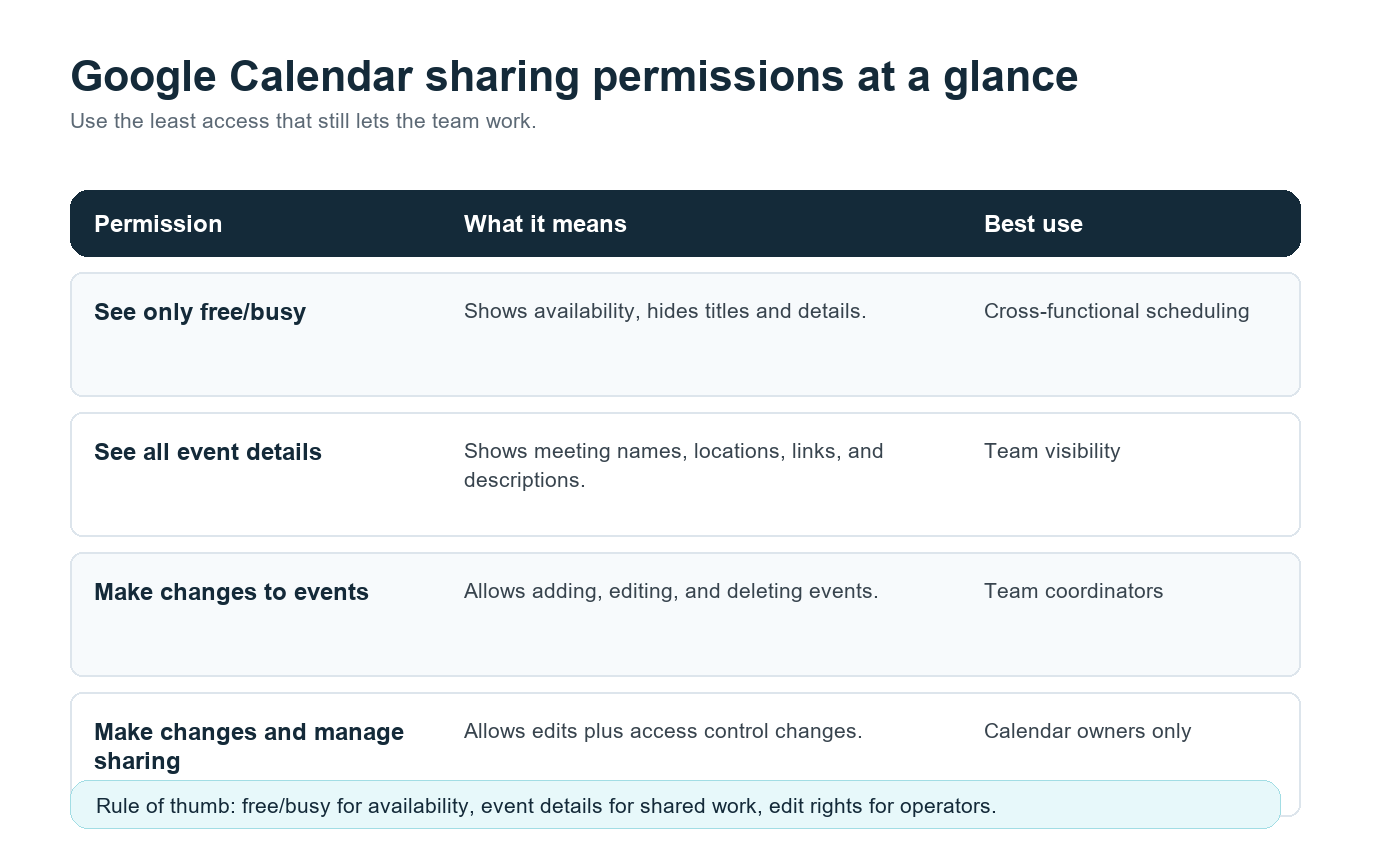
İzin | Kişiler neler yapabilir | En iyi kullanım |
Yalnızca müsait/meşgul durumunu gör | Toplantı başlıkları, açıklamalar veya bağlantılar olmadan uygunluğu görüntüleyin. | Ekipler arası planlama. |
Tüm etkinlik ayrıntılarını gör | Etkinlik adlarını, saatlerini, açıklamalarını, konumlarını ve toplantı bağlantılarını görüntüleyin. | Ekip genelinde paylaşılan görünürlük. |
Etkinliklerde değişiklik yapma | Takvim etkinlikleri ekleyin, düzenleyin ve silin. | Ekip koordinatörleri veya operasyon rolleri. |
Değişiklik yapma ve paylaşımı yönetme | Etkinlikleri düzenleyin ve takvime kimlerin erişebileceğini değiştirin. | Yalnızca takvim sahipleri. |
Pratik kural şu: İnsanlara, işlerini yapmalarını sağlayacak en düşük erişim düzeyini verin. Bir satış lideri, müşteri görüşmeleri için etkinlik ayrıntılarına ihtiyaç duyabilir. Farklı işlevlerden bir ortak, yalnızca uygun/meşgul görünürlüğüne ihtiyaç duyabilir. Bir operasyon yöneticisi, düzenleme erişimine ihtiyaç duyabilir. Çok az kişinin paylaşımı yönetme yetkisine ihtiyacı vardır.
Eksik Katman: Takvim Görünürlüğü Toplantı Hafızası Değildir
Paylaşılan bir takvim; kim, ne zaman ve nerede sorularını yanıtlar. Neyin kararlaştırıldığını, bir sonraki adımdan kimin sorumlu olduğunu veya başka bir zaman dilimindeki bir ekip arkadaşının kaydı izlemeden nasıl durumu yakalayabileceğini yanıtlamaz.
Bu boşluk, uzaktan ve hibrit ekiplerde toplantı operasyonlarının neden sık sık aksadığını açıklar. Microsoft, 2023 Work Trend Index raporunda çalışanların Microsoft 365 zamanlarının %57’sini toplantılar, e-posta ve sohbet dahil olmak üzere iletişim kurarak geçirdiğini bildirdi. Takvim disiplini yardımcı olur, ancak asıl büyük fırsat toplantılar etrafındaki manuel işi azaltmaktır.
HiNoter AI Toplantı Asistanı işte tam bu noktada doğal biçimde devreye girer. Bir ekip takvimi paylaşıldığında ve toplantı bağlantıları eklendiğinde, HiNoter takvime bağlanabilir, seçilen görüşmelere otomatik olarak katılabilir ve toplantıdan sonra yapılandırılmış özetler, dökümler, aksiyon maddeleri ve zihin haritaları oluşturabilir. Görüşmeyi kaçıran kişi, katılan kişiyle aynı kayda sahip olur.
Örnek İş Akışı: Paylaşılan Takvim + HiNoter
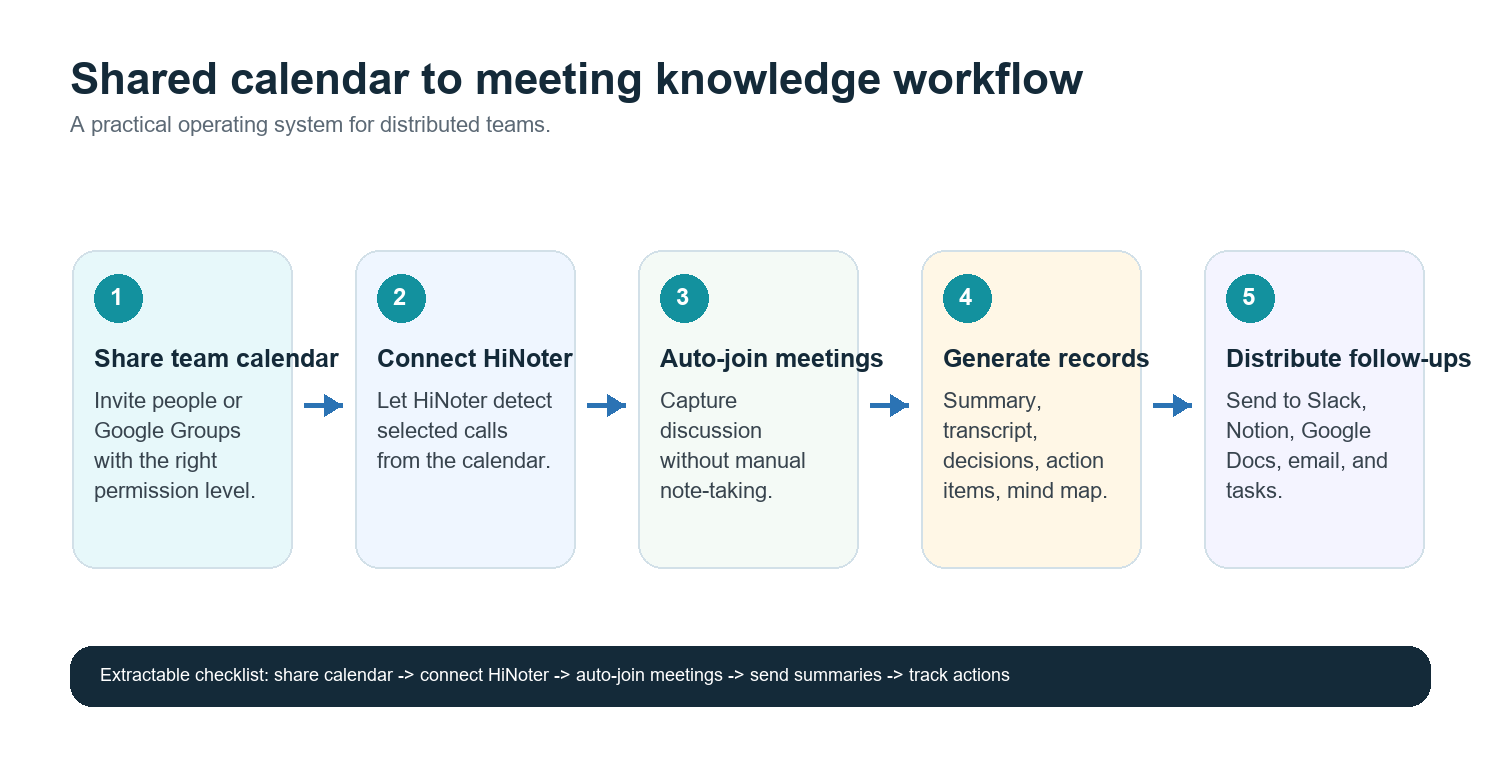
9. Her ekip, proje veya toplantı akışı için bir takvim oluşturun. Örnekler: Ürün Değerlendirmeleri, Müşteri Görüşmeleri, İşe Alım Mülakatları, Yönetici Ekibi.
10. Takvimi doğru kişilerle veya Google Grubu ile paylaşın.
11. Düzenli etkinlik başlıkları, toplantı bağlantıları ve sorumlular zorunlu olsun. Örneğin: Ürün Değerlendirmesi - Arama Onboarding - Sorumlu: Maya.
12. Google Takvim’i HiNoter’a bağlayın ve asistanın hangi toplantılara katılacağını seçin.
13. Her görüşmeden sonra özeti, kararları, aksiyon maddelerini ve zihin haritasını Slack, Notion, Google Docs, e-posta veya ekibin tercih ettiği çalışma alanına gönderin.
14. Notları, birinden toplantıyı sohbette yeniden yazmasını istemek yerine takip işleri için tek doğruluk kaynağı olarak kullanın.
Ana CTA: Google Takvim’i bağlayın; böylece HiNoter planlanmış görüşmelere otomatik olarak katılsın ve toplantılardan sonra özetler, aksiyon maddeleri ve zihin haritaları sunsun. Başlangıç için HiNoter’ın AI toplantı notları özelliğini kullanın ve tamamlanmış notları ekibinizin zaten kullandığı araçlara yönlendirin.
Çok Dilli Ekipler İçin Daha İyi Bir Kurulum
Amerika Birleşik Devletleri, Avrupa, Brezilya, Portekiz ve Asya’ya yayılmış ekipler, toplantıları çoğu zaman birden fazla dilde yürütür. Takvim daveti İngilizce olabilir, görüşme Portekizceye dönebilir ve takip notunun görüşme sırasında uykuda olan bölgesel bir ekip tarafından okunabilir olması gerekebilir.
Bu ekipler için paylaşılan takvim, tek bir toplantı kaydıyla eşleştirilmelidir. HiNoter çok dilli destek 50’den fazla dili otomatik algılamayla kapsar; böylece kayıt, notların her bölge için bir kişi tarafından manuel olarak yeniden yazılmasına bağlı kalmaz. Bu, özellikle sınırlar ötesinde bağlamın önemli olduğu satış devirleri, müşteri başarısı değerlendirmeleri, işe alım panelleri ve ürün senkronizasyonları için faydalıdır.
Dağıtım: Notları İşlerin Zaten Yürüdüğü Yere Koyun
Bir toplantı kararını kaybetmenin en hızlı yolu, onu özel bir dokümanın veya kayıt klasörünün içinde bırakmaktır. İş akışı, kaydı ekibin mevcut sistemine aktarmalıdır:
· Slack: ilgili kanalda kısa bir toplantı özeti ve aksiyon maddeleri paylaşın.
· Notion: tekrar eden toplantı kayıtlarını proje veya ekip çalışma alanı altında saklayın.
· Google Docs: yönetim değerlendirmeleri, müşteri özetleri veya resmi kayıtlar için okunabilir bir belge oluşturun.
· E-posta: sohbet araçlarını aktif kullanmayan paydaşlara özetler gönderin.
· Takvim: bir sonraki toplantıyı önceki aksiyon maddeleriyle bağlantılı tutun, böylece sahiplik görünür olur.
HiNoter’ın değeri yalnızca kayıt almak değildir. Daha güçlü kullanım senaryosu, notları bir arşivden bilgi tabanına dönüştürmektir. AI Chat ve kaynak referansları ile ekip arkadaşları her bir dökümü taramadan neye karar verildiğini, bir görevin kime ait olduğunu veya zaman çizelgesinin neden değiştiğini sorabilir.
Takvim Paylaşımı Sorun Giderme
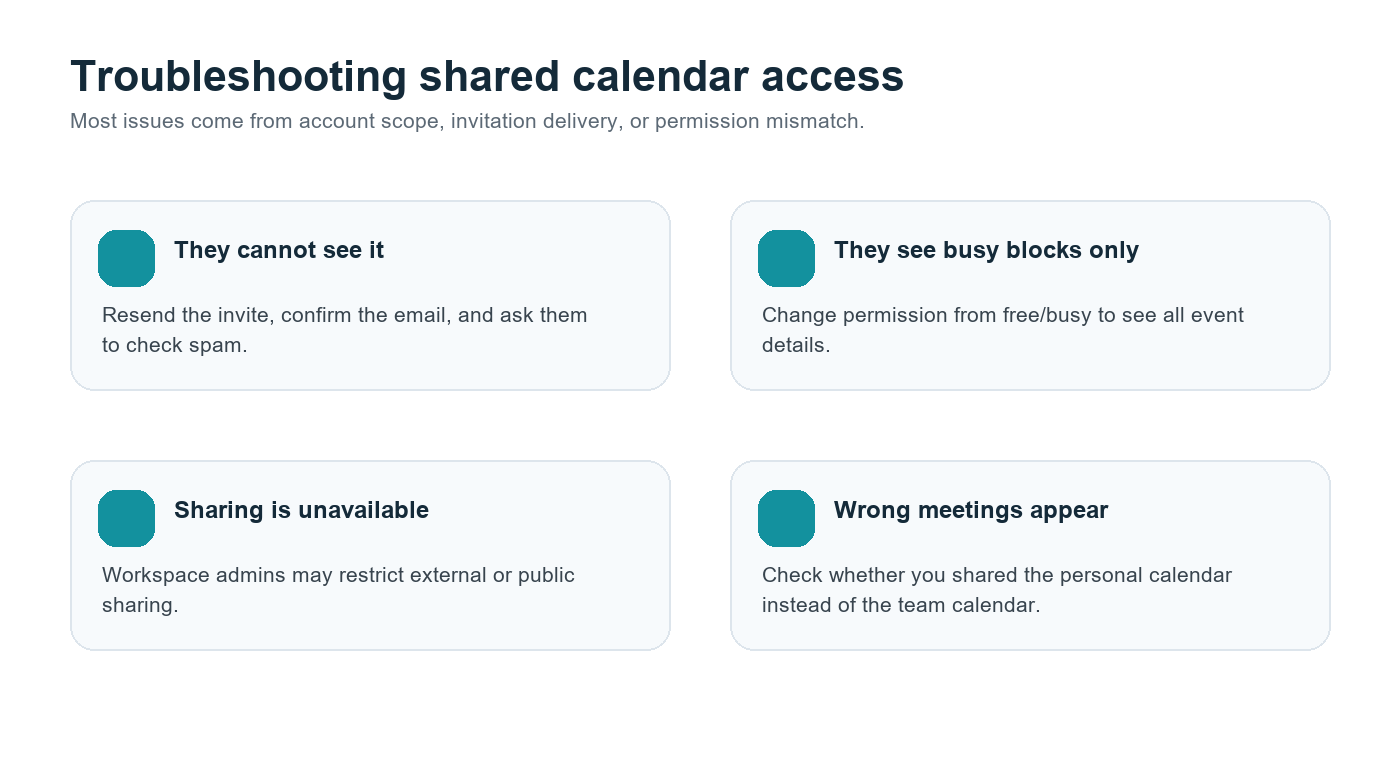
Sorun | Muhtemel neden | Çözüm |
Ekip arkadaşı takvimi göremiyor | Davet gözden kaçtı veya e-posta adresi yanlış | Daveti yeniden gönderin ve Google Takvim için kullandıkları hesabı doğrulayın. |
Yalnızca meşgul zaman bloklarını görüyorlar | İzin serbest/meşgul olarak ayarlanmış | Bağlama ihtiyaçları varsa erişimi tüm etkinlik ayrıntılarını görecek şekilde değiştirin. |
Paylaşım kontrolleri devre dışı | Google Workspace yönetici politikası | Takvim paylaşım ayarlarını incelemesi için Workspace yöneticisinden yardım isteyin. |
İnsanlar kişisel etkinlikleri görüyor | Yanlış takvim paylaşıldı | Bunun yerine özel bir ekip takvimi oluşturun ve onu paylaşın. |
Harici iş ortakları erişemiyor | Harici paylaşım kısıtlaması | Herkese açık bir etkinlik sayfası, paylaşılan bir doküman veya yönetici onaylı harici paylaşım yöntemi kullanın. |
Ekip Operasyonları Kontrol Listesi
· Kişisel takvimleri görünür kılmak yerine özel bir ekip takvimi oluşturun.
· Departmanlar ve tekrarlayan proje ekipleri için Google Grupları ile paylaşın.
· Geniş kapsamlı planlama için uygun/meşgul bilgisini, bağlama ihtiyaç duyan kişiler için ise etkinlik ayrıntılarını kullanın.
· Düzenleme ve paylaşımı yönetme izinlerini güvenilir sahiplerle sınırlayın.
· Toplantı bağlantıları, sahipler ve açık etkinlik başlıkları ekleyin.
· Güvenilir bir kayıt gerektiren planlanmış görüşmelere HiNoter’ı bağlayın.
· Özetleri, eylem maddelerini ve zihin haritalarını Slack, Notion, Google Dokümanlar veya e-posta ile gönderin.
· İzinleri işe alım, işten ayrılma ve ekip yeniden yapılanmaları sırasında gözden geçirin.
SSS
Google Takvim’i tüm ekibimle paylaşabilir miyim?
Evet. Tek tek ekip arkadaşlarınızı ekleyebilir veya takvimi bir Google Grubu ile paylaşabilirsiniz. Çoğu ekip için Google Grupları yönetmesi daha kolaydır çünkü grup üyeliği değiştiğinde takvim erişimi de güncellenir.
En güvenli Google Takvim izin seviyesi hangisidir?
Geniş görünürlük için Yalnızca uygun/meşgul bilgisini gör seçeneğini kullanın. Gerçek ekip iş birliği için ise Tüm etkinlik ayrıntılarını gör çoğu zaman en iyi dengedir. Düzenleme ve paylaşımı yönetme izinlerini sahipler ve operasyon rolleri için ayırın.
Google Takvim’i şirketimin dışındaki kişilerle paylaşabilir miyim?
Bazen. Google Workspace yöneticileri harici paylaşımı kısıtlayabilir. Ayar kullanılamıyorsa, geçici bir çözüm kullanmadan önce yöneticinize danışın.
HiNoter takvimimdeki toplantılara otomatik olarak katılabilir mi?
Evet. HiNoter planlanmış toplantılara bağlanabilir, seçilen görüşmelere otomatik katılabilir ve toplantıdan sonra özetler, aksiyon maddeleri, dökümler ve zihin haritaları oluşturabilir.
Çok dilli ekipler toplantı notlarını nasıl yönetmeli?
Tek bir paylaşımlı takvim ve tek bir yapılandırılmış toplantı kaydı kullanın. HiNoter'ın otomatik dil algılama özelliği ve 50'den fazla dil desteği, ekiplerin bölgeler arasında tek bir doğruluk kaynağını korumasına yardımcı olur.