Si votre équipe manque régulièrement des appels, invite les mauvaises personnes ou perd les actions à mener après les réunions, la première solution est simple : apprenez à partager Google Calendar d’une manière qui correspond à la façon dont votre équipe travaille réellement. Un agenda partagé donne à tout le monde le même planning ; un flux de travail automatisé de prise de notes de réunion donne à chacun le même compte rendu de ce qui s’est passé ensuite.
Réponse rapide
Pour partager Google Calendar avec votre équipe, ouvrez Google Calendar sur ordinateur, trouvez l’agenda sous Mes agendas, cliquez sur le menu à trois points, choisissez Paramètres et partage, puis ajoutez des coéquipiers ou un groupe Google sous Partager avec des personnes ou des groupes spécifiques. Choisissez un niveau d’autorisation et cliquez sur Envoyer.
Source officielle vérifiée : l’aide Google Calendar explique que les options de partage dépendent du propriétaire de l’agenda et des paramètres d’administration de Google Workspace.
Étapes exactes pour partager Google Calendar
1. Ouvrez Google Calendar dans un navigateur sur ordinateur. Les contrôles de partage sont plus faciles à gérer sur ordinateur que dans l’application mobile.
2. Dans la barre latérale gauche, trouvez Mes agendas. Passez le curseur sur l’agenda que vous souhaitez partager.
3. Cliquez sur le menu à trois points à côté du nom de l’agenda et choisissez Paramètres et partage.
4. Faites défiler jusqu’à Partager avec des personnes ou des groupes spécifiques.
5. Cliquez sur Ajouter des personnes et des groupes.
6. Saisissez l’adresse e-mail d’un coéquipier ou un groupe Google, comme product-team@company.com.
7. Choisissez le niveau d’autorisation : disponibilité, détails des événements, modifier les événements ou gérer le partage.
8. Cliquez sur Envoyer. Le destinataire reçoit une invitation par e-mail pour ajouter l’agenda.
Partager avec des personnes, des groupes ou l’organisation
Une bonne configuration d’agenda d’équipe commence par le public visé. Ajouter une seule personne convient pour un assistant, un manager ou un prestataire. Pour un service ou une équipe projet récurrente, partagez avec un groupe Google afin que l’arrivée et le départ des membres restent faciles à gérer. Pour des événements à l’échelle de l’entreprise, rendez l’agenda accessible à votre organisation si les paramètres Workspace l’autorisent.
Méthode de partage | Idéal pour | Note opérationnelle |
E-mail individuel | Un coéquipier, un assistant, un prestataire ou un manager | À utiliser lorsque l’accès doit être précis et facile à révoquer. |
Groupe Google | Départements, squads, régions, équipes projet | La meilleure option par défaut pour les équipes distribuées, car l’accès suit l’appartenance au groupe. |
À l’échelle de l’organisation | Réunions plénières, sessions de formation, calendriers des jours fériés | Veillez à ce que les détails soient adaptés à une large visibilité. |
Calendrier public | Webinaires, permanences publiques, événements communautaires | Évitez le partage public pour les réunions internes ou les travaux sensibles pour les clients. |
Niveaux d’autorisation de Google Calendar
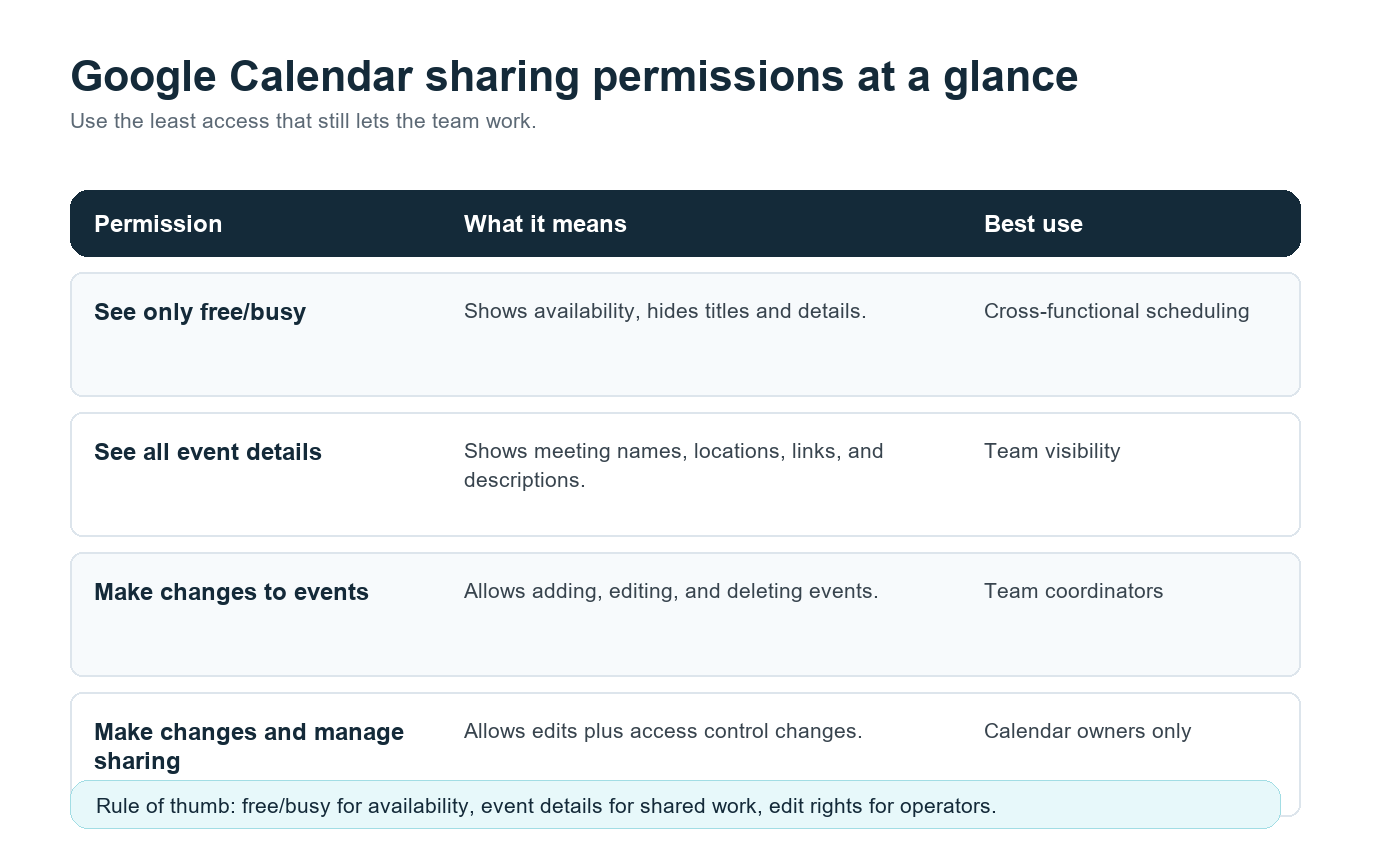
Autorisation | Ce que les utilisateurs peuvent faire | Meilleure utilisation |
Voir uniquement libre/occupé | Voir les disponibilités sans les titres de réunion, descriptions ni liens. | Planification entre équipes. |
Voir tous les détails des événements | Voir les noms des événements, les horaires, les descriptions, les lieux et les liens de réunion. | Visibilité partagée pour l’équipe. |
Apporter des modifications aux événements | Ajouter, modifier et supprimer des événements du calendrier. | Coordinateurs d’équipe ou fonctions opérationnelles. |
Apporter des modifications et gérer le partage | Modifier les événements et changer les personnes autorisées à accéder au calendrier. | Propriétaires du calendrier uniquement. |
La règle pratique : donnez aux personnes le niveau d’accès minimal qui leur permet tout de même de faire leur travail. Un responsable commercial peut avoir besoin des détails des événements pour les appels clients. Un partenaire transverse peut n’avoir besoin que de la visibilité libre/occupé. Un responsable des opérations peut avoir besoin d’un accès de modification. Très peu de personnes ont besoin de pouvoir gérer le partage.
La couche manquante : la visibilité du calendrier n’est pas la mémoire des réunions
Un calendrier partagé répond à qui, quand et où. Il ne répond pas à ce qui a été décidé, à qui possède la prochaine étape, ni à la manière dont un collègue dans un autre fuseau horaire peut se mettre à jour sans regarder un enregistrement.
Cette lacune explique pourquoi les opérations liées aux réunions se dégradent souvent dans les équipes à distance et hybrides. Microsoft a indiqué dans son Work Trend Index 2023 que les employés consacrent 57 % de leur temps sur Microsoft 365 à communiquer, notamment via les réunions, les e-mails et le chat. Une bonne hygiène du calendrier aide, mais l’opportunité la plus importante consiste à réduire le travail manuel autour des réunions.
C’est là que l’assistant de réunion IA HiNoter s’intègre naturellement. Une fois qu’un calendrier d’équipe est partagé et que les liens de réunion sont ajoutés, HiNoter peut se connecter au calendrier, rejoindre automatiquement les appels sélectionnés et générer des résumés structurés, des transcriptions, des actions à mener et des cartes mentales après la réunion. La personne qui a manqué l’appel obtient le même compte rendu que celle qui y a assisté.
Exemple de flux de travail : calendrier partagé + HiNoter
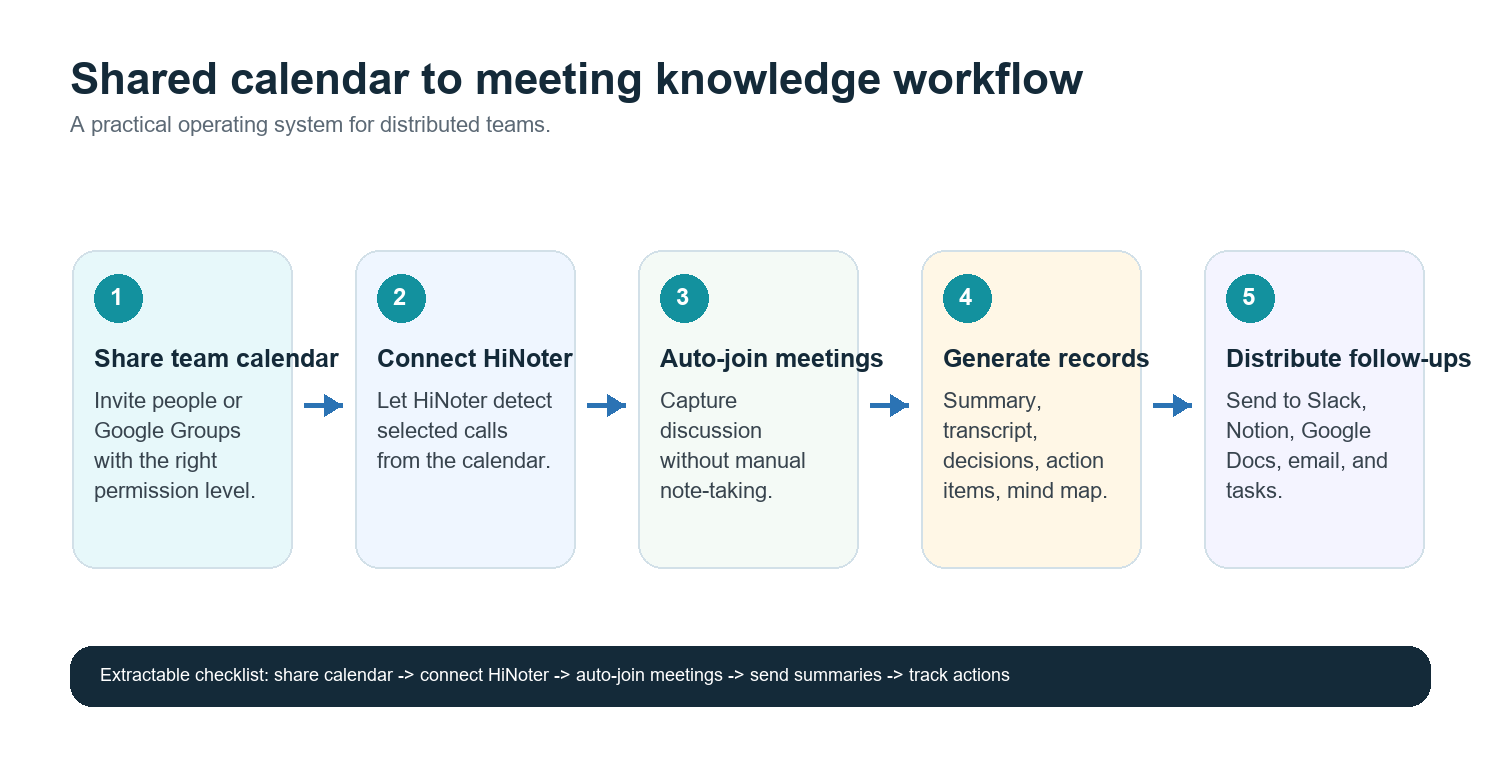
9. Créez un calendrier par équipe, projet ou flux de réunions. Exemples : revues produit, appels clients, entretiens de recrutement, comité de direction.
10. Partagez le calendrier avec les bonnes personnes ou le bon groupe Google.
11. Exigez des titres d’événements clairs, des liens de réunion et des responsables. Par exemple : Revue produit - Intégration de la recherche - Responsable : Maya.
12. Connectez Google Calendar à HiNoter et choisissez les réunions que l’assistant doit rejoindre.
13. Après chaque appel, envoyez le résumé, les décisions, les actions à mener et la carte mentale vers Slack, Notion, Google Docs, l’e-mail ou l’espace de travail préféré de l’équipe.
14. Utilisez les notes comme source de référence pour les suivis au lieu de demander à quelqu’un de réécrire la réunion dans le chat.
CTA principal : Connectez Google Calendar pour que HiNoter rejoigne automatiquement les appels planifiés et fournisse des résumés, des actions à mener et des cartes mentales après les réunions. Commencez avec les notes de réunion IA de HiNoter et dirigez les notes finalisées vers les outils que votre équipe utilise déjà.
Une meilleure configuration pour les équipes multilingues
Les équipes réparties entre les États-Unis, l’Europe, le Brésil, le Portugal et l’Asie tiennent souvent des réunions dans plus d’une langue. Une invitation de calendrier peut être en anglais, la discussion peut passer au portugais, et le suivi peut devoir être lisible par une équipe régionale qui dormait pendant l’appel.
Pour ces équipes, le calendrier partagé devrait être associé à un seul compte rendu de réunion. la prise en charge multilingue de HiNoter couvre plus de 50 langues avec détection automatique, de sorte que le compte rendu ne dépend pas d’une personne qui réécrit manuellement les notes pour chaque région. C’est particulièrement utile pour les transmissions commerciales, les revues customer success, les jurys de recrutement et les synchronisations produit où le contexte compte d’un pays à l’autre.
Distribution : placez les notes là où le travail se fait déjà
Le moyen le plus rapide de perdre une décision de réunion est de la laisser dans un document privé ou un dossier d’enregistrements. Le flux de travail doit envoyer le compte rendu vers le système existant de l’équipe :
· Slack : publiez un résumé concis de la réunion et les actions à mener dans le canal concerné.
· Notion : stockez les comptes rendus récurrents sous le projet ou l’espace de travail de l’équipe.
· Google Docs : créez un document lisible pour les revues de direction, les récapitulatifs clients ou les dossiers formels.
· E-mail : envoyez les résumés aux parties prenantes qui n’utilisent pas les outils de chat au quotidien.
· Calendrier : gardez la prochaine réunion liée aux actions à mener précédentes afin que les responsabilités soient visibles.
La valeur de HiNoter ne se limite pas à la capture. Le cas d’usage le plus fort consiste à transformer les notes d’une archive en base de connaissances. Avec AI Chat et les références aux sources, les collègues peuvent demander ce qui a été décidé, à qui appartenait une tâche ou pourquoi un calendrier a changé sans parcourir chaque transcription.
Dépannage du partage de calendrier
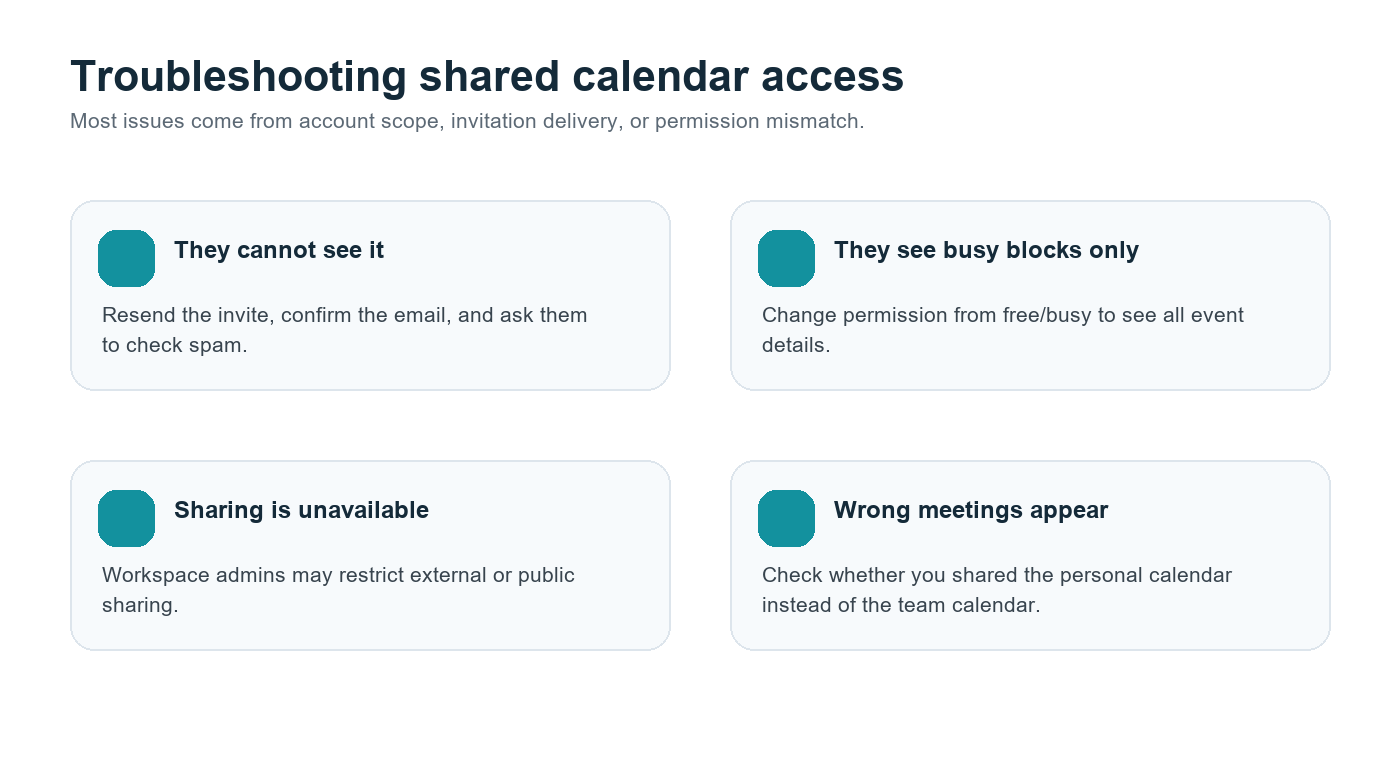
Problème | Cause probable | Solution |
Le coéquipier ne peut pas voir le calendrier | Invitation manquée ou mauvaise adresse e-mail | Renvoyez l’invitation et confirmez le compte qu’ils utilisent pour Google Calendar. |
Ils ne voient que les créneaux occupés | L’autorisation est définie sur libre/occupé | Modifiez l’accès pour afficher tous les détails des événements s’ils ont besoin de contexte. |
Les contrôles de partage sont désactivés | Politique d’administration Google Workspace | Demandez à l'administrateur Workspace de vérifier les paramètres de partage du calendrier. |
Les personnes voient les événements personnels | Le mauvais calendrier a été partagé | Créez plutôt un calendrier d'équipe dédié et partagez celui-ci. |
Les partenaires externes ne peuvent pas y accéder | Restriction du partage externe | Utilisez une page d'événement publique, un document partagé ou une méthode de partage externe approuvée par l'administrateur. |
Checklist des opérations d’équipe
· Créez un calendrier d’équipe dédié au lieu d’exposer des calendriers personnels.
· Partagez-le avec des Groupes Google pour les départements et les équipes projet récurrentes.
· Utilisez les informations libre/occupé pour la planification large et les détails des événements pour les personnes qui ont besoin de contexte.
· Limitez les autorisations de modification et de gestion du partage aux propriétaires de confiance.
· Ajoutez des liens de réunion, des responsables et des titres d’événements clairs.
· Connectez HiNoter aux appels planifiés qui nécessitent un compte rendu fiable.
· Envoyez les résumés, les actions à mener et les cartes mentales vers Slack, Notion, Google Docs ou par e-mail.
· Vérifiez les autorisations lors de l’onboarding, de l’offboarding et des restructurations d’équipe.
FAQ
Puis-je partager Google Calendar avec toute mon équipe ?
Oui. Vous pouvez ajouter des coéquipiers individuellement ou partager le calendrier avec un Groupe Google. Pour la plupart des équipes, les Groupes Google sont plus faciles à gérer, car l’accès au calendrier se met à jour lorsque la composition du groupe change.
Quel est le niveau d’autorisation Google Calendar le plus sûr ?
Pour une visibilité large, utilisez Voir uniquement libre/occupé. Pour une vraie collaboration d’équipe, Voir tous les détails des événements offre souvent le meilleur équilibre. Réservez les autorisations de modification et de gestion du partage aux propriétaires et aux rôles opérationnels.
Puis-je partager Google Calendar en dehors de mon entreprise ?
Parfois. Les administrateurs Google Workspace peuvent restreindre le partage externe. Si le paramètre n’est pas disponible, demandez à votre administrateur avant d’utiliser une solution de contournement.
HiNoter peut-il rejoindre automatiquement les réunions depuis mon calendrier ?
Oui. HiNoter peut se connecter aux réunions planifiées, rejoindre automatiquement les appels sélectionnés et générer des résumés, des actions à mener, des transcriptions et des cartes mentales après la réunion.
Comment les équipes multilingues doivent-elles gérer les notes de réunion ?
Utilisez un calendrier partagé et un compte rendu de réunion structuré. La détection automatique de la langue de HiNoter et la prise en charge de plus de 50 langues aident les équipes à conserver une source unique de vérité entre les régions.