Ha a csapata folyamatosan lekési a hívásokat, nem megfelelő embereket hív meg, vagy a megbeszélések után elvesznek a teendők, az első megoldás egyszerű: tanulja meg úgy megosztani a Google Naptárt, hogy az megfeleljen annak, ahogyan a csapata ténylegesen dolgozik. A megosztott naptár mindenkinek ugyanazt az ütemezést biztosítja; az automatizált megbeszélésjegyzetelési munkafolyamat pedig mindenkinek ugyanazt a nyilvántartást adja arról, mi történt ezután.
Rövid válasz
A Google Naptár csapattal való megosztásához nyissa meg a Google Naptárt asztali számítógépen, keresse meg a naptárt a Saját naptárak alatt, kattintson a hárompontos menüre, válassza a Beállítások és megosztás lehetőséget, majd adja hozzá csapattársait vagy egy Google-csoportot a Megosztás adott személyekkel vagy csoportokkal szakaszban. Válasszon jogosultsági szintet, majd kattintson a Küldés gombra.
Ellenőrzött hivatalos forrás: a Google Naptár súgója ismerteti, hogy a megosztási lehetőségek a naptár tulajdonjogától és a Google Workspace rendszergazdai beállításaitól függnek.
A Google Naptár megosztásának pontos lépései
1. Nyissa meg a Google Naptárt asztali böngészőben. A megosztási beállításokat egyszerűbb asztali számítógépen kezelni, mint a mobilalkalmazásban.
2. A bal oldalsávban keresse meg a Saját naptárak részt. Mutasson az egérrel a megosztani kívánt naptárra.
3. Kattintson a naptár neve melletti hárompontos menüre, majd válassza a Beállítások és megosztás lehetőséget.
4. Görgessen a Megosztás adott személyekkel vagy csoportokkal szakaszhoz.
5. Kattintson a Személyek és csoportok hozzáadása lehetőségre.
6. Adja meg egy csapattárs e-mail-címét vagy egy Google-csoportot, például: product-team@company.com.
7. Válassza ki a jogosultsági szintet: szabad/foglalt állapot, esemény részletei, események szerkesztése vagy megosztás kezelése.
8. Kattintson a Küldés gombra. A címzett e-mailes meghívót kap a naptár hozzáadásához.
Megosztás személyekkel, csoportokkal vagy a szervezettel
A jó csapatnaptár-beállítás a célközönség meghatározásával kezdődik. Egy személy hozzáadása megfelelő egy asszisztens, vezető vagy szerződéses munkatárs esetében. Egy részleg vagy állandó projektcsapat számára ossza meg a naptárt egy Google-csoporttal, hogy a csatlakozók és távozók kezelése egyszerű maradjon. A vállalati szintű eseményekhez tegye elérhetővé a naptárt a szervezete számára, ha ezt a Workspace-beállítások engedélyezik.
Megosztási mód | Leginkább megfelelő | Működési megjegyzés |
Egyéni e-mail | Egy csapattárs, asszisztens, szerződéses munkatárs vagy vezető | Akkor használja, ha a hozzáférésnek pontosnak és könnyen visszavonhatónak kell lennie. |
Google-csoport | Részlegek, csapatok, régiók, projektcsapatok | Elosztott csapatok számára a legjobb alapértelmezett beállítás, mert a hozzáférés a csoporttagságot követi. |
Szervezeti szintű | Teljes csapatos értekezletek, képzések, ünnepi naptárak | A részletek legyenek megfelelőek a széles körű láthatósághoz. |
Nyilvános naptár | Webináriumok, nyilvános fogadóórák, közösségi események | Kerülje a nyilvános megosztást belső értekezletek vagy ügyfélérzékeny munka esetén. |
Google Naptár jogosultsági szintjei
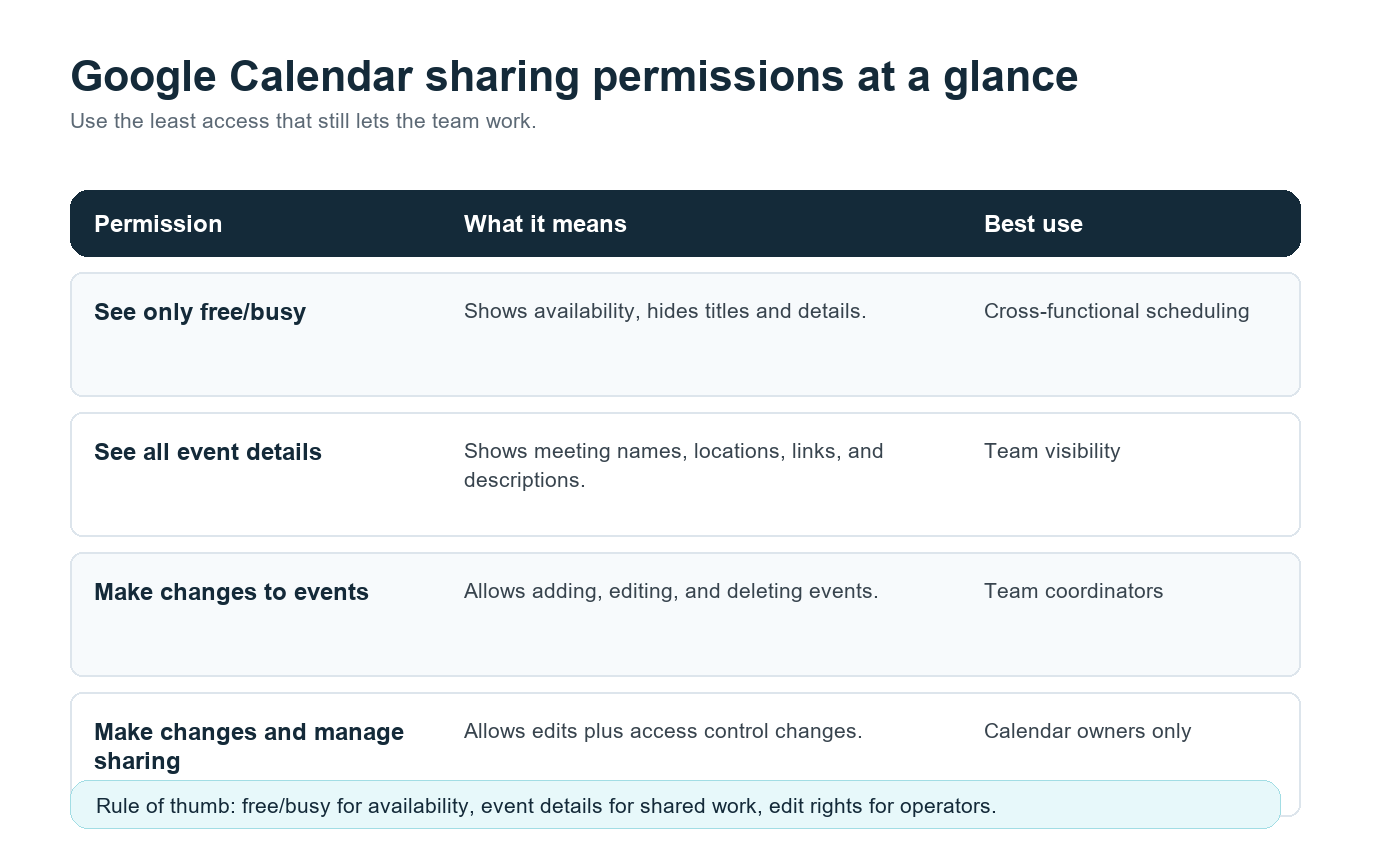
Jogosultság | Mit tehetnek az emberek | Legjobb használat |
Csak a foglalt/szabad állapot megtekintése | A rendelkezésre állás megtekintése megbeszélések címe, leírása vagy linkje nélkül. | Csapatok közötti ütemezés. |
Az esemény összes részletének megtekintése | Eseménynevek, időpontok, leírások, helyszínek és megbeszéléslinkek megtekintése. | Megosztott csapatláthatóság. |
Események módosítása | Naptáresemények hozzáadása, szerkesztése és törlése. | Csapatkoordinátorok vagy operatív munkakörök. |
Módosítások végrehajtása és megosztás kezelése | Események szerkesztése és annak módosítása, hogy ki férhet hozzá a naptárhoz. | Csak a naptár tulajdonosai. |
A gyakorlati szabály: a lehető legkisebb hozzáférést add meg, amely még lehetővé teszi az emberek számára a munkájuk elvégzését. Egy értékesítési vezetőnek szüksége lehet az esemény részleteire az ügyfélhívásokhoz. Egy többfunkciós csapattárs számára elegendő lehet a szabad/foglalt állapot láthatósága. Egy operációs vezetőnek szerkesztési hozzáférésre lehet szüksége. Nagyon kevés embernek van szüksége a megosztás kezelésének lehetőségére.
A hiányzó réteg: a naptár láthatósága nem egyenlő a megbeszélés emlékezetével
A megosztott naptár választ ad arra, hogy ki, mikor és hol. Arra azonban nem ad választ, hogy miről született döntés, ki felel a következő lépésért, vagy hogyan tud felzárkózni egy másik időzónában dolgozó csapattárs anélkül, hogy megnézné a felvételt.
Ez a hiányosság az oka annak, hogy a megbeszélések kezelése gyakran akadozik a távolról és hibrid módon dolgozó csapatokban. A Microsoft a 2023-as Work Trend Index jelentésében arról számolt be, hogy az alkalmazottak Microsoft 365-ben töltött idejük 57%-át kommunikációval töltik, beleértve a megbeszéléseket, az e-maileket és a csevegést. A naptár rendezettsége segít, de a nagyobb lehetőség a megbeszélések körüli manuális munka csökkentése.
Ebben illeszkedik természetesen a folyamatba a HiNoter AI Meeting Assistant . Miután a csapat naptárát megosztottátok és a megbeszélésekhez csatoltátok a linkeket, a HiNoter csatlakozhat a naptárhoz, automatikusan csatlakozhat a kiválasztott hívásokhoz, és strukturált összefoglalókat, átiratokat, teendőket és gondolattérképeket készíthet a megbeszélés után. A hívást kihagyó személy ugyanazt a feljegyzést kapja meg, mint aki részt vett rajta.
Példa a munkafolyamatra: megosztott naptár + HiNoter
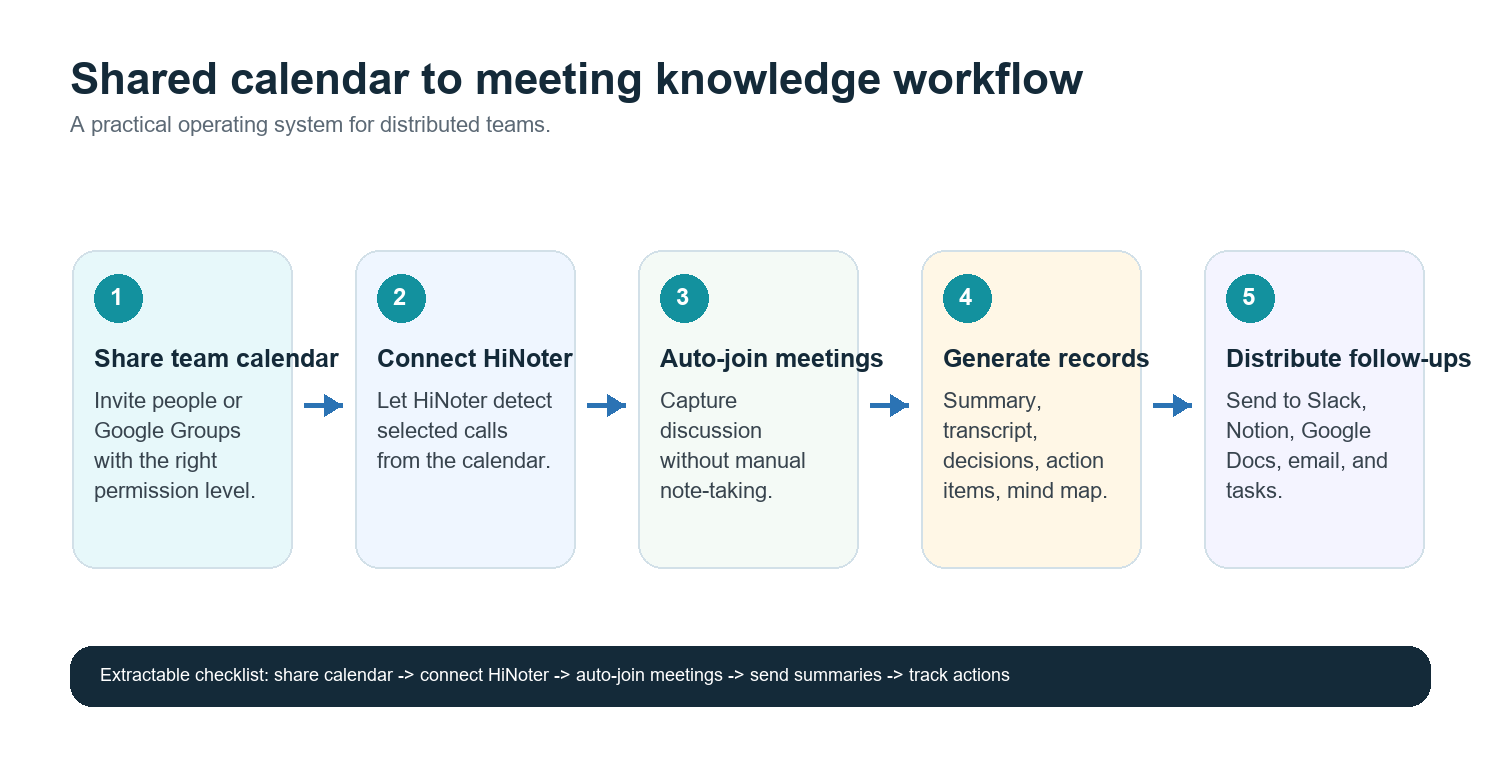
9. Hozz létre egy naptárt csapatonként, projektenként vagy megbeszéléssorozatonként. Példák: Termékáttekintések, Ügyfélhívások, Állásinterjúk, Vezetői értekezletek.
10. Oszd meg a naptárt a megfelelő személyekkel vagy a megfelelő Google-csoporttal.
11. Követeld meg az egyértelmű eseménycímeket, a megbeszéléslinkeket és a felelősök megadását. Például: Termékáttekintés – Keresési bevezetés – Felelős: Maya.
12. Csatlakoztasd a Google Calendart a HiNoterhez, és válaszd ki, mely megbeszélésekhez csatlakozzon az asszisztens.
13. Minden hívás után küldd el az összefoglalót, a döntéseket, a teendőket és a gondolattérképet a Slackbe, a Notionbe, a Google Docsba, e-mailben vagy a csapat által előnyben részesített munkaterületre.
14. Az utókövetések forrásaként használd a jegyzeteket ahelyett, hogy megkérnél valakit a megbeszélés újbóli leírására a csevegésben.
Elsődleges CTA: Csatlakoztasd a Google Calendart, hogy a HiNoter automatikusan csatlakozzon az ütemezett hívásokhoz, és a megbeszélések után összefoglalókat, teendőket és gondolattérképeket biztosítson. Kezdd a HiNoter AI-megbeszélésjegyzeteivel , és irányítsd a kész jegyzeteket a csapatod által már használt eszközökbe.
Jobb beállítás többnyelvű csapatok számára
Az Egyesült Államokban, Európában, Brazíliában, Portugáliában és Ázsiában szétszórtan dolgozó csapatok gyakran több nyelven tartják a megbeszéléseiket. A naptármeghívó lehet angol nyelvű, a beszélgetés portugálra válthat, az utókövetésnek pedig olvashatónak kell lennie egy olyan regionális csapat számára, amely a hívás idején aludt.
Ezeknél a csapatoknál a megosztott naptárt egyetlen megbeszélési feljegyzéssel kell párosítani. A HiNoter többnyelvű támogatása automatikus felismeréssel több mint 50 nyelvet támogat, így a feljegyzés nem függ attól, hogy egyetlen személy manuálisan átírja-e a jegyzeteket az egyes régiók számára. Ez különösen hasznos értékesítési átadásoknál, ügyfélsiker-áttekintéseknél, toborzási panelek és termékegyeztetések esetén, ahol a kontextus határokon átívelően fontos.
Terjesztés: helyezd a jegyzeteket oda, ahol a munka már zajlik
A megbeszélések egyik döntésének elvesztéséhez vezető leggyorsabb út, ha azt egy privát dokumentumban vagy egy felvételmappában hagyod. A munkafolyamatnak a feljegyzést a csapat meglévő rendszerébe kell továbbítania:
· Slack: tegyél közzé egy tömör megbeszélés-összefoglalót és a teendőket a megfelelő csatornában.
· Notion: tárold a rendszeres megbeszélések feljegyzéseit a projekt- vagy csapatmunkaterületen.
· Google Docs: készíts könnyen olvasható dokumentumot vezetői áttekintésekhez, ügyfél-összefoglalókhoz vagy hivatalos nyilvántartásokhoz.
· E-mail: küldj összefoglalókat azoknak az érintetteknek, akik nem használnak csevegőeszközöket.
· Naptár: tartsd a következő megbeszélést az előző teendőihez kapcsolva, hogy látható legyen a felelősség.
A HiNoter értéke nem csupán a rögzítésben rejlik. Az erősebb felhasználási lehetőség az, hogy a jegyzeteket archívumból tudásbázissá alakítja. Az AI Chattel és a forráshivatkozásokkal a csapattársak megkérdezhetik, miről született döntés, ki volt felelős egy feladatért, vagy miért változott egy ütemterv, anélkül hogy minden átiratot át kellene nézniük.
A naptármegosztás hibaelhárítása
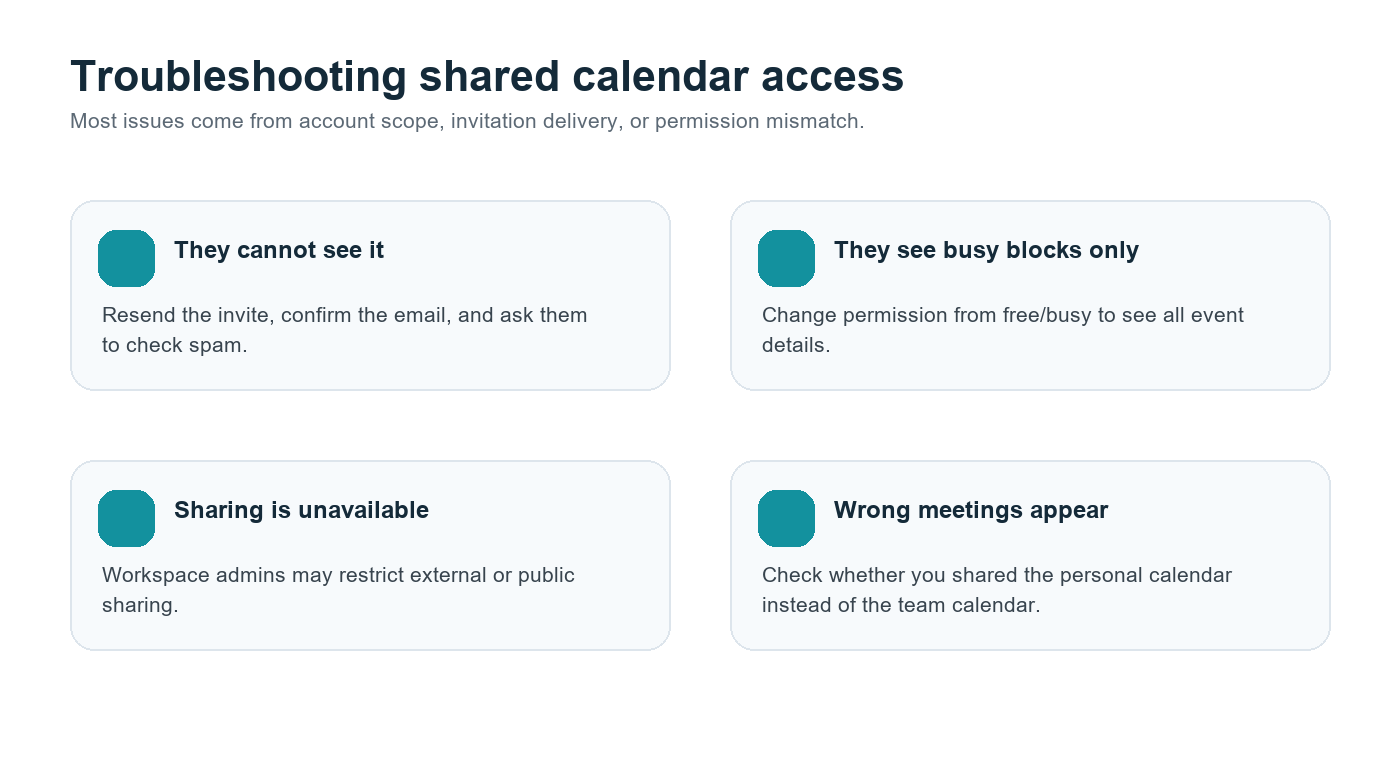
Probléma | Valószínű ok | Megoldás |
A csapattárs nem látja a naptárt | A meghívó kimaradt, vagy hibás e-mail-címet adtak meg | Küldje el újra a meghívót, és erősítse meg, melyik fiókot használja a Google Naptárhoz. |
Csak foglalt időblokkokat látnak | A hozzáférési engedély „szabad/foglalt” értékre van állítva | Módosítsa a hozzáférést az összes esemény részleteinek megtekintéséhez, ha szükségük van a háttérinformációkra. |
A megosztási beállítások le vannak tiltva | Google Workspace-adminisztrátori szabályzat | Kérje meg a Workspace-adminisztrátort, hogy ellenőrizze a naptármegosztási beállításokat. |
Az emberek látják a személyes eseményeket | Rossz naptár lett megosztva | Hozzon létre egy külön csapatnaptárt, és inkább azt ossza meg. |
Külső partnerek nem férnek hozzá | Külső megosztás korlátozása | Használjon nyilvános eseményoldalt, megosztott dokumentumot vagy a rendszergazda által jóváhagyott külső megosztási lehetőséget. |
Csapatműködési ellenőrzőlista
· Hozzon létre külön csapatnaptárt a személyes naptárak láthatóvá tétele helyett.
· Ossza meg a naptárt a részlegek és a rendszeresen együtt dolgozó projektcsapatok Google-csoportjaival.
· Használja a szabad/elfoglalt információt az általános időpont-egyeztetéshez, az esemény részleteit pedig azok számára, akiknek szükségük van a háttérre.
· A szerkesztési és megosztáskezelési jogosultságokat korlátozza a megbízható tulajdonosokra.
· Adjon hozzá megbeszéléslinkeket, felelősöket és egyértelmű eseménycímeket.
· Csatlakoztassa a HiNotert azokhoz az ütemezett hívásokhoz, amelyekről megbízható feljegyzésre van szükség.
· Küldje el az összefoglalókat, teendőket és gondolattérképeket a Slackbe, a Notionbe, a Google Dokumentumokba vagy e-mailben.
· Ellenőrizze a jogosultságokat a beléptetés, a kiléptetés és a csapat átszervezése során.
GYIK
Megoszthatom a Google Naptárt az egész csapatommal?
Igen. Egyesével is hozzáadhatja a csapattagokat, vagy megoszthatja a naptárt egy Google-csoporttal. A legtöbb csapat számára a Google-csoportok könnyebben kezelhetők, mivel a naptárhoz való hozzáférés frissül, amikor változik a csoport tagsága.
Melyik a Google Naptár legbiztonságosabb jogosultsági szintje?
Széles körű láthatóság esetén használja a Csak a szabad/elfoglalt állapot megtekintése lehetőséget. A valódi csapatmunkához gyakran a Minden esemény részleteinek megtekintése jelenti a legjobb egyensúlyt. A szerkesztési és megosztáskezelési jogosultságokat tartsa fenn a tulajdonosok és az üzemeltetési szerepkörök számára.
Megoszthatom a Google Naptárt a vállalatomon kívül?
Néha. A Google Workspace rendszergazdái korlátozhatják a külső megosztást. Ha a beállítás nem érhető el, kérdezze meg a rendszergazdát, mielőtt kerülőmegoldást használna.
Automatikusan csatlakozhat a HiNoter a naptáramban szereplő megbeszélésekhez?
Igen. A HiNoter csatlakozhat az ütemezett megbeszélésekhez, automatikusan beléphet a kiválasztott hívásokba, és a megbeszélés után összefoglalókat, teendőket, átiratokat és gondolattérképeket készíthet.
Hogyan kezeljék a többnyelvű csapatok a megbeszélések jegyzeteit?
Használjanak egy közös naptárt és egy strukturált megbeszélési nyilvántartást. A HiNoter automatikus nyelvfelismerése és több mint 50 nyelv támogatása segít abban, hogy a csapatok régiókon átívelően egyetlen hiteles információforrást használjanak.